
Управление несколькими календарями в Outlook
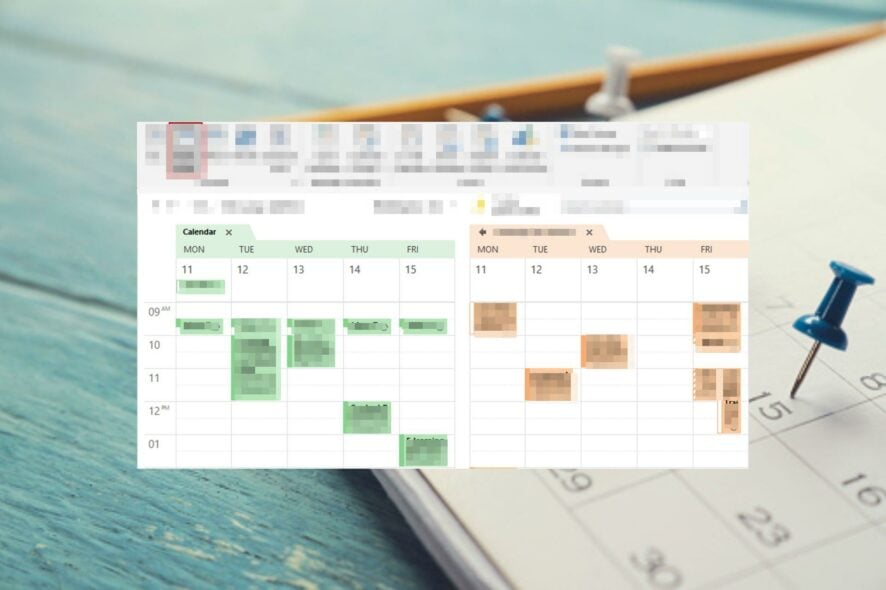
Outlook предлагает удобные инструменты для работы с несколькими расписаниями — личными, рабочими и общими. Режим накладывания объединяет события в один цветовой вид, а режим рядом показывает календари по колонкам. В этой статье вы найдёте подробные инструкции для приложения Outlook на рабочем столе и для веб‑версии, советы по организации и варианты действий при проблемах.
Как просмотреть сразу несколько календарей в Outlook
1. Режим рядом
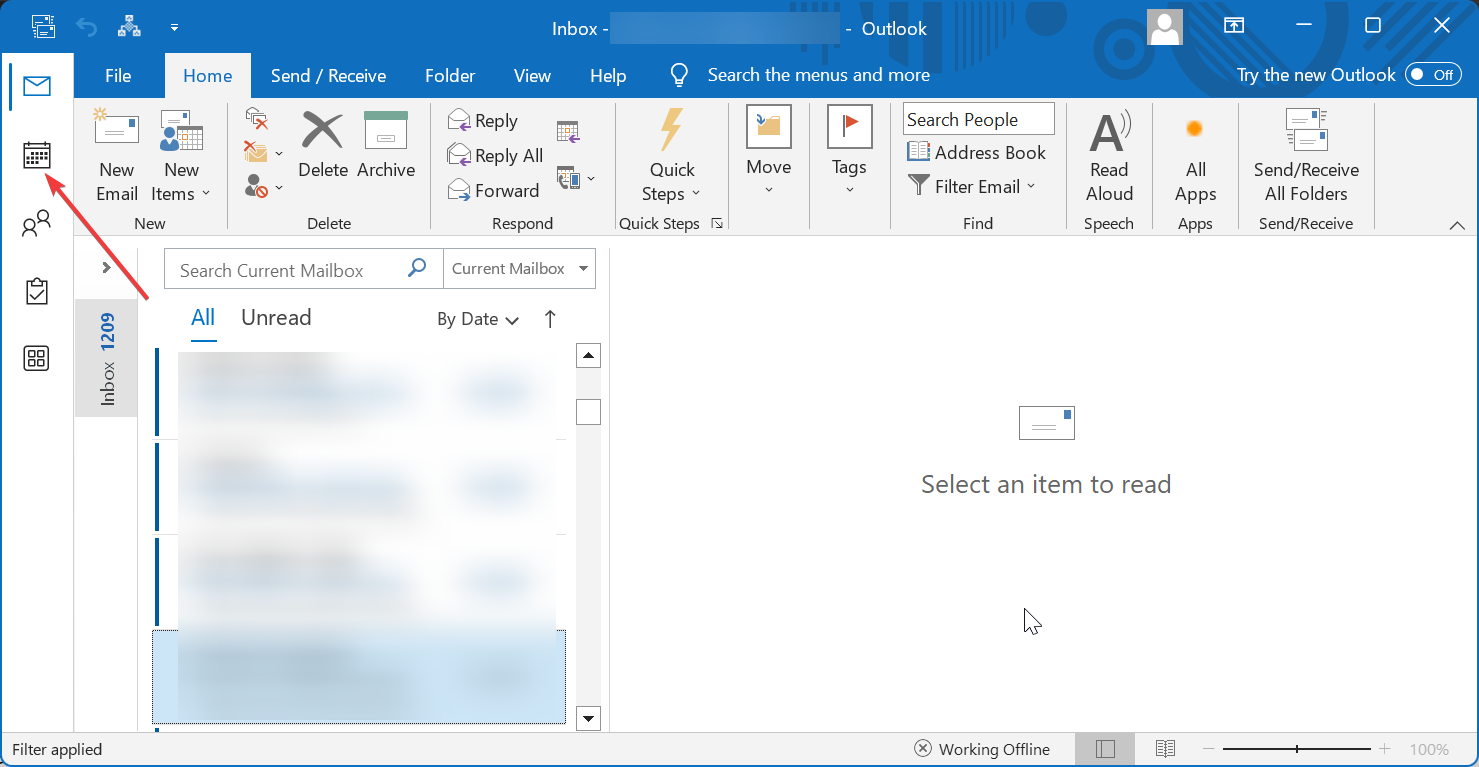
- Откройте приложение Outlook на компьютере.
- Щёлкните правой кнопкой по иконке календаря, чтобы отобразить дополнительные календари.
- Отметьте все календари, которые хотите видеть в основном окне.
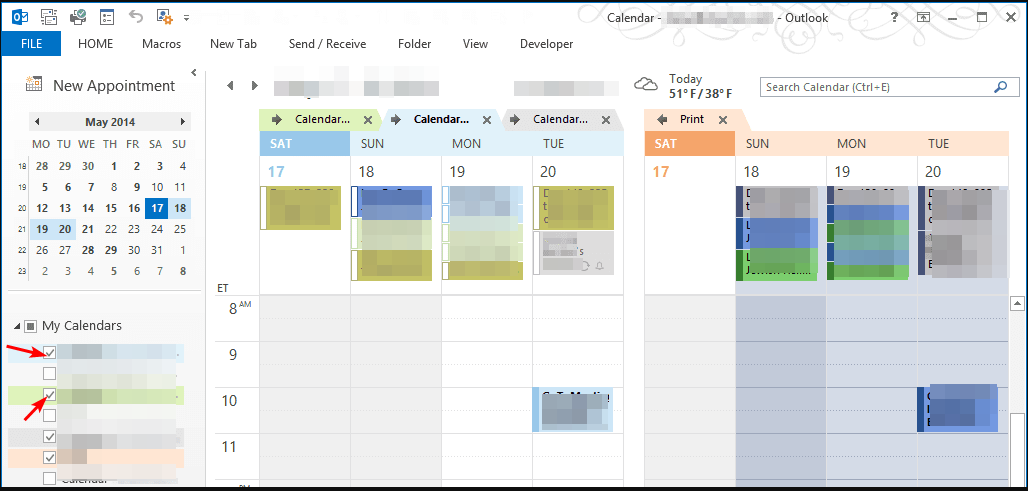
Каждый календарь будет выделен своим цветом, что помогает быстро отличать записи. Режим рядом удобен, когда у вас есть один или два дополнительных календаря и нужно увидеть распределение событий независимо друг от друга.
2. Режим наложения
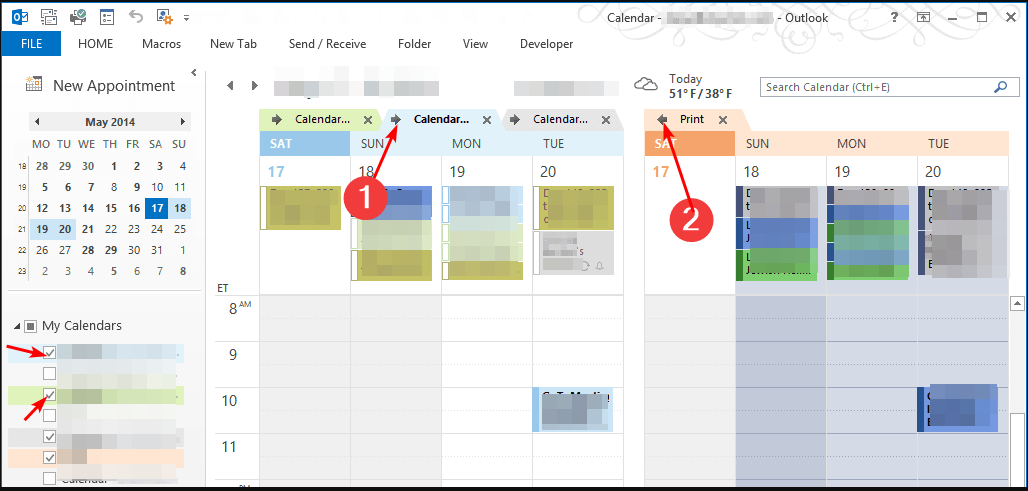
- Откройте Outlook и выберите календари в режиме рядом, как описано выше.
- Щёлкните правой кнопкой по имени календаря и выберите опцию Наложить.
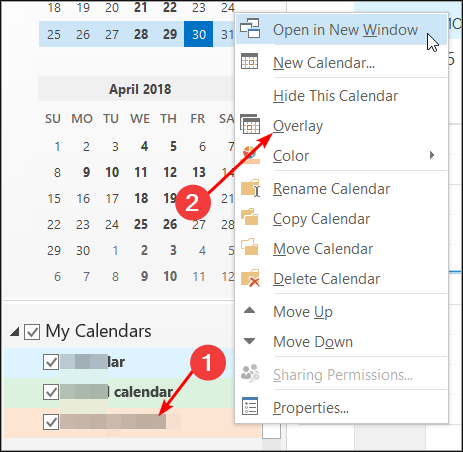
Режим наложения объединяет выбранные календари в один вид, сохраняя цветовые метки. Это облегчает обнаружение конфликтов и позволяет перетаскивать события прямо в комбинированном представлении.
Важно: если в наложении два события совпадают по времени, они будут видны одновременно и помечены цветами соответствующих календарей.
Как добавить и управлять календарями других людей
- Откройте приложение Outlook.
- Нажмите на иконку Календаря в левой панели.
- На вкладке Home выберите Управление календарями, затем Добавить календарь и Открыть общий календарь.
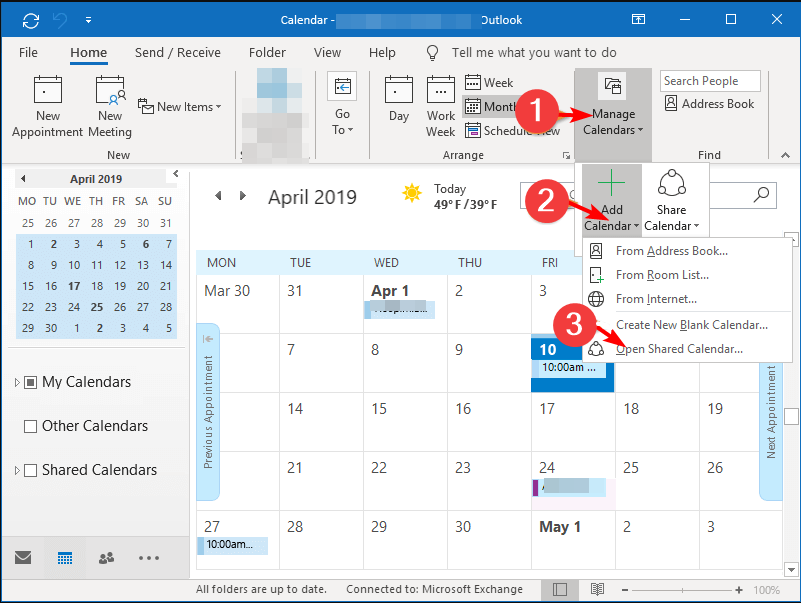
- Введите e‑mail человека, календарь которого хотите добавить, и отправьте запрос. После подтверждения календарь появится в списке.
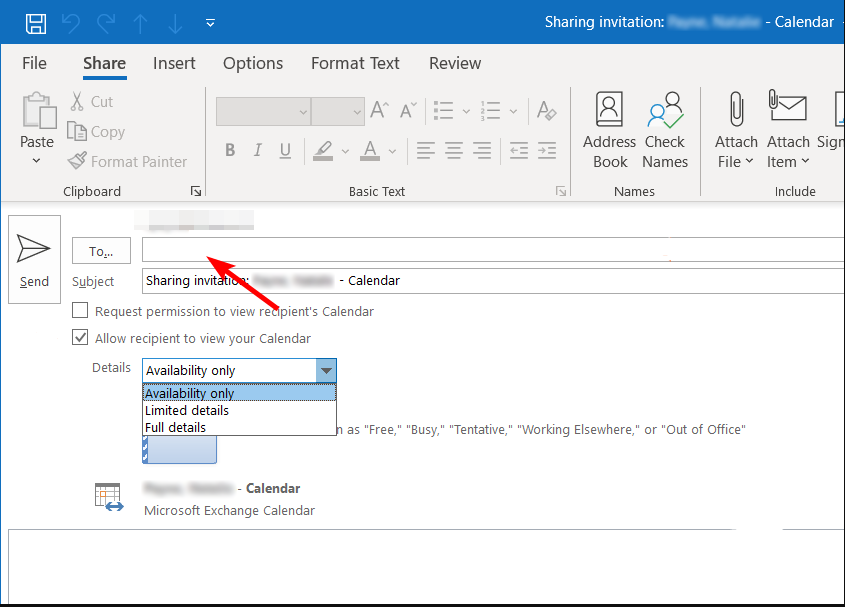
Примечание: для просмотра некоторых календарей потребуется разрешение владельца. Владелец может ограничить видимые элементы или сделать календарь приватным даже после предоставления доступа.
Outlook в браузере: базовые отличия и добавление календарей
Outlook в браузере (Outlook on the web) имеет схожие возможности, но интерфейс отличается:
- Откройте outlook.office.com и перейдите в раздел Календарь.
- Чтобы добавить календарь коллеги, выберите Добавить календарь → Из каталога или Люди и введите адрес.
- Для наложения в веб‑интерфейсе обычно достаточно отметить галочкой несколько календарей в левой панели — они автоматически отобразятся вместе; для переключения между режимами ищите значки или контекстное меню в заголовках календарей.
Если вы используете мобильные приложения Outlook для iOS или Android, возможности просмотра нескольких календарей ограничены по сравнению с десктопом, но базовая функциональность по наложению и цветовой маркировке поддерживается.
Советы по организации и настройке
- Присвойте календарям понятные имена и цвета. Это ускоряет чтение расписания.
- Закрывайте неактивные календари, чтобы уменьшить визуальный шум.
- Пользуйтесь отдельными окнами Outlook: откройте несколько окон и разместите в каждом отдельный календарь для параллельной работы.
- Для быстрого переключения между режимами используйте стрелки в заголовках календарей.
Когда наложение не подходит — альтернативы и ограничения
- Если вам нужно подробно сравнить длинные списки событий в одно и то же время, режим рядом даёт более явное разделение по колонкам.
- При большом количестве общих календарей наложение может стать загромождённым; разбейте календари по темам или используйте фильтры.
- В средах с ограниченными правами (например, если администратор ограничил общие календари), вы не сможете видеть все события даже после приема приглашения.
Быстрый чек‑лист по ролям
Для обычного пользователя:
- Присвоить цвета личному и рабочему календарю
- Закрыть лишние календари
- Использовать наложение для синхронизации времени
Для руководителя/координатора:
- Запросить доступ к календарям команды
- Создать общий календарь для ключевых событий
- Настроить правила видимости для участников
Для IT‑администратора:
- Настроить политики обмена календарями в Microsoft 365
- Проверить права и доступы в Azure AD
- Документировать процедуру открытия общего календаря
Модель принятия решения: когда использовать режимы
flowchart TD
  A[Нужно быстро увидеть совпадения] --> B{Сколько календарей?}
  B -->|1–3| C[Используйте Наложение]
  B -->|4 и более| D[Используйте Рядом или фильтры]
  C --> E[Проверить конфликты и перетянуть события]
  D --> F[Разбейте по темам или откройте отдельные окна]
Что делать, если Outlook падает при открытии календаря
- Перезапустите Outlook и компьютер.
- Запустите Outlook в безопасном режиме: закройте приложение, нажмите Win+R и введите outlook.exe /safe.
- Очистите кэш календарей: в настройках профиля удалите и заново добавьте проблемный профиль.
- Проверьте обновления Windows и Office и установите последние патчи.
- Если проблема сохраняется, экспортируйте данные календаря и создайте новый профиль Outlook.
Если вы используете корпоративный аккаунт, обратитесь в IT‑службу — возможны ограничения, связанные с политиками безопасности.
Критерии приёмки
- Все добавленные календари отображаются в списке левой панели.
- Наложение отображает события всех выбранных календарей с сохранением цветов.
- При перетаскивании события время и календарь обновляются корректно.
- Общий календарь появляется только после принятия запроса владельцем.
Примеры тестовых случаев
- Добавление трёх календарей и переключение в режим Наложение — проверить видимость всех событий.
- Запрос доступа к чужому календарю и отмена — убедиться, что доступ удалён.
- Имитация конфликта двух событий в одно время — проверить визуальную маркировку и возможность разрешения конфликта.
Методика организации календарей (мини‑метод)
- Определите категории: Личное, Работа, Проекты, Команда.
- Создайте один календарь на категорию и назначьте цвет.
- Для временных задач используйте отдельный временный календарь и удаляйте его по завершении.
- Периодически (раз в месяц) пересматривайте доступы и закрывайте устаревшие календари.
Итог и рекомендации
Наложение календарей в Outlook — простой и мощный инструмент для управления временем. Используйте цветовые метки, права доступа и отдельные окна, чтобы минимизировать конфликты расписаний. Если вы часто ругаетесь с конфликтами, заведите отдельный календарь «Блоки времени» для ключевых задач и делайте его видимым поверх остальных.
Ключевые выводы:
- Режим Наложение удобен для быстрого поиска конфликтов.
- Режим Рядом полезен для детального сравнения.
- Права доступа контролируют, что именно вы увидите в чужих календарях.
Важно: если при работе с календарями возникают ошибки или сбои, сначала проверьте обновления и перезапустите Outlook, затем следуйте шагам по устранению неполадок выше.
Спасибо за внимание — какой метод предпочитаете вы: Рядом или Наложение? Напишите в комментариях.

Похожие материалы

Несколько аккаунтов Skype: Multi Skype Launcher

Журнал для работы: повысить продуктивность

Персональные звуки уведомлений на Android

Скачивание шоу Hulu для офлайн‑просмотра

Microsoft Start: персонализированная новостная лента
