
Как наложить одно фото на другое на iPhone
Быстрые ссылки
Наложить фото через приложение Фото на iPhone
Наложить фото с помощью стороннего приложения (Union и альтернативы)
Краткое резюме
- Простейший способ — в приложении Фото выделить объект, добавить его как стикер и вставить в другое изображение через Разметку.
- Если нужно художественное смешивание, маскирование или режимы наложения — используйте Union или другие редакторы с поддержкой слоёв и blend modes.
- Фото подходит для мемов и быстрых коллажей; Union — для более эстетичных композиций.
Когда использовать встроенное приложение Фото
Если нужно быстро сделать мем, реакцию или простую наклейку, используйте “Фото”. Плюсы: не нужен сторонний софт, работает локально, быстро.
Краткие шаги (быстрое руководство):
- Откройте Фото и выберите первую картинку.
- Нажмите и удерживайте на предмете, дождитесь подсветки и выбора границ.
- Выберите «Добавить стикер» — объект сохранится в коллекции стикеров.
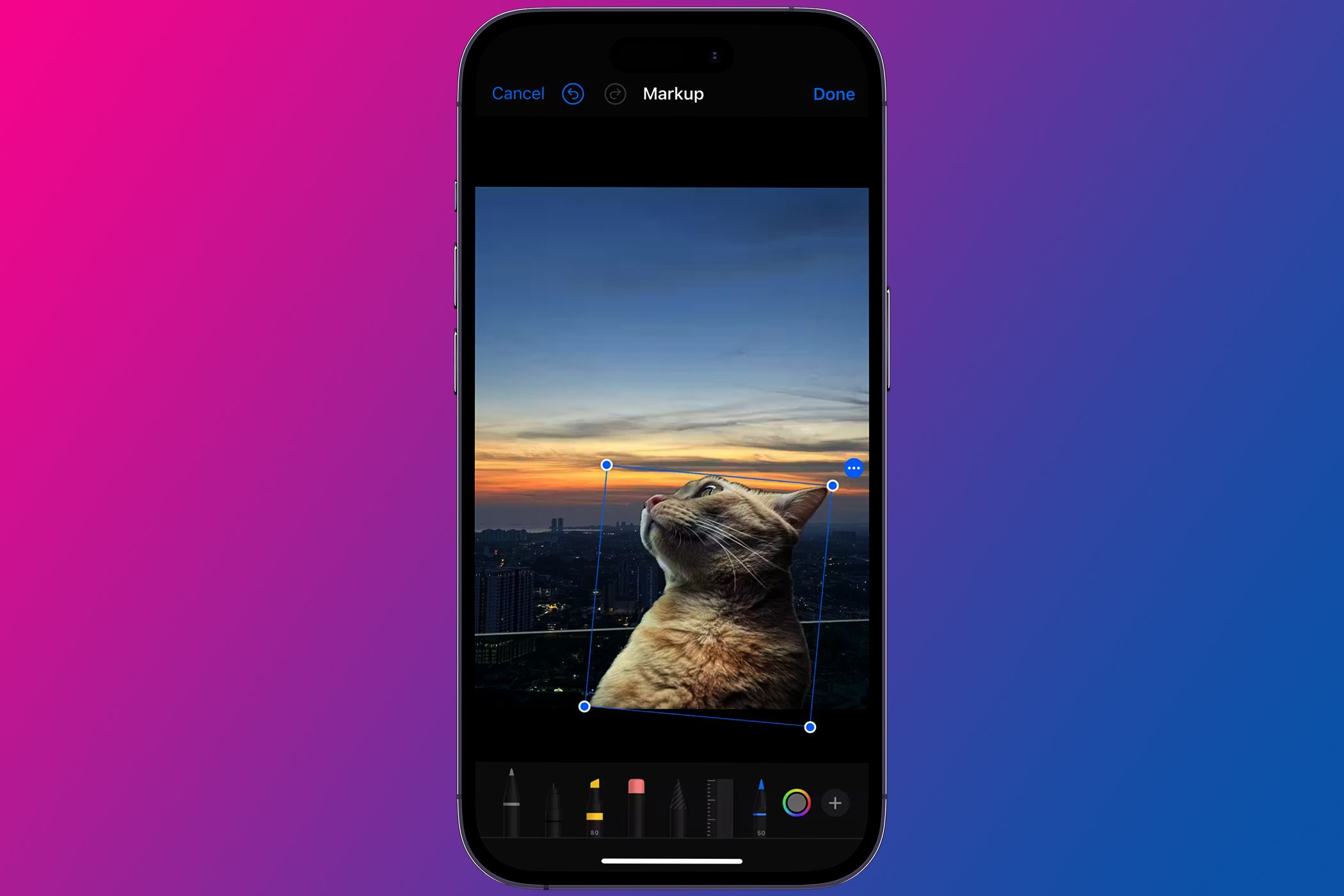
- Перейдите ко второму фото, нажмите «Правка» → «Разметка».
- Нажмите «+» → «Добавить стикер» и выберите сохранённый стикер.
- Измените размер/положение, нажмите «Готово» для сохранения.
Важно: функция выделения и создания стикера появилась в последних версиях iOS. Если опции нет — обновите iPhone или используйте сторонний редактор.
Подробная инструкция: создать и вставить стикер в приложении Фото
Откройте приложение Фото (Фото) и найдите исходное изображение, откуда хотите «вырвать» объект.
Долгое нажатие на объект. Когда система распознает предмет, появится подсветка по контуру — отпустите палец.
Нажмите «Добавить стикер». Объект сохранится в разделе стикеров. Нажмите крестик, чтобы закрыть окно.
Откройте фон — второе фото. Нажмите «Правка» → значок маркера (Разметка).
В нижней панели нажмите «+» → «Добавить стикер» и выберите созданный стикер. Перетащите, зажмите углы для изменения масштаба.
Нажмите «Готово» (синяя кнопка), затем снова «Готово» (жёлтая), чтобы сохранить итоговое изображение.
Совет: используйте два пальца, чтобы поворачивать стикер; держите палец на объекте, чтобы быстро переместить.
Когда лучше использовать сторонние приложения
Используйте сторонний редактор, если нужно:
- Плавно смешивать изображение (blend modes: Overlay, Soft Light и т. п.).
- Точно вырезать/стирать части переднего плана с помощью маски.
- Работать со слоями, регулировать непрозрачность и режимы наложения.
Пример: приложение Union (интерфейс прост, есть разные режимы наложения). Бесплатная версия позволяет пробоваться, но экспорт полноценно может требовать подписки — в бесплатной версии удобный обходной путь: сделать скриншот и обрезать.
Инструкция: наложение в Union (основные шаги)
- Скачайте Union из App Store.
- Откройте приложение и нажмите “Начать”.
- Фон: меню Фон → Фото и выберите изображение.
- Подтвердите (зелёная галочка). При желании измените соотношение сторон.
- Откройте меню (три полоски) → Передний план → Фото и добавьте изображение для наложения.
- Масштабируйте/перемещайте передний план, выберите иконку режимов наложения (две пересекающиеся окружности) и пробуйте режимы: Darken, Overlay, Soft Light и т. д.
- Меню Маска → Стереть для удаления лишних участков или Маска → Форма, чтобы изменить контуры наложения.
- Экспорт: в бесплатной версии экспорт может быть заблокирован — используйте скриншот и обрезку как обходной путь.
Примечание: разные приложения имеют разные лицензии — внимательно читайте условия внутри App Store.
Альтернативы Union и краткая оценка
- Superimpose — мощные инструменты масок и слоёв (часто платный).
- PicsArt — большой набор фильтров и режимов наложения, имеет сообщество и шаблоны.
- Canva — быстрые шаблоны и интегрированные элементы, удобна для публикаций в соцсетях.
Выбор зависит от задачи: для точного маскирования и комбинирования — Superimpose, для быстрых шаблонов — Canva, для экспериментов со слоями — PicsArt.
Когда метод не сработает (контрпримеры и ограничения)
- Если объект не контрастен с фоном, автоматическое выделение может ошибаться. Тогда нужно вручную маскировать в стороннем редакторе.
- Если нужен безшовный художественный композит (коррекция цвета, тени, перспективы), просто стикер в “Фото” недостаточен.
- Некоторые приложения блокируют экспорт или добавляют водяной знак в бесплатной версии.
Проверки и критерии приёмки (когда считать работу готовой)
- Стикер корректно помещён и не выходит за рамки композиции.
- Масштаб и перспектива выглядят естественно (при необходимости добавлены тени/освещение).
- Итог можно экспортировать в нужном разрешении без водяных знаков.
Быстрый чек-лист по ролям
Для обычного пользователя (мемы, быстрые коллажи):
- Сделать стикер в Фото.
- Вставить в Разметке и сохранить.
- Проверить кадр — готово.
Для продвинутого пользователя (композит/арт):
- Использовать приложение со слоями (Union / Superimpose).
- Отмаскировать лишние части, настроить blend mode и непрозрачность.
- Добавить тени/коррекцию цвета.
- Экспортировать в нужном формате (PNG для прозрачности).
Мини-методология: как сделать правдоподобный композит за 10–15 минут
- Выберите фон и передний план с похожими ракурсами и освещением.
- Вырежьте объект — используйте автоматическое выделение, затем доведите маску вручную.
- Подгоните размер и перспективу, добавьте тень и уменьшите насыщенность, чтобы передний план не выглядел “наклейкой”.
- Примените режим наложения (Overlay/Soft Light) и откорректируйте непрозрачность.
- Сделайте финальную цветокоррекцию для объединения экспозиций.
Краткий глоссарий (1 строка каждый)
- Стикер — вырезанный объект, сохранённый как элемент для вставки в другие фото.
- Маска — инструмент для скрытия или удаления частей слоя.
- Blend mode (режим наложения) — способ смешивания пикселей переднего и фонового слоёв.
Совместимость и советы по версиям iOS
Функция «сохранить как стикер» и выделение объекта появилась в современных версиях iOS (iOS 16 и новее). Если у вас старый iPhone или устаревшая iOS, используйте сторонние приложения для вырезки и маскировки.
Важно: обновляйте iOS и приложения через App Store, чтобы получить последние инструменты и исправления безопасности.
Безопасность, приватность и хранение
- Операции в приложении Фото выполняются локально на устройстве, если вы не загружаете изображения в облачные сервисы.
- При использовании сторонних приложений внимательно читайте разрешения и политику конфиденциальности: некоторые редакторы могут запрашивать доступ к облачному хранилищу.
Отладка: проблемы и решения
Проблема: не удаётся выделить объект. Решение: попробуйте увеличить контраст между объектом и фоном, либо используйте ручную маску в стороннем редакторе.
Проблема: экспорт блокируется подпиской. Решение: сделайте высококачественный скриншот и обрежьте; либо найдите приложение с бесплатным экспортом.
Проблема: объект выглядит «наклеенным». Решение: добавьте мягкую тень и подстройте цветовую температуру/контраст переднего плана.
Пример решений в таблице (кратко)
- Быстро: Фото (встроенное) — простые стикеры, быстрое сохранение.
- Художественно: Union / Superimpose — маски, режимы наложения, детальная правка.
- Социальные посты: Canva / PicsArt — шаблоны и готовые размеры.
Решение выбора — простое дерево принятия решения
flowchart TD
  A[Нужно наложить фото?] --> B{Нужна быстрая наклейка?}
  B -- Да --> C[Используйте Фото: создать стикер и Разметку]
  B -- Нет --> D{Нужны маски/blend modes?}
  D -- Да --> E[Используйте Union или Superimpose]
  D -- Нет --> F[Используйте Canva/PicsArt для шаблонов]
Заключение
Если ваша цель — быстро составить мем или реакцию, используйте приложение Фото и функцию стикеров. Если нужно аккуратно смешать два изображения, работать с масками и режимами наложения, выбирайте сторонние приложения вроде Union или Superimpose. В конце всегда проверяйте экспорт и при необходимости корректируйте тени и цвет, чтобы сцена выглядела естественно.
Важно: обновляйте iOS и приложения для доступа к последним функциям распознавания и масок.
Ключевые выводы:
- Встроенный метод проще и быстрее для базовых задач.
- Сторонние приложения дают больше контроля, но могут требовать подписку для экспорта.
- Правильная маска, тень и цветокоррекция делают композит правдоподобным.

Похожие материалы

Несколько аккаунтов Skype: Multi Skype Launcher

Журнал для работы: повысить продуктивность

Персональные звуки уведомлений на Android

Скачивание шоу Hulu для офлайн‑просмотра

Microsoft Start: персонализированная новостная лента
