
Исправление ошибок Update Manager в Ubuntu
Установка программ в Ubuntu обычно проста. Но каждый пользователь хоть раз сталкивался с ошибками Update Manager: отсутствующие репозитории, сообщения про «проверьте подключение к Интернету» и похожие сбои.
В этой статье разберём типичные сообщения об ошибках, почему они появляются и как их исправить быстро и надёжно.
Зачем важны обновления
Игнорировать обновления неудобно и рискованно. Обновления приносят исправления багов, обновления безопасности и новые версии приложений. Иногда отказ системы обновиться — это не проблема приложения, а проблемы с репозиториями.
Репозиторий — это сервер с пакетами для установки и обновления ПО. Обновление списка репозиториев в Ubuntu обновляет сведения о доступных пакетах.
Чтобы обновить кэш репозиториев, откройте Терминал и выполните:
sudo apt-get updateПосле этого пакеты можно установить и обновить. Для обновления установленных пакетов используйте:
sudo apt-get upgradeПочему Update Manager и apt-get ведут себя по-разному
Update Manager (GUI) и apt-get (терминал) проверяют доступ в сеть по-разному. apt-get пытается соединиться напрямую. Update Manager полагается на NetworkManager для проверки статуса сети.
Иногда NetworkManager может «сбросить» или не зафиксировать длительное соединение, особенно при переходах сетей, VPN или колебаниях Wi‑Fi. apt-get при этом часто продолжает работать. Поэтому при неполадках сначала попробуйте командную строку, а затем настройте GUI.
Быстрая проверка соединения
Откройте терминал и выполните:
ping -c 4 www.google.comЕсли пинг проходит — базовое соединение есть. Но это не гарантирует корректную работу NetworkManager или доступ к зеркалам репозиториев.
Настройка Update Manager (шаг за шагом)
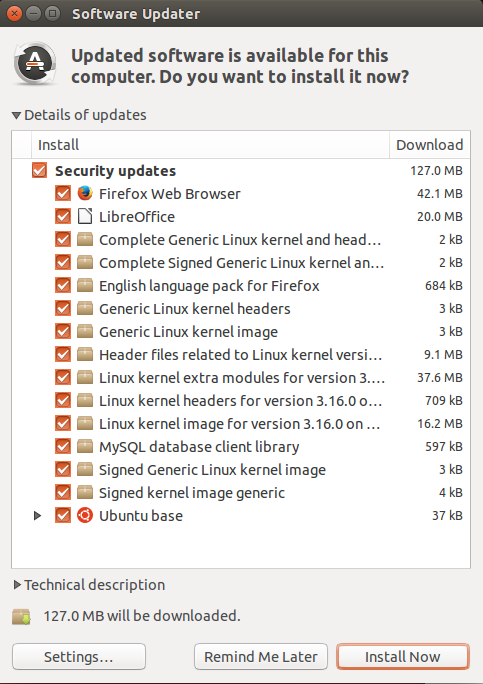
- Откройте Update Manager (Обновления). Нажмите значок “Settings” (шестерёнка).
- В разделе “Download from” выберите “Select Best Server”.
- Дождитесь завершения тестов — Update Manager проверит скорость и доступность зеркал.
- Нажмите “Choose server” и, при необходимости, введите пароль.
- Закройте окно настроек и перезапустите проверку обновлений.
Это часто решает проблемы с медленными или недоступными зеркалами.
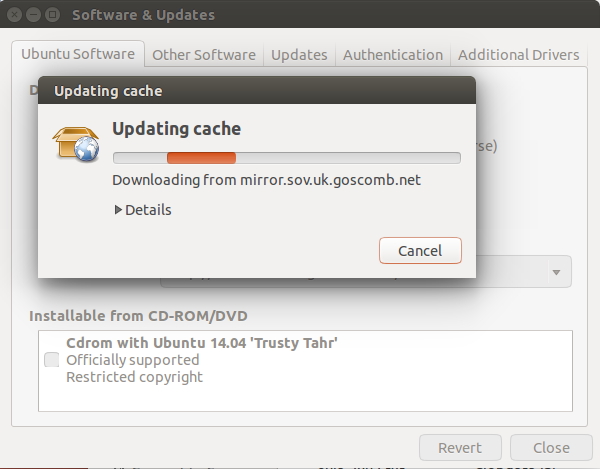
Если загрузка крупных пакетов по‑прежнему прерывается, скачайте сначала мелкие обновления: снимите общий чекбокс и выберите только небольшие пакеты. После их установки повторите попытку для больших пакетов.
Другие параметры и расписание обновлений
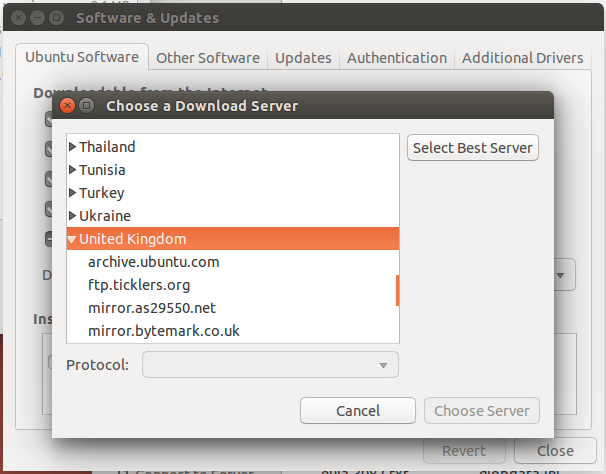
В настройках Update Manager вкладка “Other Software” показывает, какие репозитории подключены. Снимите галочки с ненужных PPA (те, что начинаются с ppa.) при диагностике.
Во вкладке “Updates” можно изменить частоту проверки — ежедневно, каждые два дня, еженедельно или реже. Параметр “Never” отключит авто‑проверку; так делать не рекомендуем по соображениям безопасности.
Мини‑руководство по диагностике (пошагово)
- Выполните sudo apt-get update и запишите ошибки.
- Проверьте свободное место:
df -h /- Посмотрите содержимое /etc/apt/sources.list и файлов в /etc/apt/sources.list.d/ на битые записи.
- Временно отключите PPA и сторонние репозитории (снимите галочки).
- Смените зеркало на «Select Best Server» в GUI.
- Проверьте прокси/файервол и корпоративные шлюзы.
- При необходимости — запустите sudo apt-get -f install и sudo dpkg –configure -a для исправления зависимостей и незавершённых установок.
Ключевые команды для восстановления:
sudo apt-get update
sudo apt-get upgrade
sudo apt-get -f install
sudo dpkg --configure -a
Когда описанные шаги не помогают (частые причины и решения)
- Прокси или корпоративный файервол блокирует доступ к зеркалам. Проверьте настройки прокси и попробуйте подключиться через альтернативную сеть.
- Неправильный или устаревший зеркальный сервер. Смените зеркало на ближайшее по пингу или на официальный сервер.
- Нехватка места на разделе /var или корневом разделе. Очистите кеш APT: sudo apt-get clean.
- Ошибки в файлах sources.list (опечатки, лишние строки). Проверьте и исправьте вручную.
- Проблемы с DNS. Используйте временно публичный DNS (например, 8.8.8.8) для теста.
- Сбой HTTPS для репозиториев (проблемы с сертификатами). Попробуйте apt с использованием http или обновите пакеты ca-certificates.
- Конфликты пакетов или незавершённые установки. Запустите sudo dpkg –configure -a.
Альтернативные подходы
- Использовать apt вместо GUI: sudo apt update && sudo apt upgrade — надёжно и даёт детальные ошибки.
- Утилиты: aptitude (иногда выявляет другие решения зависимостей), Synaptic (GUI для apt), Software Center.
- Snap и Flatpak для установки приложений вне apt‑репозиториев.
- Перезагрузка NetworkManager: sudo systemctl restart NetworkManager — иногда помогает восстановить сетевой статус.
Примеры команд:
sudo systemctl restart NetworkManager
sudo apt-get clean
sudo apt-get update
sudo apt-get upgrade
Плейбук для пользователя и администратора (быстрая проверка)
Для обычного пользователя:
- Шаг 1: Откройте Терминал. Выполните sudo apt-get update.
- Шаг 2: Если есть ошибки — сделайте скриншот/скопируйте текст.
- Шаг 3: Откройте Update Manager → Settings → Download from → Select Best Server.
- Шаг 4: Попробуйте снова.
Для администратора:
- Шаг 1: Проверьте /etc/apt/sources.list и содержимое /etc/apt/sources.list.d/.
- Шаг 2: Проверьте сетевой маршрут и DNS (ip route, dig/host).
- Шаг 3: Проверьте логи apt: /var/log/apt/term.log и /var/log/apt/history.log.
- Шаг 4: При необходимости временно отключите корпоративные фильтры или настройте прокси для apt.
Руководство по восстановлению (runbook)
- sudo apt-get update — обратите внимание на ошибочные адреса.
- Исправьте или отключите проблемный репозиторий.
- sudo apt-get -f install && sudo dpkg –configure -a.
- sudo apt-get upgrade.
- Если проблема связана с NetworkManager, перезапустите его или переключитесь на проводное соединение.
- Если всё ещё не работает — используйте живой USB‑образ Ubuntu для проверки доступа к зеркалам вне установленной системы (полезно для диагностики файловой системы и сетевых проблем).
Решение для типичных ошибок (примеры вывода и действия)
- Ошибка: “Failed to fetch … 404 Not Found” — репозиторий устарел или путь неверный. Отключите этот репозиторий.
- Ошибка: “Could not resolve” — проблема с DNS. Проверьте /etc/resolv.conf, временно используйте 8.8.8.8.
- Ошибка: “Hash Sum mismatch” — возможно, повреждённый кеш. Выполните sudo apt-get clean и затем sudo apt-get update.
Диаграмма принятия решения (Mermaid)
flowchart TD
  A'Начало: обновления не идут' --> B{ping www.google.com?}
  B -- Да --> C{sudo apt-get update успешен?}
  B -- Нет --> X[Проверить сеть: Wi‑Fi, кабель, прокси]
  C -- Да --> D{Update Manager использует NetworkManager?}
  C -- Нет --> Y[Посмотреть ошибки apt: исправить репозитории]
  D -- Да --> E[Перезапустить NetworkManager и сменить зеркало]
  D -- Нет --> Z[Использовать apt напрямую или Synaptic]
  E --> F[Повторить обновление]
  F --> G[Готово]
Полезные команды и факты
- Обновление списка пакетов: sudo apt-get update
- Обновление установленных пакетов: sudo apt-get upgrade
- Исправление зависимостей: sudo apt-get -f install
- Перезапуск NetworkManager: sudo systemctl restart NetworkManager
- Очистка кеша apt: sudo apt-get clean
Факт: GUI‑инструменты проверяют сетевой статус через системные демоны. Это удобно, но иногда приводит к расхождению с поведением командной строки.
Краткий глоссарий
- NetworkManager — системный демон для управления сетями в большинстве дистрибутивов Ubuntu.
- apt / apt-get — пакетный менеджер для установки и обновления пакетов в Debian/Ubuntu.
- Репозиторий — сервер с наборами пакетов и метаданными для apt.
- PPA — персональный репозиторий Launchpad, обычно для нестандартных или свежих сборок.
Частые ошибки безопасности и приватности
- Никогда не добавляйте случайные PPA без проверки поставщика. Они могут содержать вредоносные пакеты.
- Для корпоративных систем используйте внутренние зеркала и контролируйте доступ к репозиториям.
Итого — что делать в первую очередь
- sudo apt-get update — прочитайте ошибки.
- Переключите зеркало через Update Manager на “Select Best Server”.
- Если проблемы остаются — проверяйте прокси, DNS и место на диске.
- Используйте apt для диагностики и исправления зависимостей.
Если у вас осталась непонятная ошибка, вставьте вывод sudo apt-get update и мы поможем с разбором.
Краткое резюме: сначала проверьте apt в терминале, затем настройте GUI и зеркала, и только если это не помогло — копайте в сторону сети, прокси и файлов sources.list.
Важно: при диагностике сохраняйте текст ошибок — они значительно ускоряют поиск причины.

Похожие материалы

Несколько аккаунтов Skype: Multi Skype Launcher

Журнал для работы: повысить продуктивность

Персональные звуки уведомлений на Android

Скачивание шоу Hulu для офлайн‑просмотра

Microsoft Start: персонализированная новостная лента
