
Как разогнать процессор (CPU) в ПК — пошаговое руководство
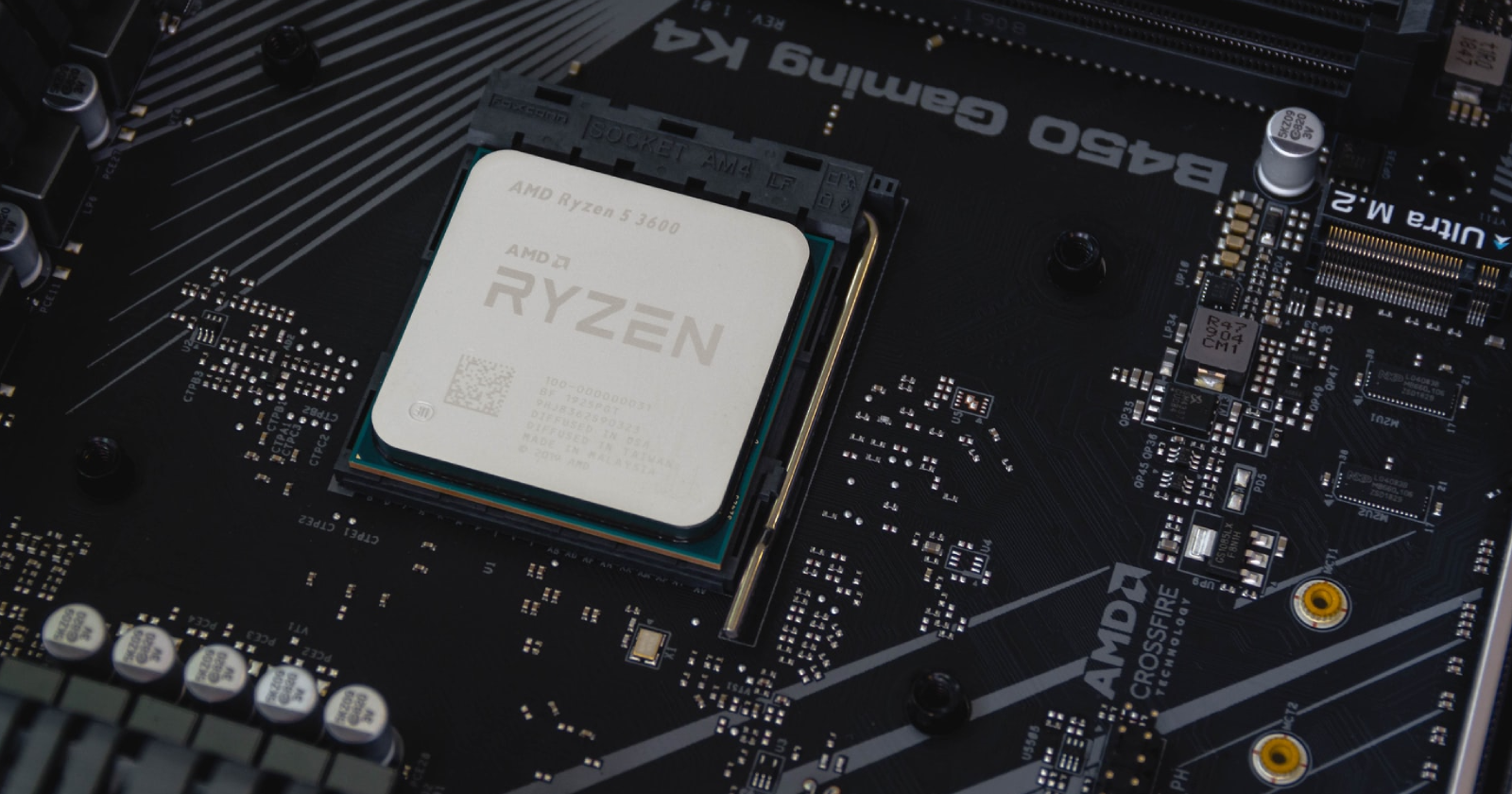
В этой статье подробно объяснено, что такое разгон центрального процессора (CPU), кому он подходит, какие риски и как безопасно повысить производительность вашего ПК. Приведены пошаговые инструкции, список инструментов для тестирования, критерии приёмки, чек-листы, рекомендации по охлаждению и матрицам совместимости.
Для кого это важно
- Игроки и создатели контента, которым нужна максимальная производительность.
- Энтузиасты, желающие выжать максимум из существующего железа.
- Тех, кто готов следить за температурой и готовы к временным перезагрузкам.
Короткое определение. Разгон — это повышение рабочей частоты процессора выше заводских установок для увеличения скорости вычислений.
Проверьте, можно ли разгонять ваш CPU
Перед началом убедитесь, что ваш процессор и материнская плата поддерживают разгон.
Как узнать модель CPU на Windows: откройте Панель управления > Система и безопасность > Система.
На Mac выполните в терминале:
sysctl -a | grep brandЧтобы узнать тип сокета процессора, выполните поиск по запросу “[ваша модель CPU] + socket type”.
Intel
Большинство Intel-процессоров можно разгонять только при наличии маркировки K или X в названии модели (например, Intel Core i7-4790K). Если в модели есть буква K или X, разгон поддерживается.
AMD
У AMD ситуация проще: современные процессоры AMD обычно допускают разгон. Общие правила:
- Процессоры на сокете AM3+ поддерживают разгон.
- Для некоторых платформ FM2+ доступны модели с возможностью разгона — ищите букву K в названии.
Важно: даже если процессор технически поддерживает разгон, итоговая стабильность зависит от платы, блока питания и охлаждения.
Оцените исходную производительность и температурный профиль
Перед разгоном зафиксируйте текущую производительность и термопрофиль. Это даст вам базу для сравнения и поможет заметить деградацию или перегрев.
Что измерить:
- Температура простоя и нагрузки.
- Результаты синтетических и реальных бенчмарков.
- Поведение системы под длительной нагрузкой (фризы, ошибки).
Нормальные ориентиры (из статьи):
- Идеальная температура простоя: ниже 50°C.
- Температура при нагрузке: желательно ниже 80°C.
Инструменты для мониторинга и тестирования
Рекомендуемые программы:
- Core Temp — для отслеживания температуры процессора (бесплатно). При установке снимайте галочку на дополнительных предложениях.
- HWMonitor, HWiNFO — детальная телеметрия напряжений, частот и сенсоров платы.
- Aida64 Extreme — платный, но мощный инструмент для стресс-тестов (есть 30-дневный триал).
- Prime95, OCCT — бесплатные стресс-тесты и тесты стабильности под нагрузкой.
- UserBenchmark — простой бенчмарк производительности для сохранения результатов сравнения.
Как провести стресс-тест
- Закройте все фоновые приложения.
- Запустите выбранный стресс-тест (например, Aida64 или Prime95).
- Установите длительность теста: от 30 минут до 3 часов для оценки устойчивости и тепловыделения.
- Отслеживайте пиковые и средние температуры, поведение вентиляторов, и наличие ошибок.
- Сохраните результаты и снимите скриншоты для архива.
Как провести бенчмарк производительности
- Запустите UserBenchmark или другой выбранный бенчмарк.
- Сохраните отчет и ссылку на результаты.
- Эти данные будут контрольной точкой после завершения разгона.
Подготовка к разгону и безопасность
Разгон увеличивает тепловыделение и электрическую нагрузку. Примите базовые меры безопасности:
- Убедитесь, что блок питания имеет достаточную мощность и стабильные линии 12V.
- Проверьте, что кулер CPU и корпусное охлаждение справляются с повышенной теплопотерей.
- Снизьте риск: сделайте резервную копию важных данных.
- Обновите прошивку BIOS (UEFI) до последней стабильной версии перед изменениями.
- Ознакомьтесь с гарантийной политикой: разгон может лишить гарантии на некоторые компоненты.
Важно: при нестабильности немедленно откатите изменения в BIOS.
Общий рабочий план разгона
- Сделать замеры на дефолтных настройках (температура, бенчмарк).
- Зайти в BIOS/UEFI.
- Отключить автоматические профили разгона (OC Level) и перейти в ручной режим.
- Последовательно повышать множитель (CPU Ratio) малыми шагами.
- При необходимости повышать напряжение ядра (CPU Vcore) очень осторожно.
- После каждой итерации проводить стресс-тесты и измерять температуру.
- Когда появляются ошибки или перегрев — снизить параметры или улучшить охлаждение.
Как зайти в BIOS
Перезагрузите компьютер и нажмите клавишу, которую показывает система при старте. Чаще встречаются F2, F10, Del или F11. Для ноутбуков и разных плат инструкция может отличаться — следуйте подсказке на экране.
Автоматический разгон или ручной
Платы часто предлагают автоматические профили (OC Level, Game Boost). Они удобны, но обычно дают консервативный или нестабильный результат. Ручной разгон требует времени, но обеспечивает лучший баланс производительности и температуры.
Пошаговый разгон в BIOS
Ниже приведён обычный процесс для ручного разгона. Интерфейсы BIOS у разных производителей разные, но термины похожи.
- Перейдите в раздел разгона (OC, Tweaker, AI Tweaker).
- Найдите CPU Multiplier или CPU Ratio. По умолчанию множитель может быть установлен на Auto.
- Увеличьте множитель на 1 шаг (например, с 36 до 37), сохраните и перезагрузитесь.
- Запустите стресс-тест на 15–30 минут. Оценивайте стабильность и температуру.
- Если система стабильна и температура в норме, повторите шаг 3.
- Если появляется нестабильность (сбои, фризы), вернитесь в BIOS и увеличьте CPU Vcore немного.
- Повторяйте цикл до достижения желаемой производительности или предела по температуре/напряжению.
Пояснение. Частота = базовая частота шины × множитель. Например, 100 MHz × 38 = 3.8 GHz.
Напряжение процессора
Параметры называются CPU Voltage, CPU Core Voltage, Vcore, VCCIN и т. п. Их нужно повышать аккуратно. В статье ранее приводилось значение 1.25 по умолчанию и пример 1.4 для эксперимента. Не стремитесь сразу к высоким значениям — повышайте шагами и тестируйте.
Важно: длительная работа при повышенном напряжении ускоряет деградацию кристалла.
Критерии приёмки
- Система проходит 1–3 часа стресс-теста без ошибок и троттлинга.
- Пиковая температура под нагрузкой стабильно ниже безопасного порога (по вашей системе; ориентировочно < 85–90°C, но лучше держать ниже 80°C).
- Бенчмарки показывают заметный прирост FPS или времени выполнения задач по сравнению с исходными замерами.
Распространённые проблемы и как их решать
Компьютер зависает
Чаще всего вы подняли множитель выше, чем текущее напряжение позволяет стабильно поддерживать. Действия:
- Узнайте рекомендуемые пределы напряжения для вашей модели CPU в официальной документации или на профильных форумах.
- Если безопасно, немного увеличьте Vcore.
- Если предел достигнут, снизьте множитель.
Сильный нагрев и громкая работа вентиляторов
Охлаждение не справляется. Что сделать:
- Вернуть множитель и напряжение на предыдущие значения.
- Улучшить воздушный поток корпуса или заменить кулер на более эффективный (башенный охладитель или СЖО).
- Проверить и при необходимости заменить термопасту.
Приложения вылетают
Система нестабильна при текущих настройках.
- Вернитесь в BIOS и снизьте множитель или увеличьте напряжение в безопасных пределах.
- Проверьте логи ОС на наличие ошибок DRAM или питания.
Улучшение охлаждения перед длительным разгоном
Четыре уровня улучшения:
- Базовый: чистка пыли и замена термопасты.
- Средний: установка более производительного воздушного кулера, оптимизация воздушного потока корпуса.
- Продвинутый: установка замены корпуса с лучшей вентиляцией или добавление дополнительных вентиляторов.
- Профессиональный: установка жидкостного охлаждения (СЖО) с радиатором подходящего размера.
Рекомендация: если планируете стабильный длительный разгон, инвестируйте в хорошее охлаждение.
Альтернативные подходы к повышению производительности
- Разгон видеокарты и памяти для игр — иногда даёт больший эффект, чем разгон CPU.
- Оптимизация ПО: обновление драйверов, чистка автозагрузки, настройка приоритетов задач.
- Апгрейд железа: более свежий CPU или SSD могут дать больший прирост в реальных задачах.
Тесты и критерии приёмки — чек-лист
- Состояние перед разгоном: проверены температура и результаты бенчмарков.
- Резервная копия важных данных выполнена.
- BIOS обновлён до стабильной версии.
- После каждой итерации выполнен стресс-тест (≥30 минут) и бенчмарк.
- Температура под нагрузкой не превышает безопасного порога.
- Если стабильность нарушена — настройки откатаны.
Роль-based чек-листы
Для энтузиаста:
- Почитать профильные темы и обзоры по вашей модели CPU.
- Вести журнал изменений настроек BIOS.
Для геймера:
- Сравнить FPS в реальных играх до и после разгона.
- Оценить компромисс между шумом и производительностью.
Для создателя контента:
- Сравнить время рендеринга в тестовом проекте.
- Проверить тепловую устойчивость при длительной нагрузке.
Матрица совместимости и миграции
- Если материнская плата бюджетного уровня — разгон возможен, но ограничен по полосам питания и стабилизации Vcore.
- Платы с расширенным VRM и охлаждением VRM лучше подходят для сильного разгона.
- Блок питания должен иметь достаточный запас по мощности и стабильные 12V линии.
При переходе на новую платформу:
- Проверяйте поддержку множителей и доступность параметров Vcore в BIOS.
- На новых архитектурах логика разгона может отличаться (например, AMD Precision Boost vs ручной множитель).
Модель принятия решений (упрощённая)
Mermaid диаграмма ниже поможет понять, стоит ли продолжать разгон:
flowchart TD
  A[Начать] --> B{Процессор поддерживает разгон?}
  B -- Да --> C{Охлаждение готово?}
  B -- Нет --> Z[Рассмотреть апгрейд CPU]
  C -- Нет --> Y[Улучшить охлаждение]
  C -- Да --> D[Измерить базовые значения]
  D --> E[Ручной разгон: увеличить множитель]
  E --> F[Стресс-тест]
  F --> G{Стабильно и температура OK?}
  G -- Да --> H[Продолжать небольшие приросты]
  G -- Нет --> I{Ошибка из-за напряжения?}
  I -- Да --> J[Увеличить Vcore осторожно]
  I -- Нет --> K[Снизить множитель или откат]
  J --> F
  K --> Z
  H --> End[Готово]
  Y --> D
  Z --> End
Когда разгон не стоит усилий
- Если система уже перегревается при штатных нагрузках.
- Если прирост в реальных задачах минимален (например, игры, ограниченные видеокартой).
- Если вы не готовы отслеживать состояние системы и делать регулярные стресс-тесты.
Безопасность и риски
Риски:
- Повреждение компонентов при экстремальных настройках.
- Укороченный срок службы CPU при постоянно повышенном напряжении.
- Потеря гарантии на некоторые компоненты.
Митигаторы:
- Избегайте экстремальных значений напряжения и температуры.
- Делайте шаги небольшими и документируйте изменения.
- Используйте качественное охлаждение и стабильный блок питания.
Примеры тестов для приёмки
- Пройти 1 час теста Prime95 Small FFT без ошибок и с температурой < 85°C.
- Запустить 30 минут Aida64 System Stability Test и проверить отсутствие троттлинга.
- Сравнить бенчмарк UserBenchmark до и после и подтвердить положительную динамику в целевых задачах.
Шаблон журнала разгона (пример)
| Дата | Множитель | Vcore | Температура при нагрузке | Результат теста | Примечания |
|---|---|---|---|---|---|
| 2025-01-10 | 38 | Auto | 72°C | Prime95 1ч — OK | Начало, сток |
| 2025-01-10 | 39 | Auto | 76°C | Prime95 30мин — OK | |
| 2025-01-10 | 40 | 1.30V | 81°C | Prime95 30мин — ошибки | Вернуть 39 |
Короткое резюме и рекомендации
- Разгон может дать заметный прирост в задачах, чувствительных к частоте CPU.
- Всегда начинайте с замеров в дефолтных настройках.
- Повышайте множитель малыми шагами и тестируйте после каждого изменения.
- Следите за температурой и напряжением. Не жертвуйте безопасностью ради небольшого выигрыша.
Важно: если вы не готовы к долгой отладке или у вас слабое охлаждение, рассмотрите апгрейд компонентов вместо агрессивного разгона.
Короткая памятка: минимальные изменения, тщательное тестирование, хорошее охлаждение.
Конец руководства.

Похожие материалы

RDP: полный гид по настройке и безопасности

Android как клавиатура и трекпад для Windows

Советы и приёмы для работы с PDF

Calibration в Lightroom Classic: как и когда использовать

Отключить Siri Suggestions на iPhone
