
Как разогнать процессор с помощью Intel XTU: пошаговое руководство для безопасного прироста производительности
Почему этот материал полезен
Это руководство переводит базовый процесс разгона на практические шаги с чек-листами, списком проверок, планом действий при ошибках и критериями приёмки. Подойдёт геймерам, создателям контента и тем, кто хочет выжать максимум из существующего железа без покупки нового.
Суть разгона простым языком
Разгон — это повышение частоты CPU выше заводских настроек для увеличения производительности. Это даёт бесплатный прирост FPS и быстрее рендерит проекты, но увеличивает тепловыделение и нагрузку на питание. Разгон — компромисс между производительностью и стабильностью.
Что нужно учесть перед разгоном
- Аппаратная совместимость:
- Процессор должен поддерживать разгон. У Intel такие модели имеют открытый множитель; уточните по вашей модели в спецификации.
- Материнская плата должна поддерживать изменение множителя и настроек питания.
- Охлаждение:
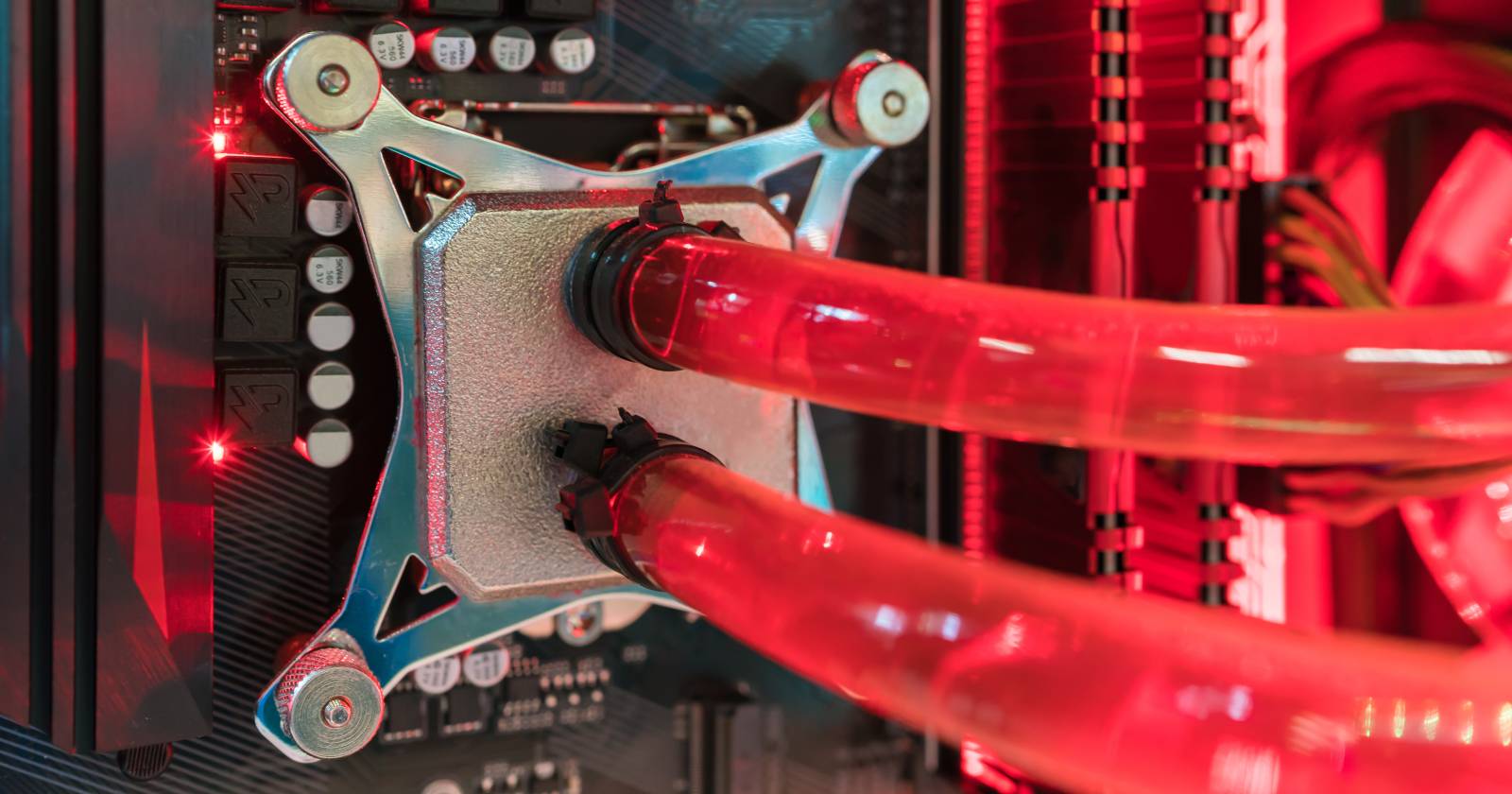
- Разгон увеличивает тепловыделение. Подойдёт мощный воздушный кулер или СЖО. При слабом охлаждении возможен троттлинг и аварийное отключение.
- Питание и стабилизация:
- Увеличение частоты часто требует повышения напряжения CPU. Это увеличивает тепловыделение и нагрузку на VRM материнской платы.
- Риски:
- Нестабильность системы, потеря данных при крашах, сокращение срока службы компонентов.
Важно: всегда делайте резервные копии важных данных перед началом тестирования.
Чек-лист перед стартом
- Резервные копии важных файлов
- Обновлённый BIOS/UEFI и драйверы чипсета
- Совместимая материнская плата
- Подходящий кулер (воздушный высокого класса или жидкостное охлаждение)
- Программа мониторинга (HWInfo, CoreTemp или встроенные средства)
- Источник бесперебойного питания для настольной системы (рекомендовано при серьёзных тестах)
Скачивание и установка Intel XTU
- Перейдите на страницу Intel Extreme Tuning Utility.
- Проверьте список поддерживаемых процессоров — убедитесь, что ваша модель присутствует.
- Скачайте установщик и установите программу, следуя мастеру установки.
Выполнение базового бенчмарка
Первый бенчмарк даст эталонный результат, с которым будете сравнивать прогресс.
- Откройте Intel XTU.
- Перейдите на вкладку Benchmarking и нажмите Run XTU Benchmark.
- Прогоните бенчмарк несколько раз, затем зафиксируйте средний результат.
Совет: делайте тесты в состоянии покоя, когда фоновые приложения закрыты.
Базовый разгон — что именно менять
Мы рассмотрим только Basic Tuning — он проще и безопаснее для большинства пользователей.
Пара терминов одним предложением:
- Base clock (BCLK): опорная частота, от которой зависят множители.
- Processor Core Ratio: множитель на ядро, итоговая частота = BCLK × множитель.
- Processor Cache Ratio: множитель к кэшу CPU, влияет на задержки.
- Core Voltage Offset: смещение напряжения ядра, корректирует подачу питания при разгоне.
Пример расчёта частоты: Если BCLK = 100 МГц и множитель ×40, итоговая частота = 100 × 40 = 4000 МГц = 4.0 ГГц.
Шаги простого разгона:
- В Intel XTU откройте Basic Tuning.
- Найдите Processor Core Ratio и увеличьте множитель на +1.
- Нажмите Apply, перезагрузите компьютер.
- Запустите бенчмарк и сравните результаты с исходным.
Если система загружается и результаты улучшаются — можете повторить увеличение множителя ещё на +1 и снова протестировать.
Совет по кэшу: Поддерживайте Processor Core Ratio и Processor Cache Ratio примерно на одном уровне — это помогает сохранить баланс быстродействия. Изменяйте Processor Cache Ratio по тому же принципу: +1, тест, сравнение.
Когда увеличить напряжение и как это делать
Если при росте множителя система начинает подтормаживать или зависать, возможно, требуется немного больше напряжения.
- Перейдите в Advanced Tuning.
- Отрегулируйте Core Voltage Offset осторожно: прирост не более 0.05 В за один шаг.
- Сохраняйте настройки и перезагружайтесь после каждой корректировки.
Важно: чем выше напряжение, тем выше температура и риск. Маленькие шаги и тестирование — ключ к безопасности.
Тестирование длительной стабильности
Быстрые бенчмарки проверяют кратковременный прирост, но не гарантируют стабильность в длительной нагрузке.
- В Intel XTU откройте Stress Test.
- Запустите стресс-тест на 30–60 минут для имитации длительной нагрузки (рендер, длительная игровая сессия).
- Следите за поведением системы: падения частоты, артефакты, синие экраны, автоматические перезагрузки.
Если тест пройден без ошибок и температуры в рамках допустимого для вашего CPU, разгон считается стабильным для повседневного использования.
Отладка типичных проблем
- Система не включается после размещения множителя:
- Восстановите заводские настройки BIOS/UEFI (Clear CMOS), либо загрузитесь в безопасном режиме и верните настройки XTU.
- Случайные падения и BSOD:
- Уменьшите множитель на 1 и добавьте небольшое смещение напряжения или верните предыдущее значение.
- Перегрев и троттлинг:
- Улучшите охлаждение, уменьшите множитель, проверьте монтаж кулера и пасту.
- Появление артефактов в играх:
- Снизьте разгон или увеличьте стабильность питания; проверьте VRM материнской платы.
План действий: пошаговый playbook для безопасного разгона
- Сделайте резервные копии и убедитесь в обновлениях BIOS.
- Выполните первый бенчмарк и зафиксируйте результат.
- Увеличьте множитель на +1 в Basic Tuning, примените и перезагрузите.
- Прогоните бенчмарк и стресс-тест 30 минут.
- Если стабильность — повторите шаг 3. Если нестабильно — вернитесь к предыдущему рабочему профилю и попробуйте увеличить Core Voltage Offset на 0.05 В.
- После достижения желаемого профиля — оставьте долгосрочный стресс-тест 1–2 часа и мониторьте в играх и рабочих задачах.
Критерии приёмки
- Измеримый прирост в бенчмарке или FPS в играх по сравнению с базовым замером.
- Отсутствие крашей, зависаний и артефактов при длительных стресс-тестах.
- Температуры и напряжения в рамках, допустимых для конкретного процессора и материнской платы.
Матрица рисков и меры снижения
| Риск | Вероятная причина | Смягчающее действие |
|---|---|---|
| Перегрев | Недостаточное охлаждение | Улучшить кулер, заменить термопасту, увеличить вентиляторы |
| Краш системы | Недостаточное напряжение/агрессивный множитель | Вернуть предыдущий стабильный профиль, увеличить напряжение маленькими шагами |
| Повреждение компонентов | Длительное высокое напряжение/температура | Установить разумные лимиты напряжения, мониторить температуру |
Примечание: таблица носит рекомендательный характер; для точных лимитов смотрите спецификации производителя.
Тест-кейсы и критерии приёмки
- Тест 1: Базовый бенчмарк до и после разгона; приём: прирост заметен и стабильность сохраняется.
- Тест 2: Стресс-тест 30–60 минут; приём: отсутствие падений частоты и сбоев.
- Тест 3: Игровой тест 1–2 часа в избранной игре; приём: стабильный FPS без артефактов.
Чек-листы по ролям
- Геймер:
- Цель: стабильный прирост FPS в играх.
- Тестирование: игровые сессии 1–2 часа, мониторинг FPS и стабильности.
- Создатель контента:
- Цель: сократить время рендера и кодирования.
- Тестирование: рендер нескольких проектов подряд, проверка тепловой устойчивости.
- Бенчмаркер:
- Цель: максимальный стабильный разгон для рекордов.
- Тестирование: многократные стресс-тесты и независимые бенчмарки.
Короткая методология принятия решения
- Достижим ли прирост при разумном увеличении множителя? Если да — тестируйте дальше. Если нет — остановитесь и оптимизируйте другие компоненты.
- Можно ли поддерживать температуры и стабильность при добавлении напряжения? Если да — аккуратно повышайте. Если нет — ищите охлаждение или снижайте цели.
1‑строчный глоссарий
- Множитель: множитель опорной частоты, определяющий итоговую частоту ядра.
- BCLK: опорная частота (обычно 100 МГц).
- Cache Ratio: множитель к кэшу процессора.
- Offset Voltage: смещение напряжения CPU относительно базового.
Когда разгон может не оправдать себя
- Если ваш процессор уже работает близко к своим физическим пределам по температуре и напряжению.
- Если узким местом системы является GPU, диск или сеть — разгон CPU не даст заметного прироста.
- Если материнская плата и VRM не выдерживают повышенной нагрузки.
Альтернативы разгону CPU
- Разгон видеокарты для игровых задач.
- Увеличение частоты и таймингов оперативной памяти.
- Оптимизация программного обеспечения и драйверов.
Быстрые советы по безопасности
- Изменяйте только по одному параметру за раз.
- Записывайте каждую настройку и её результат.
- Возвращайте настройки по умолчанию при подозрении на нестабильность.
Mermeid-дерево принятия решения
flowchart TD
  A[Готовы к разгону?] -->|Нет| B[Вернуться к подготовке: бэкап, охлаждение]
  A -->|Да| C[Базовый бенчмарк]
  C --> D[Увеличить множитель +1]
  D --> E[Перезагрузка и бенчмарк]
  E -->|Улучшение и стабильно| D
  E -->|Нет или нестабильно| F[Увеличить напряжение +0.05В]
  F --> G[Перезагрузка и стресс-тест]
  G -->|Стабильно| D
  G -->|Нестабильно| H[Вернуть к предыдущему профилю и улучшить охлаждение]
Заключение и дальнейшие шаги
Разгон через Intel XTU — практичный и управляемый путь получить дополнительную производительность с существующим процессором. Подходите к процессу планово: подготовка, малые шаги, тестирование и документация изменений. Если требуется максимальная производительность, комбинируйте разгон CPU с оптимизацией памяти и GPU.
Короткое напоминание: если вы не уверены — начните с малого и держите запас по охлаждению и стабильности. Удачных экспериментов и безопасного разгона!

Похожие материалы

Несколько аккаунтов Skype: Multi Skype Launcher

Журнал для работы: повысить продуктивность

Персональные звуки уведомлений на Android

Скачивание шоу Hulu для офлайн‑просмотра

Microsoft Start: персонализированная новостная лента
