
Как разогнать процессор с помощью Intel XTU
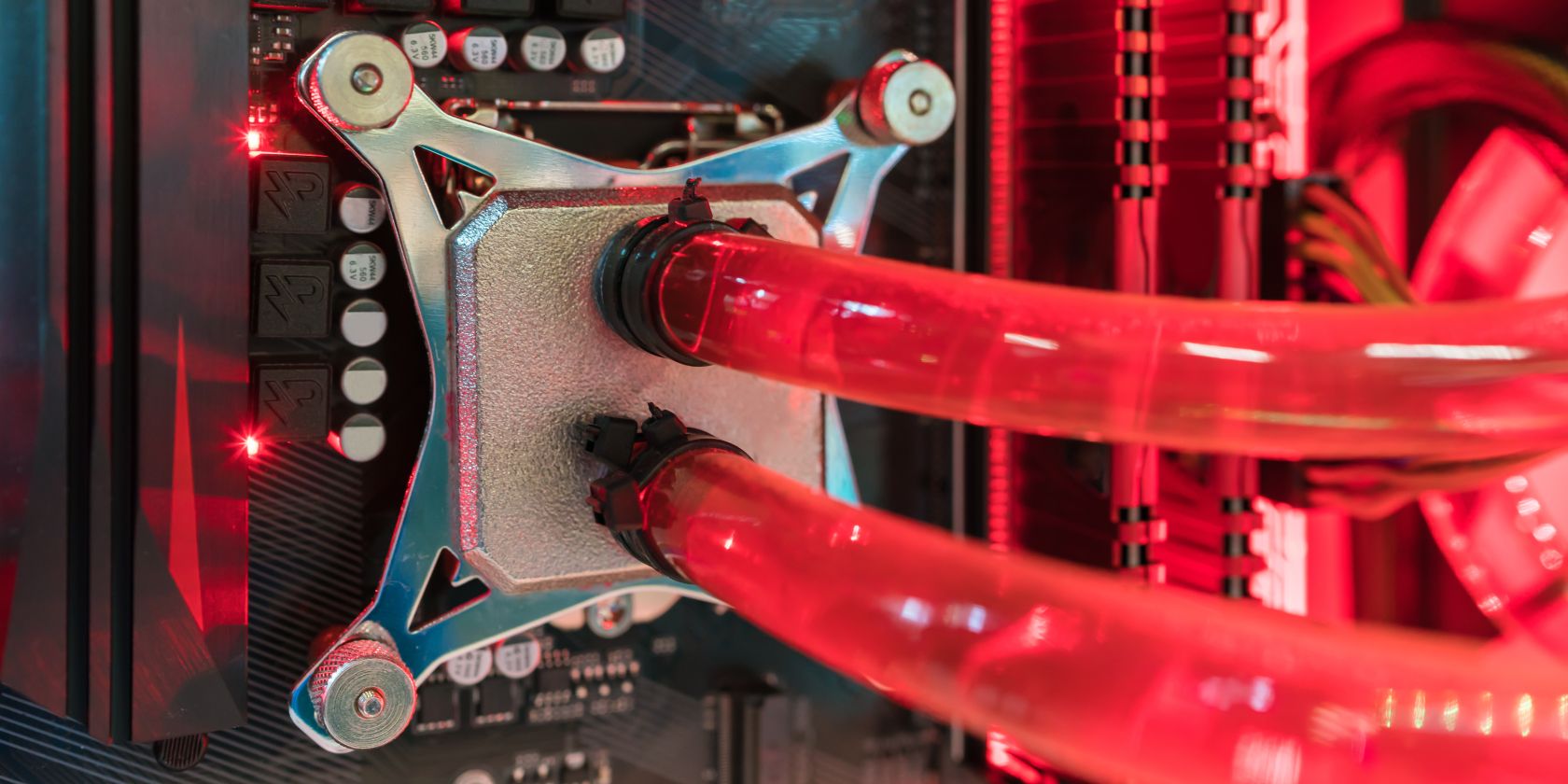
Важно: alt-текст изображения выше описывает систему жидкостного охлаждения на ПК с открытым корпусом и видимым процессорным кулером.
Почему использовать Intel XTU
Intel XTU — официальный инструмент Intel для настройки частот, множителей, напряжений и тестирования стабильности прямо из Windows. Он удобен для первой попытки разгона, так как объединяет интерфейс для базовой и продвинутой настройки с возможностью сохранения профилей и встроенными бенчмарк‑/стресс-тестами.
Кому подходит этот гид: начинающие и промежуточные пользователи, которые хотят безопасно повысить производительность без погружения в BIOS.
Краткие определения
- Разгон: увеличение рабочей частоты процессора выше заводских значений.
- Множитель (Multiplier): число, на которое умножается базовая шина (BCLK) для получения итоговой частоты ядра.
- Кэш (Cache): быстрая память процессора для сокращения задержек доступа к данным.
- Core Voltage Offset: смещение напряжения питания ядра, выражается в милливольтах (mV).
Перед началом: требования и подготовка
- Проверьте, что ваш процессор поддерживает разгон (у Intel это обычно модели с индексом K). Если частота заблокирована — разгон ограничен.
- Убедитесь, что материнская плата поддерживает разгон (чипсеты и BIOS/UEFI с соответствующими настройками).
- Обновите BIOS/UEFI до последней стабильной версии (см. сайт производителя материнской платы).
- Улучшенное охлаждение: воздушный кулер высокого класса или водяное охлаждение. Мониторьте температуру в °C.
- Источник питания должен быть качественным и иметь запас по мощности.
- Сделайте резервную копию важных данных — нестабильный разгон может привести к повреждению данных.
Примечание: не все системы дают одинаковый прирост; результаты зависят от модели CPU, платы и питания.
Загрузка и установка Intel XTU
- Перейдите на страницу Intel Extreme Tuning Utility и скачайте установщик.
- Проверьте список поддерживаемых процессоров на странице загрузки.
- Установите программу и запустите от имени администратора для доступа ко всем настройкам.
Первый базовый бенчмарк (референс)
Перед любыми изменениями запустите начальный бенчмарк внутри Intel XTU:
- Откройте Intel XTU.
- Перейдите на вкладку Benchmarking.
- Нажмите Run XTU Benchmark.
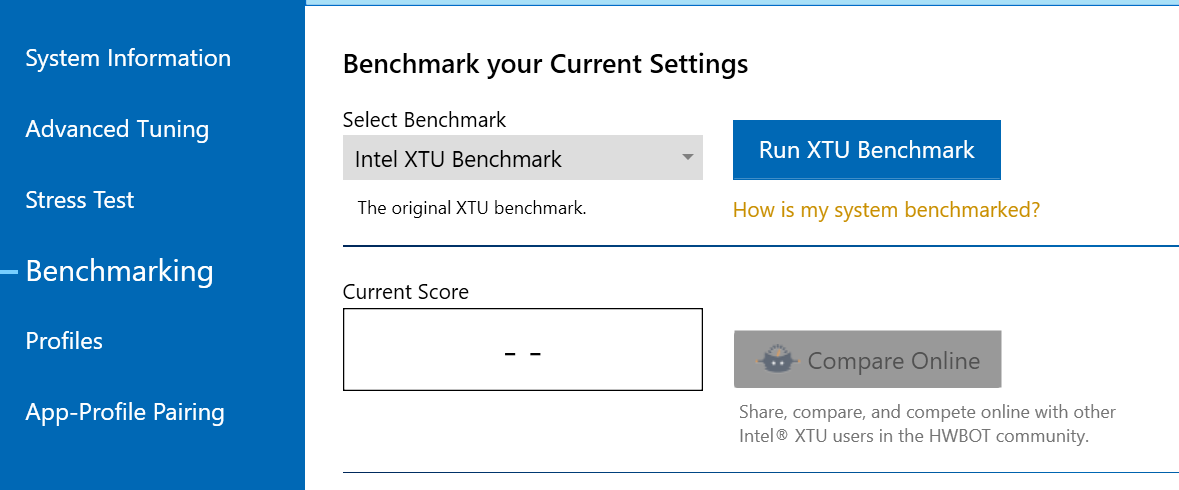
Запустите тест 2–3 раза и запишите средний результат — он станет вашей отправной точкой при сравнении после каждого изменения.
Пошаговый разгон в разделе Basic Tuning
Мы разберём базовую стратегию, понятную большинству пользователей.
- В Intel XTU откройте Basic Tuning.
- Найдите ползунок Processor Core Ratio и увеличьте множитель на +1 (например, с x40 на x41).
- Нажмите «Apply» и перезагрузите систему, если потребуется.
- После загрузки запустите бенчмарк и сравните результат с референсом.
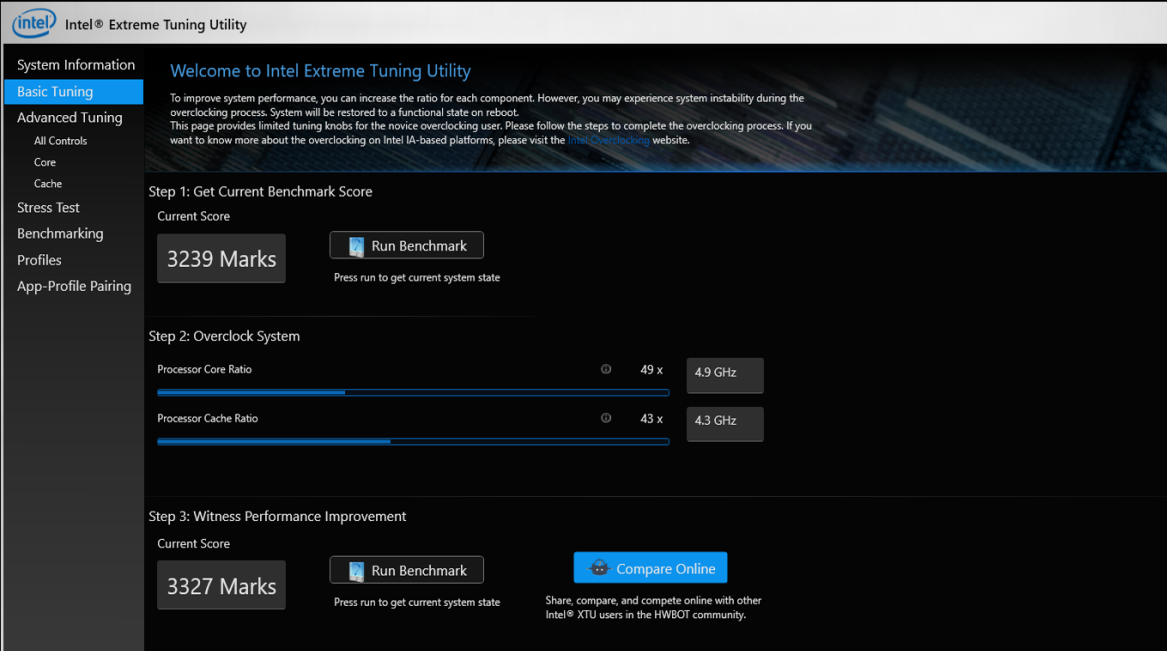
Если система загружается и бенчмарк показывает улучшение, повторите шаги, увеличивая множитель по +1 до появления нестабильности или термического троттлинга.
Совет: держите множитель кеша (Processor Cache Ratio) равным множителю ядер — это обычно даёт лучшую производительность в большинстве задач.
Настройка кэша и почему это важно
Кэш — это быстрый слой памяти внутри CPU. Если частота кэша отстаёт от частоты ядер, это может ограничивать выигрыш от разгона центрального блока. В Basic Tuning увеличьте Processor Cache Ratio так, чтобы он совпадал или был близок к Core Ratio. Тестируйте после каждого изменения.
Решение проблем стабильности и питание
Если после увеличения множителя появляется подтормаживание, зависания или BSOD, возможно процессору не хватает напряжения.
- Откройте Advanced Tuning.
- Найдите Core Voltage Offset.
- Увеличивайте напряжение малыми шагами — не более +0.01–+0.05 V (то есть +10–+50 mV) за раз.
- После каждого изменения сохраняйте и запускайте короткий стресс‑тест.
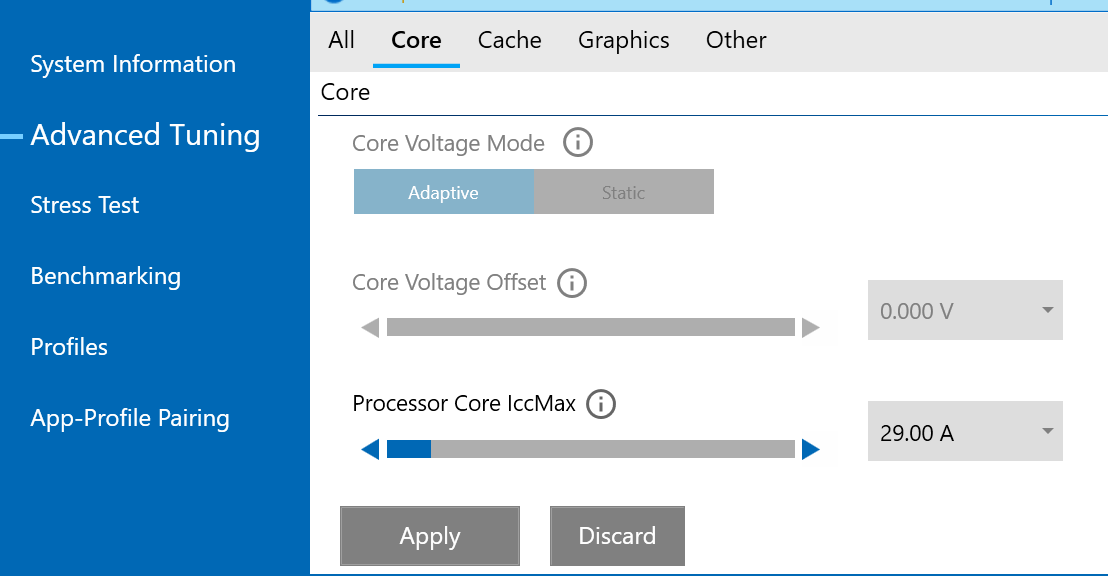
Важно: не поднимайте напряжение без контроля температур. Повышение Vcore значительно увеличивает нагрев и риск деградации кристалла.
Долговременное тестирование стабильности
Короткие бенчмарки не симулируют длительные рабочие нагрузки. Для проверки стабильности:
- Перейдите в вкладку Stress Test.
- Запустите тест на 30–120 минут (в зависимости от времени и целей).
- Наблюдайте температуры, частоты и наличие ошибок.
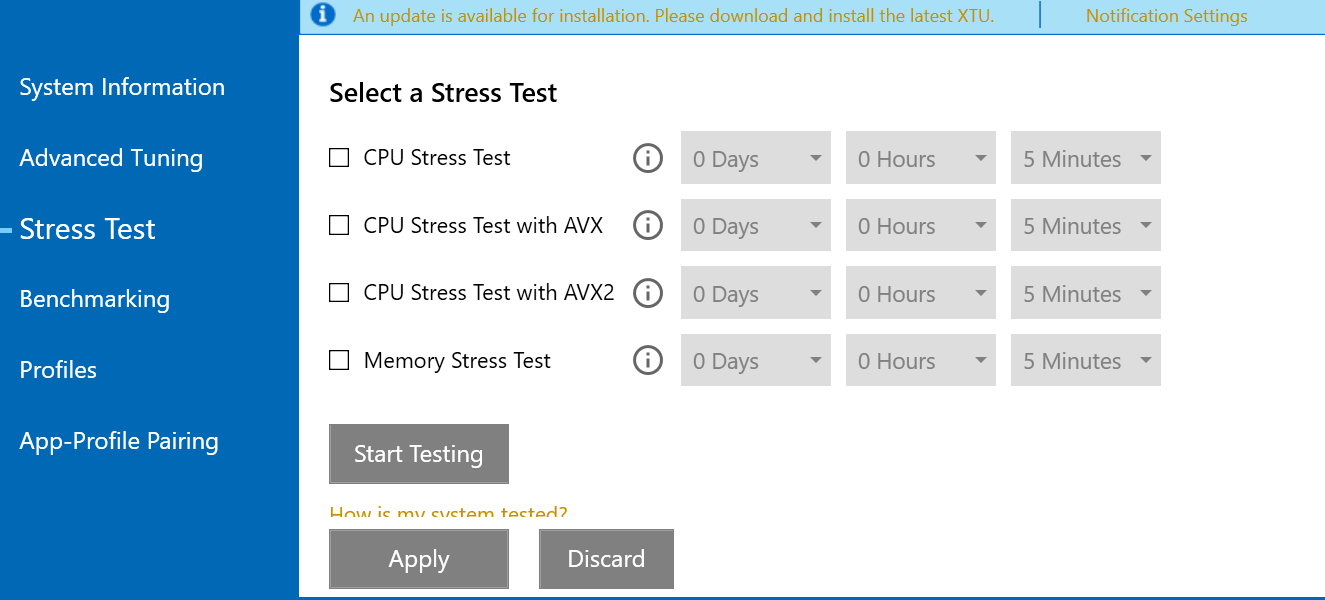
Если система выдерживает длительную нагрузку без троттлинга и ошибок — профиль можно считать стабильным для регулярного использования. При нестабильности снижайте множитель или корректируйте напряжение/охлаждение.
Когда разгон не даёт прироста или он мал
Контрпримеры/когда это не работает:
- Ограничение по питанию: ноутбуки и многие компактные ПК имеют жесткие лимиты энергопотребления.
- Троттлинг из‑за охлаждения — если температура достигает лимита, частота падает.
- Устаревшие или низкопроизводительные платы/VRM не могут обеспечить стабильное питание.
Альтернативы: автоматический разгон в BIOS (XMP/Memory OC/One‑Click OC), сторонние утилиты от производителя материнской платы или оптимизация ПО и драйверов.
Мини‑методология: Plan → Apply → Test → Record → Rollback
- План: зафиксируйте текущие настройки и ориентировочный предел температуры.
- Apply: внесите минимальные изменения (+1 множитель, +10–50 mV при необходимости).
- Test: короткий бенчмарк → длительный стресс‑тест.
- Record: запишите результат и температуру.
- Rollback: если нестабильно — верните предыдущий рабочий профиль.
Эта методология минимизирует риск и делает прогресс воспроизводимым.
Плейбук: быстрый чек‑лист для одной итерации разгона
- Резервные копии важны.
- Снимите исходный бенчмарк и температурные показатели.
- Увеличьте множитель на +1.
- Синхронизируйте множитель кеша с ядрами.
- Примените, перезагрузите, выполните короткий бенчмарк.
- Если есть подтормаживания — добавьте +10–50 mV, тестируйте снова.
- Прошел короткий тест — запустите стресс‑тест 30–120 минут.
- Если стабильность подтверждена — сохраните профиль.
- Если нет — откатите изменение и повторите с меньшим шагом.
Инцидентный план: если система не загружается
- Выключите питание и дождитесь полного охлаждения.
- Сбросьте настройки BIOS/UEFI (Clear CMOS) согласно мануалу вашей платы.
- Загрузитесь в Windows и удалите профиль XTU, если он применяет нестабильные параметры.
- Если сброс не помог — попробуйте загрузиться в безопасном режиме и восстановить профиль.
Критично: если устройство постоянно не запускается — не пытайтесь повышать напряжение, пока не убедитесь в надежности питания и охлаждения.
Критерии приёмки (как понять, что профиль годится для ежедневного использования)
- Нет аварийных перезагрузок и BSOD в течение 24–72 часов реального использования.
- Прошёл стресс‑тест 1–2 часа без ошибок (для тяжёлых задач — 4+ часа).
- Температуры под нагрузкой в безопасном диапазоне для вашей модели (обычно на 10–15 °C ниже теплового лимита производителя).
- Игровые показатели/рендеры показывают ожидаемый или улучшенный результат по сравнению с базой.
Роль‑ориентированные чек‑листы
Для геймера:
- Стабильность в играх 1–2 часа.
- Минимальные просадки fps при длительных сессиях.
- Температура в играх стабильно ниже троттлинга.
Для создателя контента (рендеринг/медиа):
- Прошёл длительный стресс 2–4 часа.
- Повышение производительности в рендер‑задачах заметно (время сборки/рендера сократилось).
Для тестировщика/энтузиаста:
- Проведены множественные итерации с записью результатов.
- Наличие нескольких рабочих профилей для разных задач.
Тестовые кейсы и приёмо‑сдаточные критерии
- TC1: Короткий бенчмарк (5–10 мин) — отсутствие ошибок, положительный прирост.
- TC2: Стресс‑тест 60 мин — отсутствие ошибок и троттлинга.
- TC3: Игровая сессия 2 часа — стабильный фреймрейт, без зависаний.
- TC4: Процесс рендера полного проекта — завершение без ошибок.
Каждый тест фиксируется: профиль, множитель, напряжение, средние/пиковые температуры.
Частые ошибки и способы их устранения
- Слишком большие шаги по напряжению: уменьшите шаг и вернитесь к предыдущему стабильному значению.
- Игнорирование тепловых пределов: улучшите охлаждение или уменьшите множитель.
- Отсутствие тестирования текущего профиля перед следующей итерацией: всегда тестируйте и записывайте результаты.
Ментальные модели и эвристики
- «Малые шаги дают большие преимущества»: лучше много маленьких корректировок, чем одна большая.
- «Частота vs напряжение»: частота растёт, но требуемое напряжение увеличивается нелинейно — экономьте ресурс CPU, не гоняясь за последним гигагерцем.
- «Больше охлаждения = больше стабильности»: если вы хотите серьёзный разгон, сначала улучшите охлаждение и VRM.
Глоссарий (1‑строчные определения)
- BCLK: базовая системная шина, от которой зависит итоговая частота.
- Vcore: напряжение питания ядер CPU.
- Throttling: принудительное снижение частоты из‑за перегрева или ограничений питания.
- VRM: модуль управления питанием на материнской плате.
Безопасность и ресурс процессора
Разгон увеличивает тепловую и электрическую нагрузку на кристалл, что потенциально ускоряет деградацию. Поддерживайте адекватное охлаждение и избегайте длительного повышения напряжения сверх разумного для вашей модели.
Короткое резюме и дальнейшие шаги
Разгон с помощью Intel XTU даёт контролируемый и относительно безопасный путь к повышению производительности. Следуйте методологии: делайте небольшие шаги, тестируйте коротко и долго, фиксируйте результаты и имейте план отката. Если вы хотите ещё больше контроля, изучите разгон через BIOS/UEFI и уделите внимание качеству VRM и питания материнской платы.
Важно: всегда ориентируйтесь на реальные показатели температуры и стабильности, а не только на числа частот.
Краткое руководство для социальных сетей (100–200 слов):
Провёл базовый разгон CPU с Intel XTU: сделал референсный бенчмарк, увеличил множитель на +1, синхронизировал множитель кэша, тестировал короткими и длительными стрессами, корректировал Vcore малыми шагами. Результат — стабильный профиль с заметным улучшением производительности в задачах/играх. Если хотите начать, делайте всё пошагово и следите за температурами.
Примечание: alt‑тексты изображений заменены на описательные русские подписи для удобства локализации.

Похожие материалы

Несколько аккаунтов Skype: Multi Skype Launcher

Журнал для работы: повысить продуктивность

Персональные звуки уведомлений на Android

Скачивание шоу Hulu для офлайн‑просмотра

Microsoft Start: персонализированная новостная лента
