
Intel Extreme Tuning Utility: как безопасно разогнать процессор в Windows
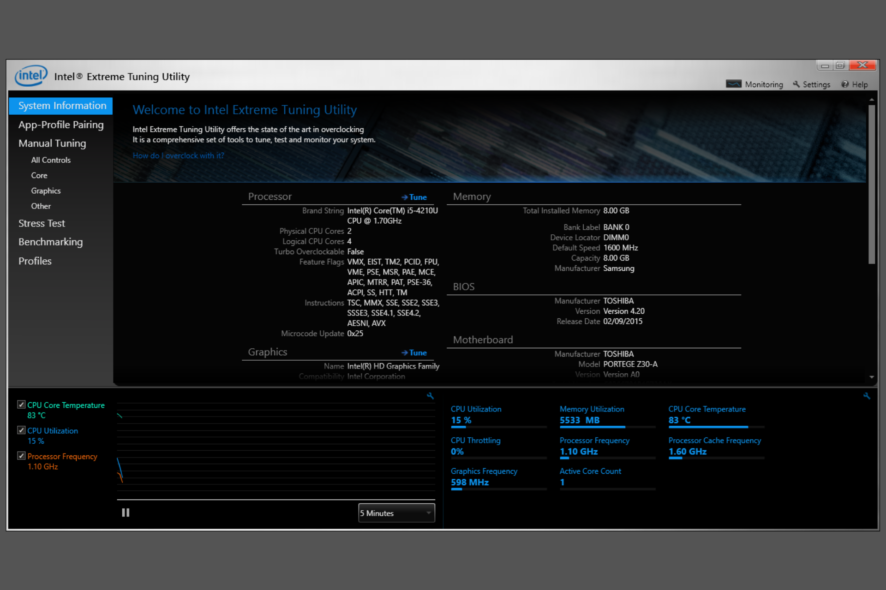
Что такое Intel Extreme Tuning Utility
Intel Extreme Tuning Utility (Intel XTU) — это официальное приложение Intel для тонкой настройки и разгона процессоров в системах под управлением Windows. Оно предназначено как для опытных пользователей, так и для тех, кто делает первые шаги в оверклокинге.
Коротко: XTU объединяет мониторинг, бенчмарки, готовые профили и ручную настройку параметров напряжения и частоты. Это даёт удобный интерфейс для быстрого принятия решений и снижения вероятности ошибок по сравнению с ручными правками в BIOS.
Ключевые функции
- Бенчмарки и тесты стабильности.
- Мониторинг в реальном времени: температура, частоты, потребление.
- Режимы профилей для AC и Battery.
- Ручная настройка множителей и напряжений.
- Экспорт/импорт профилей для обмена настройками.
Зачем использовать Intel XTU
- Увеличение производительности в задачах, требующих CPU: рендеринг, компиляция, некоторые игры.
- Более гибкая настройка под задачи: экономия энергии на батарее или максимальная производительность на розетке.
- Возможность быстрого отката при проблемах с профилями.
Важно: разгон увеличивает тепловыделение и может сократить срок службы компонентов. Всегда выполняйте тесты стабильности.
Требования и подготовка перед установкой
- Убедитесь, что ваш процессор поддерживается. Найдите модель CPU в списке совместимости Intel.
- Сделайте резервную копию важных данных и снимок системы (точка восстановления или образ диска).
- Обеспечьте качественное охлаждение: проверенный воздушный кулер, AIO или хорошая система водяного охлаждения.
- Обновите BIOS/UEFI до рекомендованной версии для вашей платы.
- Установите последние драйверы чипсета и Intel Management Engine (если применимо).
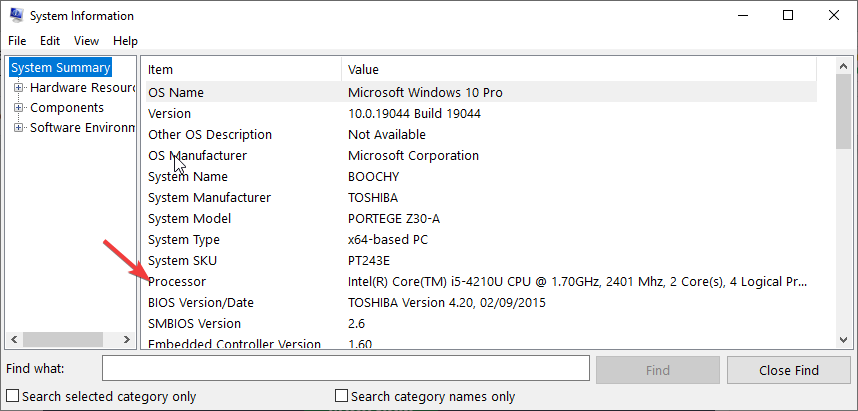
Проверить модель процессора
- Откройте «Диспетчер устройств» или используйте утилиту CPU-Z.
- Сравните модель с требованиями XTU.
Установка Intel XTU
- Перейдите на официальный сайт Intel для загрузки XTU.
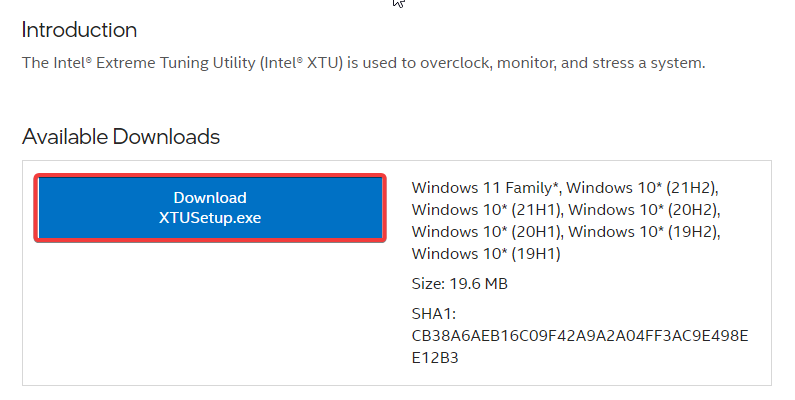
- Откройте папку загрузок и запустите инсталлятор. В пакете вы найдёте XTUSetup.exe.
- Следуйте инструкциям установщика.
- После установки перезагрузите систему, если будет предложено.
Первый запуск и базовые шаги
- Запустите Intel XTU.
- Прежде чем менять настройки, выполните базовый бенчмарк для получения опорного результата.
- На вкладке Benchmarking нажмите Run и дождитесь завершения.
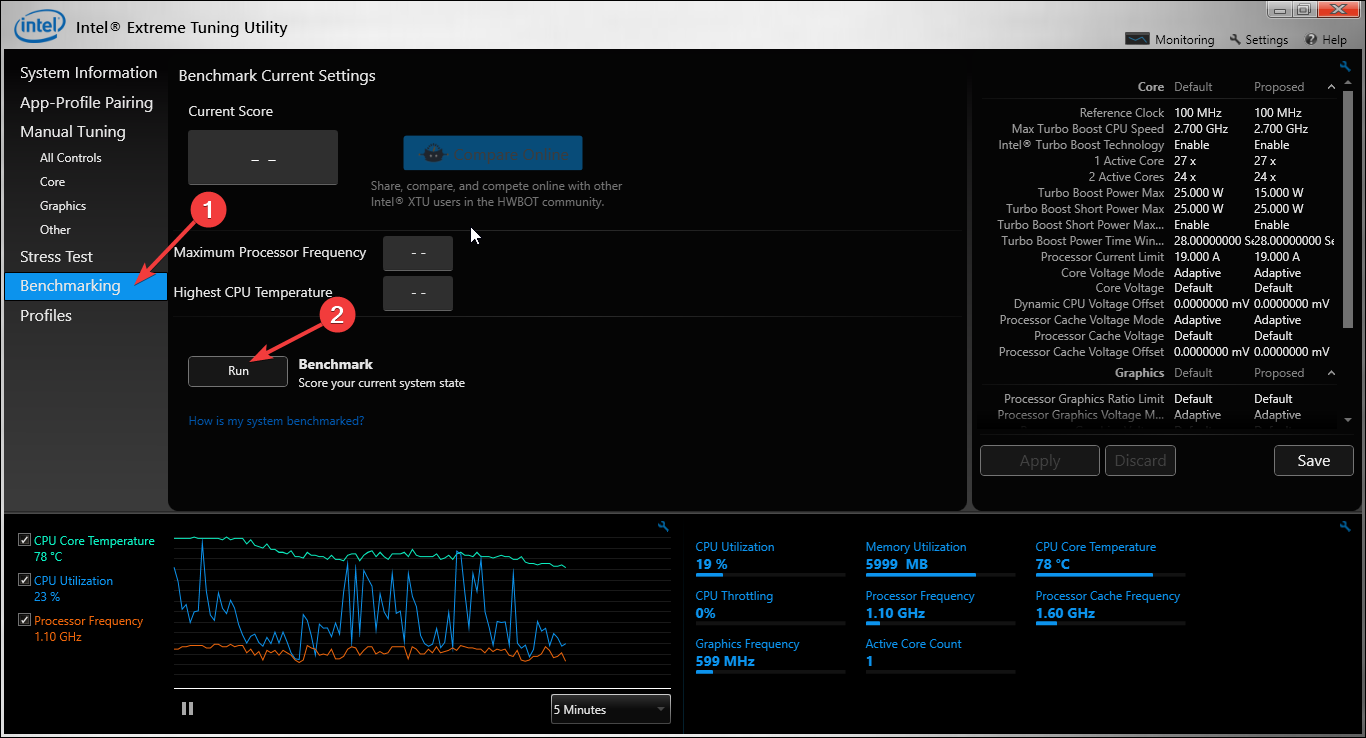
Повторите запуск 3–5 раз, чтобы получить среднее значение и снизить влияние случайных флуктуаций.
Профили приложений
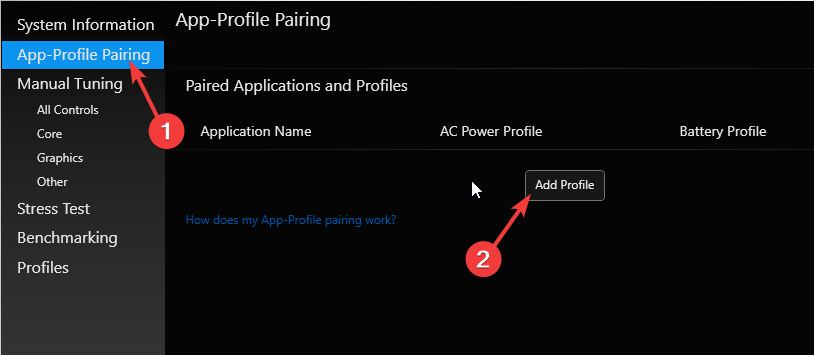
- Откройте App-Profile Pairing, чтобы создать профили для конкретных приложений.
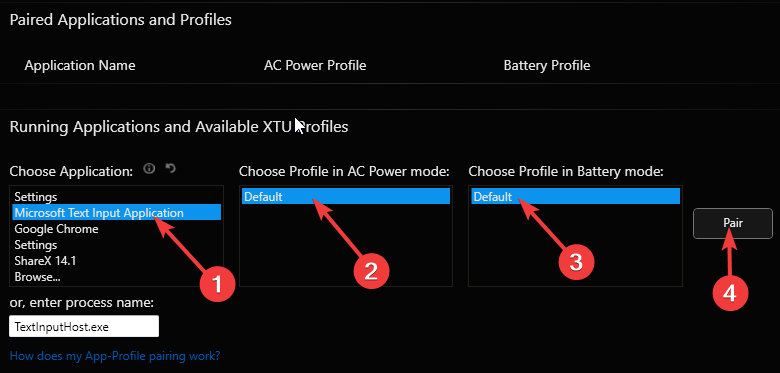
- Выберите приложение, назначьте профиль для AC Power и Battery и нажмите Pair.
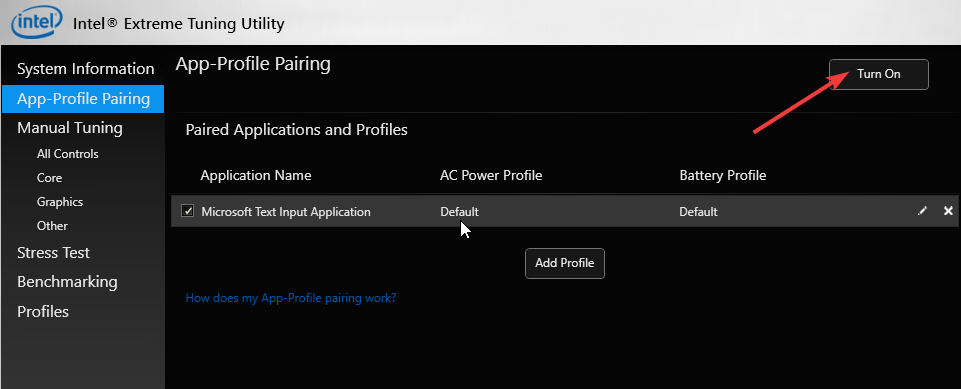
- Активируйте профиль кнопкой Turn On.
Пошаговый ручной разгон
- Перейдите в Manual Tuning.
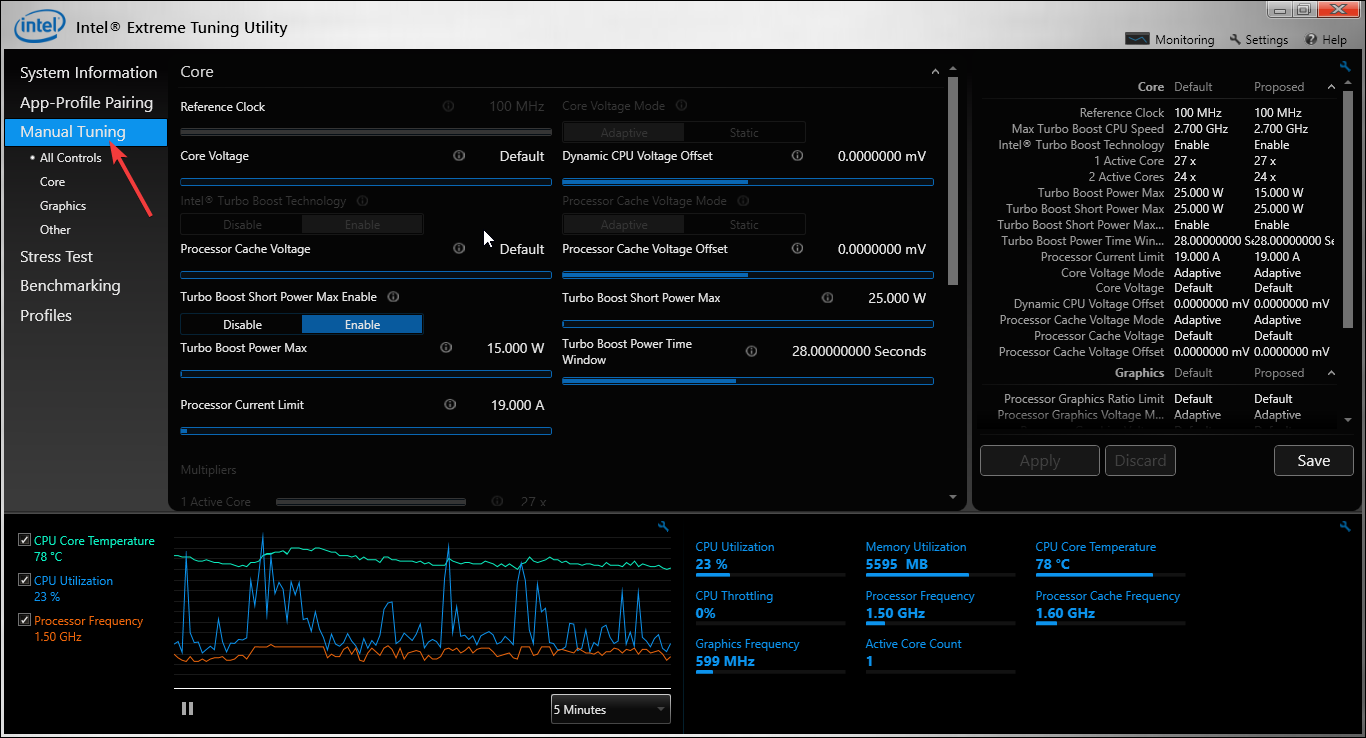
- Увеличьте множитель (Multiplier) по одному шагу для одного ядра или всех сразу.
- Запустите стресс-тест или короткий бенчмарк, следите за температурой и стабильностью.
- Если система стабильна и температуры в пределах допустимых — повторите шаг 2.
- При нестабильности уменьшите множитель на один шаг или увеличьте напряжение в небольших инкрементах.
- Зафиксируйте финальный профиль и экспортируйте его для резервной копии.
Совет: поднимайте параметры постепенно. Один шаг — одна проверка.
Частые ошибки и когда разгон не сработает
- Плата или процессор имеют аппаратные ограничения. Некоторые CPU и платы не предназначены для разгона.
- Недостаточное охлаждение приводит к троттлингу и ухудшению результатов.
- Попытки значительного повышения напряжения без понимания рисков могут привести к повреждению.
- На ноутбуках ограничение термопакета и BIOS часто блокируют разумный разгон.
Сравнение Intel XTU и ThrottleStop
- Intel XTU: удобный GUI, бенчмарки, профили, официальная поддержка Intel. Хорош для большинства пользователей.
- ThrottleStop: более тонкий контроль, предпочитают энтузиасты и ноутбучные оптимизаторы. Иногда даёт больше контроля для обхода ограничений.
Рекомендация: протестируйте оба инструмента на ваших рабочих нагрузках и сравните средние результаты и стабильность.
Риски и как их снизить
Риски:
- Повреждение процессора или материнской платы.
- Снижение срока службы компонентов из‑за повышенных температур.
- Потеря данных при сбоях системы.
Меры снижения:
- Делайте резервные копии данных.
- Используйте контроль температуры и автоматическое отключение выше безопасного порога.
- Начинайте с минимальных шагов и фиксируйте каждый успешный шаг.
- Остановитесь, если появилось нестабильное поведение или артефакты в вычислениях.
Чеклист перед разгоном
- Резервная копия важных данных.
- Обновлённый BIOS/UEFI.
- Последние драйверы Intel и чипсета.
- Проверенное охлаждение и термопаста при необходимости.
- Базовые бенчмарки для опорной линии.
- Список приложений для профилей.
Ролевые чеклисты
Для домашнего энтузиаста:
- Сделать резервную копию.
- Установить XTU, выполнить 3 бенчмарка.
- Поднять множитель на 1 шаг и выполнить стресс-тест 15–30 минут.
- Повторять до троттлинга или артефактов.
Для IT-администратора:
- Тестировать на репрезентативном наборе рабочих нагрузок.
- Документировать конфигурации профилей.
- Внедрять профили через централизованный инструмент управления, если возможно.
Для игрока:
- Создать профиль «Игры» с максимальной производительностью на AC.
- Создать профиль «Батарея» для экономии энергии.
- Тестировать FPS и тепловую стабильность в реальных играх.
План отката и аварийное восстановление
- Если система не загружается: войдите в BIOS и сбросьте настройки на заводские.
- Если система нестабильна в Windows: загрузитесь в безопасном режиме и импортируйте ранее сохранённый профиль или удалите XTU.
- Если аппаратные проблемы: отключите питание, проверьте физическое состояние системы и обратитесь в сервис.
Критерии приёмки (тесты и метрики)
- Система стабильно работает при целевой нагрузке в течение 2–4 часов без сбоев.
- Температура процессора не превышает безопасные значения, рекомендованные Intel для вашей модели.
- Производительность в ключевых сценариях выросла хотя бы на заметный процент без ухудшения задержек.
- Нет артефактов, ошибок вычислений или внезапных перезагрузок.
Тестовые примеры и сценарии
- Короткая проверка стабильности: 30 минут стресс-теста Prime-like или встроенного стресс-теста XTU.
- Длительная проверка: 2–4 часа в реальной нагрузке (рендер, многопоточность).
- Игровой сценарий: записать FPS в 3–5 сессиях и сравнить среднее и минимальное.
Решение: когда использовать другой инструмент
- На ноутбуках с агрессивным термоменеджментом ThrottleStop иногда выигрывает в гибкости.
- Если нужен контроль за более широким набором параметров платы, полезен доступ к BIOS/UEFI и специализированные утилиты платы.
Ментальные модели и правила на практике
- Правило маленьких шагов: менять только один параметр за раз.
- Правило обратной связи: после каждого изменения проводить тесты и фиксировать результаты.
- Инвариант стабильности: если тесты не проходят — откатываться до последнего стабильного состояния.
Краткий практический сценарий (SOP)
- Резервная копия данных.
- Бенчмарк база (3 прогона).
- Создание рабочего профиля в XTU.
- Поднятие множителя на 1 шаг.
- Короткий стресс-тест 30–60 минут.
- Если OK — повторить, если нет — откатить.
- Длительный тест 2–4 часа.
- Экспорт финального профиля.
Частые вопросы
Q: Можно ли разгонять ноутбук? A: Можно, но чаще это ограничено термическим бюджетом и BIOS. Всегда проверяйте стабильность и температуру.
Q: Умрёт ли процессор от разгона? A: При экстремальных параметрах — есть риск повреждения. При разумных настройках и адекватном охлаждении риск невелик.
Q: Нужен ли мониторинг температуры в реальном времени? A: Да. Это обязательный шаг во время тестов.
1‑строчный глоссарий
- Множитель: коэффициент, определяющий рабочую частоту CPU.
- Троттлинг: автоматическое снижение частоты из‑за высокой температуры.
- Профиль: набор параметров XTU для определённой задачи.
Диаграмма принятия решения
flowchart TD
  A[Хотите повысить производительность?] --> B{Это настольный ПК или ноутбук?}
  B --> |Настольный ПК| C[Проверить совместимость CPU и платы]
  B --> |Ноутбук| D[Проверить возможности BIOS и охлаждение]
  C --> E{Поддерживает XTU?}
  D --> E
  E --> |Да| F[Установить XTU, сделать бэкап, бенчмарки]
  E --> |Нет| G[Рассмотреть ThrottleStop или BIOS-настройки]
  F --> H{Цель — стабильность или максимум производительности?}
  H --> |Стабильность| I[Малые изменения, длительные тесты]
  H --> |Максимум| J[Агрессивный профиль, частые тесты и мониторинг]
  I --> K[Экспорт профиля и мониторинг в реальных задачах]
  J --> K
Конечное резюме
Intel XTU — удобный инструмент для настройки и разгона процессоров в Windows. Он сокращает рутины и помогает быстро сформировать профиль для разных задач. Однако разгон — это баланс между производительностью и рисками. Подходите к процессу методично: делайте бэкапы, тестируйте каждый шаг и имейте план отката.
Если хотите — приведите модель вашей системы в комментариях, и я помогу составить план разгона и тестов.

Похожие материалы

Несколько аккаунтов Skype: Multi Skype Launcher

Журнал для работы: повысить продуктивность

Персональные звуки уведомлений на Android

Скачивание шоу Hulu для офлайн‑просмотра

Microsoft Start: персонализированная новостная лента
