
Автоматическое разгонение GPU в NVIDIA App
Быстрые ссылки
- Как автоматически разогнать GPU в NVIDIA App
- Даёт ли авторазгон реальную прибавку в производительности
- Возможный ущерб от разгона видеокарты
Краткое резюме
- Используйте функцию Automatic Tuning в приложении NVIDIA, чтобы безопасно увеличить частоты GPU без риска потери гарантии.
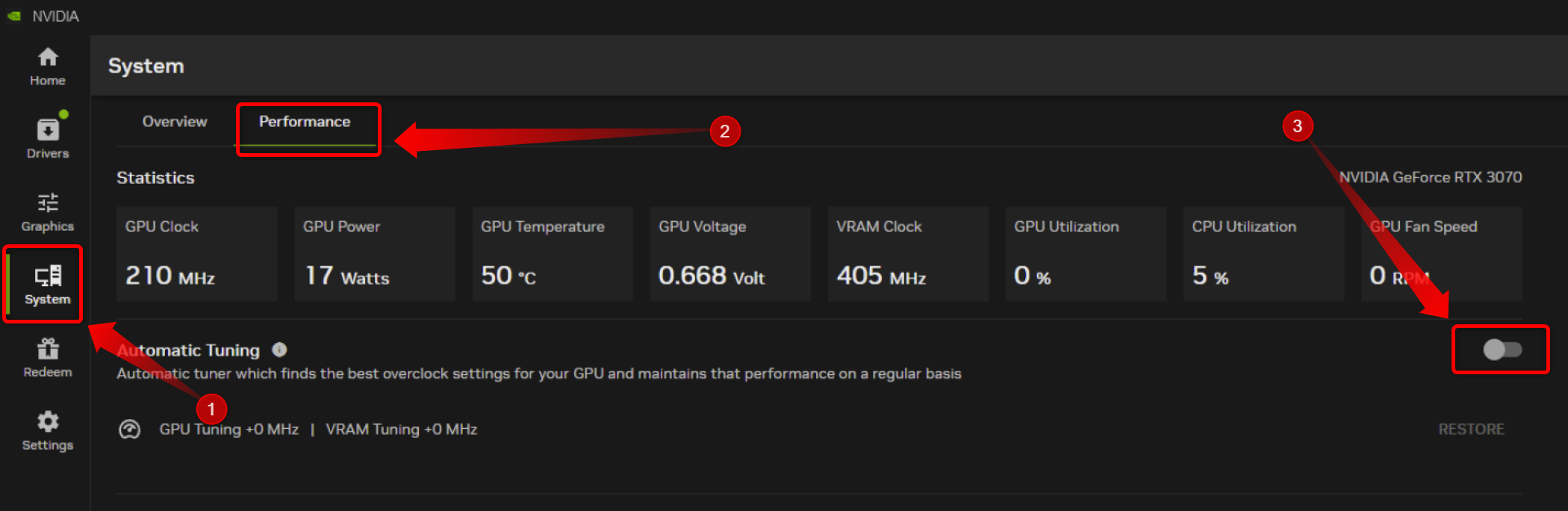
- Откройте NVIDIA App → вкладка «System» → раздел «Performance» → включите переключатель Automatic Tuning.
- Инструмент достаточно консервативен; для больших приростов придётся использовать сторонние утилиты вроде MSI Afterburner и мириться с повышенным риском.
Что такое Automatic Tuning в NVIDIA App
Automatic Tuning — встроенный инструмент для автоматического подбора повышенных частот GPU и памяти при сохранении рабочих температур и ограничений по питанию. Это по сути стресс-тест + подбор профиля: программа тестирует стабильность, измеряет температуру и энергопотребление и применяет безопасные настройки.
Определение: Undervolt — снижение подаваемого напряжения при сохранении частоты/производительности, уменьшает тепловыделение и энергопотребление.
Важно: Automatic Tuning использует параметры безопасности чипа и системы охлаждения. Если тест зафиксирует нестабильность или перегрев, изменения откатываются.
Подготовка — что нужно сделать перед запуском
- Обновите NVIDIA App до последней версии.
- Закройте фоновые приложения (браузеры, редакторы, игры).
- Оставьте ПК под нагрузкой сети питания, отключите режимы энергосбережения.
- Рекомендуется мониторить температуру с помощью MSI Afterburner или HWiNFO в фоновом режиме.
Важно: при любом разгоне сохраняйте резервные копии данных. Разгон редко повреждает накопители напрямую, но внезапные отключения или сбои могут привести к потере несохранённых данных.
Как автоматически разогнать GPU в NVIDIA App — пошагово
- Скачайте и установите последнюю версию NVIDIA App (на момент подготовки статьи она в бета‑статусе для части пользователей).
- Запустите приложение и откройте вкладку «System» (Система).
- Перейдите в раздел «Performance» (Производительность).
- Найдите переключатель Automatic Tuning (Автоматическое настройка/Automatic Tuning) и включите его.
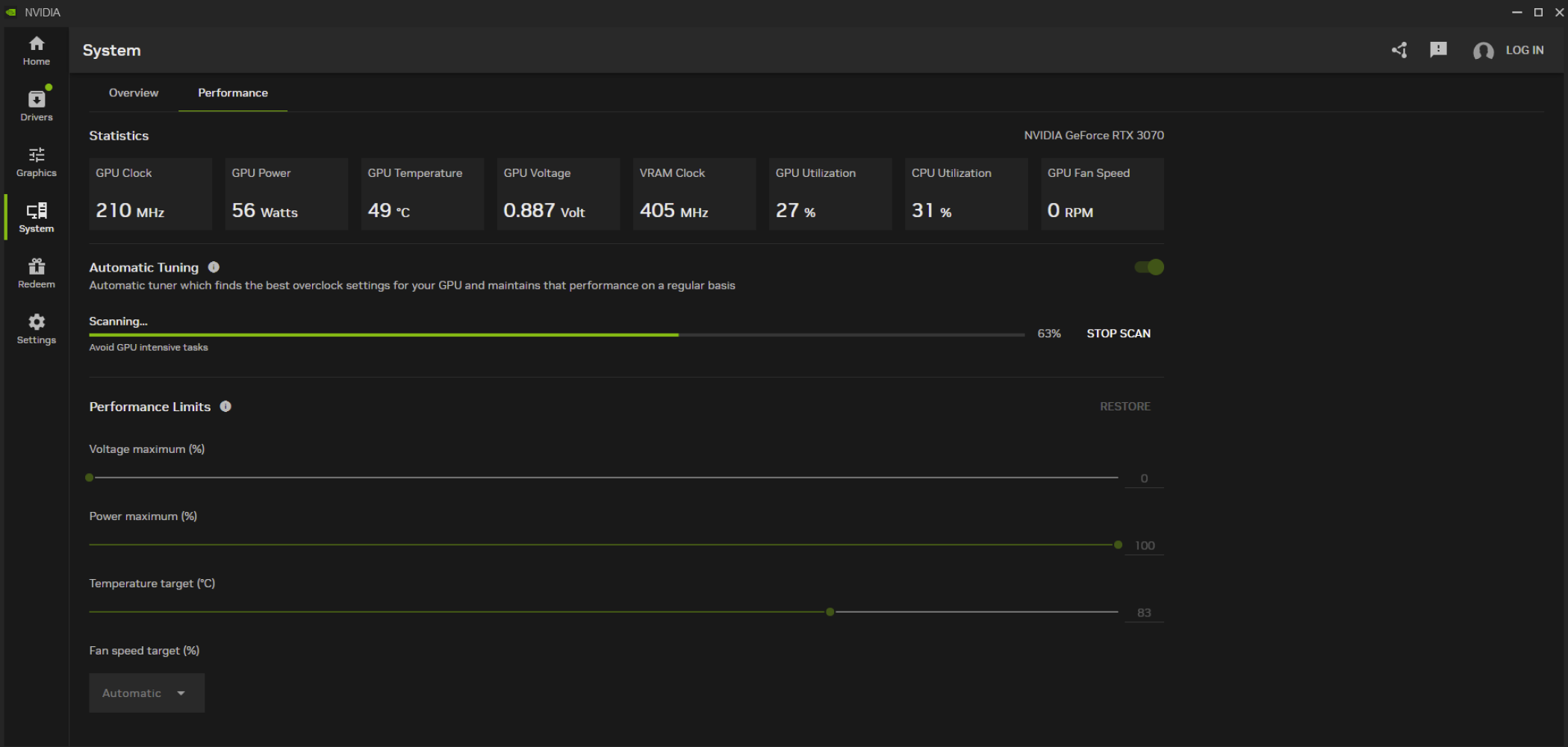
- Запустится цикл автоматических тестов. Оставьте систему в покое на ~20 минут, чтобы приложение могло полноценно прогнать несколько профилей и измерить стабильность.
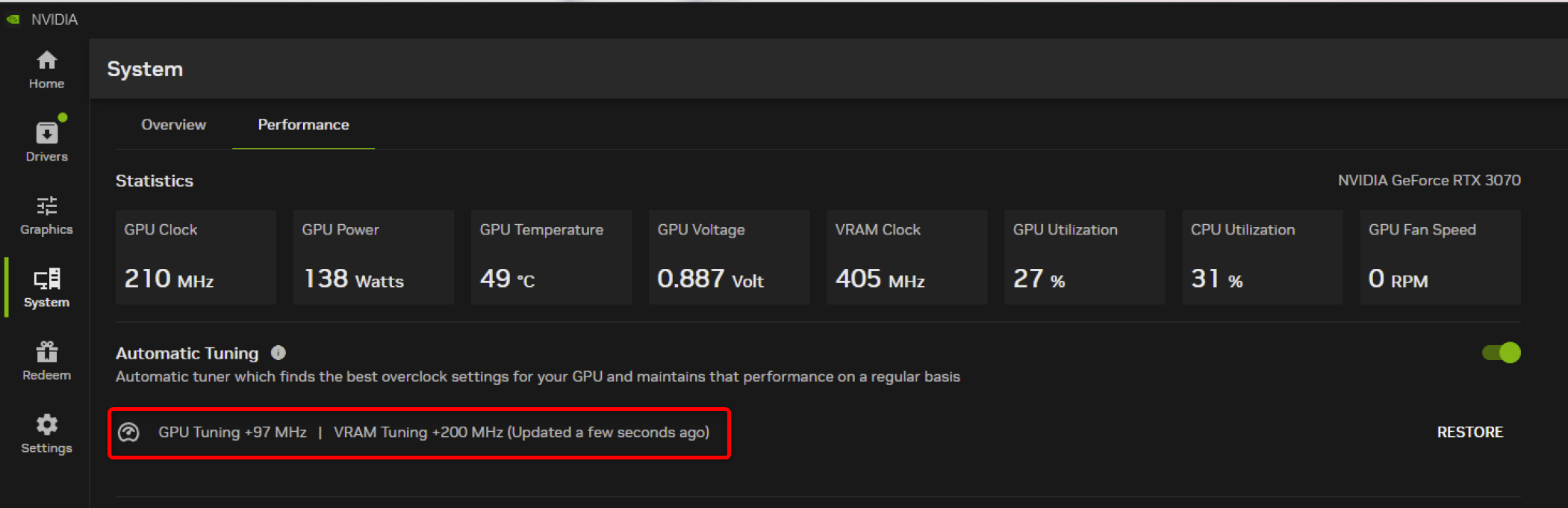
- По окончании вы увидите результаты и применённые изменения — прирост к частоте GPU и к частоте памяти.
Практический пример и результаты тестирования
Автор тестировал RTX 3070 с тремя конфигурациями:
- GPU Undervolt @925 mV (пониженное напряжение) и стоковые частоты памяти;
- Стандартные заводские настройки (default);
- Auto OC (применён автоматический разгон из NVIDIA App).
Результаты 3DMark Time Spy (среднее трёх прогонов):
- GPU Undervolt: 13,849
- Default: 13,841
- Auto OC: 13,956
Вывод: Auto OC показал самый высокий результат, но реальный игровой прирост оценивается менее чем в 5%. При этом undervolt дал охлаждение и экономию энергии без заметного падения производительности.
Контекст: модель Gigabyte RTX 3070 Eagle OC в тесте имела простую систему охлаждения и слабый VRM. На более качественных картах Automatic Tuning вероятно покажет лучший результат.
Когда автоматический разгон не даёт пользы — примеры и причины
- Ограничение термопакета и плохое охлаждение. На картах с перегретым радиатором или слабым воздушным потоком авторазгон быстро наткнётся на тепловые лимиты.
- Низкокачественный VRM — плата не способна стабильно питать повышенные частоты.
- Нестабильный блок питания — скачки напряжения во время стресс‑теста приведут к откату.
- Игры и рабочие нагрузки, чувствительные не к частоте, а к памяти или пропускной способности — прирост будет минимален.
Альтернативы Automatic Tuning
- MSI Afterburner — полный ручной контроль частот, напряжений и кривой вентилятора. Позволяет достичь больших приростов, но требует опыта и увеличивает риск.
- EVGA Precision X1, ASUS GPU Tweak — аналогичные сторонние утилиты.
- Undervolt + ручная оптимизация — снижает температуру и энергопотребление без заметного снижения FPS.
Плюс автоматического инструмента: простота и гарантийная защита. Минус: консервативность и меньший потенциал прироста.
Ментальные модели и эвристики при разгоне
- «Термодогма»: если карта горячая при стоке — разгон не даст результата.
- «Мощность vs Частота»: часто выгоднее снизить напряжение (undervolt) и оставить частоты чуть выше стока, чем пытаться поднять напряжение и частоту одновременно.
- «Тест → Применить → Мониторить»: всегда проверяйте стабильность и температуру после изменений.
Руководство — SOP для безопасного авторазгона
- Шаг 1: Обновить драйверы и NVIDIA App.
- Шаг 2: Закрыть фоновые приложения и поставить мониторинг температур.
- Шаг 3: Включить Automatic Tuning и запустить тест.
- Шаг 4: Дать прогреться и пройти полный цикл (~20 мин).
- Шаг 5: Наблюдать за температурой и производительностью в играх 24–48 часов.
- Шаг 6: При признаках нестабильности или перегрева — откатить настройки и повторить с более консервативным профилем.
Критерии приёмки:
- Система остаётся стабильной в Time Spy и в трёх игровых сессиях по 30–60 минут.
- Температура GPU не превышает безопасного предела производителя (обычно ≤ 85–90 °C для современных карт).
Тестовые случаи и приёмочные критерии
- Запустить Time Spy трижды подряд: нет артефактов, нет вылетов, среднее отклонение баллов <1.5%.
- Игровой стресс: 3 игровых сессии по 45 минут — без падений FPS и зависаний.
- Мониторинг: температура в пике не выше 90 °C, VRM температура в допустимых пределах для вашей платы.
Риск‑матрица и смягчающие меры
- Риск: Перегрев GPU → Мера: Откат, улучшение охлаждения, повышение оборотов вентиляторов.
- Риск: Повреждение VRM/чипа при ручном повышении напряжения → Мера: использовать датчики VRM, избегать экстремального увеличения напряжения.
- Риск: Потеря гарантии при стороннем разгоне → Мера: использовать официальные инструменты для сохранения гарантии, не признавать ручной разгон при обращении в сервис.
Роль‑ориентированные чек‑листы
- Геймеры:
- Сделать бэкап профилей игр;
- Запустить Automatic Tuning; проверить FPS в играх;
- Откатить при шуме/перегреве.
- Энтузиасты:
- Сравнить Auto OC с MSI Afterburner;
- Протестировать разные значения напряжения и памяти;
- Вести журнал настроек.
- Сисадмины/IT:
- Проверить стабильность на одинаковых образцах аппаратуры;
- Документировать конфигурации для распространённого использования.
Совместимость и рекомендации по миграции
Automatic Tuning доступен в NVIDIA App и частично в GeForce Experience (функция «Automatic Performance Tuning»). Поддержка зависит от модели GPU и версии драйвера. На старых картах или интегрированной графике функция может отсутствовать.
Подсказки:
- Убедитесь, что BIOS видеокарты и драйверы актуальны.
- На ноутбуках производители часто блокируют расширенные функции; использовать следует с осторожностью.
Набор быстрого справочника (cheat sheet)
- Ожидаемый прирост производительности: обычно <5% в реальных играх.
- Время теста для Automatic Tuning: ≈20 минут.
- Рекомендуемый мониторинг: MSI Afterburner или HWiNFO.
- Безопасные пределы температур: ориентировочно ≤85–90 °C.
Decision flow (помогает решить, стоит ли запускать Automatic Tuning)
flowchart TD
  A[У вас NVIDIA GPU?] -->|Нет| B[Не применять Automatic Tuning]
  A -->|Да| C[Установлена NVIDIA App / GeForce Experience?]
  C -->|Нет| D[Установить приложение]
  C -->|Да| E[Карта с хорошим охлаждением?]
  E -->|Да| F[Запустить Automatic Tuning]
  E -->|Нет| G[Улучшить охлаждение или использовать undervolt]
  F --> H{Тест стабилен?}
  H -->|Да| I[Оценить прирост в играх]
  H -->|Нет| G
Факто‑блок — ключевые числа (ориентировочно)
- Время авто‑тестирования: ~20 минут;
- Ожидаемый игровой прирост: обычно <5%;
- Пример из теста: Auto OC дал +97 MHz к ядру и +200 MHz к памяти (в одном случае).
Приватность и гарантия
- Разгон с помощью официального приложения NVIDIA не должен аннулировать гарантию — при условии, что проблема не вызвана сторонними модификациями и вы в пределах гарантийного срока.
- Если вы вручную разгоняли карту с помощью сторонних утилит и подаёте жалобу, производитель может отклонить претензию на основании вмешательства. Не признавайте ручной разгон при обращении в сервис, если хотите сохранить шансы на гарантийный ремонт.
Короткая галерея крайних случаев
- Карта теряет стабильность на Auto OC → откат и комплексное улучшение охлаждения.
- Ручной разгон с повышенным напряжением → возможное повреждение VRM и потеря гарантии.
- Ноутбук с ограниченным TDP → Auto OC или сторонние разгонометоды могут быть недоступны.
Глоссарий (1 строка)
- GPU — графический процессор; VRM — модуль регулирования напряжения; Undervolt — снижение напряжения для уменьшения тепла; OC — overclock, разгон.
Резюме и рекомендации
Automatic Tuning в NVIDIA App — безопасный способ получить небольшую прибавку в производительности без глубоких технических знаний и без риска потери гарантии. Для большинства пользователей это удобный инструмент: простой, автоматический и достаточно консервативный. Если вы — энтузиаст и хотите выжать максимум, используйте MSI Afterburner или ручной разгон, но будьте готовы к повышенному риску и необходимости тщательного тестирования.
Важно: всегда следите за температурой и стабильностью после любых изменений. Если вы не готовы тратить время на мониторинг — оставьте сток‑настройки или используйте Automatic Tuning.
Примечание: Automatic Tuning — хороший первый шаг для любителей, которые хотят улучшить FPS без глубокого изучения разгона. Для достижения максимальной производительности потребуется больше экспериментов и лучшее аппаратное обеспечение (охлаждение, VRM, блок питания).

Похожие материалы

Несколько аккаунтов Skype: Multi Skype Launcher

Журнал для работы: повысить продуктивность

Персональные звуки уведомлений на Android

Скачивание шоу Hulu для офлайн‑просмотра

Microsoft Start: персонализированная новостная лента
