
Разгон монитора: как увеличить частоту обновления, протестировать и обезопасить процесс
Быстрые ссылки
- Что такое разгон монитора?
- Поддерживают ли все мониторы разгон?
- Пошагово: как разогнать монитор
- Как проверить разгон
- Риски и меры предосторожности
- Хочется ещё выше? Купите новый монитор
Ключевые понятия в одну строку
- Частота обновления: количество перерисовок экрана в секунду, измеряется в герцах (Гц).
- Пропуск кадров: когда монитор не отображает все приходящие кадры; проявляется как рывки/заикания.
- Полоса пропускания видеоинтерфейса (Gbps): максимально возможные данные, которые можно передать по кабелю за секунду.
Что такое разгон монитора?
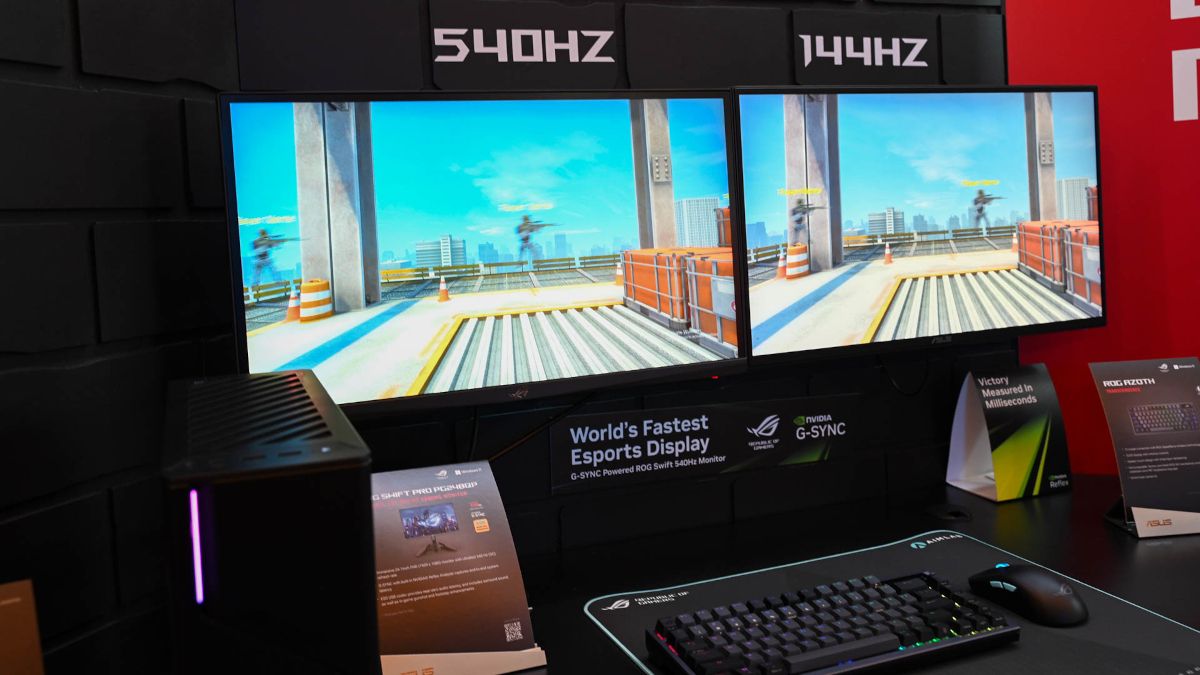
Разгон монитора — это принудительное увеличение частоты его обновления выше указанного производителем значения. Например, вывести 60 Гц к 75 Гц или поднять 144 Гц до 180 Гц. Технически это сигнал от видеовыхода, содержащий больше кадров в секунду, чем штатно поддерживает монитор. Часто это достигается созданием «пользовательского разрешения/частоты» в утилях видеокарты или с помощью сторонних приложений, таких как CRU (Custom Resolution Utility).
Разгон похож на оверклокинг CPU/GPU: вы пытаетесь получить больше производительности, но на грани возможностей аппаратуры. Успех зависит от конкретной панели, интерфейса (HDMI/DisplayPort), кабеля и контроллера.
Поддерживают ли все мониторы разгон?
Короткий ответ: нет. Многие игровые модели допускают небольшой разгон, офисные 60 Гц панели — чаще нет. Даже среди одинаковых моделей поведение может отличаться из-за производственных допусков: два одинаковых монитора могут «взяться» на разных уровнях.
Факторы, влияющие на вероятность успеха:
- Тип матрицы и контроллера монитора — для некоторых панелей предел уже близко к рекламируемой частоте.
- Интерфейс и кабель — HDMI/DP/версии и качество кабеля ограничивают полосу пропускания.
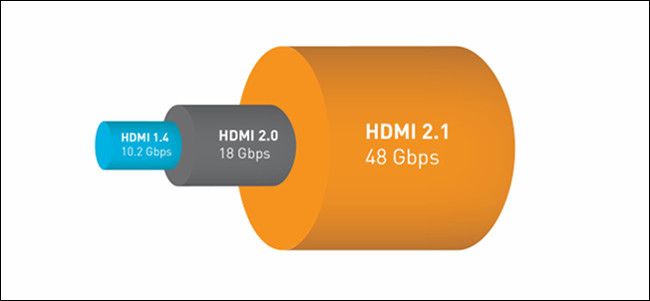
- Разрешение — чем выше разрешение, тем больше данных требуется; при 4K-60 Гц сигнал 8 бит уже использует большую часть пропускной способности HDMI 2.0b.
Факты о пропускной способности (важно для совместимости):
- 4K (UHD) 8‑bit при 60 Гц примерно 17,82 Gbps передаваемых данных.
- HDMI 2.0b — около 18 Gbps доступной полосы; для 4K+выше частоты свободного запаса может не хватить.
- DisplayPort 1.2 — до 21,6 Gbps; DisplayPort 1.4 — до 32,4 Gbps.
Важно: если интерфейс или кабель не выдерживают, разгон либо не сработает, либо приведёт к артефактам.
Когда разгон даёт смысл — быстрые сценарии
- Игры от 60 Гц до 75–120 Гц: заметно повышается плавность и отзывчивость.
- Гарантированные небольшие улучшения при снижении разрешения — иногда 1080p даёт более высокий запас для частоты.
- Если монитор рекламирует «поддержку разгона» — шанс успешного подъёма выше.
Примечание: отсутствие разгона не означает брак — это просто предел конкретной панели/контроллера.
Пошагово: как разогнать монитор
Ниже подробные варианты для NVIDIA, AMD, Intel и CRU. Перед началом: закройте важные приложения, подключите монитор напрямую (без сплиттеров/адаптеров) и используйте качественный кабель. Всегда делайте шаги по 3–5 Гц и тестируйте.
Важное: если экран стал черным после теста, подождите — через несколько секунд система обычно возвращает предыдущую рабочую конфигурацию.
Общая методика (коротко)
- Запишите текущее разрешение и частоту.
- Подключите монитор по лучшему интерфейсу (DP > HDMI, если доступно и версия подходит).
- Создайте пользовательскую частоту: +5 Гц от текущей.
- Нажмите «Тест» и наблюдайте 10–30 секунд.
- Запустите тест на пропуск кадров (см. ниже).
- Если всё нормально, повторите +5 Гц; если появились артефакты или пропуски — шаг назад.
- После нахождения стабильной частоты перезагрузите и проверьте, что настройки применены.
NVIDIA Control Panel
- Установите NVIDIA Control Panel из Microsoft Store (если нужно).
- Откройте Программа → Display → Change Resolution → Create Custom Resolution.
- Введите разрешение и желаемую частоту (в Гц).
- Нажмите Test. Сохраните, если изображение корректно.
AMD Radeon Adrenalin
- Откройте AMD Radeon Settings → Display.
- Рядом с Custom Resolutions нажмите Create.
- Введите разрешение и частоту, сохраните и примените.
Intel HD Graphics
- Откройте Intel HD Graphics Control Panel → Display → Custom Resolutions.
- Добавьте разрешение с новой частотой и нажмите Add.
CRU (Custom Resolution Utility)
- Скачайте и распакуйте CRU (файл ZIP).
- Запустите CRU.exe от администратора.
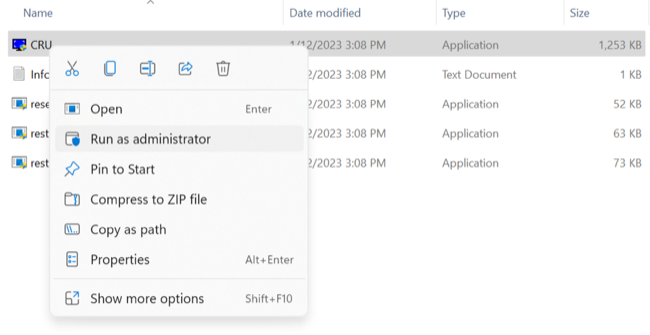
- Выберите нужный дисплей в верхнем выпадающем списке.
- Нажмите Add в блоке Standard Resolutions и задайте разрешение и частоту.
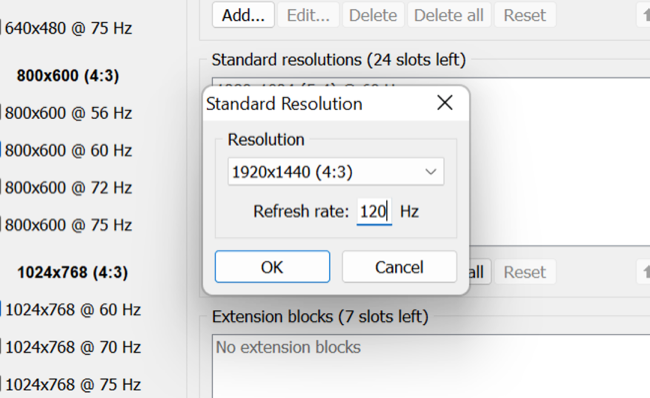
- Нажмите OK и перезагрузите систему или перезапустите драйверы (инструкции в комплекте CRU).
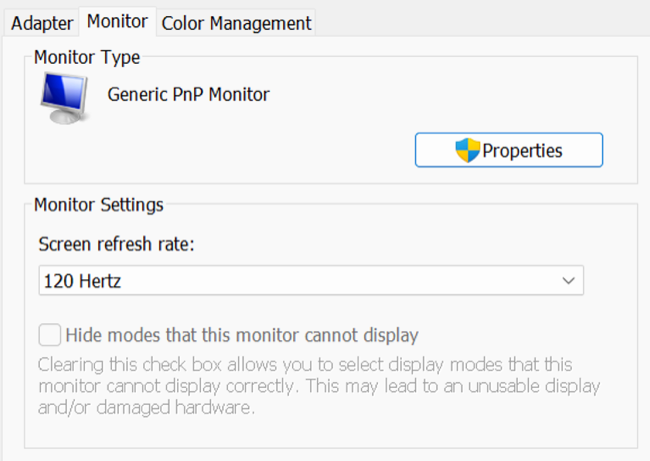
- В Windows: Параметры → Дополнительные параметры дисплея → Свойства адаптера → Вкладка Монитор — выберите новую частоту и Apply.
Как проверить разгон: тест на пропуск кадров и другие методы
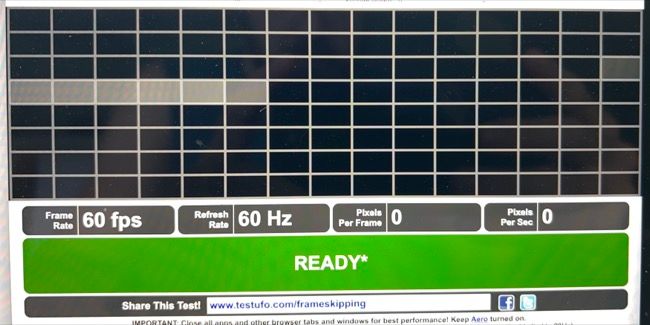
Самый распространённый инструмент — Blur Busters Frame Skipping Check. Идея: сделать фото экрана с медленной выдержкой и посмотреть на непрерывность световых блоков.
Инструкция:
- Откройте тест Blur Busters в браузере и дождитесь «Ready».
- На смартфоне включите режим ручной съёмки и установите выдержку 1/10 секунды.
- Сфотографируйте экран, не двигая камерой.
- На фото: непрерывная линия светлых квадратиков — всё ок. Чёрные промежутки между ними — пропуски кадров.
Дополнительные проверки:
- Запустите фиксированную частоту кадров (в игре или бенчмарке) и сравните ощущение плавности.
- Используйте мониторинг FPS в играх и сравните с установленной частотой — пропуски возникают, когда монитор не отображает все кадры.
- Обратите внимание на артефакты, мерцание или цветовые искажения — это признаки нестабильного сигнала.
Критерии приёмки
- Изображение стабильное, нет чёрных полос или артефактов.
- На фото Blur Busters — непрерывные светлые блоки.
- В играх заметная и устойчиво лучше плавность.
Риски и меры предосторожности
Разгон монитора несёт потенциальные риски:
- Повышенная нагрузка на контроллер и подсветку → возможное сокращение срока службы.
- Возможные артефакты, перегрев или нестабильность изображения.
- В редких случаях — потеря гарантийных обязательств (проверяйте условия производителя).
Меры предосторожности:
- Повышайте частоту постепенно (3–5 Гц).
- Используйте качественные кабели и прямое подключение.
- Убедитесь, что монитор в хорошо проветриваемом месте.
- Возвращайтесь к заводским настройкам при подозрении на неисправность.
Риск‑матрица (вероятность × влияние, качественно):
- Мелкие артефакты: вероятность средняя, влияние низкое — действие: понизить частоту.
- Сильные артефакты/блокировка изображения: вероятность низкая, влияние среднее — действие: перейти к заводским параметрам, обновить драйверы.
- Ускоренный износ: вероятность неопределенная, влияние среднее — действие: использовать разгон выборочно (только для игр).
Примечание: литературы или публично доступных исследований про точное влияние разгона на срок службы монитора немного; большинство данных — эмпирические наблюдения пользователей.
Что делать, если разгон не держится или видны артефакты
Три основных направления устранения проблем:
- Снизьте частоту на 5–10 Гц и повторите тест.
- Проверьте кабели и версии интерфейсов (HDMI 2.0 vs 2.1, DP 1.2 vs 1.4).
- Попробуйте другое соединение (перейдите с HDMI на DisplayPort) или поменяйте порт на видеокарте.
Технические шаги:
- Обновите драйверы видеокарты до последней версии.
- В CRU удалите экспериментальные параметры, которые могли быть добавлены.
- Если используется адаптер (USB-C → HDMI/DP), проверьте его спецификацию.
Альтернативные подходы
- Понижение разрешения для увеличения шансов успешного разгона (например, с 4K до 1440p).
- Использование вертикального интервала (VBI) и снижения цветовой глубины (если поддерживается) для освобождения полосы.
- Аппаратная смена монитора: покупка модели с требуемой заводской частотой — самый верный путь.
Практическое руководство: шаблон действий (SOP)
- Подготовка
- Запишите модель монитора, серийный номер и текущие настройки.
- Подключите монитор напрямую к видеокарте хорошим кабелем.
- Базовый тест
- Включите текущую частоту и сделайте фото для контрольной метки.
- Поэтапный разгон
- Повышение на +5 Гц → тест Blur Busters → если OK — повторить.
- Финальная валидация
- Перезагрузка → проверка применения настроек → игровые тесты 10–30 минут.
- Мониторинг в течение недели
- Если нет проблем — используйте. Если возникают — вернитесь ниже.
Сравнение: разгон vs покупка нового монитора
Преимущества разгона:
- Низкая стоимость (нулевая если инструменты бесплатны).
- Быстрый прирост плавности.
Недостатки:
- Ограниченный потенциал.
- Риски для стабильности и, возможно, срока службы.
Покупка нового монитора:
- Гарантированный и стабильный прирост частоты.
- Современные интерфейсы и функции (G-Sync/FreeSync, HDR).
- Высокая стоимость.
Решение: если вам нужен гарантированный и долгосрочный эффект — купите монитор с необходимой частотой. Если хотите протестировать потенциальный прирост и риски вам комфортны — попытайтесь разогнать.
Практические чеклисты по ролям
Для энтузиаста-геймера:
- Сделать резерв настроек.
- Тестировать только в играх.
- Мониторить артефакты и температуру.
Для IT‑пользователя/офисного работника:
- Не рекомендуется изменять настройки на рабочем мониторе без согласования.
- Для теста можно подключить личный монитор.
Для системного администратора (если тестируется в офисе):
- Уведомить пользователей и задокументировать изменения.
- Проверить гарантийные ограничения производителя.
Тестовые кейсы и критерии приёмки
Тест 1 — базовый: установить +5 Гц Ожидание: изображение стабильное, Blur Busters — непрерывные светлые блоки. Критерии приёмки: нет артефактов, нет видимых пропусков, игровой FPS соответствует ощущениям плавности.
Тест 2 — стресс: 30 минут игр Ожидание: отсутствие дребезга, нагрева или дропа картинки. Критерии приёмки: стабильность 30 минут без визуальных дефектов.
Тест 3 — проверка перезагрузки Ожидание: настройки применяются после перезагрузки. Критерии приёмки: система возвращает сохранённую пользовательскую частоту без ручного вмешательства.
Короткая галерея крайних случаев
- Устройство не принимает сигнал и уходит в защиту — решение: снизить частоту и использовать другой кабель.
- Частые цветовые искажения — решение: вернуть заводские параметры и обновить прошивку/драйвер.
- Нестабильное поведение в одной игре, в других — норм — решение: проверьте настройки V-Sync/FPS в игре.
Терминологический мини‑глоссарий
- Частота обновления: Гц, сколько раз в секунду обновляется изображение.
- Frame skipping: пропуск кадров при отображении.
- CRU: утилита Custom Resolution Utility для Windows.
- DP/HDMI: интерфейсы передачи видеосигнала.
Совместимость и рекомендации для кабелей
- DisplayPort 1.4 — лучший выбор для высоких частот и разрешений.
- DisplayPort 1.2 подойдёт для многих 1440p и 1080p конфигураций.
- HDMI 2.1 — при правильной реализации поддерживает высокие кадры и 4K@120+, но HDMI 2.0b ограничен около 18 Gbps.
- Используйте качественный кабель от проверенных производителей и избегайте активных удлинителей без подтверждённой спецификации.
Когда не стоит пытаться разгонять
- Если монитор критически важен в работе и на нём нет возможности быстро восстановить заводские настройки.
- Если вы не готовы тестировать и мониторить результат длительное время.
- Если производитель прямо запрещает вмешательство в прошивку и настройки в условиях гарантии.
Резюме
Разгон монитора — доступная и часто эффективная практика для повышения плавности изображения. Она требует аккуратности: повышайте частоту малыми шагами, тестируйте на пропуски кадров и следите за интерфейсом и кабелем. Если же вам нужен значительный и гарантированный прирост — проще и надёжнее купить монитор с нужной заводской частотой.
Важное: начинайте с небольших шагов, тестируйте и задокументируйте результаты. Используйте разгон выборочно и всегда держите под рукой путь возврата к заводским настройкам.
Короткое объявление (100–200 слов)
Если вам кажется, что экран вашего монитора мог бы быть более плавным — разгон может дать быстрый прирост без покупки нового устройства. Разгон означает создание пользовательской частоты обновления выше заводской и требует осторожности: увеличивайте по 3–5 Гц, проверяйте пропуски кадров с помощью Blur Busters и используйте качественный кабель и интерфейс. Не все панели поддерживают разгон; даже две одинаковые модели могут вести себя по-разному. Если вам нужен надёжный и большой прирост — покупка монитора с высокой заводской частотой остаётся лучшим решением.
Авторитетная строка: руководство основано на общедоступных методах и рекомендациях сообщества по разгонy мониторов и утилитам производителей.

Похожие материалы

Несколько аккаунтов Skype: Multi Skype Launcher

Журнал для работы: повысить продуктивность

Персональные звуки уведомлений на Android

Скачивание шоу Hulu для офлайн‑просмотра

Microsoft Start: персонализированная новостная лента
