
Как разогнать GPU: безопасное и эффективное руководство
Введение
Хотите выжать из своей видеокарты максимум производительности? Боитесь повредить систему? В этом подробном руководстве мы объясним, что делает разгон GPU, какие инструменты нужны, как безопасно провести процедуру и что делать в случае проблем.
В тексте использованы понятные шаги, контрольные списки и матрица рисков, чтобы вы могли применить метод на практике.
Зачем разгонять GPU
Краткое объяснение: разгон повышает тактовую частоту ядра и/или памяти карты, что увеличивает кадровую частоту и общую производительность в играх и профессиональных задачах.
Определение в одну строку: тактовая частота — скорость, с которой компоненты выполняют вычисления; более высокая частота = потенциально больше операций в секунду.
Важно: реальный прирост зависит от конкретной игры или задачи, узких мест CPU/IO и охлаждения.
Требуемое ПО и подготовка
Что нужно скачать
- MSI Afterburner — основной инструмент для изменения параметров и создания профилей.
- MSI Kombustor — стресс-тест и бенчмарк для проверки стабильности.
Оба инструмента бесплатны. Если MSI Afterburner по какой-то причине не подходит, альтернативы — EVGA Precision и других производителей сомневайтесь: выбирайте проверенные утилиты.
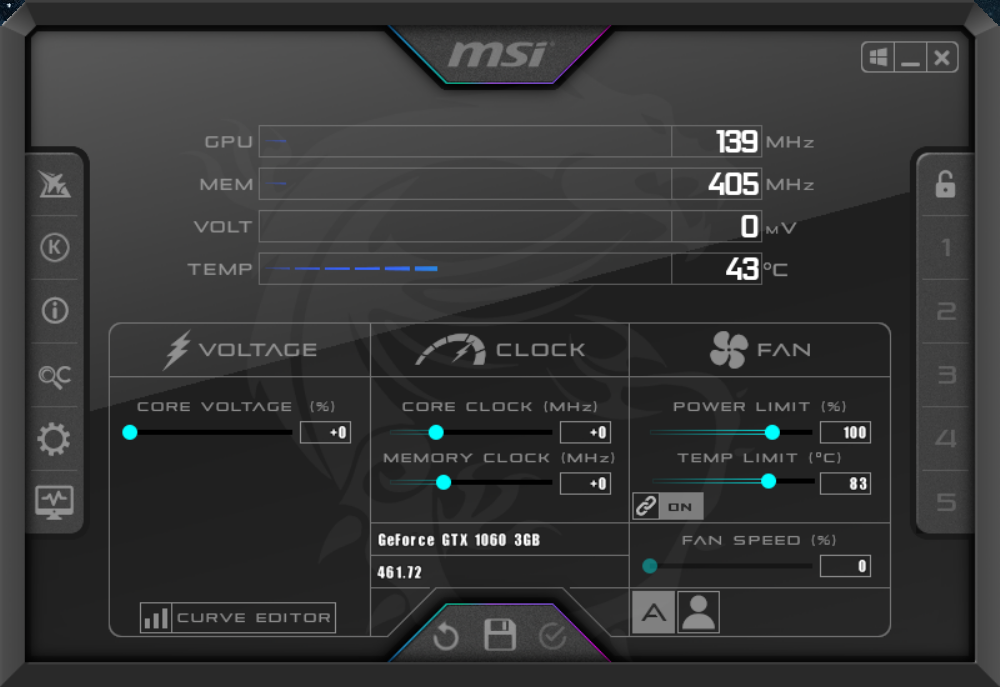
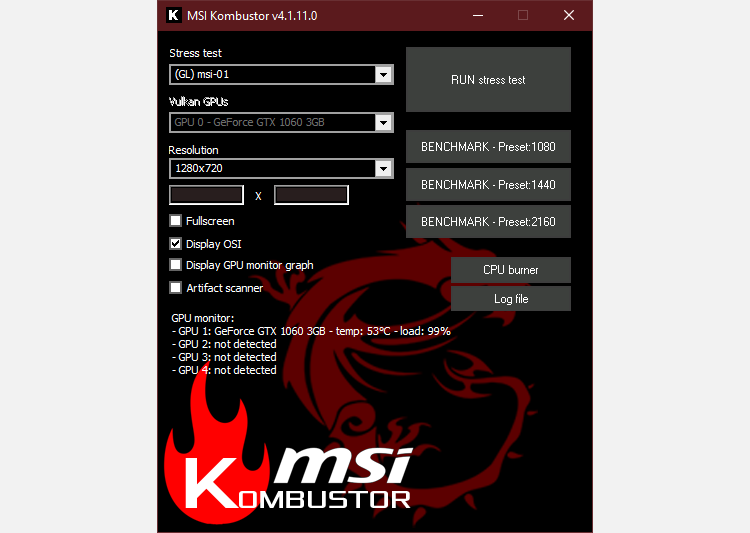
Запустите Afterburner. В интерфейсе слева вы увидите иконку Kombustor (буква K в круге). Нажмите, чтобы запустить Kombustor, и выполните стресс-тест кнопкой “Запустить стресс‑тест”.
Важно: если Afterburner не распознаёт GPU, откройте «Настройки» → «Свойства совместимости» и отключите «Enable low-level IO driver» (или аналог), затем перезапустите клиент. Также временно отключите сторонние анти‑читы (например, Riot Vanguard), они могут мешать работе утилиты.
Первичное наблюдение
Во время стресс‑теста отслеживайте температуру GPU. Разгон повышает тепловыделение — это нормально, но важно оставаться в безопасных пределах.
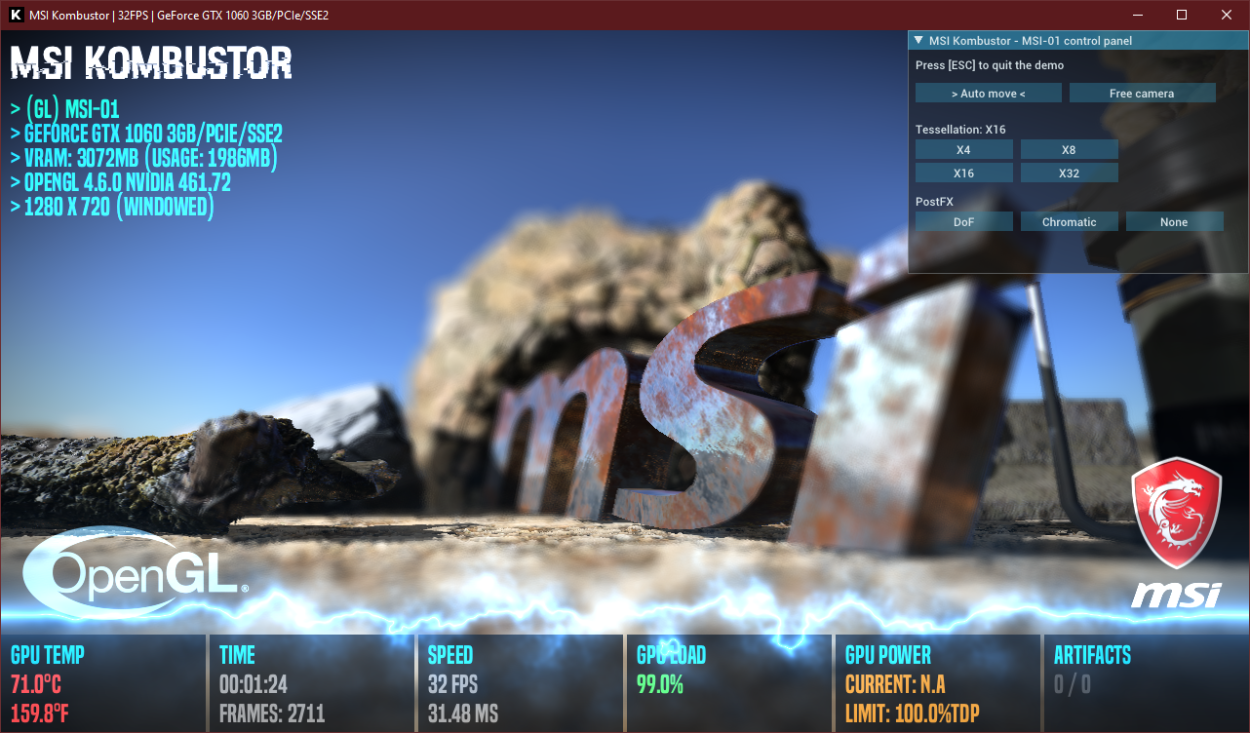
Рекомендации по температуре: во время игры или стресс‑теста здоровая температура — от ниже 65°C до 90°C. Цель — держать ниже 85°C для запаса безопасности. Перед разгоном очистите систему от пыли и проверьте воздушный поток внутри корпуса.
Если вы хотите точного числа прироста, выполните Kombustor BENCHMARK до и после разгона.
Пошаговая методика разгона GPU
Ниже — методология, проверенная на практике. Следуйте шагам и не пропускайте проверку стабильности.
Шаг 1 — выставьте пределы питания и температуры
Увеличьте лимит температуры (Temp Limit) и, при необходимости, лимит мощности (Power Limit) в Afterburner. Это разрешит GPU работать выше стандартных значений в короткие периоды.
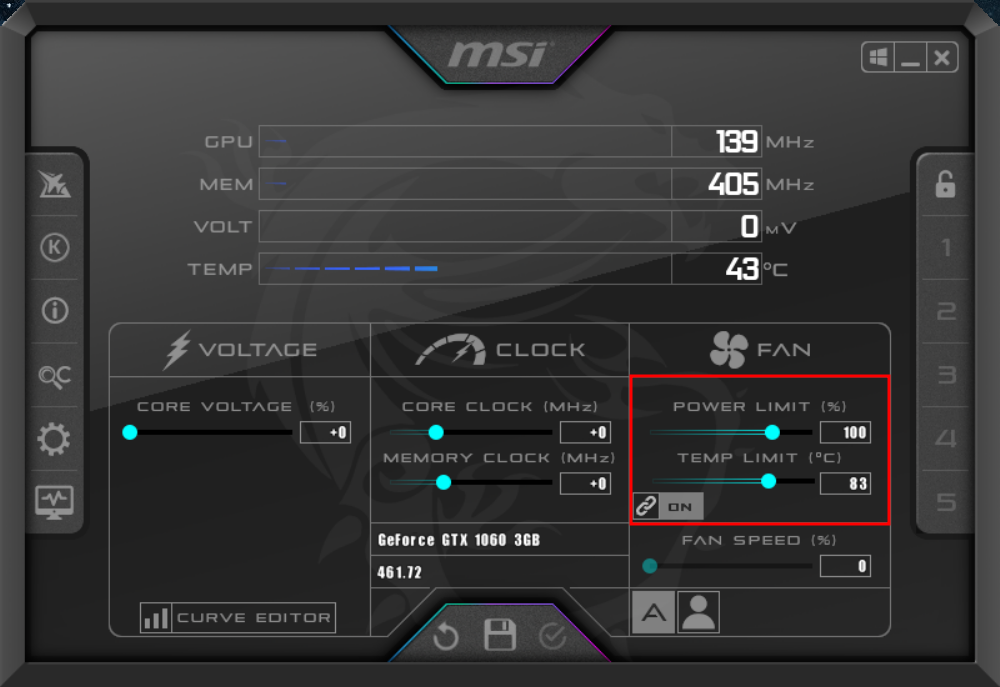
Рекомендация: увеличивайте лимиты умеренно — +5–10% от заводских значений; следите за вентилятором и уровнем шума.
Шаг 2 — разгон памяти (Memory Clock)
- Увеличивайте Memory Clock шагами по 25–30 MHz.
- После каждого шага запускайте короткий стресс‑тест в Kombustor и смотрите на экран и температуру.
- Если появляются артефакты (пиксельные искажения, полосы) — снизьте показатель на 50–75 MHz и примените.
Пояснение: артефакты — признак нестабильности памяти видеокарты; это не „ошибка игры“, а аппаратный симптом.
Шаг 3 — разгон ядра (Core Clock)
- Увеличивайте Core Clock малыми шагами: 10–20 MHz.
- Часто запускайте стресс‑тесты, следите за падениями FPS, зафиксированными ошибками и перегревом.
- Если система зависает или вылетает — снизьте частоту и найдите стабильную точку.
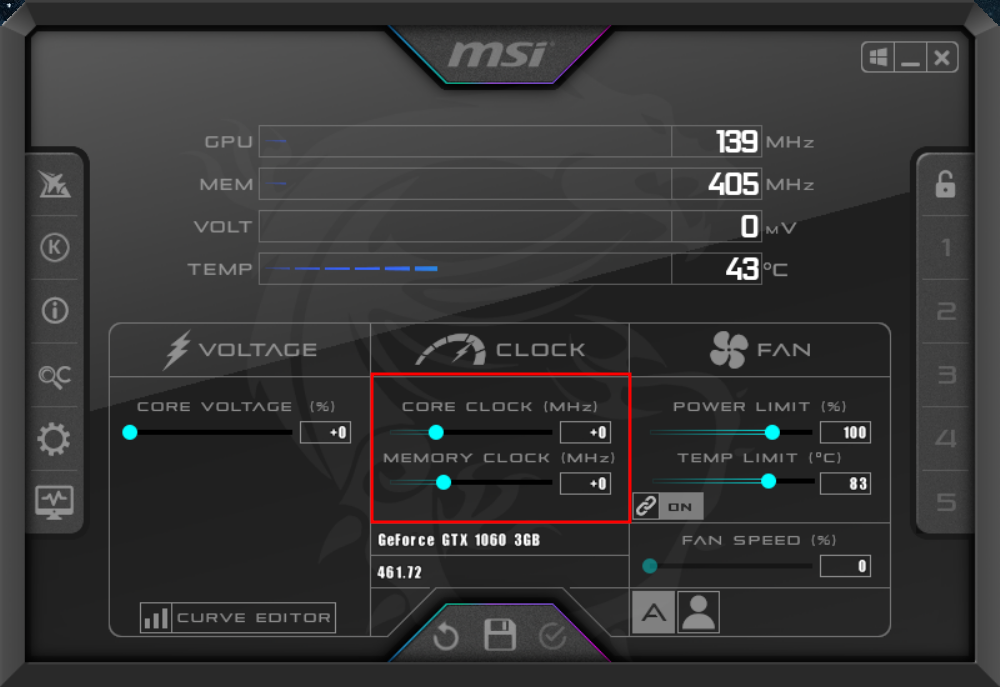
Шаг 4 — сохранение профиля и откат
После того как нашли стабильные значения, нажмите галочку «Применить», затем «Сохранить» и выберите слот профиля справа.
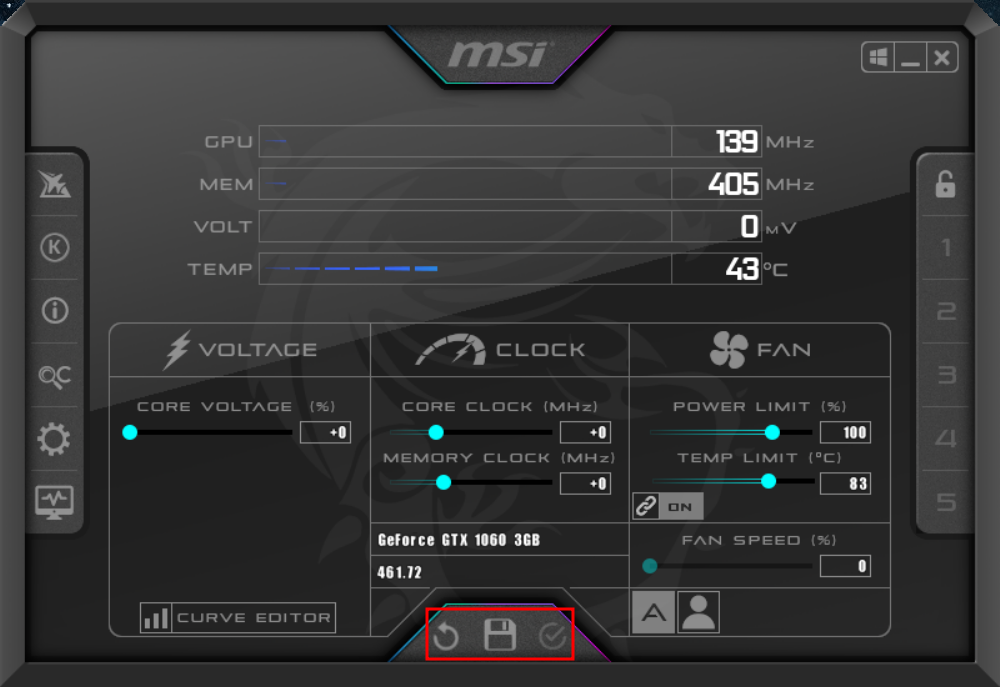
Если замечены артефакты в играх, уменьшите частоты или нажмите «Сброс» для возврата к заводским значениям.
Критерии приёмки (как понять, что разгон успешен)
- Прошёл статический стресс‑тест (Kombustor) в течение 15–30 минут без артефактов.
- Стабильный прирост FPS в реальных играх (плюс 10–25%) при том же качестве изображения.
- Температура не превышает целевого предела (обычно <85°C) во время длительной нагрузки.
- Система не зависает и не перезагружается.
Когда разгон не даст эффекта или вреден
- GPU уже работает у плотного «стеклянного потолка» производительности — узким местом оказывается CPU или хранилище.
- У вас слабое или перегревшееся охлаждение; разгон приведёт к троттлингу и повышенной износу.
- Ноутбуки и компактные системы часто имеют ограниченный thermal headroom — там разгон либо невозможен, либо рискован.
Альтернативные подходы
- Андервольтинг (undervolting): снижение напряжения при той же частоте может уменьшить температуру и энергопотребление при минимальном падении производительности.
- Обновление драйверов и оптимизация игр: иногда можно получить прирост без разгона.
- Улучшение охлаждения корпуса/кулеров: реальный и надёжный способ повысить стабильность и позволить более агрессивный разгон.
Модель зрелости разгона (грубо)
- Уровень 1 — новичок: безопасные небольшие приросты памяти (+25–50 MHz), тест 15 минут.
- Уровень 2 — опытный: тщательное тестирование ядра и памяти, профили под разные игры.
- Уровень 3 — эксперт: ручные кривые вентилятора, агрессивные лимиты, регулярный мониторинг и бэкапы профилей.
Чек‑лист перед началом (короткий)
- Резервная копия важных данных
- Очистка от пыли, проверка воздушного потока
- Установлены MSI Afterburner и Kombustor
- Энергопитание и драйверы обновлены
- План отката и слот профиля для сохранения
Ролевые рекомендации (быстро)
- Геймер: цель — стабильность в играх; избегайте агрессивных настроек, держите запас по температуре.
- Стример/создатель контента: при долгой нагрузке важна температура; ориентируйтесь на более консервативные лимиты и автоматические профили.
- Инженер/лабораторный тестировщик: используйте подробный логинг, длинные прогонки тестов и контролируемую окружную температуру.
Матрица рисков и смягчения
| Риск | Вероятность | Влияние | Смягчение |
|---|---|---|---|
| Перегрев | Средняя | Высокое | Улучшить охлаждение, снизить лимиты, мониторинг температуры |
| Артефакты/краши | Средняя | Среднее | Снизить частоты памяти/ядра, проверить питание |
| Снижение срока службы | Низкая | Среднее | Умеренный разгон, не превышать доп. напряжения |
| Конфликт с ПО (анти‑чит) | Низкая | Высокое | Отключить конфликтующие службы, запускать в безопасном режиме |
Отладка и сценарии тестирования
Тесты, которые стоит выполнить при каждом изменении:
- 10–30 минут Kombustor после каждой корректировки.
- 30–60 минут игрового теста в реальных условиях (температура + наблюдение за артефактами).
- Сравнение бенчмарков до/после (Kombustor BENCHMARK).
Критерии приёмки приведены выше: отсутствие артефактов, стабильность и приемлемая температура.
Частые ошибки и как их избежать
- Пытаться «поднять всё сразу» — увеличивайте шаги и тестируйте.
- Игнорирование вентиляции корпуса — первоочередное улучшение.
- Использование чужих профилей без понимания — профиль должен соответствовать вашему GPU и системе.
Безопасность и электрические ограничения
Не повышайте напряжение (Voltage) сверх рекомендуемых производителем значений без понимания рисков. Современные видеокарты имеют защиту, но дополнительные сотни милливольт могут ускорить деградацию.
Дополнительно: быстрые подсказки
- Ведите заметки: фиксируйте каждое изменение и результат теста.
- Создайте несколько профилей: «Игры», «Работа», «Тихий режим».
- Если вы не уверены — оставьте небольшой запас по температуре (5–10°C) и мощности.
Разгон CPU: кратко
Разгон CPU сложнее: требуется знание материнской платы, BIOS/UEFI, напряжений и лимитов VRM. Подход аналогичен: постепенно увеличивайте частоты, тестируйте стабильность (Prime95, Cinebench), следите за температурами и мощностью.
Если вас интересует разгон CPU подробно — напишите, и мы подготовим отдельное пошаговое руководство с чек‑листами и матрицей совместимости.
Заключение
Разгон GPU — эффективный способ получить дополнительную производительность, если подойти к нему методично: подготовка, постепенные изменения, тщательное тестирование и план отката. При соблюдении правил риск минимален, а выгода в играх и задачах с высокой нагрузкой заметна.
Важно: если сомневаетесь — начинайте консервативно, фиксируйте всё и улучшайте охлаждение перед агрессивными экспериментами.
Краткое резюме шагов: подготовка → выставление лимитов → разгон памяти → разгон ядра → стресс‑тесты → сохранение профиля.

Похожие материалы

Несколько аккаунтов Skype: Multi Skype Launcher

Журнал для работы: повысить продуктивность

Персональные звуки уведомлений на Android

Скачивание шоу Hulu для офлайн‑просмотра

Microsoft Start: персонализированная новостная лента
