
Как безопасно разгонять графическую карту (GPU) в Windows с MSI Afterburner
Быстрые ссылки
- Что потребуется
- Шаг 1: Поиск информации о вашей карте
- Шаг 2: Бенчмарк исходной конфигурации
- Шаг 3: Разгон ядра и напряжения в Afterburner
- Шаг 4: Стресс-тестирование итогового разгона
- Завершение: частота памяти, управление вентиляторами и профили
- Когда разгон не работает
- Альтернативные подходы
- Пошаговый SOP и чеклисты
- Критерии приёмки и тесты
- Дерево решений для принятия решения о разгоне
Что потребуется
- Windows ПК: руководство ориентировано на Windows. На macOS и Linux разгон возможен, но инструменты и подходы отличаются.
- Дискретная видеокарта (NVIDIA или AMD): руководствуйтесь политикой производителя по разгону мобильных карт в ноутбуках — там теплоотвод хуже, и риск выше. Не разгоняйте интегрированную графику (Intel/Apple Integrated).
- Бенчмарк-утилита: Unigine Heaven, 3DMark, встроенные бенчмарки игр — любая программа, способная нагружать GPU на 100% и показывать температуру/частоту.
- MSI Afterburner: основной инструмент для изменения частоты и напряжения. Работает с картами разных вендоров, не только MSI.
- GPU-Z: для мониторинга текущих частот, напряжений и версий BIOS/драйверов.
Совет: убедитесь, что у вас установлены последние драйверы видеокарты и что система работает стабильно до начала разгона.
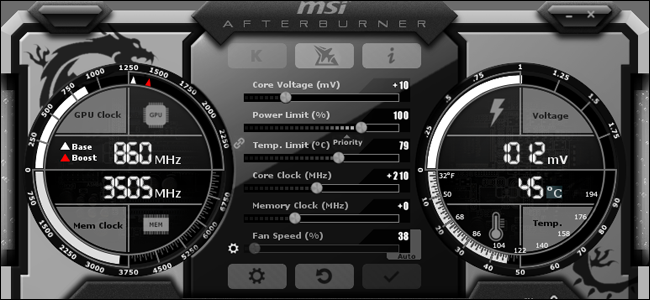
ALT: Интерфейс MSI Afterburner с регуляторами частоты и напряжения
Шаг 1: Поиск информации о вашей карте
Каждая видеокарта уникальна: архитектура от NVIDIA или AMD, заводские изменения от ASUS/Sapphire и разброс качества кремния означают, что один и тот же модельный номер может иметь разные пределы разгона. Прежде чем менять настройки, найдите в интернете отзывы, темы на форумах и гайды по вашей точной модели с указанием типичных достижений и типичных проблем.
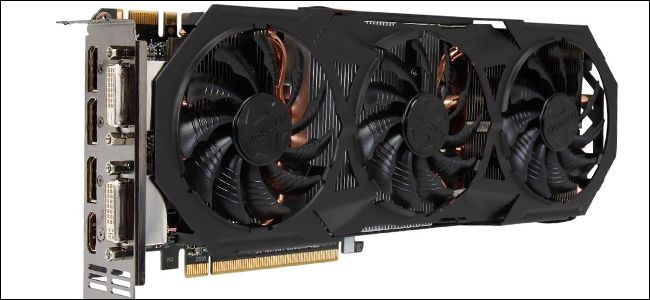
ALT: Фотография видеокарты, установленной в системный блок
Пример сценария: у некоторых GTX 970 есть известная проблема с последними 0.5 ГБ видеопамяти — это важно знать, но обычно не мешает разгону ядра. Поиск по моделям и ключевым словам «overclock», «artifact», «voltage» даст представление о возможных результатах и потенциальных подводных камнях.
Важно: проверить версию драйвера и при необходимости обновить её. Иногда новые версии драйверов исправляют проблемы стабильности при разгоне.
Шаг 2: Бенчмарк исходной конфигурации
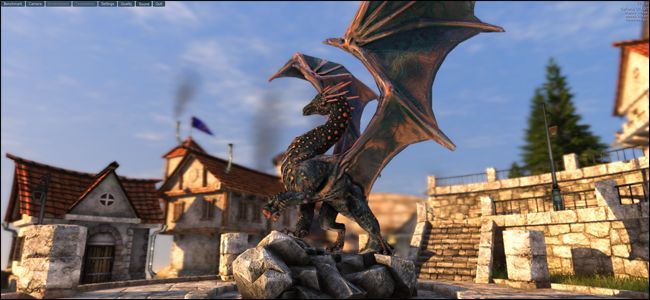
Чтобы понять эффект от разгона, зафиксируйте отправные показатели. Запустите выбранный бенчмарк при высоких графических настройках, чтобы нагрузить GPU до 100%.
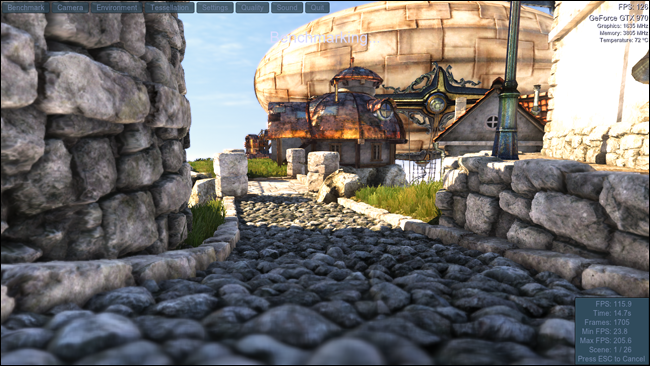
ALT: Сцена из бенчмарка Unigine Heaven с отображением FPS и температуры GPU
Примеры метрик, которые стоит записать:
- Средний, минимальный и максимальный FPS
- Итоговый балл бенчмарка (если есть)
- Максимальная температура GPU при прогоне
- Стабильность драйвера (есть ли сбои)
Пример записей до разгона (пример из теста автора):
- Shadow of War: 40.9 средний FPS, 79.9 макс, 24.2 мин
- 3DMark Sky Diver: 33683 графика, 7814 физика, 16826 общий
- Heaven: 1381 балл, 54.8 средний FPS, 123.6 макс, 24.5 мин
Сохраните результаты — скриншот, текстовый файл или таблицу.
Шаг 3: Разгон ядра и напряжения в Afterburner
Afterburner позволяет изменять две ключевые величины: частоту GPU и напряжение. Частота — это скорость работы графического ядра; напряжение (V) — сколько электроэнергии подаётся для поддержания стабильной работы при повышенных частотах.
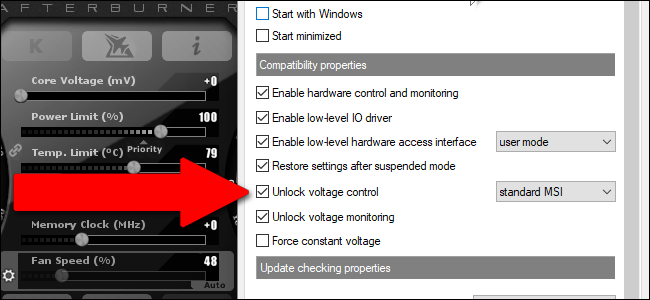
ALT: Окно настроек MSI Afterburner с включённой опцией разблокировки управления напряжением
Перед началом сделайте скриншот текущих значений или запишите их. В настройках Afterburner включите разблокировку контроля напряжения, если это необходимо.
Пошаговая методика:
- Повышайте частоту ядра на 10–20 MHz за раз.
- Применяйте изменение и проверяйте в GPU-Z, что новая частота активируется.
- Запустите бенчмарк или короткий стресс-тест (3–5 минут) и наблюдайте за артефактами, падениями FPS, крашами драйвера.
- Если возникли артефакты или краши — откатитесь к последней стабильной частоте.
- Если хотите продолжить рост частоты, поднимите напряжение на ~5 mV и повторите тестирование.
- Контролируйте температуру: если она приближается к «Temp. Limit» в Afterburner, отступите.

ALT: Ползунки MSI Afterburner для регулировки частоты ядра и памяти
Небольшие, постепенные изменения дают шанс найти «золотую точку» — максимум частоты при приемлемой температуре и стабильности. Помните: повышение напряжения увеличивает тепловыделение и ускоряет износ компонентов.
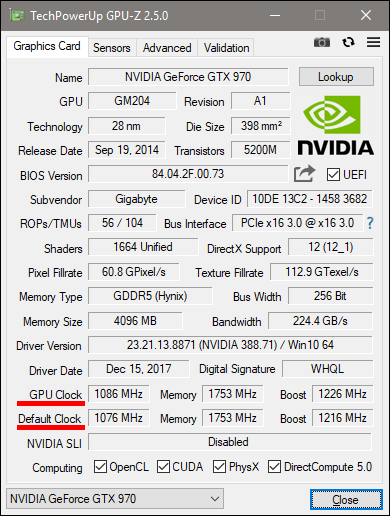
ALT: GPU-Z с отображением «Default Clock» и «GPU Clock» для сравнения
Типичные признаки нестабильности:
- Видеобенчмарк или игра вылетает с ошибкой драйвера
- Появляются визуальные артефакты: цветные пиксели, «плавающие» квадраты, искажения
- Система перезагружается или зависает
Когда сталкиваетесь со стабильностью: откатитесь к последней стабильной частоте или поднимите напряжение и повторите тесты.
Шаг 4: Стресс-тестирование итогового разгона
После достижения предполагаемого максимума необходимо долгое тестирование.
- Прогоните Heaven или аналогичный бенчмарк 1–2 часа.
- Запустите длительные игровые сессии в играх, где обычно наблюдаете пик нагрузки.
- Наблюдайте за температурой в течение всей сессии — кратковременные пики допустимы, но устойчиво высокие температуры — повод снизить частоту или увеличить охлаждение.
Пример итоговых достижений автора: +210 MHz к частоте ядра и +5 mV к напряжению, что дало около 8–10% прироста в большинстве бенчмарков при сохранении стабильности в двухчасовом тесте.
ALT: Крупный план видеокарты в корпусе компьютера во время работы под нагрузкой
Если всё стабильно, сохраните профиль в Afterburner: разблокируйте сохранение профиля и запишите текущие настройки в ячейку «1» или «2». Сохраняйте также «заводские» настройки в отдельной ячейке.
Завершение: частота памяти, управление вентиляторами и профили
Разгон видеопамяти даёт более скромный эффект, чем разгон ядра, но в задачах с ограничением пропускной способности памяти он может дать 1–3% прироста. Принцип тот же: небольшие шаги, тесты, откат при нестабильности.
Вентиляторы обычно оставляют в авто: GPU управляет скоростью вентиляторов по температуре. Можно настроить агрессивный профиль вентилятора в Afterburner для улучшения термощума, но это увеличит износ подшипников и уровень шума.
Сохранение профилей позволяет быстро включать и выключать разгон для игр или повседневной работы.
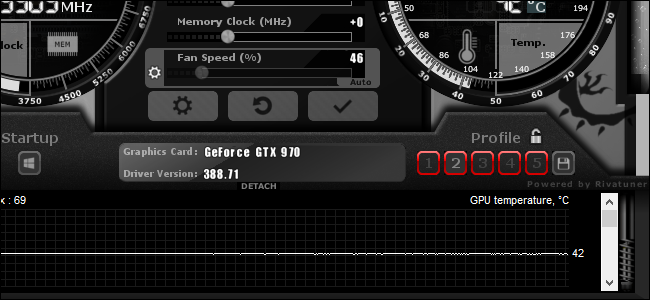
ALT: Сохранённые профили в MSI Afterburner и кнопки для быстрой загрузки
Когда разгон не работает
Ситуации, когда разгон может не дать желаемого результата или быть нежелательным:
- Ноутбук с тонким корпусом и слабым тепловым дизайном — теплоотвод ограничен.
- Старые карты с ограниченным тепловым запасом — риск сокращения ресурса.
- Видеопамять или контроллер имеют заводские дефекты — разгон может только усугубить симптомы.
- Некорректные драйверы или конфликт ПО — перед разгоном устраните системные проблемы.
Если вы наблюдаете системные перезагрузки, синие экраны или регулярные сбои в играх, восстановите заводские настройки и выполните диагностику аппаратного обеспечения.
Альтернативные подходы к повышению FPS
- Оптимизация графики в играх: снижение теней, сглаживания и постобработки часто даёт больший эффект за меньший риск.
- Апгрейд охлаждения корпуса: добавление двух вентиляторов или замена вентилируемой крышки может снизить температуры GPU при разгоне.
- Замена видеокарты: если бюджет позволяет, покупка карты следующего поколения даст стабильный прирост без риска.
- Разгон процессора и оперативной памяти: в узких системах CPU или ОЗУ могут ограничивать FPS.
Мини-методология для безопасного разгона
- Подготовка: обновите драйвер, установите MSI Afterburner и GPU-Z, сделайте точку восстановления системы.
- Базовая фиксация: снимите исходные показатели в нескольких бенчмарках.
- Итерации: +10–20 MHz ядра → тест 3–5 минут → если ок, повторить. При артефактах: откат до последней стабильной частоты.
- Напряжение: если вы упёрлись в предел, попробуйте +5 mV и снова тестировать.
- Длительный тест: 1–2 часа в бенчмарке и реальные игровые сессии.
- Сохранение профиля и мониторинг в первые 1–2 недели активного использования.
Факты и ориентиры
- Рекомендуемые шаги: частота ядра +10–20 MHz, напряжение +5 mV.
- Длительный стресс-тест: 1–2 часа в Unigine Heaven или эквиваленте.
- Температурный запас: старайтесь держаться как минимум на 5–10 °C ниже «Temp. Limit» производителя.
- Ожидаемый прирост: типично 5–12% в игровых FPS, в зависимости от узких мест системы.
Важно: конкретные числа зависят от модели карты и системы охлаждения. Не повышайте пределы температуры производителя в попытке получить больше производительности — это повышает риск необратимого повреждения.
Пошаговый SOP и чеклисты
Чеклист перед началом (пользователь):
- Обновлены драйверы GPU
- Установлены MSI Afterburner и GPU-Z
- Сохранены текущие значения профиля (скриншот)
- Проверена общая стабильность системы (запуск стресс-теста CPU и RAM)
Чеклист техника (при работе на нескольких машинах):
- Проверены блок питания и полосы мощности PCIe
- Осмотрена система охлаждения: чистые радиаторы и вентиляторы
- Ведётся журнал изменений частот/напряжений и результатов
Экземпляр SOP для одной сессии:
- Записать исходные показатели.
- Увеличить частоту на 10–20 MHz.
- Применить и проверить отображение в GPU-Z.
- Запустить короткий бенчмарк 3–5 минут.
- Если нет проблем — повторить шаг 2. Если есть — откатиться.
- При упоре в стабильность поднять напряжение на 5 mV и вернуться к шагу 3.
- Достигнув предполагаемого предела, выполнить длительный тест 1–2 часа.
- Сохранить профиль и пометить дату/результат в журнале.
Критерии приёмки
Чтобы считать разгон успешным, проверьте:
- Бенчмарки показывают улучшение по сравнению с базовыми значениями.
- Нет артефактов или падений производительности при длительном тесте в 1–2 часа.
- Температуры стабильно ниже установленного производителем предела.
- Во время 5–10 часов обычного игрового использования не наблюдается повторных сбоев.
Если хотя бы одно из этих условий нарушено — разгон не принят и требуется корректировка.
Тесты и сценарии проверки
Обязательные тесты:
- Короткий бенчмарк 3–5 минут после каждой итерации.
- Длительный бенчмарк 1–2 часа после достижения предполагаемого максимума.
- Игровая сессия 2–4 часа в игре с максимальной нагрузкой (например, AAA-проект с открытым миром).
- Мониторинг температуры и лог драйвера на предмет предупреждений.
Критерии провала:
- Встречающиеся визуальные артефакты более 1 раза.
- Драйвер падает или система перезагружается.
- Температура постоянно выше безопасного порога артикуляции производителя.
Дерево решений
flowchart TD
  A[Начать разгон?] --> B{Ноутбук или десктоп}
  B -- Ноутбук --> C[ОСТОРОЖНО: лучше не разгонять]
  B -- Десктоп --> D[Проверить охлаждение и питание]
  D --> E{Достаточное охлаждение?}
  E -- Да --> F[Фиксировать базовые бенчмарки]
  E -- Нет --> G[Улучшить охлаждение перед разгоном]
  F --> H[Итеративно повышать частоту 10–20 MHz]
  H --> I{Появились артефакты?}
  I -- Да --> J[Откат до последней стабильной частоты]
  I -- Нет --> K{Упёрлись в предел частоты?}
  K -- Да --> L[Поднять напряжение +5 mV и тест]
  K -- Нет --> H
  L --> I
Модель принятия решений и оценки затрат
Ментальная модель: “Малые инкременты — большие доказательства”. Это означает, что безопаснее всего повышать параметры медленно и проверять результат, чем делать большие скачки, которые приводят к крашам и возможному повреждению.
Impact×Effort: разгон часто даёт средний эффект при умеренных усилиях. Если ваша карта уже близка к пределу, effort возрастает, а эффект может быть скромным.
Матрица рисков и меры смягчения
- Перегрев: мониторинг температур, более агрессивный профиль вентилятора, уменьшение частоты.
- Укорочение срока службы: не превышать рекомендованные производителем пределы напряжения и температуры.
- Системные краши: сохранять профили и иметь быстрое восстановление заводских настроек.
Совместимость и нюансы для ноутбуков
- Многие ноутбуки имеют ограниченный TDP и BIOS, которые блокируют или делают разгон вредным.
- В мобильных системах лучше фокусироваться на оптимизации игры и улучшении охлаждения, а не на агрессивном разгоне.
Короткие подсказки по безопасности
- Не повышайте предел температуры производителя.
- Делайте резервные копии важных данных перед длительными стресс-тестами.
- Используйте измерители сети питания и гарантируйте, что блок питания может выдержать дополнительные потребности карты.
Глоссарий в одной строке
- Частота ядра: скорость работы GPU, измеряется в MHz.
- Напряжение: электрический потенциал, подаваемый на GPU в mV.
- Артефакты: визуальные дефекты изображения при нестабильной работе GPU.
- Temp. Limit: температурный предел, при котором срабатывает защита производителя.
Быстрый чеклист на будущее
- Сохраните профиль «заводской» и профиль «разгоненный».
- Ведите журнал: дата, значения +MHz/+mV, бенчмарки и примечания.
- Повторяйте стресс-тест каждые несколько месяцев или после обновления драйверов.
Поздравляем — если вы прошли все шаги и карта стабильна в длительных тестах, вы успешно добились безопасного разгона и получили дополнительные кадры в играх.
Image credit: Newegg

Похожие материалы

Несколько аккаунтов Skype: Multi Skype Launcher

Журнал для работы: повысить продуктивность

Персональные звуки уведомлений на Android

Скачивание шоу Hulu для офлайн‑просмотра

Microsoft Start: персонализированная новостная лента
