
Как разогнать оперативную память (RAM): пошаговый практический гид
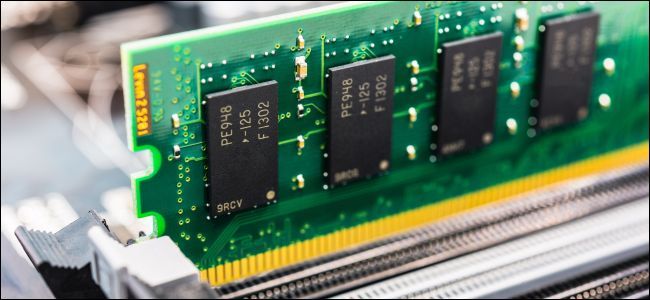
Если вы хотите получить дополнительную производительность от оперативной памяти, включите профиль XMP в BIOS и затем вручную подберите тайминги и напряжения с помощью Ryzen DRAM Calculator (или как ориенти́р для Intel). Это безопасно при аккуратном подходе: сохраняйте копию настроек, тестируйте стабильность MEMbench/overnight и повышайте напряжение малыми шагами (0,025 В). В конце — прогоните стресс-тесты и бенчмарки для подтверждения результата.
Быстрые ссылки
Что нужно знать перед началом
Как определить идеальные тайминги памяти
Как разогнать память через BIOS
Что делать, если система не проходит POST
Как убедиться в стабильности разгона
Как бенчмарки подтвердят прирост производительности
Введение: зачем вообще разгонять RAM
Оперативная память часто поставляется с заводской частотой ниже того, на что способна микросхема. Небольшая корректировка частоты, таймингов и напряжения в BIOS может улучшить задержки доступа и пропускную способность памяти, что в реальных задачах снижает фрейтаймы в играх и уменьшает «заикания» в CPU-интенсивных сценах. Разгон RAM сложнее, чем простой «крутилка» для процессора: тут много параметров, но они не греются сильно и, при аккуратном подходе, риск физического повреждения минимален.
Определения в одну строку
- Тайминги — последовательность временных задержек (в тактах), при которых выполняются операции чтения/записи.
- XMP — заводской профиль «раскрутки» памяти, содержащий заранее подобранные частоты и тайминги.
- SPD/JEDEC — заводские параметры, которые гарантированно совместимы с платой.
Что нужно знать перед началом
- Частота RAM измеряется в мегагерцах (MHz); у DDR-оперативки реальная частота в спецификации указана «вдвое выше» логического значения из-за технологии Double Data Rate, поэтому DDR4 3200 означает «3200 MT/s», физический базовый такт вдвое меньше.
- Стандартные заводские профили JEDEC — максимально совместимые настройки. XMP позволяет работать выше JEDEC и является санкционированным способом заводского разгона.
- Производитель памяти часто не «бинирует» модули до идеала: в целях сегментации рынка многие платы получают XMP с консервативными настройками. Материнская плата тоже может выставлять сомнительные автопараметры.
- Типичные значения: средний DDR4-кит использует около 1.35 В; значения ниже 1.45 В обычно безопасны, но точные пределы зависят от конкретных микросхем.

Важно: не все тайминги записаны в SPD/XMP. Производители часто указывают лишь “Primary” тайминги (CL, RCD, RP, RAS); остальные субтайминги платой подбираются автоматически и не всегда оптимальны.
Как определить идеальные тайминги памяти
Если у вас система на AMD Ryzen, скачайте “Ryzen DRAM Calculator” — это инструмент, который переводит ваши XMP/JEDEC-данные в набор безопасных (SAFE) и ускоренных (FAST) таймингов и напряжений. Для Intel его также можно использовать как ориентир.
Порядок действий:
- Узнайте поколение процессора (Ryzen 1/2/3/5/7/9 и т. п.) и тип памяти (например, Micron E-die, Samsung B-die и т.д.).
- В DRAM Calculator выберите поколение Ryzen (для Intel укажите «Ryzen 2 Gen» как рекомендовано инструментом для совместимости шаблонов).
- Нажмите “R - XMP” для загрузки XMP профиля вашей планки.
- Нажмите “Calculate SAFE” для получения рабочих консервативных таймингов. “FAST” — агрессивнее и не всегда стабильно при штатном напряжении.
- Сохраните скриншот с результатом — он пригодится в BIOS.

Замечания:
- SAFE настройки обычно стартуют без проблем при стоковом напряжении.
- FAST/EXTREME настройки требуют более высокого DRAM/SOC напряжения и тщательной проверки стабильности.
Как разогнать память в BIOS
Подготовка
- Сохраните скриншот из калькулятора на телефоне или распечатайте его.
- Обновите BIOS материнской платы до последней стабильной версии для лучшей совместимости с XMP/установками памяти.
- Запишите текущие базовые параметры или сделайте снимок экрана/фото, чтобы иметь возможность откатиться.
Пошаговая инструкция
- Выключите ПК и загрузитесь в BIOS/UEFI (обычно клавиша Del, F2 или другая, указанная на экране POST).
- Найдите раздел памяти/DRAM и сначала загрузите профиль XMP (он даст рабочую отправную точку).
- Проверьте частоту и установите желаемую — можно начать с XMP, затем постепенно повышать.
- Откройте раздел ручной настройки таймингов (Timing Control).
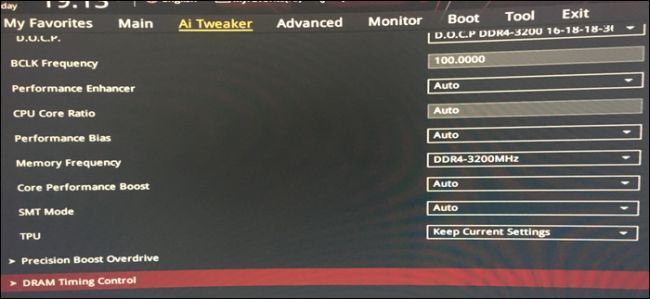
- Руками внесите тайминги, руководствуясь скриншотом из DRAM Calculator. Если BIOS показывает полные названия, сравните их с калькулятором и вносите аккуратно.
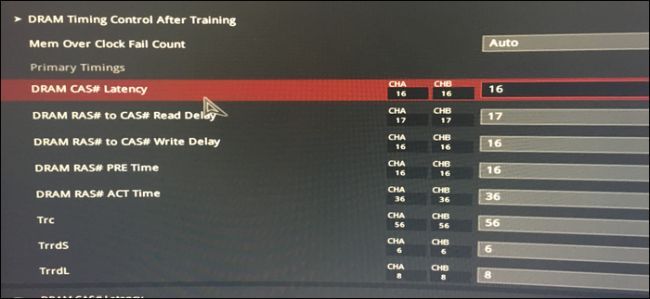
Основные тайминги (как они обычно отображаются):
tCL— Primary CAS LatencytRCDRD— RAS to CAS Read DelaytRCDWR— RAS to CAS Write DelaytRP— RAS Precharge (PRE)tRAS— RAS Active (ACT)
Остальные субтайминги можно оставить в AUTO на первом этапе.
- Перейдите в раздел напряжений и установите DRAM voltage по рекомендациям калькулятора (обратите внимание, что калькулятор выделяет потенциально опасные значения красным). Для Ryzen также установите рекомендованное SOC voltage.
- Сохраните настройки и выйдите (обычно F10). Если система загрузилась в ОС — следующий шаг проверка стабильности.
Рекомендации по напряжению
- Повышайте DRAM напряжение малыми шагами по 0.025 В, если система не загружается.
- Многие комплекты работают стабильно при 1.35 В; некоторые высокоскоростные требуют выше — но держитесь в разумных пределах производителя модулей.
- На Ryzen поднятие SOC иногда необходимо для стабильности, особенно на 1-го и 2-го поколения Ryzen.
Что делать, если система не проходит POST
Если BIOS не завершил POST и не загрузил ОС, обычно материнская плата через ~30 секунд перейдёт в безопасный режим и восстановит предыдущие рабочие настройки. Если это произошло:
- Попробуйте увеличить DRAM voltage на 0.025 В и повторите загрузку.
- На Ryzen попробуйте слегка повысить SOC voltage (размер шага тот же — 0.025 В).
- Если плата не входит в безопасный режим, очистите CMOS: выньте батарейку CMOS или воспользуйтесь джампером/кнопкой на плате. Инструкция — в мануале к плате.
Пошагово при полном «нобута»:
- Отключите питание.
- Найдите батарейку на плате и аккуратно выньте на 10–30 секунд, затем верните.
- Альтернативно замкните соответствующие контакты джампера (см. мануал).
- Запустите BIOS и загрузите базовый профайл (JEDEC) или XMP по умолчанию.
Не паникуйте — это не «кирпич», а просто сигнал о несовместимых на текущий момент настройках.
Как убедиться в стабильности разгона
После загрузки в ОС обязательно тестируйте. Есть два уровня: быстрый тест и длительный стресс-тест.
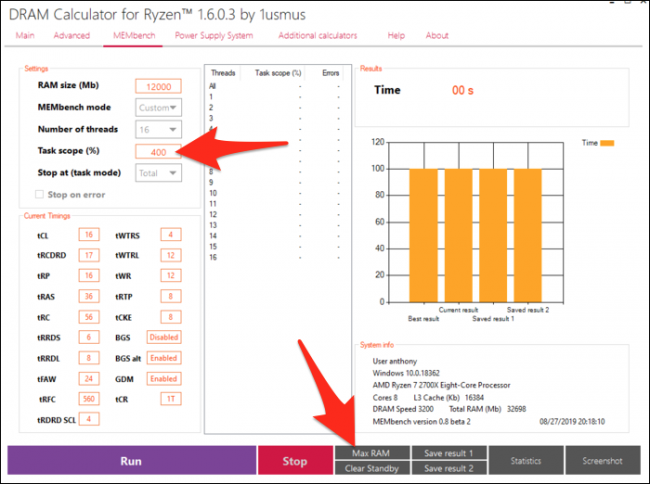
- MEMbench (в DRAM Calculator)
- В калькуляторе откройте вкладку “MEMbench”.
- Установите режим “custom” и task scope на 400% для базовой проверки.
- Нажмите “Max RAM” — тест займёт всю доступную память и прогонит её 4 раза.
- Краткий прогон на 32 ГБ при 400% обычно занимает минуты, а не часы.
- Ночной стресс-тест
- Для уверенности запустите очень долгий тест (пример — task scope 100000%) и оставьте на ночь.
- Если к утру ошибок нет, вероятность непредсказуемых сбоев крайне мала.
- Дополнительные тесты
- MemTest86 — внешняя загрузочная утилита с высокой надёжностью.
- HCI Memtest для Windows (многопроцессный тест).
- Prime95/Stress-ng (для слоёв кэша и взаимодействия с CPU).
Критерии приёмки
- Быстрый тест: 0 ошибок при MEMbench 400%.
- Долгий тест: 0 ошибок при overnight run.
- Система стабильна при реальной нагрузке (игры/рендеринг) минимум несколько часов.
Бенчмарки и проверка реальной выгоды
Чтобы понять, стоит ли разгон усилий, замерьте производительность до и после.
Инструменты:
- UserBenchmark — общий скоринг системы (включая RAM).
- AIDA64/Cache & Memory Benchmark — даёт детальные числа по латентности и пропускной способности.
- Игровые бенчмарки (Unigine Superposition, встроенные бенчмарки игр) — для оценки влияния в реальных задачах.
Примечание: погрешности бенчмарков могут быть заметны, поэтому делайте по нескольку прогонов и сравнивайте средние значения.
Опыт автора
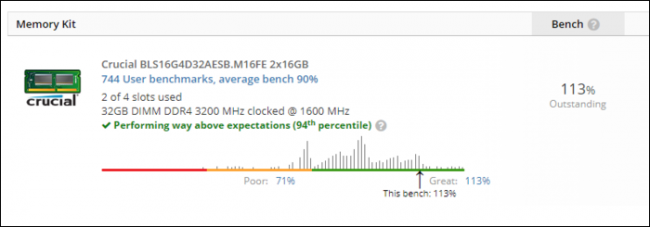
Автор исходного материала привёл пример: 32 ГБ Micron E-die, заводские параметры 3200@CL16. После «затяжки» таймингов до 3200@CL14 наблюдался заметный рост скоринга в UserBenchmark — от 90% до 113% в сравнении с усреднёнными модулями. Это личный результат — ваши значения зависят от конкретного набора микросхем и CPU.
Дополнительно: методологии, чек-листы и шаблоны
Ниже — набор практических артефактов, которые пригодятся системным сборщикам, энтузиастам и техникам.
Рольные чек-листы
Начинающий:
- Обновить BIOS.
- Записать текущие настройки (скриншоты).
- Включить XMP.
- Запустить MEMbench 400%.
Энтузиаст:
- Снять XMP скрин и загрузить в DRAM Calculator.
- Применить SAFE тайминги.
- Постепенно тестировать FAST/EXTREME с повышением напряжения.
- Запустить overnight тест.
Системный администратор / сборщик ПК:
- Проверить совместимость модулей с QVL материнской платы.
- Документировать напряжения и тайминги для каждой SKU.
- Выполнить регрессионные тесты после прошивок BIOS.
SOP: стандартная операционная процедура для ручного разгона
- Подготовка: обновление BIOS, фото текущих настроек.
- Базовая настройка: активировать XMP, проверить загрузку ОС.
- Калькуляция: сохранить результат DRAM Calculator (SAFE/FAST).
- Ввод таймингов вручную в BIOS, установить DRAM/SOC напряжения.
- Быстрый тест MEMbench 400%.
- Если успешно — пробовать более агрессивные настройки, каждый шаг тестировать.
- На финальном этапе — overnight MEMbench или MemTest86.
- Документировать успешные параметры.
Шаблон записи параметров (копировочный пример)
| Поле | Значение |
|---|---|
| Модель RAM | Micron E-die 2x16GB |
| XMP | 3200@CL16 |
| Применённые тайминги | 3200@CL14 (tCL 14, tRCDRD 14, tRCDWR 14, tRP 14, tRAS 34) |
| DRAM Voltage | 1.35 В |
| SOC Voltage | 1.05 В |
| MEMbench quick | 0 ошибок при 400% |
| Night Test | 0 ошибок при overnight |
Тестовые сценарии и критерии приёмки
- TC1 — Базовая проверка XMP: загрузка ОС и MEMbench 400% — проходит.
- TC2 — SAFE тайминги: MEMbench 400% без ошибок и успешная загрузка.
- TC3 — FAST тайминги: MEMbench 400% без ошибок + overnight без ошибок.
- TC4 — Реальная нагрузка: 2 часа игрового/рендер-стресса без синих экранов.
Сравнительная матрица совместимости (ориентир)
| Платформа | Совместимость с высокими частотами | Особые примечания |
|---|---|---|
| Intel 8th-11th gen | Хорошая | Часто не требует SOC регулировки |
| AMD Ryzen 1-2 gen | Средняя | SOC критичен, часты нюансы |
| AMD Ryzen 3rd+ gen | Улучшенная | Более стабильные контроллеры памяти |
Ментальные модели и эвристики
- “Сначала XMP, затем оптимизация” — XMP даёт рабочую точку, а DRAM Calculator сужает тайминги.
- “Малые шаги” — повышение напряжения/таймингов по маленьким инкрементам снижает риск.
- “Тестируй много, меняй мало” — одна правка — один цикл тестирования.
Риск-матрица и смягчение рисков
- Риск: нестабильность/BSOD — Смягчение: быстрый rollback, очистка CMOS, модульные тесты.
- Риск: завышенное напряжение — Смягчение: не превышать рекомендуемые пределы производителя, шаги по 0.025 В.
- Риск: несовместимость BIOS — Смягчение: обновление BIOS, проверка QVL, использование более консервативных таймингов.
Безопасность и конфиденциальность
- Разгон RAM не передаёт персональных данных. Тем не менее, сохраняйте снимки и заметки в защищённом месте, если вы администрируете чужие машины.
Совместимость и миграция
- При переносе RAM на иную плату активируйте JEDEC профиль, затем применяйте XMP/ручные настройки заново.
- Если вы смешиваете разные наборы, ожидайте необходимости сохранить более консервативные тайминги.
Mermaid-диаграмма: упрощённый поток решений
flowchart TD
  A[Начать] --> B{XMP стабильный?}
  B -- Да --> C[Запустить MEMbench 400%]
  B -- Нет --> D[Включить XMP, поднять DRAM +0.025В]
  D --> E{Загрузилась?}
  E -- Да --> C
  E -- Нет --> F[Очистить CMOS и вернуть JEDEC]
  C --> G{Ошибки?}
  G -- Нет --> H[Попробовать FAST тайминги]
  G -- Да --> I[Повышать DRAM на 0.025В или ослабить тайминги]
  H --> J[Overnight тест]
  J --> K{Ошибки?}
  K -- Нет --> L[Готово]
  K -- Да --> I
Короткие подсказки (cheat sheet)
- Начинайте с XMP.
- Делайте снимки экрана до изменения настроек.
- Поднимайте напряжение малыми шагами (0.025 В).
- SAFE — быстрее всего рабочая отправная точка.
- Overnight тест — финальная проверка.
1-строчный глоссарий
- XMP — заводской профиль ускорения памяти; позволяет легко включить заводской оверклок.
- JEDEC/SPD — гарантированные заводские настройки совместимости.
- tCL/tRCD/tRP/tRAS — ключевые параметры задержек в тактах.
Заключение
Разгон оперативной памяти даёт реальную выгоду в задачах с интенсивной работой с данными и в играх, но требует аккуратности: снимайте исходные настройки, используйте инструменты (Ryzen DRAM Calculator, MEMbench), повышайте напряжение малыми шагами и всегда проверяйте стабильность длительными тестами. В большинстве случаев безопаснее начать с XMP и SAFE-настроек, а затем постепенно двигаться к более агрессивным таймингам.
Важно: всегда держите в документации параметры, которые доказали свою стабильность, и не превышайте рекомендуемые производителем пределы напряжения.
Сопутствующие материалы
- Инструменты: Ryzen DRAM Calculator, MemTest86, UserBenchmark, AIDA64
- Рекомендуется читать QVL материнской платы при подборе комплекта RAM
[Похожие статьи: Стоит ли разгонять игровой ноутбук?]

Похожие материалы

Несколько аккаунтов Skype: Multi Skype Launcher

Журнал для работы: повысить продуктивность

Персональные звуки уведомлений на Android

Скачивание шоу Hulu для офлайн‑просмотра

Microsoft Start: персонализированная новостная лента
