
Разгон AMD Ryzen через Ryzen Master: безопасный гид
Быстрые ссылки
Что такое разгон?
Что потребуется
Знакомство с Ryzen Master
Выполнение разгона
Проверка стабильности разгона
Что такое разгон?
Разгон увеличивает частоты работы процессора (в МГц или ГГц) выше заводских характеристик. Это ускоряет вычисления и может повысить производительность приложений, особенно тех, которые зависят от мощности CPU — рендеринг, кодирование, научные расчёты. Для игр эффект зависит от того, насколько сильно игра нагружает процессор по сравнению с видеокартой.
У современных Ryzen все настольные процессоры разблокированы для разгона по умолчанию. У Intel лишь отдельные модели имеют разблокированный множитель.
У процессора обычно есть базовая частота и boost-частота. Базовая — это скорость для обычных задач. Boost — это кратковременное повышение частоты под нагрузкой. Разгон целится в выход за пределы boost-частоты.
Пример: Ryzen 5 2600 имеет базовую частоту 3,4 ГГц и максимальный boost 3,9 ГГц (по данным AMD для этой модели). Разгон — попытка установить постоянную более высокую частоту для всех ядер.
Важно: разные экземпляры одного и того же процессора имеют разный потенциал разгона; это называют «лотерея кремния» (silicon lottery).
Что потребуется
Необходимые компоненты и ПО:
- Совместимый настольный процессор AMD Ryzen. Ryzen Master не работает с Intel.
- Материнская плата с поддержкой вашей модели Ryzen (BIOS/UEFI обновлён).
- Мощный и надёжный блок питания (PSU). Рекомендуется иметь запас мощности — работать в 50–80% диапазона номинальной мощности по рекомендациям производителей БП.
- Эффективная система охлаждения: качественный кулер с большим радиатором и хорошим вентилятором или СЖО (AIO) с двойным вентилятором. Стандартный боксовый Wraith-кулер обычно недостаточен для стабильного длительного разгона.
- Ryzen Master — официальная утилита AMD (скачать с сайта AMD).
- Тестовые и мониторинговые утилиты: Cinebench, OCCT, Asus Realbench, Core Temp или HWInfo. Они помогут замерить производительность и следить за температурой.
- Время и терпение. Процесс медленный: небольшие шаги, тестирование, корректировки.
Важно: инструкции применимы в основном к настольным ПК. На ноутбуках и компактных системах разгон не рекомендуется — охлаждение и питание часто не позволяют безопасно повысить частоты.
Примечание: разгон может аннулировать гарантию и потенциально повредить комплектующие. Выполняйте действия на свой страх и риск.
Знакомство с Ryzen Master
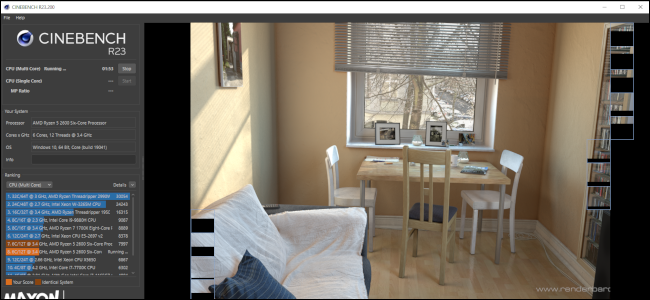
Перед изменением настроек выполните базовый бенчмарк:
- Запустите Cinebench (single-core и multi-core). Каждый тест занимает ~10 минут. Запишите оба результата — они нужны для сравнения.
- Закройте все фоновые программы и отключите сетевые интерфейсы для получения стабильных результатов.
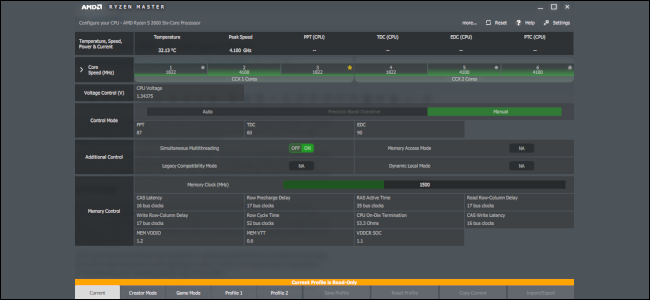
Основные области интерфейса Ryzen Master:
- Левая панель — быстрые меню и настройки.
- Нижняя часть — вкладки: Current, Creator Mode, Game Mode, Profile 1, Profile 2 и т.п.
- Центральная панель — дашборд с частотами ядер, текущей температурой, энергопотреблением сокета.
- Блок Control Mode: Auto, Precision Boost Overdrive (PBO), Manual.
Мы будем использовать профиль Manual в Profile 1 для пошагового разгона. Не трогаем Memory Control и Additional Control, если не уверены.
Совет: снимите скриншоты или запишите текущие настройки перед началом — это ускорит возврат к исходным параметрам.
Подход и принципы
Ключевые принципы безопасного разгона:
- Мелкими шагами: увеличиваем частоту на 25–50 МГц за итерацию.
- Тестируем после каждого шага — сначала короткий тест, затем длинные стресс-тесты.
- Контролируем температуру — целевой максимум 80 °C, лучше держать около 70 °C под длительной нагрузкой.
- Напряжение CPU ограничиваем: рекомендация для Ryzen — держать ниже 1,35 В; 1,45 В — верхний предел, за которым увеличивается риск деградации.
- Если стабильность ухудшается — сначала повысить напряжение в малых шагах, а если температуры слишком высоки — снизить частоту.
Выполнение разгона — пошагово
Откройте Ryzen Master.
Переключитесь на вкладку Profile 1.
В Control Mode выберите Manual.
Убедитесь, что Memory Control и Additional Control не активны (зелёные кнопки отключены).
В секции Core Speed (MHz) нажмите All Cores — изменения применятся ко всем ядрам.
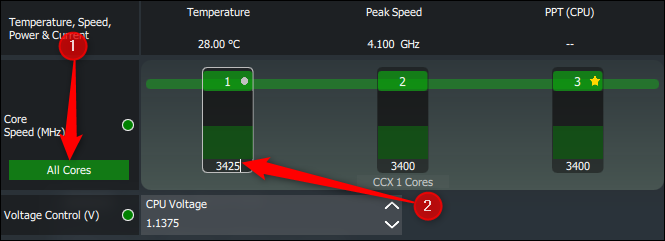
- Кликните по значению частоты первого ядра и введите новое значение: базовый шаг +25–50 МГц. Нажмите Enter.
- В разделе Voltage Control нажмите «Up» один раз, если на предыдущем шаге наблюдается нестабильность. Делайте это аккуратно.
- Нажмите Apply & Test — встроенный быстрый тест покажет базовую работоспособность настроек.
Если встроенный тест прошёл, выполните внешний тест:
- Запустите Cinebench (multi-core) и параллельно Core Temp/HWiNFO.
- Следите за температурой: не выше 80 °C, предпочтительно ≤70 °C.
Если тест прошёл без ошибок и температуры в норме — повторите шаги 6–8, увеличивая частоту ещё на 25–50 МГц.
Если система нестабильна (краши, зависания) на новом значении частоты:
- Верните частоту на последний стабильный уровень и попробуйте чуть увеличить напряжение (малый шаг).
- Если повышение напряжения не помогает или приводит к высоким температурам — снизьте частоту.
В исходной статье автор достиг 4,100 МГц (4,1 ГГц) при напряжении 1.34375 В на Ryzen 5 2600, но это не универсальная рекомендация — у вашей конкретной CPU может быть другой предел.
Тестирование стабильности
После достижения предполагаемо стабильного значения важно провести длительное стресс-тестирование.
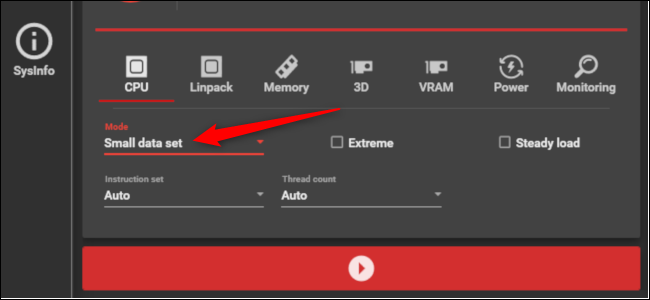
- OCCT: запустите CPU Test с маленьким набором данных на 30 минут. Наблюдайте за температурой и ошибками.
- Если результаты OCCT нормальны, переходите к Asus Realbench:
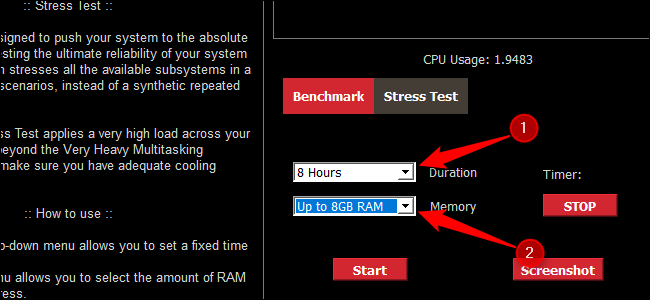
- Запустите Stress Test на 4–8 часов, используя половину объёма оперативной памяти. Проверяйте температуру периодически.
- Если Realbench прошёл без ошибок и температурные пределы в норме — вероятность стабильности высокая.
- Для финальной проверки запустите Cinebench снова и сравните результат с исходным. В примере автора мультипоточный балл вырос почти на 800 очков.
Важно: после перезагрузки настройки Ryzen Master не сохраняются в BIOS — это программный профиль. После каждой загрузки систему вернётся к заводским частотам. Чтобы быстро вернуть разгон, откройте Ryzen Master и примените Profile 1.
Когда разгон не даст эффекта
- Если ваша система ограничена видеокартой в играх, разгон CPU даст малый прирост FPS.
- В компактных корпусах или ноутбуках охлаждение не позволяет безопасно увеличивать частоты.
- Если вы используете энергоэффективные рабочие нагрузки и важна долговечность — разгон может не быть оправдан.
Альтернативные подходы
- Разгон через BIOS/UEFI: даёт перманентный разгон вне Windows. Подходит тем, кто хочет постоянные настройки, но требует большей осторожности.
- Precision Boost Overdrive (PBO): автоматический метод, который расширяет штатный boost на основе питания и термограничений.
- «Undervolting»: снижение напряжения при штатных или слегка повышенных частотах для уменьшения тепловыделения и энергопотребления.
Мини‑методология: быстрый чек‑лист
Перед началом:
- Обновите BIOS материнской платы.
- Установите последние драйверы и утилиты мониторинга.
- Создайте точку восстановления Windows (по желанию).
- Снимите текущие базовые бенчмарки.
Во время цикла «шаг—тест—корректировка»:
- Увеличение частоты +25–50 МГц.
- Применение настроек и быстрый тест (Apply & Test).
- Cinebench короткий тест + мониторинг температур.
- Если стабильность — повторить; если нестабильно — скорректировать напряжение или понизить частоту.
Финальная проверка:
- OCCT 30 мин; далее Realbench 4–8 часов; повторный Cinebench для сравнения.
Ролевые чек‑листы
Для геймера:
- Цель: минимальная задержка, стабильный FPS.
- Оставьте частоты чуть ниже предельных, ориентируйтесь на игровые стресс‑тесты и мониторинг FPS.
- Приоритет — стабильная температура и низкий throttling.
Для создателя контента (рендеринг, кодирование):
- Цель: максимальная длительная производительность.
- Готовьте длительные стресс‑тесты (4–8 ч) и проверяйте тепловой режим под пиковыми нагрузками.
- В рендеринге предпочтительнее более высокий постоянный множитель для всех ядер.
Для сборщика/системного администратора:
- Цель: баланс производительности и надёжности.
- Документируйте все изменения, оставьте запас по напряжению и температуре.
- Используйте PBO или умеренный manual профиль для долгосрочной эксплуатации.
Критерии приёмки
Чтобы считать разгон принятым, проверьте:
- OCCT 30 минут без ошибок и без превышения 80 °C.
- Asus Realbench 4–8 часов без зависаний и перегрева.
- Cinebench показывает улучшение производительности по сравнению с базой.
- Система стабильна в целевых рабочих нагрузках (игры, рендеринг и т. п.).
Таблица критериев и действий
- Температура под нагрузкой ≤70 °C — отлично. 70–80 °C — допустимо. >80 °C — снизить частоту или улучшить охлаждение.
- Стабильность тестов — проходит: держим профиль; не проходит: вернуть последний стабильный набор и корректировать напряжение.
Модель принятия решений (flowchart)
flowchart TD
  A[Начать разгон] --> B{Пропустить базовый тест?}
  B -- Нет --> C[Запустить Cinebench, записать результаты]
  C --> D[Manual profile, All Cores]
  D --> E[Увеличить частоту +25–50 МГц]
  E --> F[Apply & Test]
  F --> G{Быстрый тест прошёл?}
  G -- Да --> H[Короткий Cinebench + мониторинг]
  G -- Нет --> I[Уменьшить частоту или повысить Vcore]
  H --> J{Температура ≤80°C и стабильность?}
  J -- Да --> K[OCCT 30 мин]
  J -- Нет --> I
  K --> L{OCCT OK?}
  L -- Да --> M[Realbench 4–8 часов]
  L -- Нет --> I
  M --> N{Realbench OK?}
  N -- Да --> O[Финальное сравнение Cinebench и документирование]
  N -- Нет --> I
  I --> D
Частые ошибки и как их избежать
- Резкие шаги по частоте или напряжению — работайте малыми шагами.
- Игнорирование охлаждения — сначала улучшите кулер/корпусную вентиляцию.
- Неполный тест — короткие бенчмарки не гарантируют долговременную стабильность.
- Перегрев после повышения напряжения — следите за Tjunction и выставляйте приоритет температуре.
Сценарии отказа и восстановление
Если система перестала загружаться или нестабильна:
- Закройте Ryzen Master (Ctrl+Alt+Del и завершение процессов) — после перезагрузки настройки не сохраняются в BIOS.
- Если на экране BIOS видны нестабильные значения (при перманентном разгоне через BIOS) — войдите в BIOS и загрузите профиль по умолчанию (Load Optimized Defaults) или сбросьте CMOS.
Сравнение: Ryzen Master vs BIOS разгон
- Ryzen Master: быстрый, временный, безопасный, легко откатить. Требует Windows, не перманентен.
- BIOS: постоянный, более тонкая настройка множителей и напряжений, требует осторожности.
Выбор зависит от потребности: временный и тестовый разгон — через Ryzen Master; для постоянной эксплуатации и интеграции в систему — через BIOS, после полного тестирования.
Факты в одном блоке
- Рекомендуемое максимальное напряжение для Ryzen (практически): <1,35 В.
- Критическое напряжение (риск деградации): ≈1,45 В и выше.
- Температурный ориентир: целевой максимум под длительной нагрузкой ≈70 °C, предел — 80 °C.
- Шаги частоты для безопасного подхода: 25–50 МГц.
Короткий глоссарий
- Boost — временное повышение частоты под нагрузкой.
- PBO — Precision Boost Overdrive, автоматический расширенный boost.
- Vcore — напряжение, подаваемое на ядро CPU.
- Silicon lottery — вариативность разгонного потенциала между экземплярами одного и того же процессора.
Советы по охлаждению и питанию
- Убедитесь, что корпус имеет достаточный поток воздуха: минимум один входящий и один выходящий вентилятор.
- Для устойчивого длительного разгона предпочтительна СЖО (AIO) с радиатором 240 мм или более, либо крупный башенный воздушный кулер.
- Блок питания с сертификатом 80+ Bronze и запасом мощности даст стабильное питание при повышенных нагрузках.
Безопасность и влияние на гарантию
- Разгон может аннулировать гарантию у отдельных производителей. Проверьте условия гарантии перед экспериментами.
- Избегайте постоянных экстремальных напряжений и температур — это ускоряет деградацию кремния.
Локальные рекомендации для России
- При выборе БП учитывайте качество и репутацию бренда. Дешёвые блоки питания часто не выдерживают пиковых нагрузок.
- В зимнее время худшие температурные условия в комнате могут помочь снизить рабочие температуры, но не полагайтесь на сезон как на способ решения проблем с охлаждением.
Итог и дальнейшие шаги
Разгон через Ryzen Master — удобный способ оценить потенциал вашей системы без перманентных изменений. Метод требует терпения, наблюдения и аккуратных корректировок. Если цель — постоянный прирост производительности в долгосрочной эксплуатации, после успешного тестирования можно перенести проверенные настройки в BIOS, но делайте это с осторожностью.
Важно: не копируйте чужие профили без тестирования. Каждый процессор уникален.
Короткое резюме ваших действий:
- Снимите базовые бенчмарки.
- Пошагово повышайте частоту и тестируйте.
- Контролируйте температуру и напряжение.
- Проведите длительные тесты.
- Документируйте финальные настройки.
Удачи в безопасном разгоне — и пусть ваша система работает быстрее и надёжнее!

Похожие материалы

Несколько аккаунтов Skype: Multi Skype Launcher

Журнал для работы: повысить продуктивность

Персональные звуки уведомлений на Android

Скачивание шоу Hulu для офлайн‑просмотра

Microsoft Start: персонализированная новостная лента
