
Как разогнать Raspberry Pi 4: пошаговый гид

Зачем разгонять Raspberry Pi?
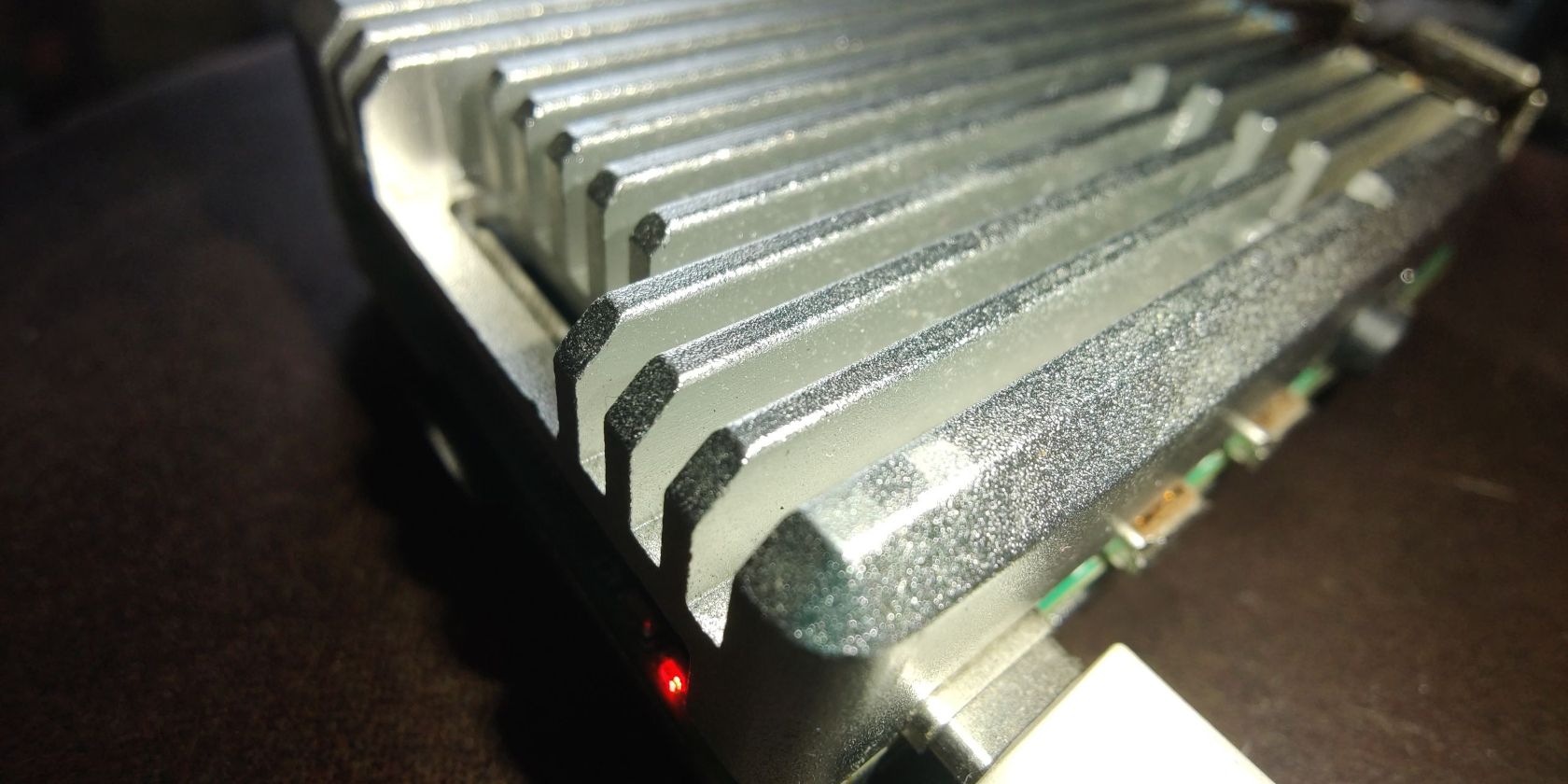
Raspberry Pi 4 — компактный и доступный одноплатный компьютер. Для большинства простых задач его штатной производительности достаточно, но при нагрузках, требующих интенсивной работы CPU, вы столкнётесь с задержками. Примеры нагрузок, где разгон полезен:
- Транскодирование видео для стриминга (например, Jellyfin).
- Запуск тяжёлых моделей машинного обучения локально.
- Задачи распознавания объектов и лиц в реальном времени (например, при использовании Immich).
Разгон увеличивает максимальную тактовую частоту процессора (Cortex-A72) и тем самым уменьшает время выполнения задач. Обычно практический предел для многих плат Pi 4 — около 2.1 ГГц при стабильной работе; попытки поднять частоту до 2.2 ГГц у некоторых плат приводили к невозможности загрузки.
Короткое определение: разгон — безопасное увеличение тактовой частоты и/или напряжения процессора для повышения производительности.
Разгон всегда рискован
Повышение частоты и напряжения увеличивает теплоотдачу и энергопотребление. Защитные ограничения (например, базовая 1.8 ГГц) установлены, чтобы обеспечить стабильность и долговечность. Перед разгоном учтите:
- Охлаждение: активное (вентилятор) или комбинированное активно-пассивное. Без достаточного охлаждения возможен троттлинг или нестабильность.
- Питание: разгон увеличивает потребление. Используйте надёжный блок питания с рекомендованным выходом (обычно 5 В, до 3 А для Pi 4) и качественным кабелем.
- Гарантия: некоторые параметры (force_turbo=1) могут аннулировать гарантию у производителя/продавца.
Важно: разгон может сократить срок службы при постоянной высокотемпературной работе. Делайте это осознанно.
Подготовка: резервная копия и тестовые инструменты
Перед любыми изменениями создайте резервную копию конфигурации и снимите исходные показатели производительности.
- Откройте терминал (через Меню > Аксессуары > Терминал) и обновите систему:
sudo apt update && sudo apt upgrade -y- Установите утилиту для бенчмарков — sysbench:
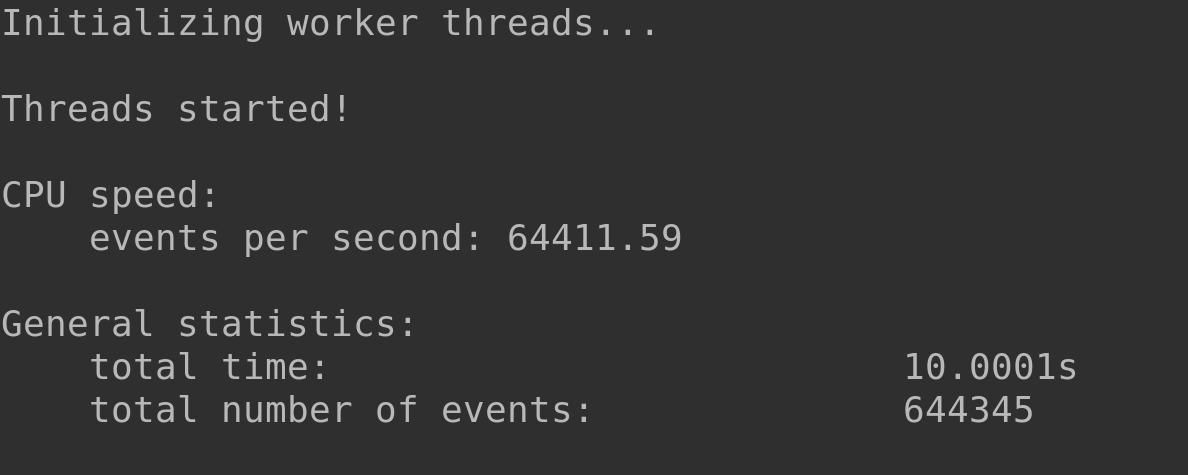
sudo apt install sysbench- Снимите эталонный тест (baseline). Этот тест вычисляет простые числа и показывает «событий в секунду», пригодный для сравнения до и после разгона:
sysbench --test=cpu --cpu-max-prime=2000 --num-threads=4 runЗапишите значение “events per second” — оно будет базой для оценки эффекта разгона.
- Скопируйте файл конфигурации /boot/config.txt как резервную копию:
sudo cp /boot/config.txt /boot/config.txt.bakКак изменить параметры разгона
Откройте /boot/config.txt любым текстовым редактором (например, nano):
sudo nano /boot/config.txt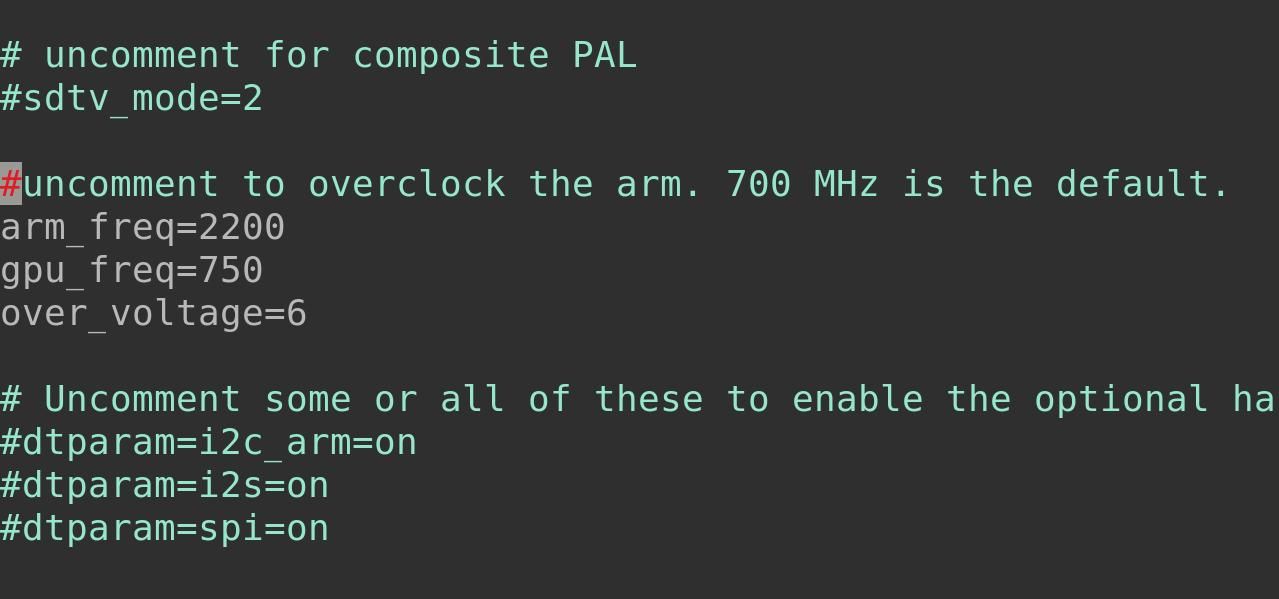
Найдите секцию, где упоминается разгон (в исходных файлах часто есть подсказки вроде “uncomment to overclock the arm”). Удалите или замените строку с примером и вставьте следующие строки для агрессивного, но часто стабильного профиля:
arm_freq=2100
gpu_freq=750
over_voltage=6
Примечания:
- arm_freq — частота CPU в МГц. 2100 означает 2.1 ГГц.
- gpu_freq — частота GPU; полезно повысить для графически тяжёлых задач.
- over_voltage — прибавка напряжения (целое число); повышает стабильность при увеличенной частоте, но увеличивает тепловыделение.
Если хотите, чтобы частота держалась постоянно (включая режим простоя), добавьте:
force_turbo=1Осторожно: force_turbo снимает динамическое понижение частоты и может аннулировать гарантию, а также увеличивает энергопотребление и тепло при малой нагрузке.
Сохраните файл (Ctrl + O, Enter) и выйдите (Ctrl + X). Затем перезагрузите плату:
sudo rebootПроверка результата и интерпретация
После перезагрузки снова выполните sysbench:
sysbench --test=cpu --cpu-max-prime=2000 --num-threads=4 runСравните значения “events per second” до и после. Увеличение показывает практический выигрыш от разгона. Обратите внимание:
- Увеличение частоты не всегда даёт пропорциональный прирост для всех задач (узкие места могут быть в I/O, памяти, или GPU).
- Если результаты нестабильны или система крашится, снизьте arm_freq или over_voltage.
Что делать, если разгон не удался
Если Raspberry Pi не загружается после правки config.txt, можно восстановить:
- Выключите плату, извлеките SD-карту или отключите SSD.
- Подключите носитель к другому компьютеру и откройте раздел /boot/.
- Отредактируйте config.txt и верните прежние параметры или замените его резервной копией:
- Переименовать резервную копию обратно:
mv /path/to/boot/config.txt.bak /path/to/boot/config.txt(на компьютере Windows путь может отличаться; просто переименуйте файл в корне загрузочного раздела.)
Альтернативно замените проблемные строки на более консервативные значения, например arm_freq=2000 и over_voltage=4, и попробуйте загрузиться снова.
Руководство: чек-лист перед разгоном
- Сделать полное обновление пакетов: sudo apt update && sudo apt upgrade -y
- Снять эталонный бенчмарк (sysbench).
- Создать резервную копию /boot/config.txt.
- Убедиться в наличии хорошего кулера/вентилятора и свободного потока воздуха.
- Проверить источник питания (рекомендуется качественный адаптер 5V 3A или лучше).
- Планировать мониторинг: установить htop, vcgencmd или lm_sensors (если доступно).
Рольные чек-листы:
- Для хобби-пользователя: приоритет — простота и безопасность. Начать с arm_freq=2000, over_voltage=4.
- Для проекта в «полупроизводстве» (локальный сервер, медиа): использовать хорошее охлаждение, arm_freq=2100, over_voltage=6, но мониторить 24/7.
- Для разработчика/энтузиаста: экспериментируйте с настройками, но ведите журнал изменений и бенчмарков.
Ментальные модели и когда разгон не помогает
Ментальная модель: разгон — это способ уменьшить время вычислений на уровне CPU. Он эффективен, когда узким местом является именно CPU. Он не решит проблемы, связанные с медленным диском, узким каналом сети, или ограничениями памяти.
Примеры, когда разгон не нужен или малоэффективен:
- Сервер с высокой загрузкой ввода-вывода (I/O): узкое место — диск, не CPU.
- Небольшие фоновые задачи, где энергопотребление важнее производительности.
- Если задача ограничена пропускной способность сети (например, потоковое воспроизведение по слабому каналу).
Рекомендации по охлаждению и электропитанию
- Используйте алюминиевые радиаторы на SoC и другие ключевые чипы.
- Активный вентилятор в сочетании с корпусом, обеспечивающим приток/отток воздуха, — одна из лучших практик.
- Механические корпуса с отверстиями и пассивным радиатором тоже помогают, но для 2.1 ГГц лучше иметь вентилятор.
- Следите за предупреждениями в логах (dmesg) о падениях напряжения (under-voltage) — это индикатор, что питание недостаточно.
Модель зрелости разгона (подход для оценки готовности)
- Уровень 0 — нет разгона, штатные параметры. Подходит для новичков и критичных приложений.
- Уровень 1 — мягкий разгон: arm_freq=1900–2000, небольшое увеличение voltage. Тестирование коротких нагрузок.
- Уровень 2 — агрессивный в домашних условиях: arm_freq≈2100, over_voltage≈6, обязательное охлаждение. Постоянный мониторинг.
- Уровень 3 — экспериментальный: force_turbo=1 и постоянный разгон. Применять только при уверенном контроле тепла и приёмлемом риске для срока службы.
Совместимость и миграция
- Инструкции выше применимы к Raspberry Pi 4. Для более старых моделей (Pi 3, Pi Zero) параметры и пределы отличаются; используйте профиль, документацию и осторожно меняйте значения.
- При переходе с SD-карты на SSD/USB-хранилище проверьте, не станет ли медленным новый I/O узким местом — разгон может не улучшить общую производительность, если платформа ограничена диском.
Малый метод проверки (smoke test)
- Измерить idle temperature и baseline sysbench.
- Внести изменения в config.txt и перезагрузить.
- Запустить sysbench и сравнить результаты.
- Запустить целевую нагрузку (например, транскодирование видео или модель ИИ) и наблюдать за температурой, тредингом и логами.
- При ошибках — восстановить config.txt.bak.
Часто задаваемые вопросы
Разгон аннулирует гарантию?
Некоторые производители и продавцы считают force_turbo и высокие over_voltage факторами, способными повлиять на гарантию. В большинстве случаев простая правка config.txt не фиксируется производителем, но точную информацию уточняйте у продавца.
Как узнать температуру SoC?
Используйте команду:
vcgencmd measure_tempЕсли температура стабильно высокая (близка к верхним допустимым пределам), снизьте частоту или улучшите охлаждение.
Можно ли разгонять Raspberry Pi при питании от Power-over-Ethernet (PoE)?
Да, но учтите ограничения PoE-инжектора и количество доступной мощности; для стабильного разгона рекомендуется надёжный источник питания, соответствующий требованиям платы и периферии.
Заключение
Разгон Raspberry Pi 4 даёт заметный прирост для CPU-интенсивных задач, но требует ответственного подхода: резервные копии, надёжное питание, эффективное охлаждение и тестирование. Начинайте с консервативных настроек, фиксируйте результаты и повышайте частоту по мере уверенности в стабильности.
Краткие действия:
- Создайте резервную копию /boot/config.txt.
- Запишите базовые показатели с помощью sysbench.
- Измените arm_freq/gpu_freq/over_voltage в /boot/config.txt.
- Перезагрузите, протестируйте, мониторьте температуру.
Удачных экспериментов — и используйте дополнительную вычислительную мощность только там, где она действительно нужна.

Похожие материалы

Несколько аккаунтов Skype: Multi Skype Launcher

Журнал для работы: повысить продуктивность

Персональные звуки уведомлений на Android

Скачивание шоу Hulu для офлайн‑просмотра

Microsoft Start: персонализированная новостная лента
