
Как безопасно разогнать видеокарту в Windows 10 с помощью ASUS GPU Tweak II
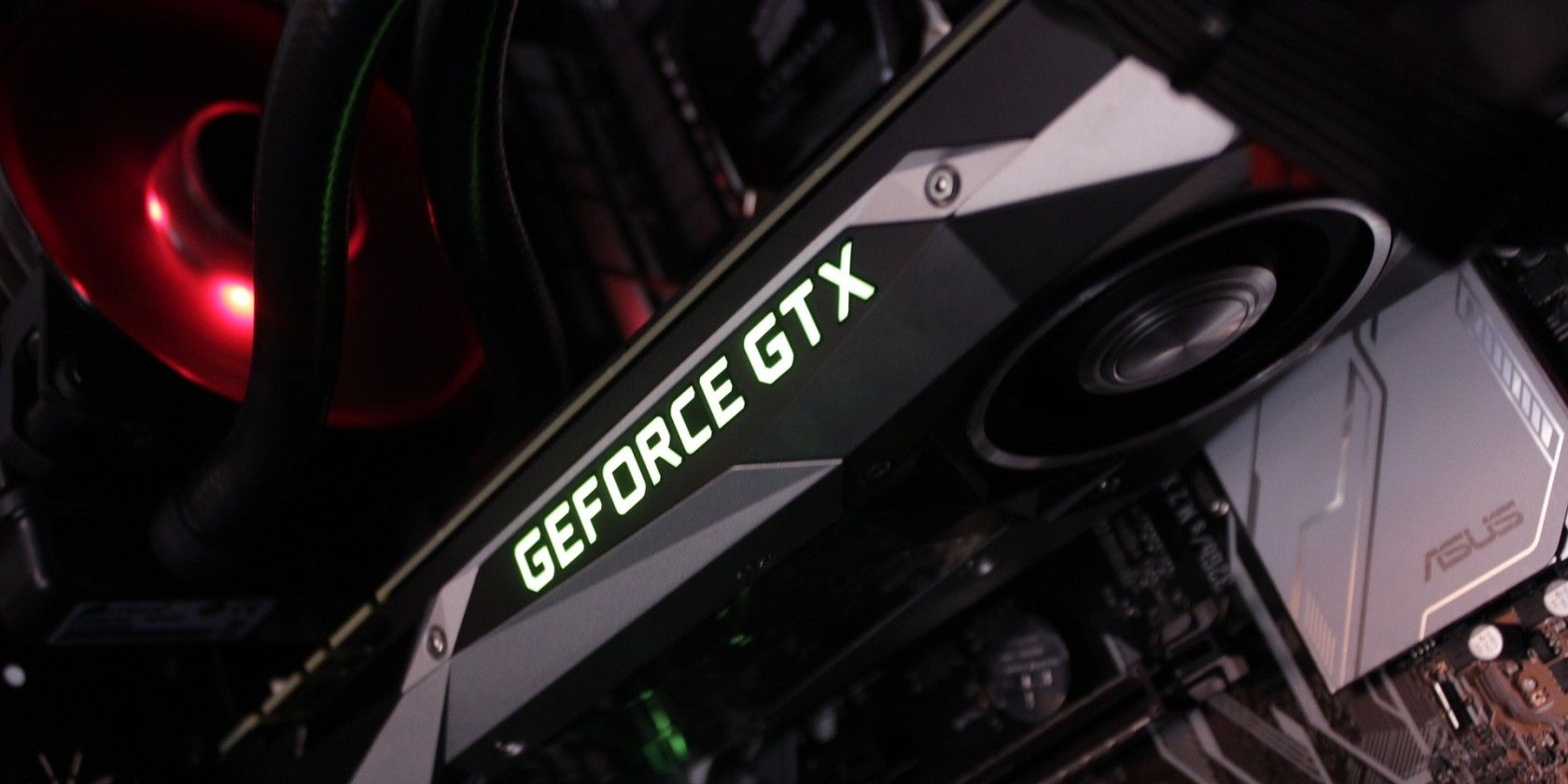
Разгон видеокарты в Windows 10 с помощью ASUS GPU Tweak II — это способ получить больше FPS без замены железа. Начните с малого: увеличивайте частоты по шагам, контролируйте температуру и стабильность, используйте тесты (3DMark, VRMark) и имейте план отката. В статье подробно описаны установка, параметры, тестирование, чек-листы и руководство по откату.
Введение
Разгон (overclocking) — это повышение тактовых частот компонентов для увеличения производительности. Часто разгоняют CPU, GPU и оперативную память. Для видеокарты это даёт прирост FPS в играх и более быструю обработку графики. Но разгон имеет ограничения: энергопотребление и тепловыделение. Неправильная настройка может привести к нестабильности или повреждению оборудования.
ASUS GPU Tweak II — бесплатная утилита для Windows, которая помогает безопасно изменять параметры GPU, мониторить состояние и применять быстрые профили производительности. Она совместима с видеокартами NVIDIA и AMD и работает на актуальной версии Windows 10 при наличии корректных драйверов.
Важно
- Перед началом создайте резервную копию важных данных. Разгон сам по себе не удаляет данные, но сбои могут привести к потерям.
- Разгоняйте только если понимаете риск. Следуйте пошаговой проверке стабильности.
Что такое разгон видеокарты и зачем он нужен
Разгон GPU — это повышение частоты графического процессора и/или памяти выше заводских значений. Это увеличивает число вычислений в секунду, что повышает кадровую частоту в играх и ускоряет рендеринг.
Ключевые ограничения:
- Энергопотребление — чем выше частота, тем больше мощности требуется.
- Тепло — выше частоты дают больше тепла; при сильном нагреве срабатывает троттлинг и производительность падает.
Если блок питания обеспечивает достаточную мощность и система охлаждения держит температуру под контролем, GPU можно разогнать до полезного прироста производительности.
Краткая дефиниция
- Разгон — целенаправленное повышение тактовых частот и/или напряжений компонентов для увеличения производительности.
Связанные материалы
- Сравнение: лучшие программы для мониторинга температуры ПК
- Руководство: как безопасно разогнать GPU (подробный план тестирования)
Требования и подготовка
Перед началом убедитесь в следующем:
- Установлена актуальная версия Windows 10.
- Установлены официальные драйверы для вашей видеокарты (NVIDIA/AMD).
- Есть рабочая утилита ASUS GPU Tweak II. Тесты в статье проводились на NVIDIA GeForce 940MX 2016 года.
- Наличие мониторинга: программы типа GPU-Z, HWMonitor или встроенные счётчики в GPU Tweak II.
- Резервный план: знание, как вернуть настройки по умолчанию и как восстановить систему.
Рекомендация по питанию и температуре:
- Убедитесь, что блок питания имеет запас мощности.
- Во время игр держите температуру GPU ниже 85 °C. Выше этого порога риск троттлинга и деградации повышается.
Как установить ASUS GPU Tweak II на Windows 10
Следуйте этому последовательному плану установки:
- Перейдите на страницу загрузки GPU Tweak II и нажмите красную кнопку «Download ASUS GPU Tweak II Now».
- На вкладке Driver & Utility выберите вашу ОС и нажмите «Download».
- После загрузки откройте ZIP-архив и запустите setup.
- При первом запуске инсталлятор может предложить установить DirectX. Если DirectX отсутствует — установите его.
- Следуйте подсказкам инсталлятора до завершения. После установки перезагрузите систему, если будет необходимость.
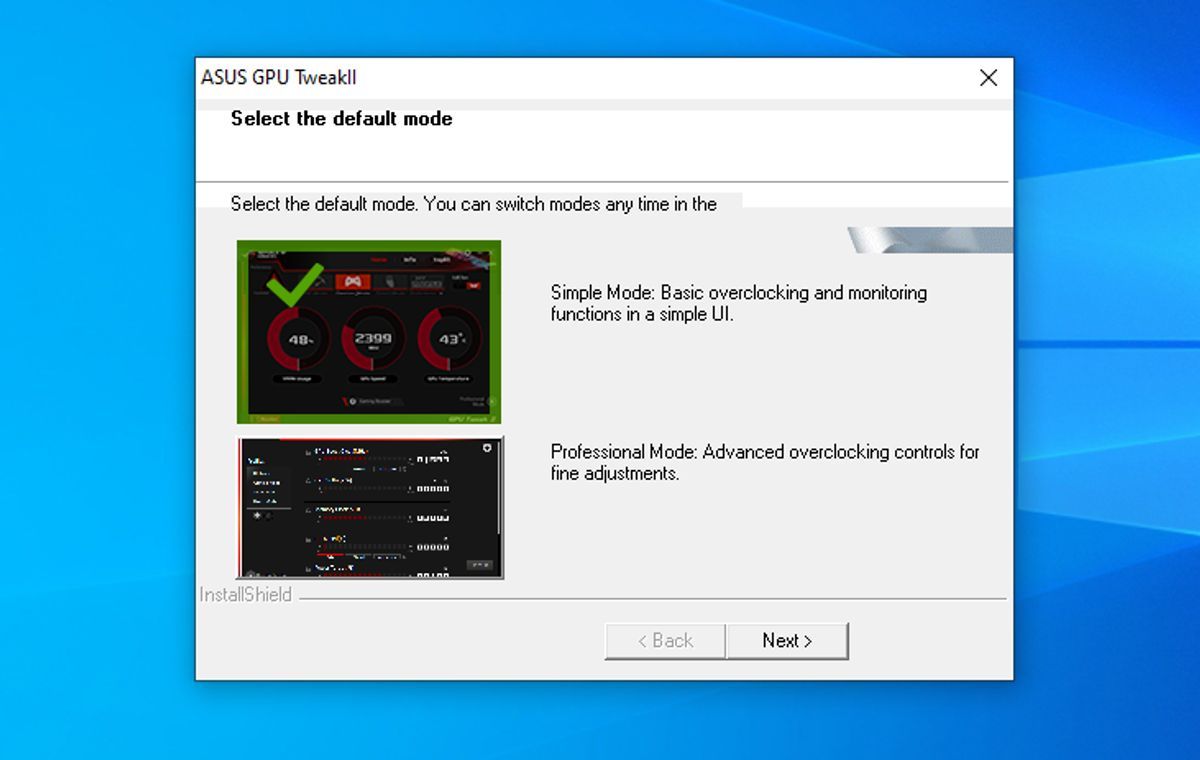
Запуск и выбор режима
ASUS GPU Tweak II предлагает два основных режима: Simple Mode и Professional Mode. Для быстрого ускорения можно использовать Simple Mode. Для тонкой настройки и пошагового разгона используйте Professional Mode.
Первичная настройка и активация расширения разгона
Перед началом разгона активируйте «Overclocking range enhancement» в профилях программы. После применения параметра программа может запросить перезагрузку.
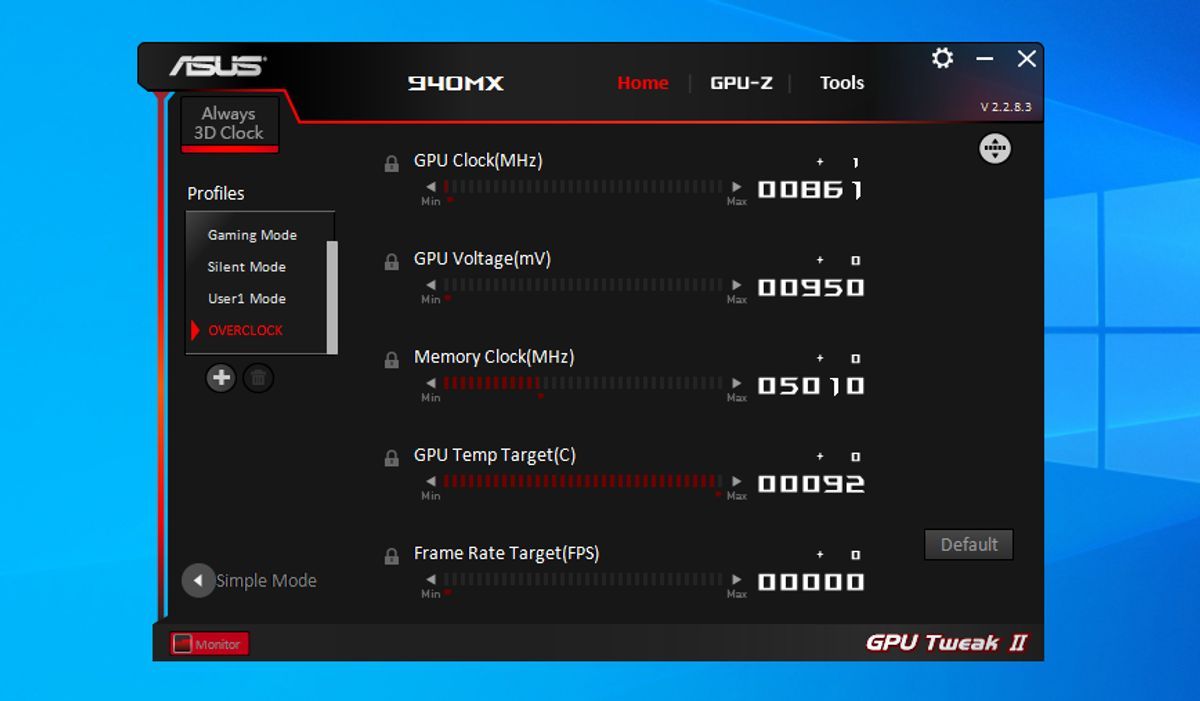
После включения интерфейс откроется в Advanced Mode, где доступны ключевые параметры для настройки.
Основные параметры в ASUS GPU Tweak II и их смысл
GPU Clock (MHz)
- Это частота ядра GPU. Повышение частоты увеличивает производительность, но также повышает тепло и энергопотребление.
- Рекомендация: увеличивайте шагами по 10–25 MHz и тестируйте стабильность.
GPU Voltage (mV)
- Напряжение питания GPU. Позволяет стабильнее держать повышенные частоты. Поднимая напряжение, вы увеличиваете нагрев и нагрузку на VRM.
- Рекомендация: не поднимайте напряжение выше значений, которые рекомендует производитель или которые программа считает безопасными. Следите за температурой и стабильностью.
Memory Clock (MHz)
- Частота видеопамяти. Может серьёзно влиять на пропускную способность и FPS в некоторых сценариях.
- Рекомендация: увеличивайте по 50–200 MHz для GDDR5/GDDR6 и тестируйте.
Fan Speed (%)
- Поворот вентилятора в процентах. Можно оставить Auto или создать более агрессивную кривую. Более высокая скорость вентилятора снижает температуру, но повышает шум.
- Рекомендация: задайте кривую так, чтобы при нагрузке температура не превышала безопасный предел (обычно ≤85 °C).
Power Target (%)
- Устанавливает лимит энергопотребления GPU. Увеличение позволяет плате потреблять больше энергии для поддержания высоких тактов.
- Рекомендация: можно поднять на максимум, если БП позволяет это и температура в порядке.
Пример безопасного рабочего цикла
- Увеличьте GPU Clock на +15 MHz.
- Запустите 10–15 минут тяжёлый бенчмарк или стресс-тест.
- Если система стабильна и температура приемлема, добавьте ещё +10–15 MHz.
- После каждого шага выполняйте полные 30–60 минут теста и проверку на артефакты.
Примечание
Для стресс-тестов избегайте Furmark: он создаёт нерелевантную нагрузку и может перегрузить питание, не отражая реальную игровую ситуацию.
Рекомендуемые тесты
- 3DMark (Time Spy) — общий тест производительности DirectX 12.
- VRMark — тесты VR-стрессов.
- Игровые стресс-тесты и бенчмарки в разной графике.
Быстрый разгон через Simple Mode и Gaming Booster
Одно из преимуществ GPU Tweak II — возможность быстрого прироста производительности через профиль Simple Mode.
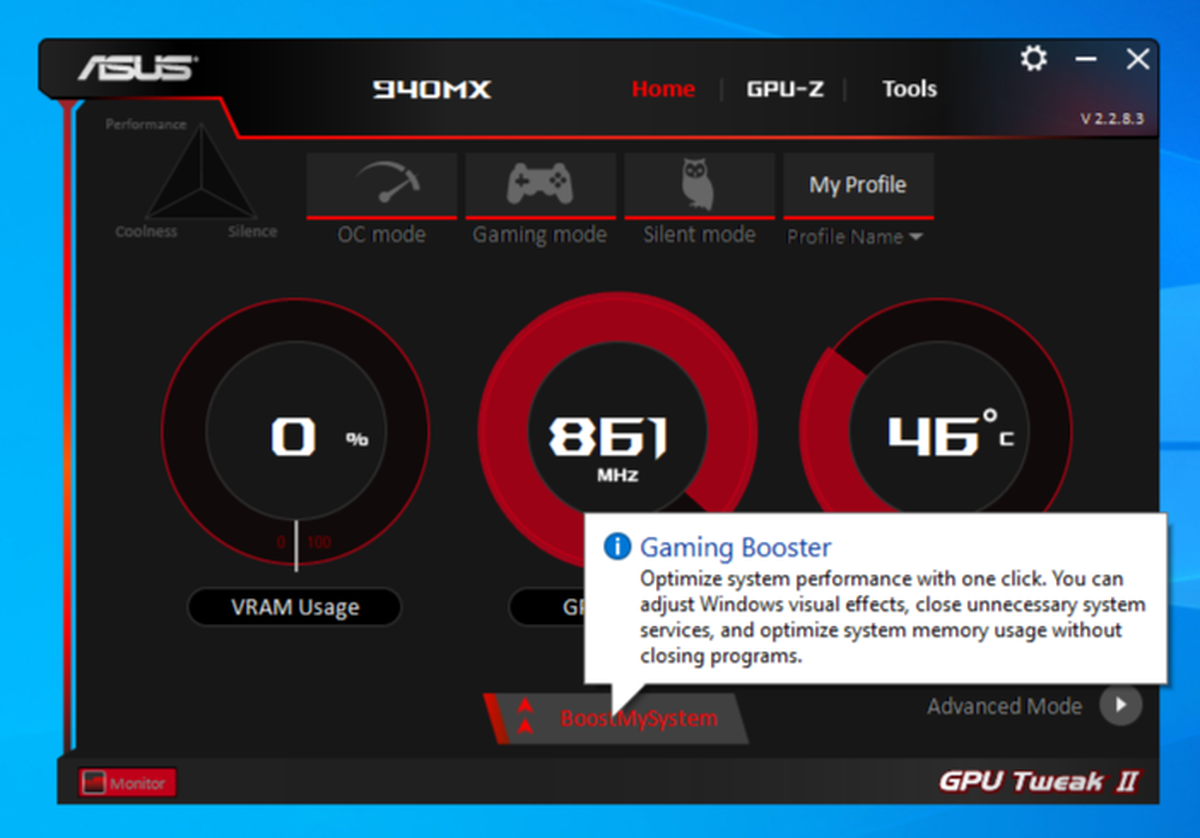
- Нажмите Simple Mode в нижнем левом углу.
- Откройте профиль Simple Mode и нажмите Gaming Booster.
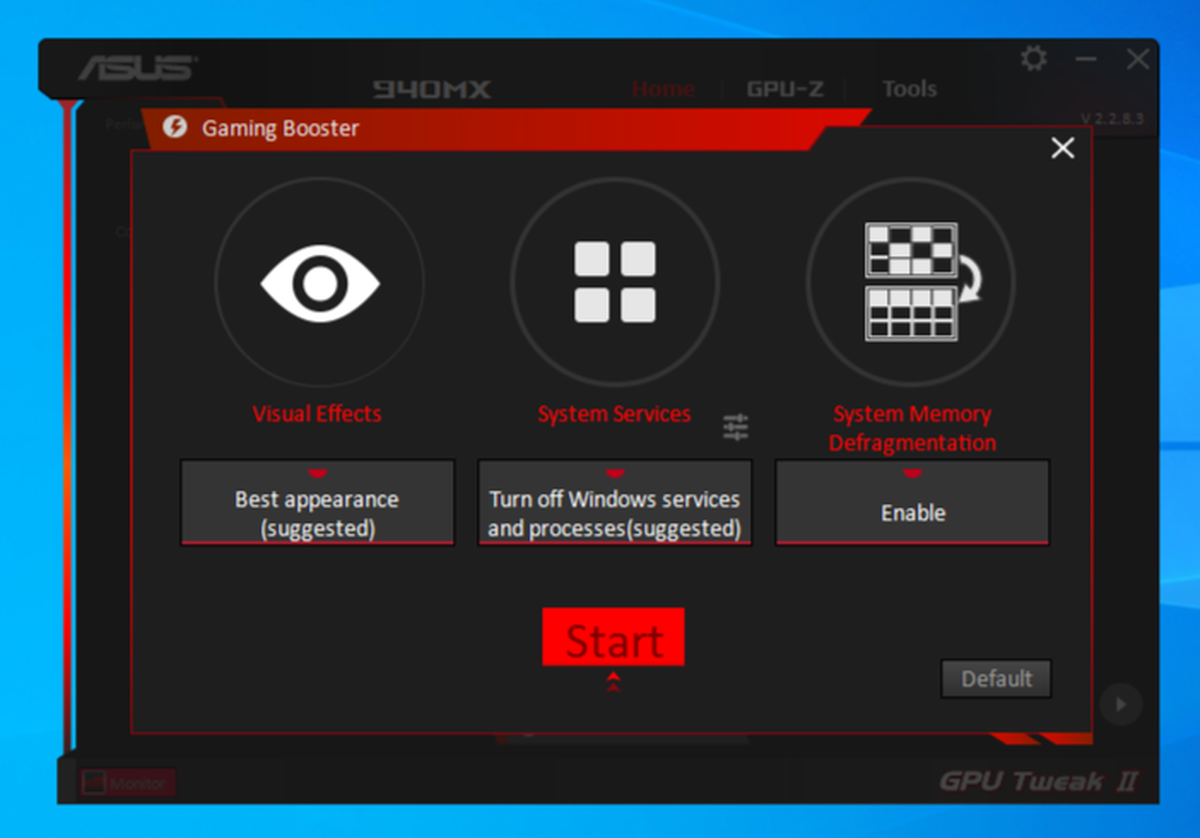
Gaming Booster предлагает три секции: Visual Effects, System Services, System Memory Defragmentation.
- Visual Effects — выберите Best Performance для максимальной производительности за счёт отключения визуальных эффектов Windows.
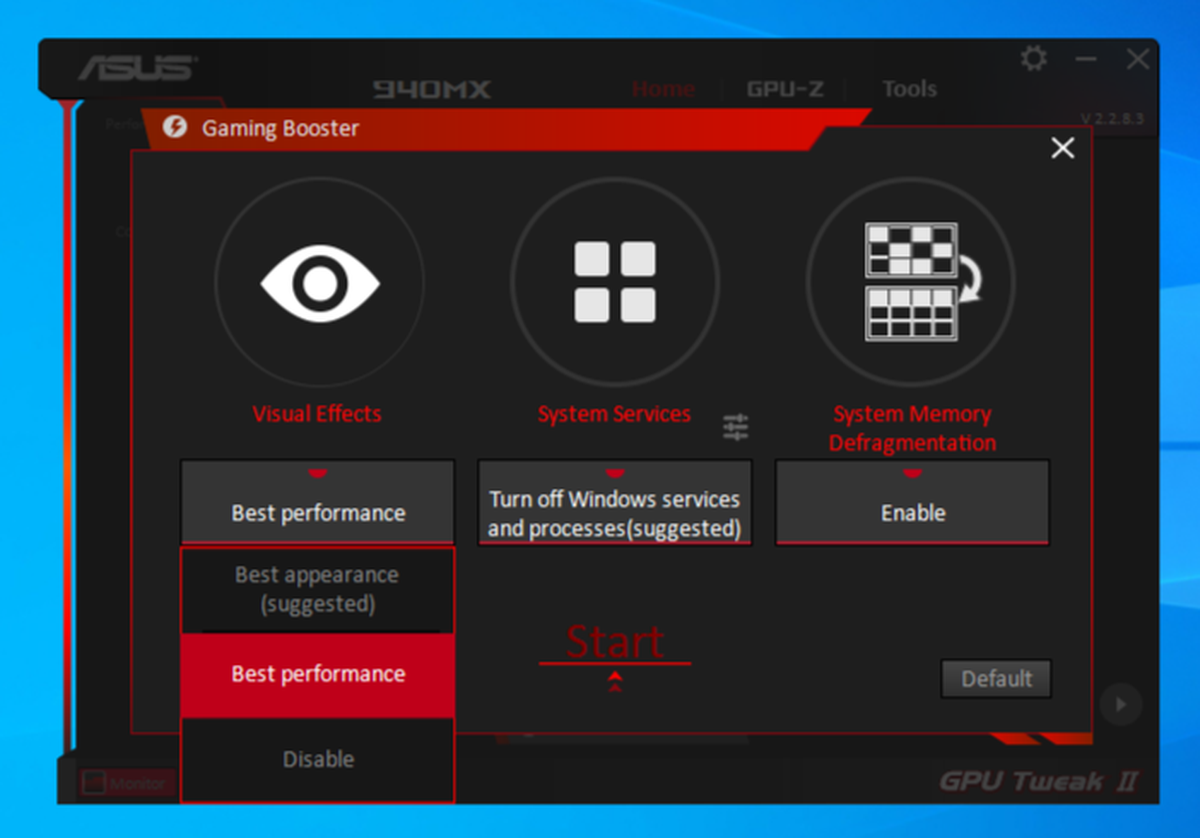
- System Services — отключает ненужные фоновые службы.
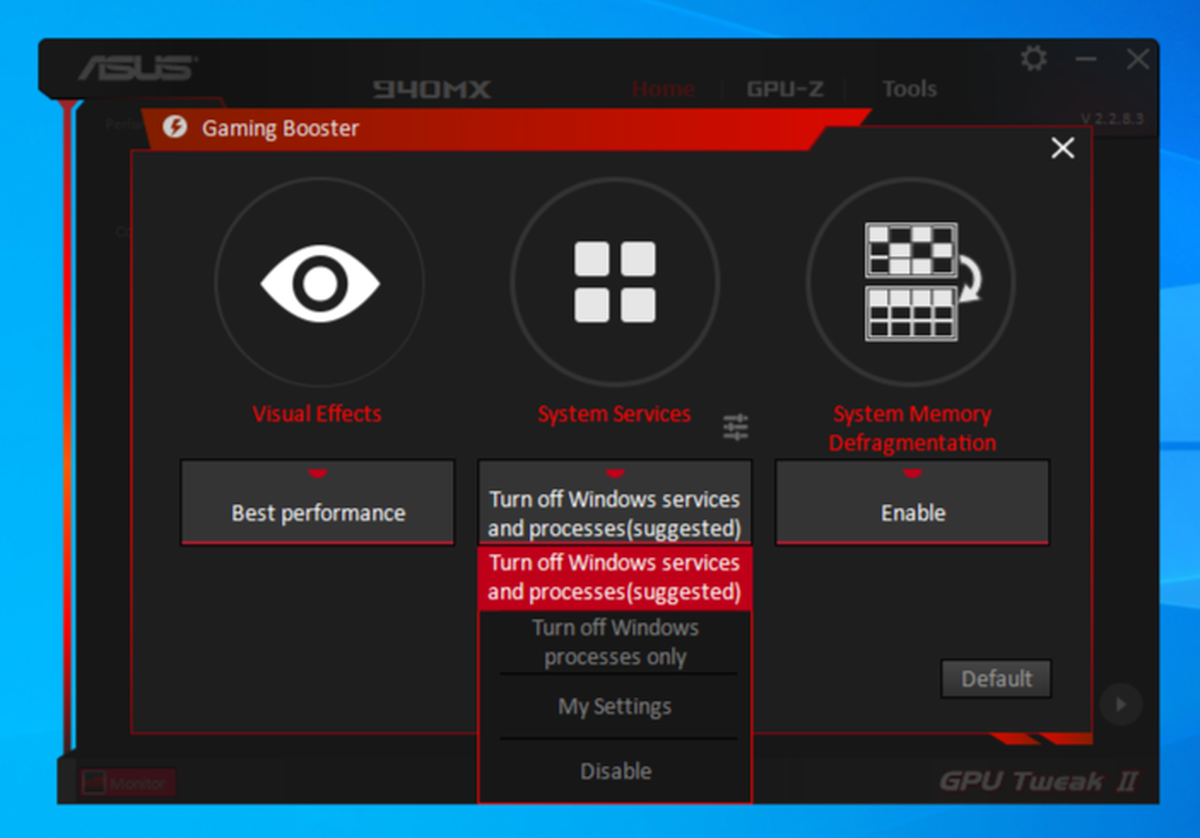
- System Memory Defragmentation — дефрагментирует свободную системную память для улучшения распределения ресурсов.
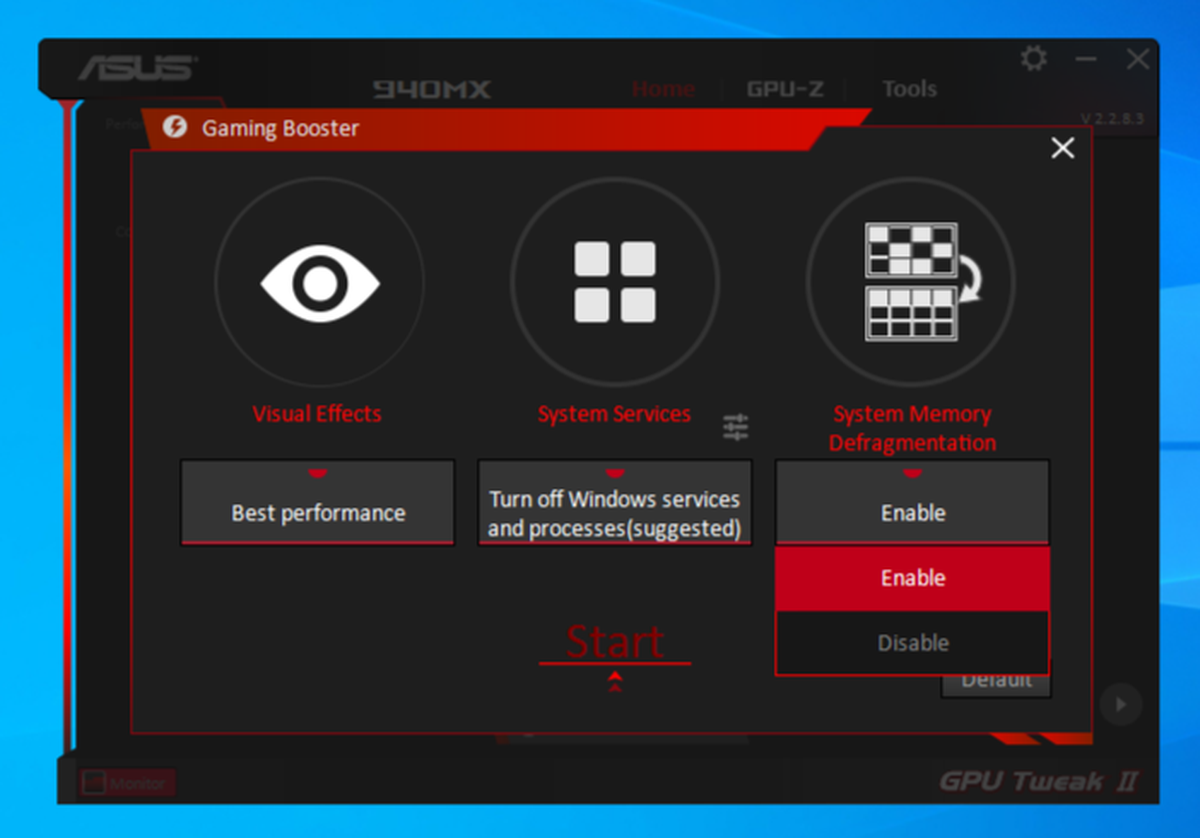
Нажмите Start для применения. Gaming Booster полезен для быстрого ускорения без детальной ручной настройки.
Подробная инструкция: пошаговый ручной разгон
Шаг 1. Базовая проверка
- Обновите драйверы.
- Убедитесь в работе вентиляторов и отсутствии пыли.
- Запустите мониторинг температур и частот.
Шаг 2. Включите Overclocking range enhancement
Шаг 3. Увеличение GPU Clock небольшими шагами
- Прибавляйте по 10–25 MHz, тестируйте 10–30 минут.
- Если проявились артефакты (пики, искажения), вернитесь на предыдущую стабильную настройку.
Шаг 4. При необходимости повышайте Memory Clock
- Увеличивайте по 50–200 MHz в зависимости от типа памяти.
- Тестируйте после каждого шага.
Шаг 5. Корректировка Voltage и Power Target
- Поднимайте напряжение только при необходимости для стабильности.
- Увеличивайте Power Target до безопасного предела, если блок питания позволяет.
Шаг 6. Настройка кривой вентилятора
- Повышайте скорость вентилятора на высоких нагрузках, чтобы удерживать температуру.
- Компромисс — шум против стабильности.
Шаг 7. Финальное тестирование
- Выполните 1–2 часовый стресс-тест и игровые сессии.
- Отслеживайте фризы, падения FPS, артефакты и ошибки драйвера.
Критерии приёмки
- Система работает стабильно при длительной игровой сессии.
- Температура GPU не превышает безопасной границы (обычно 85 °C).
- Нет визуальных артефактов.
План отката и журнал настроек
Всегда сохраняйте профиль настроек в GPU Tweak II. Если новая конфигурация нестабильна, верните профиль по умолчанию или предыдущую рабочую версию.
Шаблон журнала
- Дата и время
- Версия драйвера
- GPU Clock (начальный → текущий)
- Memory Clock
- GPU Voltage
- Power Target
- Максимальная зафиксированная температура
- Результат стресс-теста
Руководство на случай инцидента
- Возникли артефакты или синий экран — немедленно сбросьте настройки к предыдущему профилю.
- Система не загружается после применения настроек — загрузитесь в безопасном режиме и удалите профиль или переустановите драйвер.
- Перегрев — увеличьте скорость вентилятора, снизьте частоты и проверьте радиатор и термопасту.
Тест-кейсы и критерии приёмки
- Нагрузочный тест 30 минут (3DMark/Time Spy)
- Прохождение без падений, артефактов, ошибок.
- Игровой тест 1 час в вашей самой требовательной игре
- Уровень FPS не должен снижаться менее целевого значения; нет падений в 0 FPS.
- Тест на стабильность питания
- БП не должен вызывать перезагрузки или провалов напряжения.
Типичные ошибки и как их избежать
- Слишком быстрый рост частот без тестирования — увеличивает риск артефактов и крашей.
- Игнорирование температуры — основной путь к троттлингу и деградации.
- Использование Furmark для «максимального» теста — он создаёт неестественную нагрузку.
Когда разгон не эффективен
- Если в узком месте — CPU или медленный диск, то разгон GPU даст мало эффекта.
- Старые игры, зависящие от CPU, не получат большой прирост от разгона GPU.
Профили и сценарии использования
- Геймер, который хочет простую настройку: Simple Mode → Gaming Booster.
- Хардкор-энтузиаст: Professional Mode, поэтапный разгон и длительное тестирование.
- Стример: умеренные частоты + тихая кривая вентилятора, чтобы снизить шум в микрофон.
Ментальные модели для принятия решений
- Минимально достаточный разгон: менять только то, что даёт измеримый прирост FPS.
- Безопасность прежде всего: тестируем и фиксируем шаги; если сомневаетесь — возвращаемся назад.
Таблица проверки перед запуском
- Драйверы обновлены — Да/Нет
- БП имеет запас мощности — Да/Нет
- Система монитора работает — Да/Нет
- Есть план отката — Да/Нет
Краткий глоссарий
- FPS — кадры в секунду.
- Троттлинг — автоматическое снижение частоты из-за высокой температуры.
- Power Target — лимит энергопотребления GPU.
Пример сценариев и альтернативы
Альтернативный путь для тех, кто не хочет вручную: используйте функции автоматического разгона в производителях ПО, но помните, что автомат может быть более агрессивным и менее предсказуемым.
Контрпример, когда разгон не нужен
Если вы играете в старые или слабо требовательные игры, ваш GPU может работать в ненапряжённом режиме, и разгон даст минимальный эффект.
Риски и меры смягчения
- Риск: перегрев — Мера: агрессивная кривый вентилятора и мониторинг.
- Риск: нестабильность — Мера: шаговая настройка и стресс-тестирование.
- Риск: повреждение VRM/памяти — Мера: не превышать безопасные напряжения и температуры.
Советы по мониторингу
- Следите за температурами, частотами и потреблением энергии в реальном времени.
- Используйте встроенные метрики в GPU Tweak II или сторонние утилиты: GPU-Z, HWInfo.
Локальные особенности и советы для пользователей в регионе
- Учитывайте климат: в жарком помещении масса тепла ухудшит стабильность. Если температура комнаты высокая, планируйте более консервативные частоты.
- Если вы используете ноутбук, будьте особенно осторожны: системы охлаждения в ноутбуках ограничены, и разгон может привести к перегреву и уменьшению срока службы.
Короткое объявление для публикации (100–200 слов)
Разгон видеокарты с ASUS GPU Tweak II — быстрый способ увеличить FPS и ускорить графические задачи в Windows 10. Утилита поддерживает профили Simple и Professional, позволяет вручную контролировать частоты, напряжение, скорость вентиляторов и целевой уровень мощности. Важно действовать поэтапно: малые увеличения, мониторинг температуры и длительное тестирование. Используйте 3DMark и VRMark для проверки и избегайте инструментов, создающих неестественную нагрузку. Сохраняйте профили и имейте план отката. Для ноутбуков и слабого питания действуйте особенно осторожно. Следуя инструкциям и чек-листам, вы получите дополнительную производительность без замены компонентов.
Заключение
ASUS GPU Tweak II — удобный инструмент для получения дополнительной производительности из вашей видеокарты в Windows 10. Если следовать пошаговой методике: подготовить систему, включить расширение разгона, увеличивать частоты малыми шагами и тщательно тестировать — вы добьётесь стабильного прироста FPS без риска для оборудования. Всегда сохраняйте профиль и имейте план отката.
Summary
- Разгон даёт прирост FPS, но увеличивает тепловыделение и энергопотребление.
- Используйте маленькие шаги и тестируйте стабильность после каждого изменения.
- Сохраняйте профили и имейте план восстановления.

Похожие материалы

Несколько аккаунтов Skype: Multi Skype Launcher

Журнал для работы: повысить продуктивность

Персональные звуки уведомлений на Android

Скачивание шоу Hulu для офлайн‑просмотра

Microsoft Start: персонализированная новостная лента
