
Как обвести текст в Photoshop
Кратко: обводка добавляет линию вокруг знаков текста. Это простой приём, который кардинально улучшает читаемость и визуальную иерархию, особенно при наложении текста на фотографию или текстуру.
Важно: обводку лучше делать на неретинированных (не растеризованных) Type-слоях, чтобы при необходимости можно было редактировать текст и сохранять стиль.
Когда стоит использовать обводку текста
- Текст читаемый, но теряется на сложном фоне.
- Необходимо выделить заголовок без изменения основного шрифта.
- Требуется создать модный эффект «пустого» или «полого» шрифта (outline only).
Быстрое руководство — базовый рабочий процесс
- Выберите инструмент «Текст» и введите строку.
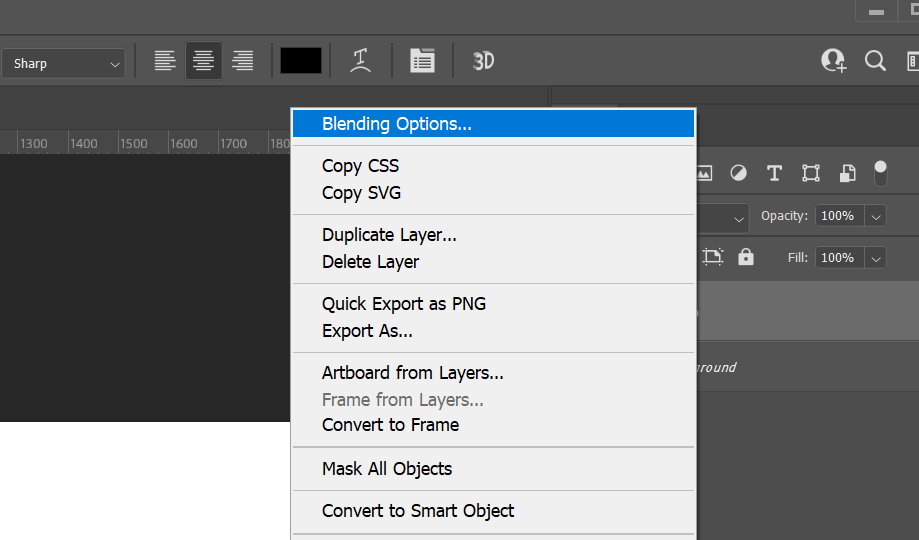
- В панели «Слои» щёлкните правой кнопкой по Type-слою и выберите «Параметры наложения» или откройте Слой → Стиль слоя → Обводка.
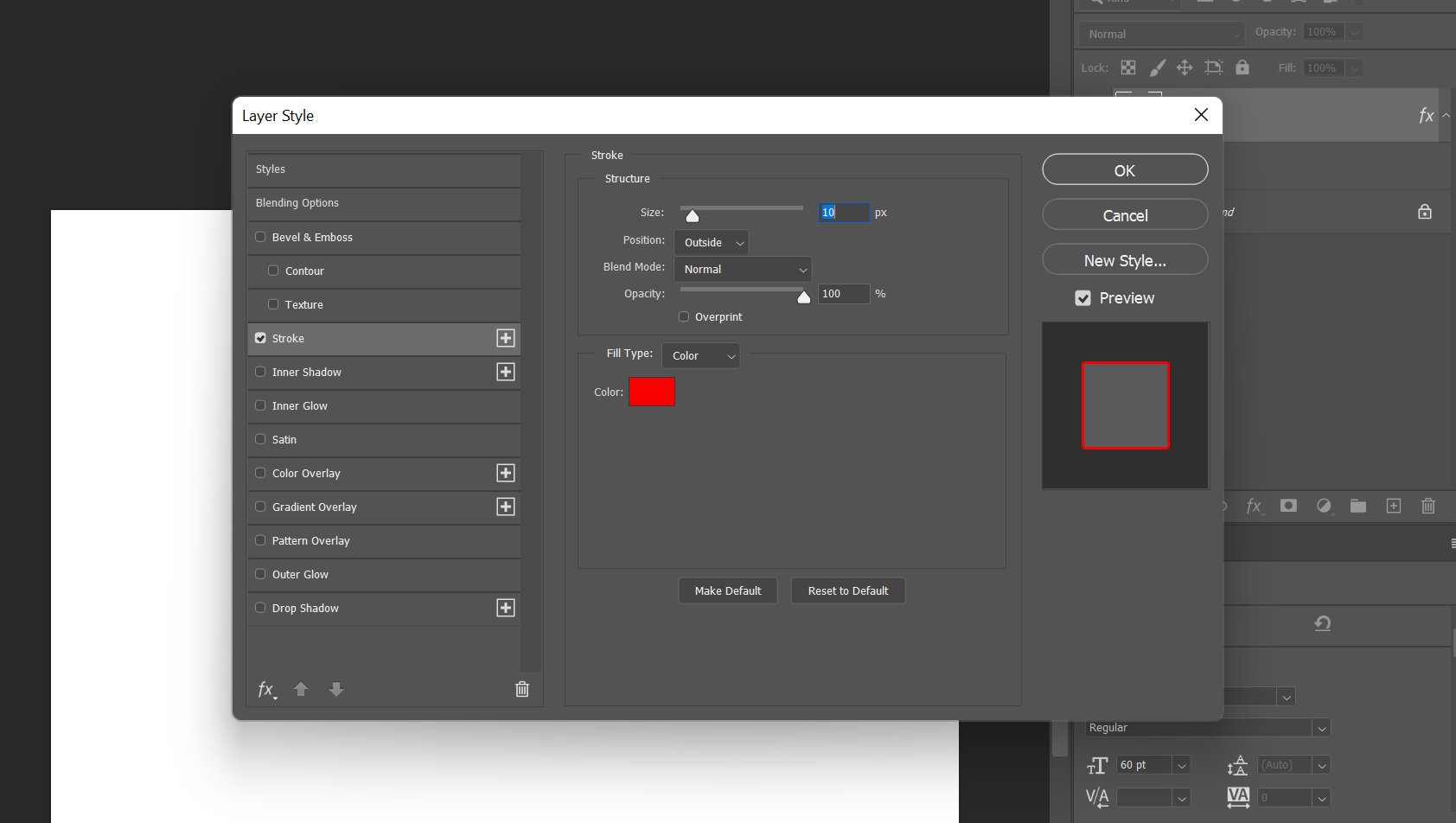
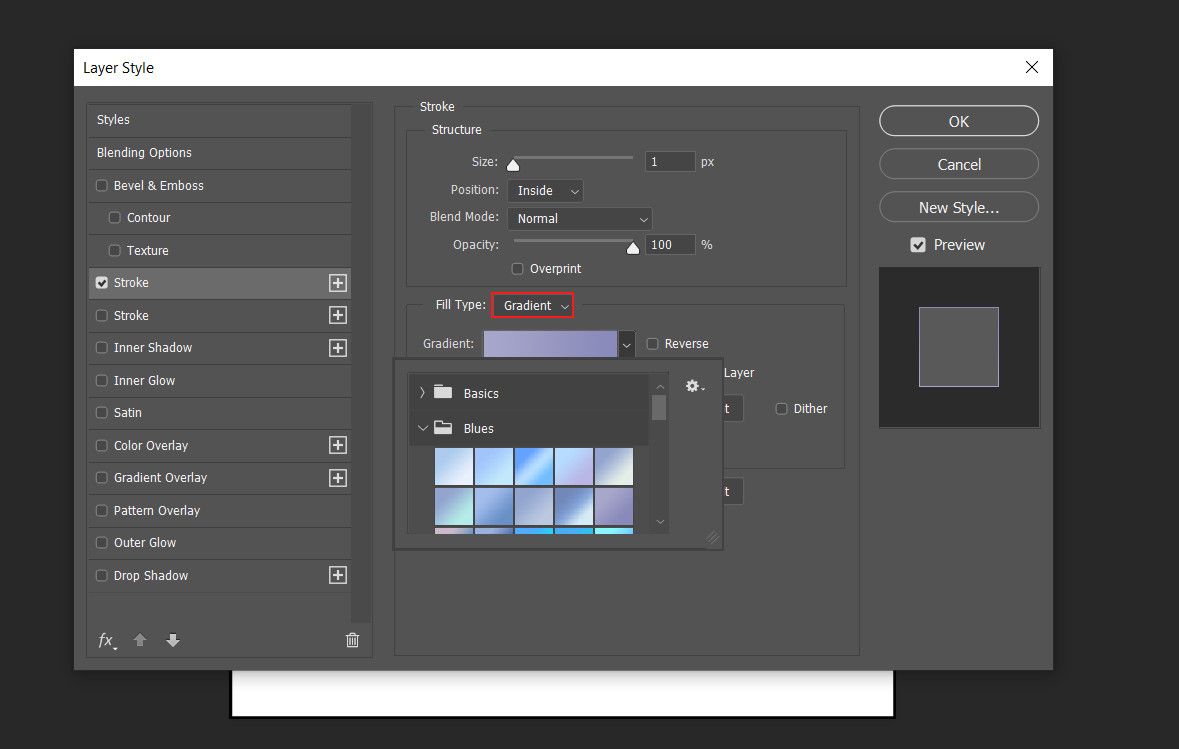
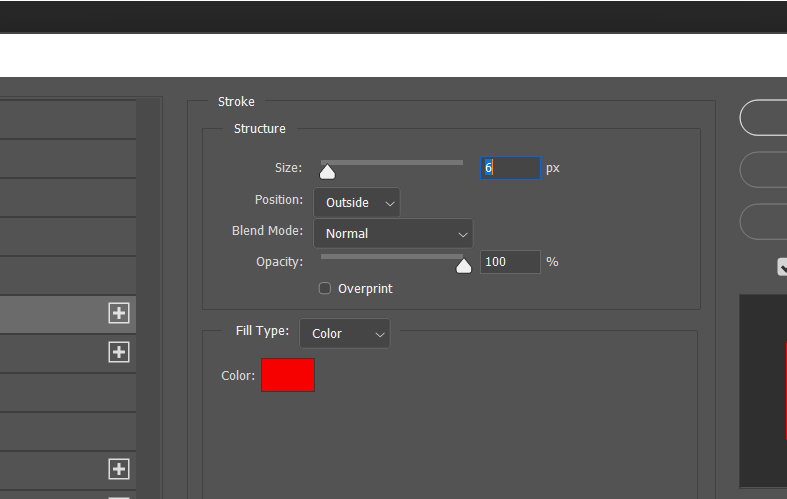
- В диалоге «Стиль слоя» выберите «Обводка». Задайте размер (в пикселях), положение и цвет/тип заливки.
- Нажмите ОК и при необходимости снизьте непрозрачность или поменяйте режим наложения.
Подробно — настройки обводки и что они означают
- Размер (Size): толщина линии в пикселях. Для печати ориентируйтесь на итоговый размер в миллиметрах, для веба — в пикселях.
- Положение (Position): Внутри (Inside), По центру (Center), Снаружи (Outside).
- Inside — сохраняет внешний конус буквы, полезно при тонких шрифтах и маленьких размерах.
- Center — линия рисуется по центру буквы, может «съесть» часть штриха.
- Outside — даёт более «чёткую» внешнюю обводку, не влияет на внутреннюю форму штрифта.
- Режим наложения (Blend Mode) и Непрозрачность (Opacity): влияют на то, как обводка взаимодействует с фоном.
- Тип заливки (Fill Type): Цвет, Градиент, Узор.
- Цвет — самый распространённый вариант.
- Градиент — даёт глубину и объём, особенно в сочетании с тенями и тиснением.
- Узор — подходит для декоративных эффектов.
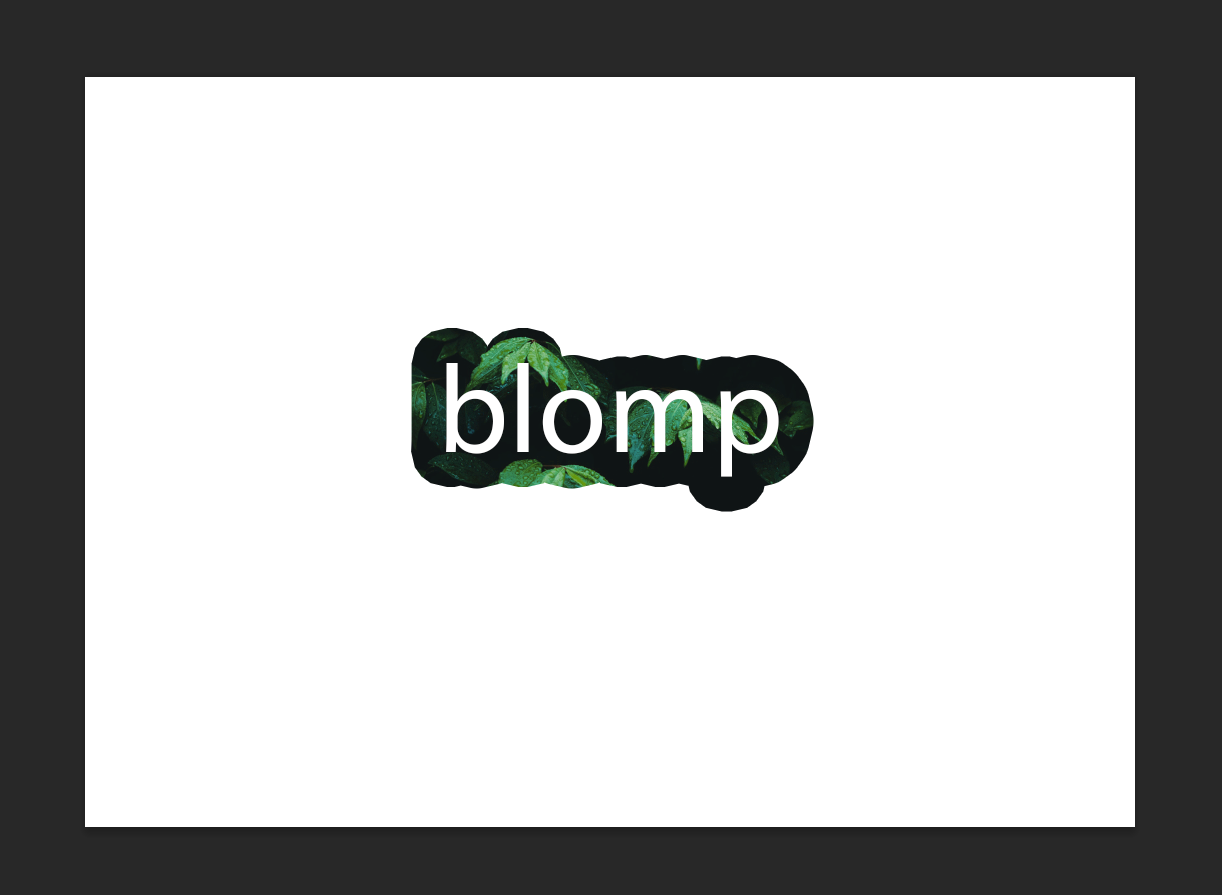
Примеры заливок обводки
- Обычная однотонная обводка для контраста.
- Градиентная обводка для металлического или теневого эффекта.
- Паттерн-обводка для текстурных заголовков (например, ткань, дерево).
Как сделать «пустой» (hollow) текст — только контур
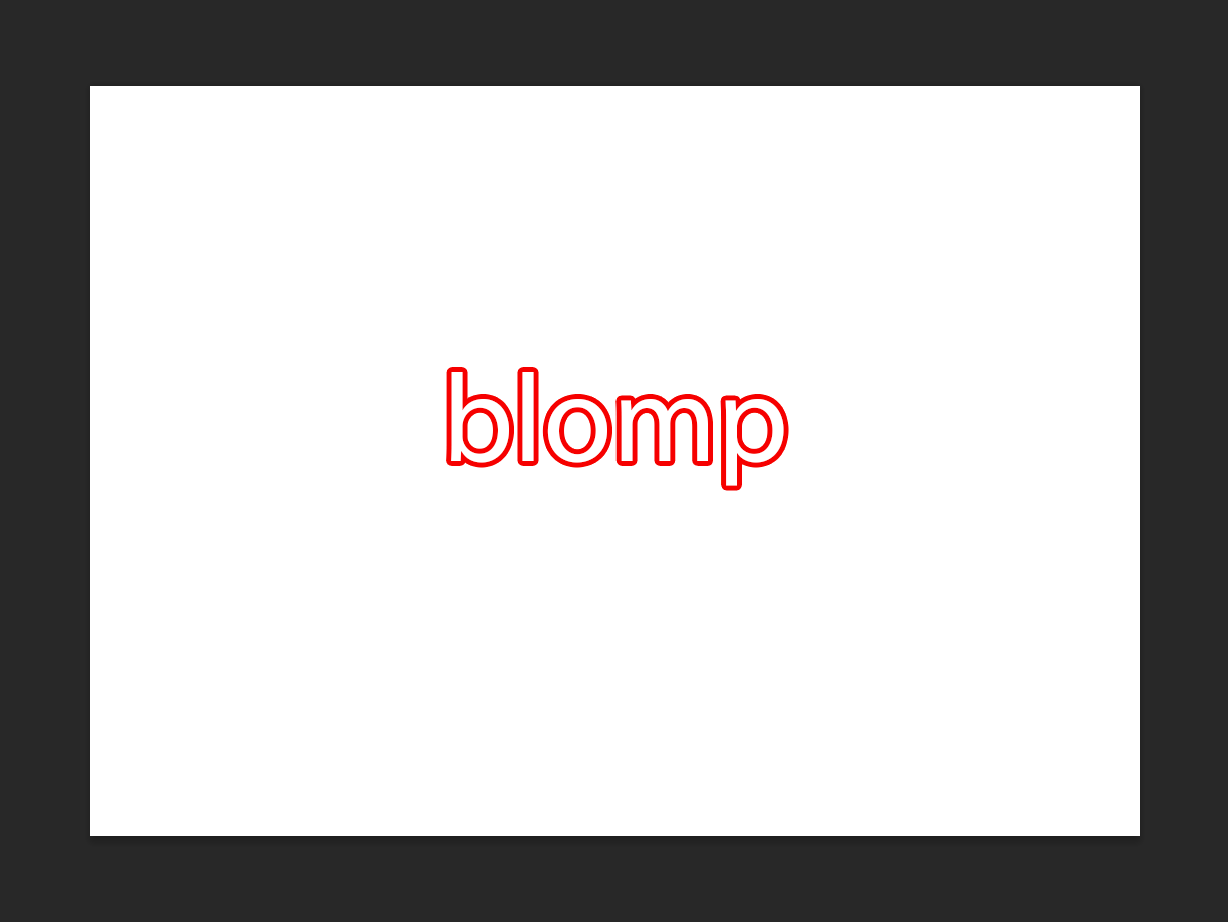
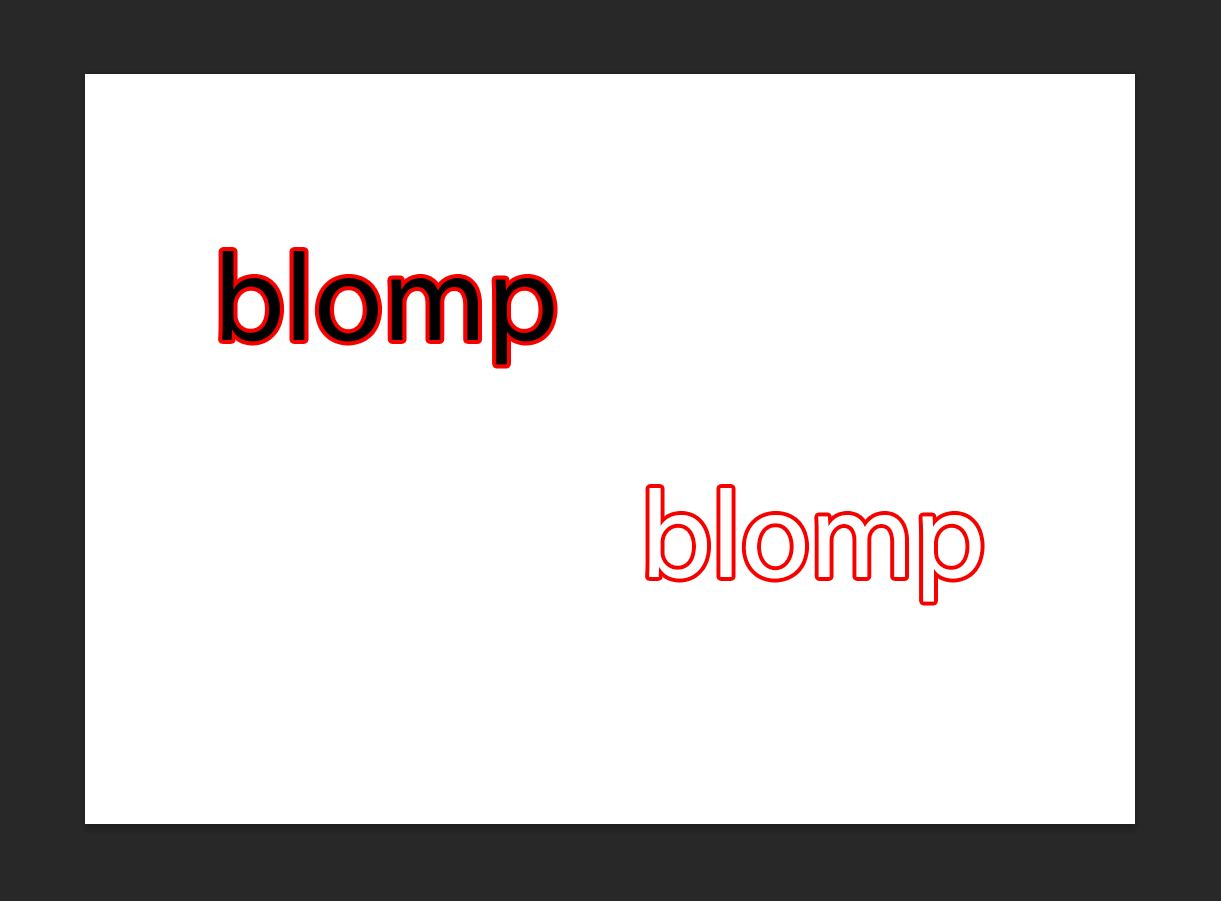
Иногда нужно убрать заливку у букв и оставить только контур. Это делается просто:
- Создайте текстовый слой и задайте обводку через Параметры наложения → Обводка.
- Выберите положение «Outside», установите желаемый размер и 100% Opacity.
- В окне «Слои» уменьшите значение Fill (Заливка) текстового слоя до 0%. Это уберёт внутреннюю заливку, оставив видимой только обводку.
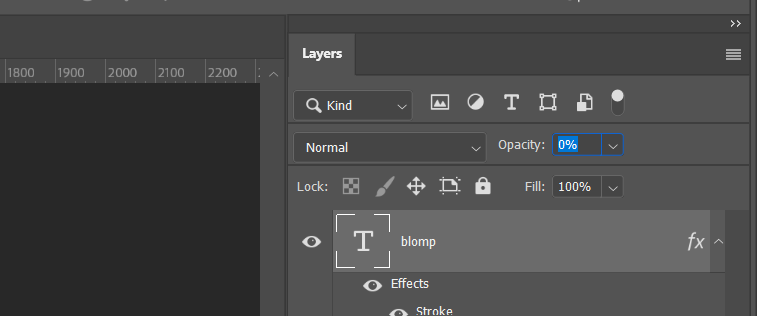
Частичная обводка текста — когда и как использовать
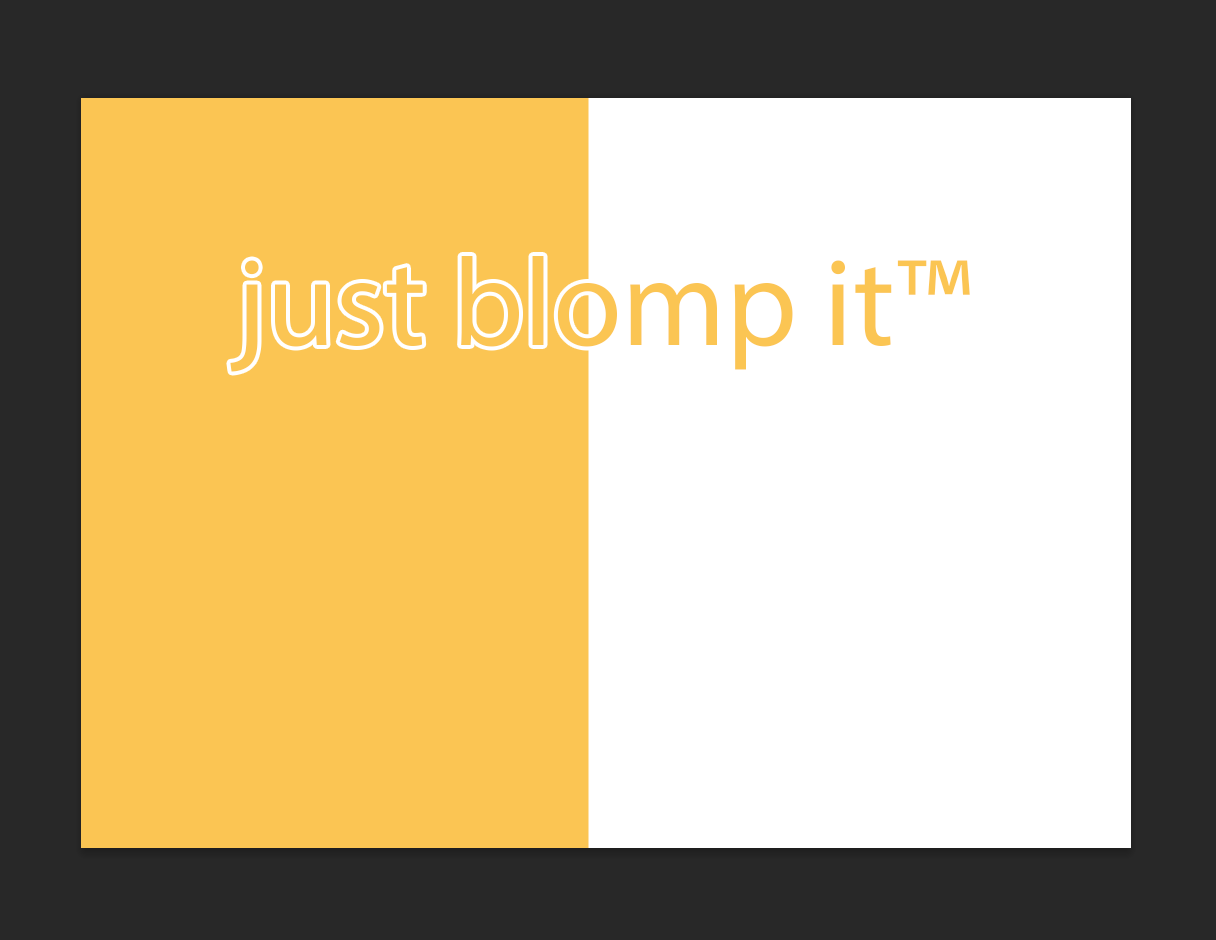
Частичная обводка полезна, если фон состоит из двух контрастных зон и вы хотите, чтобы обводка появлялась только на одной из них. Пример применения — плакаты и слайды презентаций.
Пошагово:
- На новом документе создайте фон из двух областей (например, прямоугольник цвета A и фон цвета B).
- Введите текст и расположите его так, чтобы часть текста лежала на полосе цвета A, а часть на фоне цвета B.
- Добавьте обводку, цвет которой совпадает с частью фона, где вы хотите получить видимую линию.
- При необходимости сделайте маску слоя, чтобы скрыть обводку в нежелательных местах.
Обводка vs граница вокруг текстового блока — в чём разница
- Обводка (outline/stroke) очерчивает каждую букву.
- Граница (border) обрамляет весь текстовый блок или отдельное слово рамкой.
Обе техники можно комбинировать: рамка вокруг текста плюс обводка букв даёт выразительный дизайнерский эффект.
Практические рекомендации по типографике и композиции
- Для мелкого текста используйте «Inside» и тонкую обводку, чтобы не ухудшать читаемость.
- Для крупных заголовков «Outside» + толстая обводка создают драматический эффект.
- Тонкие декоративные шрифты часто теряют форму при сильной обводке — выбирайте более «жирные» варианты для outline-only приёмов.
- Контраст цвета: тёмная обводка на светлом фоне и светлая обводка на тёмном фоне работают лучше всего.
Когда обводка не подходит (примеры отказа)
- Очень мелкие размеры шрифта: обводка «сливается» со штрихом и ухудшает читаемость.
- Сложные декоративные шрифты: некоторые украшения шрифта могут конфликтовать с линией обводки.
- Растеризованный текст — после растрирования править текст и параметры будет нельзя без потери качества.
Альтернативные подходы и когда их использовать
- Векторные контуры в Illustrator: если нужно масштабируемое лого или векторный outline для печати большого формата.
- Дублирование слоя текста и увеличение его размера для имитации обводки: работает быстро, когда нужно точечно.
- Использование Shape Layers: конвертируйте текст в контуры и применяйте Stroke к векторным формам для более точного контроля при экспорте.
Советы по совместимости и версиям Photoshop
- Стиль слоя «Обводка» присутствует в Photoshop уже много лет и доступен в CC и более ранних версиях.
- Старые версии могли по-разному вычислять внутреннюю/внешнюю обводку на очень тонких шрифтах — проверяйте результат на целевых устройствах.
Примечание: если вы планируете масштабировать изображение для печати в большом размере, лучше создавать обводку на основе векторных контуров в Illustrator.
Чек-лист и SOP: быстрый рабочий процесс для дизайнера
- Подготовить исходное изображение и определить, нужна ли обводка.
- Создать текстовый слой (Type layer), не растрировать.
- Открыть «Параметры наложения» → «Обводка».
- Выбрать размер, положение и тип заливки.
- Проверить режим наложения и непрозрачность.
- Для outline-only — установить Fill = 0%.
- Экспортировать в нужный формат и проверить читаемость на целевом устройстве.
Роль‑ориентированные чек-листы
Дизайнер:
- Проверить, что текст остаётся редактируемым.
- Сохранить копию PSD с наложенными стилями.
Верстальщик / фронтенд-разработчик:
- Подготовить экспорт в PNG с нужным разрешением или SVG для масштабируемой графики.
- Передать спецификации: цвет обводки, ширина в px, режим наложения.
Маркетолог:
- Убедиться, что обводка соответствует брендбуку (цвета и шрифты).
Критерии приёмки (Acceptance)
- Текст читается на всех целевых фонах.
- При изменении текста сохраняется вид обводки (Type слой не растрирован).
- Экспортированные файлы соответствуют требованиям по размеру и формату.
Тестовые случаи и контроль качества
- Изменить текст в Type-слое, убедиться, что стиль сохраняется.
- Экспорт в PNG 1x и 2x: обводка не распадается и остаётся ровной.
- Установить Fill 0% для outline-only: заливка исчезает, обводка остаётся.
- Изменить положение обводки на Inside/Center/Outside и проверить читаемость.
Быстрые «хак» при ограниченном времени
- Дублировать слой текста, уменьшить/увеличить размер нижнего слоя и залить его другим цветом — быстрый имитатор обводки.
- Для эффекта «неон» добавить Outer Glow и задать тот же цвет, что и обводка.
Горячие клавиши и подсказки
- Инструмент Текст: T
- Быстрая маска слоя: Alt+клик по маске (Windows) или Option+клик (Mac) — для проверки обводки.
Решение спорных ситуаций — дерево принятия решения
flowchart TD
  A[Нужна ли редактируемая обводка?] -->|Да| B[Использовать Стиль слоя → Обводка]
  A -->|Нет, нужен вектор| C[Перейти в Illustrator, создать контуры]
  B --> D{Шрифт тонкий?}
  D -->|Да| E[Использовать Inside или уменьшить размер обводки]
  D -->|Нет| F[Можете использовать Outside для более заметного эффекта]
Шаблон для передачи в разработку (спецификация)
- Формат: PNG 2000×1200 px или SVG для векторных логотипов.
- Цвет обводки: #FFFFFF (или RGB в формате, указанном в брендбуке).
- Толщина обводки: 4 px (указать значение для 1x и масштабировать для 2x).
- Положение: Outside.
- Непрозрачность: 100%.
Сравнение методов (краткая матрица)
- Стиль слоя → Обводка: +Редактируемый; +Быстро; -Может не подойти для масштабирования векторной печати.
- Конвертация в контуры и Stroke к путям (Illustrator): +Вектор; +Чистая печать; -Требует дополнительных шагов.
- Дублирование слоя для имитации: +Очень быстро; -Менее точный контроль.
Глоссарий — 1 строкой
- Обводка (Stroke) — линия вокруг контуров символов.
- Fill (Заливка) — внутренняя часть символа.
- Type Layer — слой с текстом, остающийся редактируемым.
- Стиль слоя (Layer Style) — набор эффектов применяемых к слою.
Edge-case галерея и как их решать
- Очень тонкий декоративный шрифт: используйте Inside с тонкой линией либо другой шрифт.
- Фон с высокой детализацией: подумайте о полупрозрачной обводке или добавьте тень для читаемости.
- Обводка и пиксель-перфект в UI: экспортируйте в кратных масштабах и проверяйте на целевом устройстве.
Экспорт и финальная проверка
- Для экранных проектов: экспорт в PNG с учётом плотности пикселей (1x, 2x, 3x).
- Для печати: предпочтителен векторный подход (Illustrator) или высокое разрешение PSD.
- Всегда просматривайте итоговый файл на фоне, где будет использоваться графика.
Идеи для вдохновения и дальнейшие эксперименты
- Комбинируйте обводку с тенью и тиснением для глубины.
- Используйте градиентную обводку под углом для имитации объёма.
- Применяйте паттерн-обводку из фотографий ткани или бумаги для текстурных эффектов.
Короткая сводка
Обводка текста в Photoshop — универсальный инструмент для повышения читаемости и усиления визуальной концепции. Наиболее гибкий способ — «Стиль слоя» → «Обводка», который оставляет текст редактируемым и позволяет комбинировать заливки, градиенты и узоры. Тестируйте положение обводки, её размер и режим наложения в зависимости от шрифта и конечного носителя.
Что дальше
Попробуйте несколько комбинаций: Outside + градиент; Inside + тонкая линия для мелкого текста; Fill 0% для outline-only. Сохраните шаблоны и экспортируйте в нескольких вариантах для проверки на реальных устройствах.
Краткая памятка — Cheat sheet
- Быстрое применение обводки: ПКМ по слою → Параметры наложения → Обводка.
- Outline-only: Fill слоя = 0%.
- Частичная обводка: используйте маски слоя.
Контактные сценарии (когда передавать задачу другому специалисту)
- Нужна векторная печать большого формата → передаём векторизатору/иллюстратору.
- Нужна адаптация для верстки на веб → передаём спецификации фронтенду.

Похожие материалы

Несколько аккаунтов Skype: Multi Skype Launcher

Журнал для работы: повысить продуктивность

Персональные звуки уведомлений на Android

Скачивание шоу Hulu для офлайн‑просмотра

Microsoft Start: персонализированная новостная лента
