
Организуйте удалённую работу с помощью виртуальных рабочих столов Windows

Используйте виртуальные рабочие столы Windows и простые заметки, чтобы разделить рабочие задачи, сократить переключения и сохранить фокус. Создайте «Домашний» рабочий стол с закреплённым списком задач и по одному рабочему столу на задачу; переключайтесь с помощью сочетаний клавиш и закрывайте десктоп по завершении.
Легко отвлекаться, когда работаешь из дома. Без чёткой среды и понятного списка задач концентрация теряется. Виртуальные рабочие столы Windows (Task View) помогают имитировать отдельные рабочие зоны на одном компьютере — это быстро и не требует дополнительной мебели.
В этой статье подробно объясняю, как настроить продуктивную виртуальную рабочую среду шаг за шагом, даю шпаргалки по сочетаниям клавиш, варианты для разных ролей и рекомендации, когда этот метод не подойдёт.
Организуйте задачи с виртуальными рабочими столами
Если вы используете Windows 10 или 11, откройте Task View сочетанием клавиш WIN + Tab. Также можно нажать значок Task View на панели задач (щёлкните правой кнопкой по панели задач и выберите «Показать кнопку Просмотра задач», если значок не виден).
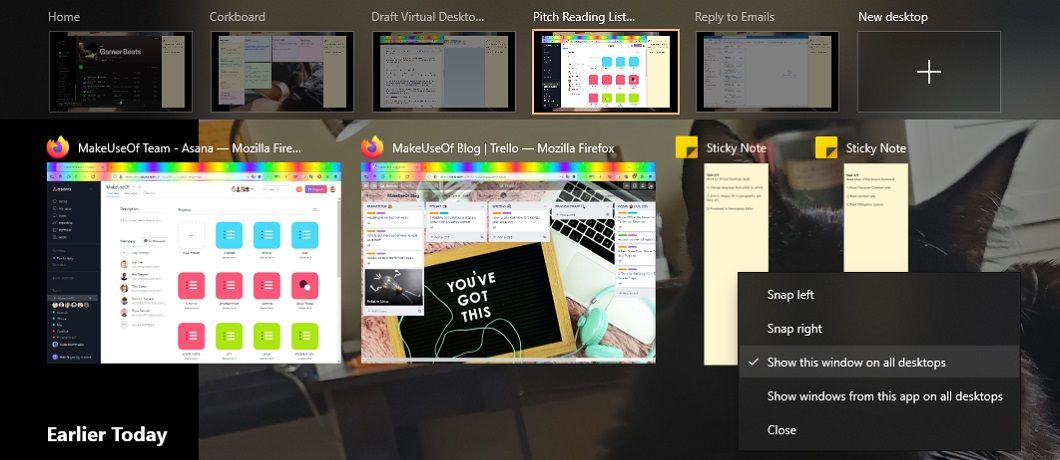
Task View показывает все открытые окна, виртуальные рабочие столы и историю недавно открытых приложений и файлов. Вверху отображаются ваши виртуальные рабочие столы — их можно переименовать через правый клик и добавить новые кнопкой «+». Окна между рабочими столами перетаскиваются мышью.
Совет: правый клик по окну даёт дополнительные варианты управления, например «Показать это окно на всех рабочих столах».
Связано: Введение в виртуальные рабочие столы и Task View в Windows
Шаг 1: Создайте домашний рабочий стол
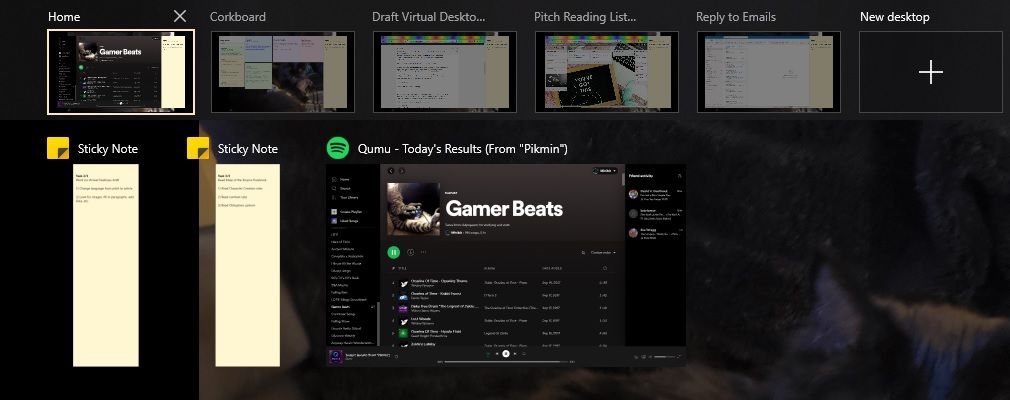
«Домашний» рабочий стол (Desktop 1) хранит список дел. Подойдёт любая программа со списком задач, главное — чтобы она открывалась автоматически при входе в систему.
Как добавить программу в автозагрузку:
- Нажмите WIN + R.
- Введите в диалог «Выполнить» команду: shell:startup
- Вставьте в открывшуюся папку ярлык нужного приложения.
Рекомендуемый инструмент для этой методики — встроенное приложение Sticky Notes. Если вы предпочитаете другое приложение, можно «прищелкнуть» (snap) его к краю экрана и перейти к следующему шагу.
Настройка списка задач со стикерами Sticky Notes

Sticky Notes прост и лишён отвлекающих функций, что полезно для фокуса. Порядок действий:
- Создайте отдельную заметку для каждой задачи — по одной задаче в заметке. Это снижает когнитивную нагрузку и помогает сосредоточиться на одном действии.
- В заголовке заметки указывайте позицию: например, «Задача 2/4 — ответить Дженне». Это помогает оценить прогресс.
- Не перегружайте список: планируйте реалистичное число задач и не забудьте добавить заметку «Перерыв».
- Перетащите заметки к краю экрана в порядке приоритета: сначала низкоприоритетные, затем более важные, так создаётся стопка, где сверху всегда — самая важная задача.
- Откройте Task View (WIN + Tab), щёлкните правой кнопкой по Sticky Notes и выберите «Показывать окна из этого приложения на всех рабочих столах». Если вы используете Sticky Notes для многих вещей, можно правым кликом по каждой заметке выбрать «Показывать это окно на всех рабочих столах».
Результат: ваш список задач всегда на виду, но видим только один элемент сразу — удобство для фокуса.
Важно: если вы используете Sticky Notes не только для задач, проверьте, что в автозагрузку добавлены именно те заметки/ярлыки, которые вам нужны. В противном случае старайтесь создать отдельный профиль задач в другом приложении.
Шаг 2: Создайте отдельный рабочий стол для каждой задачи
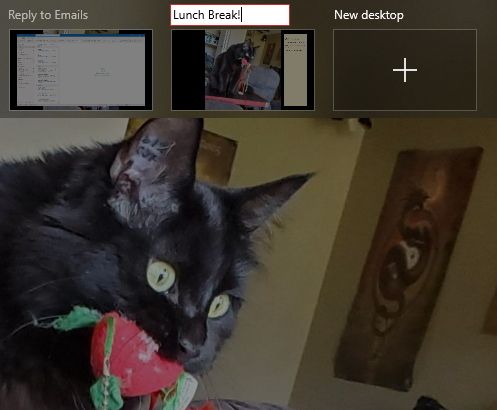
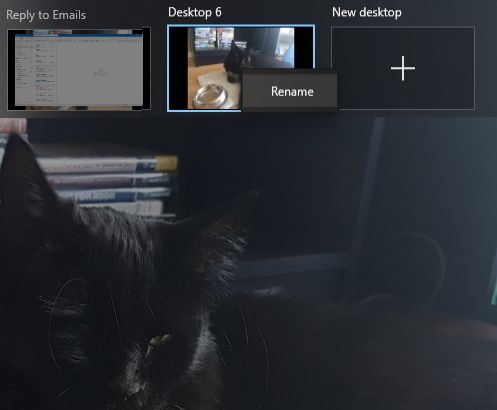
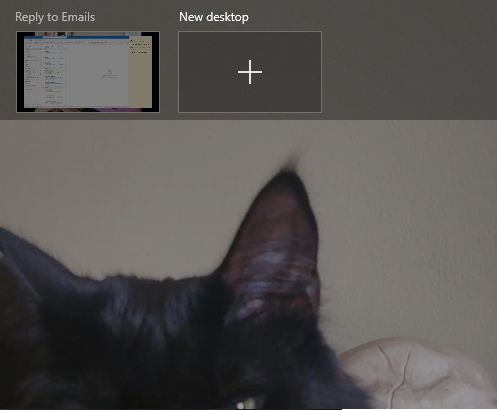
Создайте новый рабочий стол в Task View кнопкой «+» — по одному для каждой задачи. Давайте им описательные имена: «Ответ Дженне», «Анализ отчёта», «Личные дела».
Рекомендации:
- Создавайте рабочие столы в порядке приоритетов: первый после «Домашнего» — самая важная задача. Закрыв рабочий стол, вы естественно переходите к следующему в списке.
- Добавьте вспомогательный десктоп для музыки/плеера и отдельный — для отдыха.
Полезные сочетания клавиш (Windows):
WIN + Tab        — открыть Task View
Ctrl + WIN + D    — создать новый виртуальный рабочий стол
Ctrl + WIN + ←/→  — перейти на соседний рабочий стол
Ctrl + WIN + F4   — закрыть текущий виртуальный рабочий стол
Эти сочетания ускоряют переключение без мыши и уменьшают трения при смене задач.
Шаг 3: Дополнительные улучшения (опционально)

Чтобы усилить эффект, рассмотрите дополнительные инструменты и практики:
- VirtualDesktopEnhancer и подобные утилиты добавляют персонализацию, например фон рабочего стола для каждого десктопа — можно ставить мотивирующие картинки под конкретные задачи.
- Блокировщики сайтов (Cold Turkey, LeechBlock, расширения браузера) отключают доступ к соцсетям на время работы.
- Используйте режим «Фокус» на смартфоне (Android/ iOS), чтобы минимизировать телефонные отвлечения.
Примечание по безопасности: сторонние утилиты могут запрашивать расширенные права. Оценивайте риски и устанавливайте ПО только из проверенных источников.
Сводка: как всё работает вместе
Днём:
- Утром создайте или обновите Sticky Notes: по одной заметке на задачу.
- Создайте рабочий стол для каждой задачи и назовите их по смыслу.
- Перейдите на рабочий стол первой задачи и начните работу. Видите только те окна, которые нужны для этой задачи.
- После завершения закройте окна и виртуальный рабочий стол (Ctrl + WIN + F4). Переключитесь на следующий.
Преимущество: меньше переключений и постоянный «что дальше?» — ваш список всегда под рукой.
Когда метод не работает
- Если работа требует постоянной коммуникации и мгновенного доступа ко всем приложениям (например, служба поддержки), частые переключения между приложениями неизбежны.
- Для командной совместной работы, где нужно одновременно видеть почту, чат и доску задач, отдельные рабочие столы могут мешать — лучше выделить один «командный» десктоп.
- Людям с некоторыми нейроразнообразиями (например, ADHD) полезна другая тактика: более частые короткие сессии (Помодоро) вместо длинных «однозадачных» периодов.
Альтернативные подходы
- Метод Помодоро: 25 минут работы + 5 минут перерыва. Легко комбинируется с виртуальными рабочими столами.
- Профили браузера: отдельные профили для работы и для личного использования, чтобы сохранить разные наборы вкладок и расширений.
- Физическое разграничение: если возможно, выделите отдельное помещение или угол для работы — физические границы дают сильный сигнальный эффект для мозга.
Психология и эвристики (коротко)
- “Окно внимания”: ограничьте количество одновременно видимых элементов до одного — уменьшаете контекстные переключения.
- “Теория одного дела”: завершайте задачу полностью или ставьте минимальную рабочую цель перед переключением.
- “Порог переключения”: уменьшите трение перехода между задачами (скрипты, ярлыки, шаблоны) — тогда переключаться будет менее затратным.
Чек-листы по ролям
Для удалённого сотрудника
- Настроить Sticky Notes и автозагрузку.
- Назначить рабочие столы по приоритету задач.
- Отключить уведомления на время глубокой работы.
Для менеджера
- Создать отдельный десктоп для митингов и общих ресурсов.
- Настроить быстрый доступ к инструментам отчётности.
- Обучить команду пользоваться единым соглашением именования десктопов.
Для студента
- Отдельный десктоп для лекций, один — для домашки, ещё один — для отдыха.
- Использовать пометки «время на изучение» и «перерыв» в заметках.
Мини‑методика (6 шагов)
- Откройте Task View (WIN + Tab).
- Создайте «Домашний» рабочий стол и закрепите на нём список задач.
- Создайте по одному рабочему столу на задачу и назовите их.
- Перетащите необходимые окна на соответствующие десктопы.
- Работайте в одном десктопе, пока задача не завершена.
- Закрывайте десктоп после завершения и переходите к следующему.
Таблица‑шаблон для планирования задач
| Задача | Имя рабочего стола | Оценка времени | Статус |
|---|---|---|---|
| Ответить Дженне | Ответ Дженне | 20 мин | В работе |
| Анализ данных | Анализ отчёта | 90 мин | Запланировано |
| Короткие личные дела | Личные дела | 30 мин | Ожидание |
Скопируйте и заполняйте шаблон в любом текстовом редакторе или в заметке.
Шпаргалка сочетаний клавиш
WIN + Tab        — открыть Task View
Ctrl + WIN + D    — создать новый виртуальный рабочий стол
Ctrl + WIN + ←/→  — переключиться между рабочими столами
Ctrl + WIN + F4   — закрыть текущий виртуальный рабочий стол
WIN + <число>     — открыть приложение, закреплённое на панели задач
Alt + Tab         — переключение между окнами внутри рабочего стола
Решение: стоит ли переходить на виртуальные рабочие столы? (диаграмма)
flowchart TD
  A[Нужна ли структуризация рабочего дня?] -->|Да| B[Есть ли интенсивная командная коммуникация?]
  B -->|Нет| C[Используйте виртуальные рабочие столы]
  B -->|Да| D[Разделите: один десктоп для команд, один для глубокой работы]
  A -->|Нет| E[Стандартный рабочий стол или профили браузера]
Риски и меры
- Риск: потеря контекста при закрытии рабочего стола. Мера: оставляйте короткую заметку с «что дальше» или используйте торчики вкладок/закладки.
- Риск: утилиты сторонних разработчиков запрашивают лишние права. Мера: читать отзывы, проверять репутацию и использовать системные средства.
Критерии приёмки
- Список задач доступен сразу после входа в систему.
- Для каждой приоритетной задачи создан отдельный рабочий стол.
- Пользователь может создать/закрыть рабочий стол сочетаниями клавиш без помощи мыши.
Заключение
Использование виртуальных рабочих столов Windows вместе с простыми заметками — недорогой и гибкий способ структурировать день и уменьшить отвлечения. Метод особенно полезен, если вы склонны распыляться между вкладками и приложениями: один рабочий стол — одна задача. Экспериментируйте с количеством десктопов, сочетайте подход с техникой Помодоро и настройками телефона, чтобы найти оптимальную для вас рутину.
Короткий чек‑лист для старта: создайте Домашний десктоп, закрепите список задач, создайте по одному десктопу на 2–5 приоритетных задач и используйте сочетания клавиш для переключения.

Похожие материалы

Несколько аккаунтов Skype: Multi Skype Launcher

Журнал для работы: повысить продуктивность

Персональные звуки уведомлений на Android

Скачивание шоу Hulu для офлайн‑просмотра

Microsoft Start: персонализированная новостная лента
