
Как организовать библиотеку в Spotify

Быстрые ссылки
- Библиотека Spotify
- Сохранение песен и альбомов
- Подписка на исполнителей
- Плейлисты и папки
- Хорошие привычки организации
Библиотека Spotify
Потоковые сервисы стали главным способом слушать музыку; Spotify — один из самых популярных. Недавно компания убрала ограничение на 10 000 сохранённых треков, поэтому теперь вы можете иметь очень большую библиотеку. Тем не менее инструменты организации Spotify порой выглядят запутанными: есть исполнители, альбомы, плейлисты, папки и отдельный список «Сохранённые треки» — и понять, где что хранится, не всегда просто.
Задача этой статьи — дать понятную систему, которая поможет быстро находить нужную музыку и поддерживать порядок с минимальными усилиями.
Сохранение песен и альбомов
В Spotify есть два основных способа «сохранить» музыку в библиотеке: отметить отдельные треки и сохранить целый альбом.
Сохранение песни — это простое действие: на десктопе и в вебе нажмите на сердечко рядом с треком; в мобильном приложении удерживайте трек и выберите «Мне нравится» или нажмите сердечко.
ALT: Человек держит смартфон с открытым приложением Spotify на экране
Отмеченные сердечком треки попадают в автоматический плейлист «Сохранённые треки» (Liked Songs). Этот плейлист — удобный буфер: он содержит все отмеченные треки, и к нему можно автоматически применять скачивание на устройства при подписке Premium.
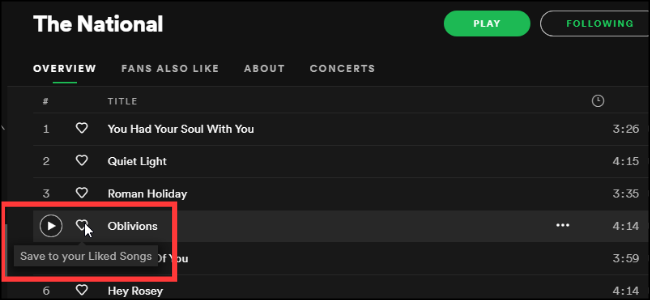
ALT: Интерфейс Spotify с выделенной кнопкой сердечка для сохранения трека
Сохранение альбома делается на странице альбома — нажимаете сердечко рядом с названием альбома. Альбом появится в разделе «Альбомы» вашей библиотеки, но это не добавит все песни в плейлист «Сохранённые треки». Если хотите, чтобы отдельные композиции из альбома появились в «Сохранённых треках», отметьте их отдельно.
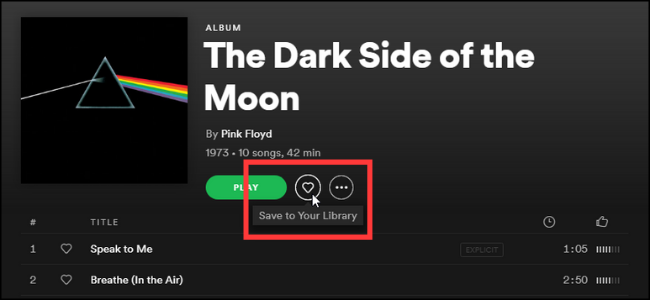
ALT: Страница альбома в Spotify с кнопкой сохранения альбома
Советы по сохранению:
- Используйте «Сохранённые треки» как временное хранилище для новых открытий.
- Сохраняйте альбомы, только если хотите быстро вернуться к полному релизу.
- Не превращайте «Сохранённые треки» в постоянный каталог — он растёт бесконтрольно.
Подписка на исполнителей
После того как вы сохранили треки и альбомы, подпишитесь на исполнителей, чтобы быстро просматривать все ваши сохранённые треки от конкретного артиста и получать обновления релизов.
Чтобы подписаться на исполнителя, откройте его страницу и нажмите кнопку «Подписаться» или «Следить». Подписанные исполнители появятся в вкладке «Исполнители» вашей библиотеки. Если у вас Premium, вы также сможете загрузить все сохранённые треки этого исполнителя для офлайн-прослушивания.
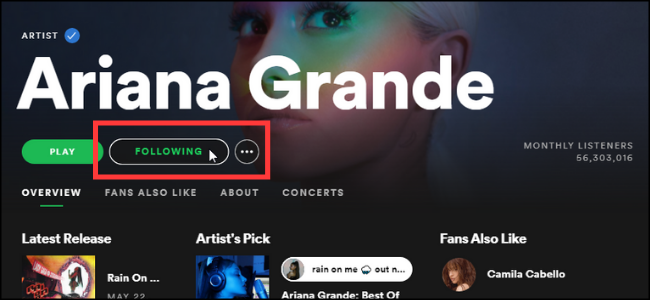
ALT: Страница исполнителя в Spotify с кнопкой подписки под именем
Полезно:
- Подписывайтесь на исполнителей, чьи релизы вы хотите отслеживать.
- Если ищете артиста по треку, используйте функцию «Перейти к исполнителю» в меню трека.
Плейлисты и папки
Плейлисты — главный инструмент организации. Но со временем у многих людей копится десятки и сотни списков. Папки помогают навести порядок.
Создать папку можно только в десктоп-приложении: правой кнопкой мыши по разделу плейлистов в левой колонке → «Создать папку». На мобильном приложении папки видно, но создать их нельзя (хотя внутри папки можно создавать плейлисты на телефоне).
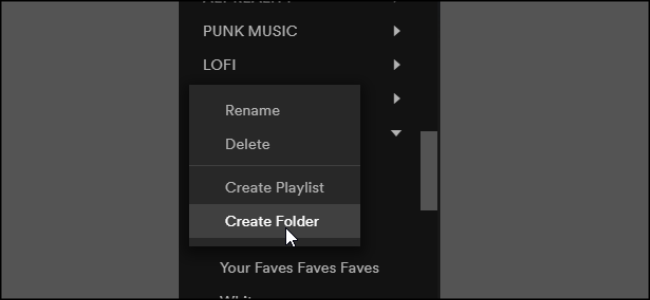
ALT: Окно Spotify на компьютере с контекстным меню для создания папки плейлистов
Идеи для структуры папок:
- По состоянию/настроению: «Работа», «Тренировка», «Релакс»
- По жанру и поджанрам: «Рок», «Рок/Альтернатива», «Электроника»
- По назначению: «Подкасты», «Плейлисты для вечеринок», «Архив»
Сортировка плейлистов: по умолчанию применяется «Пользовательский порядок» (Custom Order). Можно также сортировать по алфавиту или по недавно добавленным. В десктоп-клиенте можно запустить воспроизведение всей папки — это создаёт общий микс для всех плейлистов в папке.
Хорошие привычки организации
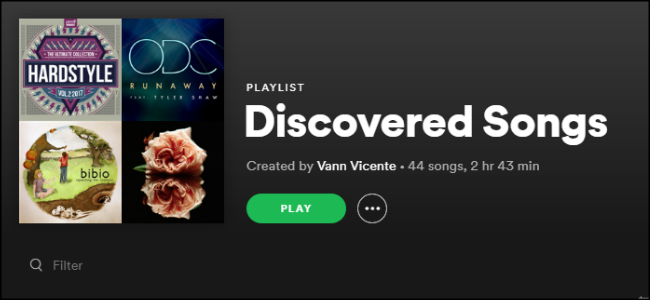
ALT: Обложка плейлиста с абстрактным изображением в стиле вращения
Самый простой приём — иметь один временный плейлист «Ротация» для новых открытий. Когда вы слышите новый трек, добавляйте его туда. Раз в неделю/месяц просматривайте содержимое и распределяйте треки по постоянным плейлистам или удаляйте их.
Процесс поддержания порядка:
- Новые треки → добавляем в «Ротацию».
- Через заданный интервал пересматриваем «Ротацию».
- Перемещаем в целевые плейлисты или отмечаем сердечком нужное.
- Убираем из «Ротации» те, которые не подошли.
Важно: не пытайтесь пересортировать всю библиотеку за один сеанс — это демотивирует. Разбейте работу на небольшие шаги и автоматизируйте, где можно.
Быстрая методика сортировки (мини-методология)
Цель: сделать библиотеку удобной и воспроизводимой за 30–60 минут на сессию.
Шаги:
- Шаг A — Очистка (15–30 минут): удалите или архивируйте старые плейлисты, которые вы не открывали более года.
- Шаг B — Базовая структура (10 минут): создайте 3–6 папок по назначению (например, «Текущее», «Архив», «По настроению»).
- Шаг C — Ротация (постоянно): все новые треки в «Ротацию», раз в 1–4 недели сортировка.
- Шаг D — Поддержка (5–10 минут в неделю): добавление/перемещение треков, подписка на исполнителей.
Критерии приёмки
- Каждый трек из «Ротации» либо распределён по постоянному плейлисту, либо удалён.
- Каждая папка содержит не более 25 плейлистов (чтобы не теряться).
- Основные плейлисты помечены понятными именами и имеют логичные описания.
Роли и чек-листы (кто что делает)
Чек-лист для обычного слушателя:
- Подписаться на любимых исполнителей.
- Использовать «Ротацию» для новых треков.
- Раз в месяц просматривать «Сохранённые треки».
Чек-лист для куратора плейлистов:
- Создать 3–5 основных тематических папок.
- Проверять метаданные плейлистов (обложка, описание).
- Поддерживать баланс по времени и жанрам.
Чек-лист для диджея/ведущего радио:
- Отсортировать плейлисты по BPM/энергии внешними инструментами.
- Создать папки по формату сетов.
- Подготовить офлайн-версии списков для выступлений.
Шаблон структуры папок и плейлистов
| Папка | Описание | Примеры плейлистов |
|---|---|---|
| Текущее | Материал, который слушаете сейчас | Плейлист «Любимое2025», «Новая Ротация» |
| По настроению | Музыка по эмоциям | «Утренний подъем», «Вечерний чилл» |
| По жанру | Хранилище жанровых подборок | «Рок», «Электроника», «Инди» |
| Архив | Старые создания, которые редко слушаете | «Архив 2018-2022» |
Когда эта система не работает
- Если вы храните всё подряд и не удаляете лишнее — библиотека быстро разрастается.
- Если вы не выделяете время на ревизию «Ротации», список станет бесполезным.
- Люди, которые слушают случайно созданные плейлисты от других пользователей без отбора, сталкиваются с хаосом в рекомендациях.
Дополнительные приёмы и подсказки
- Используйте описания плейлистов — в строке описания можно писать метки (например, «BPM 100–120», «Работа», «Понедельник»).
- Умные папки: если вы объединяете плейлисты по темам, давайте им стандартизированные префиксы, чтобы они сортировались логично.
- Для продвинутых: внешние сервисы и скрипты могут экспортировать треки и подсчитывать повторяющиеся композиции или устаревшие ссылки.
Факт-бокс
- Ограничение на 10 000 сохранённых треков было снято — теперь пользователи могут создавать большие библиотеки.
- «Сохранённые треки» — это автоматический плейлист всех отмеченных сердечком треков.
Дерево решений для действий с треком
flowchart TD
  A[Найден новый трек] --> B{Понравился?}
  B -- Да --> C[Добавить в «Ротацию»]
  B -- Нет --> D[Не сохранять]
  C --> E{Через 1 нед}
  E -- Подходит --> F[Переместить в целевой плейлист]
  E -- Нет --> G[Удалить из «Ротации»]
Короткий глоссарий
- Ротация — временный плейлист для новых открытий.
- Сохранённые треки — автоматический плейлист всех отмеченных сердечком композиций.
- Папка — контейнер для плейлистов в десктоп-версии Spotify.
Краткое резюме
Поддержание аккуратной библиотеки требует нескольких простых правил: отделяйте временное от постоянного, группируйте плейлисты по понятной логике, подписывайтесь на исполнителей и выделяйте 10–30 минут в неделю на ревизию. Система «Ротация + папки + периодическая ревизия» позволяет иметь порядок без постоянных усилий.
Важное: начните с малого — одна папка и один ротационный плейлист уже значительно упрощают поиск музыки.

Похожие материалы

Несколько аккаунтов Skype: Multi Skype Launcher

Журнал для работы: повысить продуктивность

Персональные звуки уведомлений на Android

Скачивание шоу Hulu для офлайн‑просмотра

Microsoft Start: персонализированная новостная лента
