
Как организовать проекты в Trello: руководство для личного и командного использования
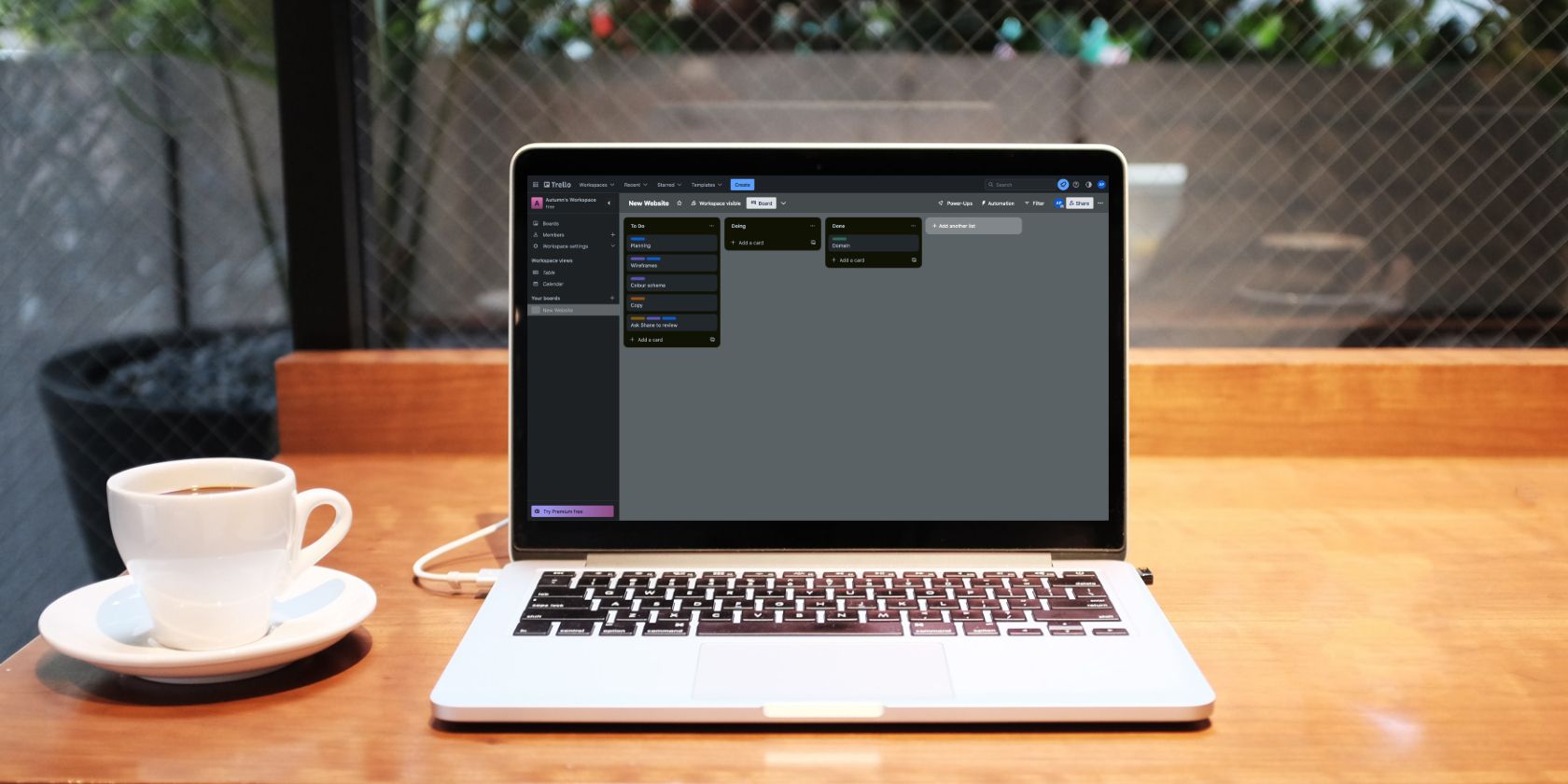
Trello — удобный инструмент для визуальной организации работы. Он подходит не только для офисных команд, но и для личных проектов: ремонта кухни, планирования путешествия или создания сайта. Эта статья объясняет базовые понятия и даёт практические шаблоны и чек‑листы, чтобы вы могли начать быстро.
Краткий обзор Trello
В Trello всё организовано через рабочие области — Workspace (рабочая область). Внутри рабочей области создаются доски — Boards (доски). Каждая доска состоит из списков — Lists (списки), а в списках находятся карточки — Cards (задачи).
Стандартная структура часто выглядит так: To Do → Doing → Done (К выполнению → В работе → Готово). Перетаскивание карточек между списками имитирует процесс Канбан: вы видите прогресс по проекту и избегаете пробелов в исполнении.
Пример: для личного сайта создайте доску “Новый сайт”. Добавьте карточки: регистрация домена, выбор хостинга, проектирование каркаса, верстка, контент. В карточке можно добавить описание, метки, чек‑лист, срок и файлы.
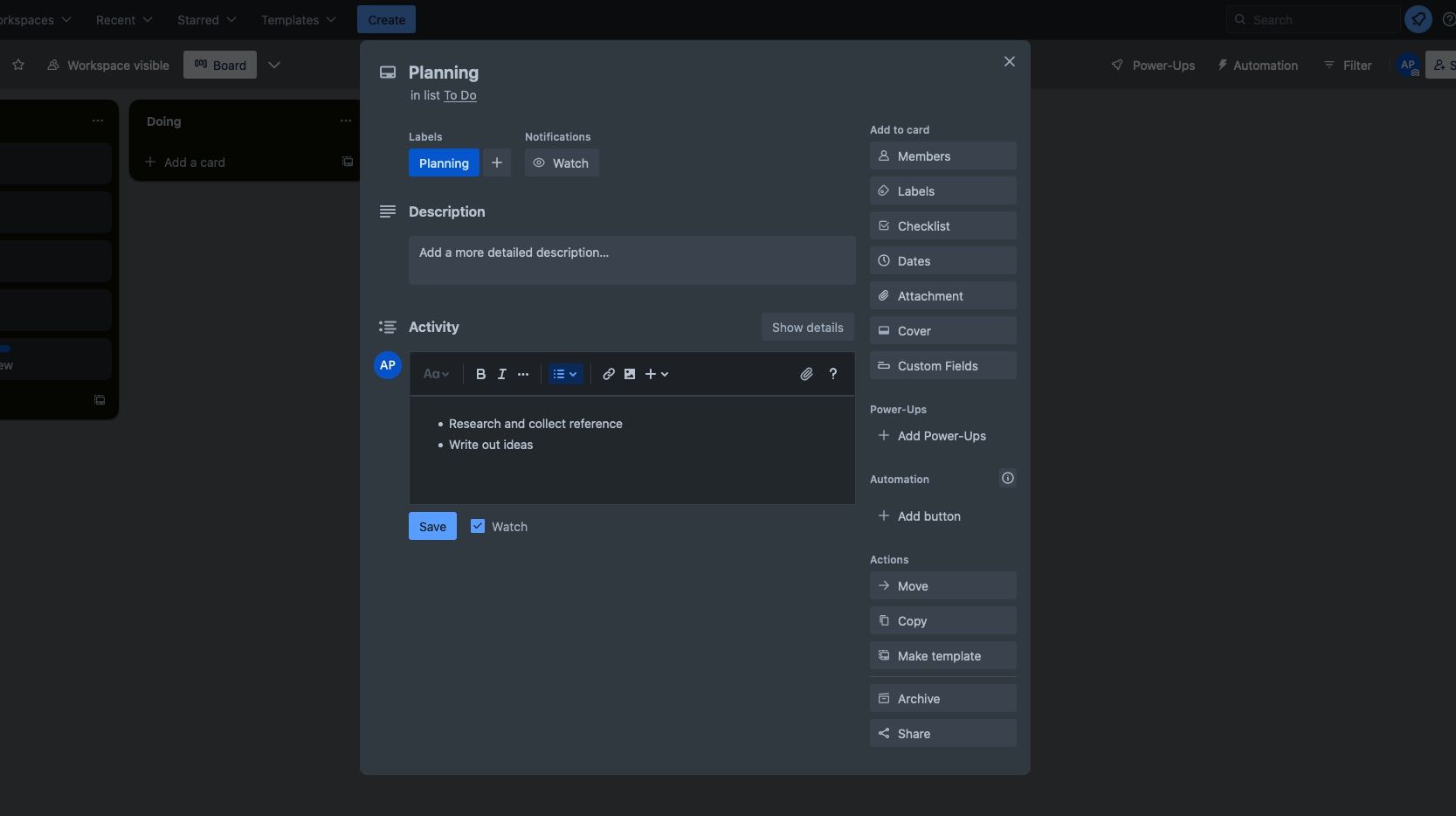
В карточках вы можете:
- Описать задачу.
- Добавить метки (цветные теги).
- Просмотреть активность задачи.
- Оставлять комментарии.
- Приглашать участников.
- Создавать чек‑листы.
- Устанавливать сроки выполнения.
- Прикреплять файлы.
- Установить обложку карточки.
Создание и организация досок
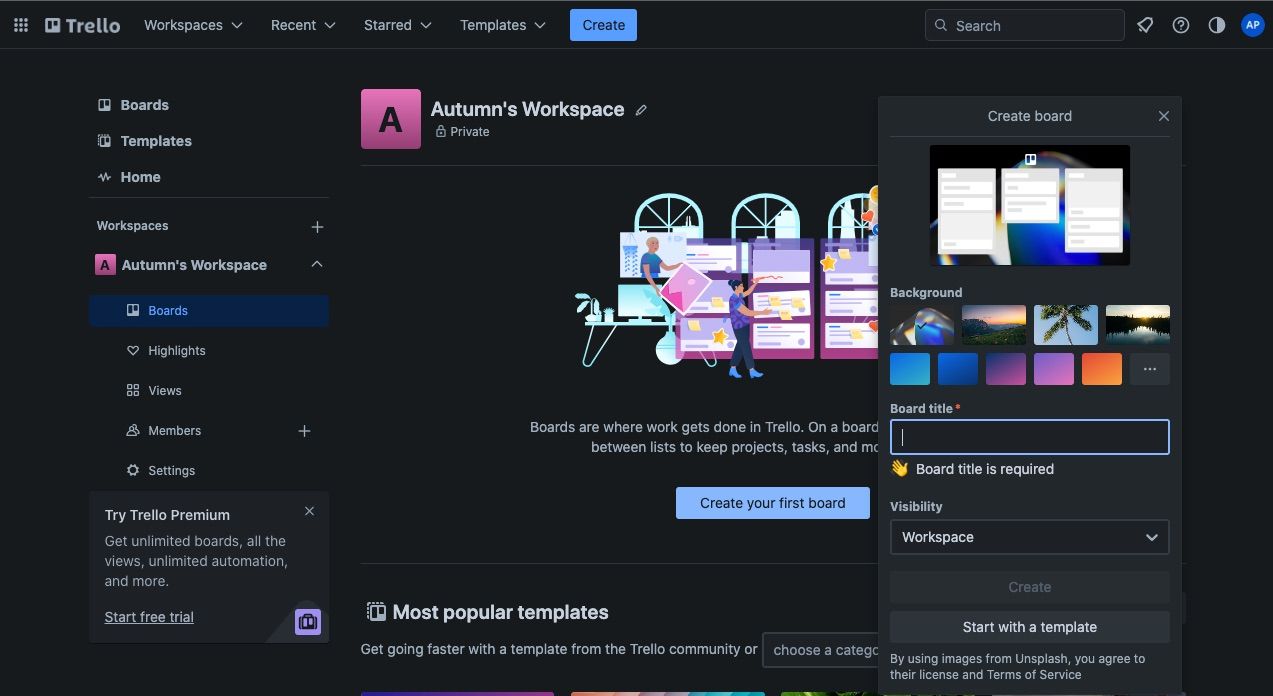
В боковой панели Trello откройте раздел “Доски” и нажмите “Создать доску” или “Создать первую доску”. В появившемся окне задайте название, уровень доступа и фон. Я рекомендую спокойные цвета или градиенты — яркие изображения отвлекают.
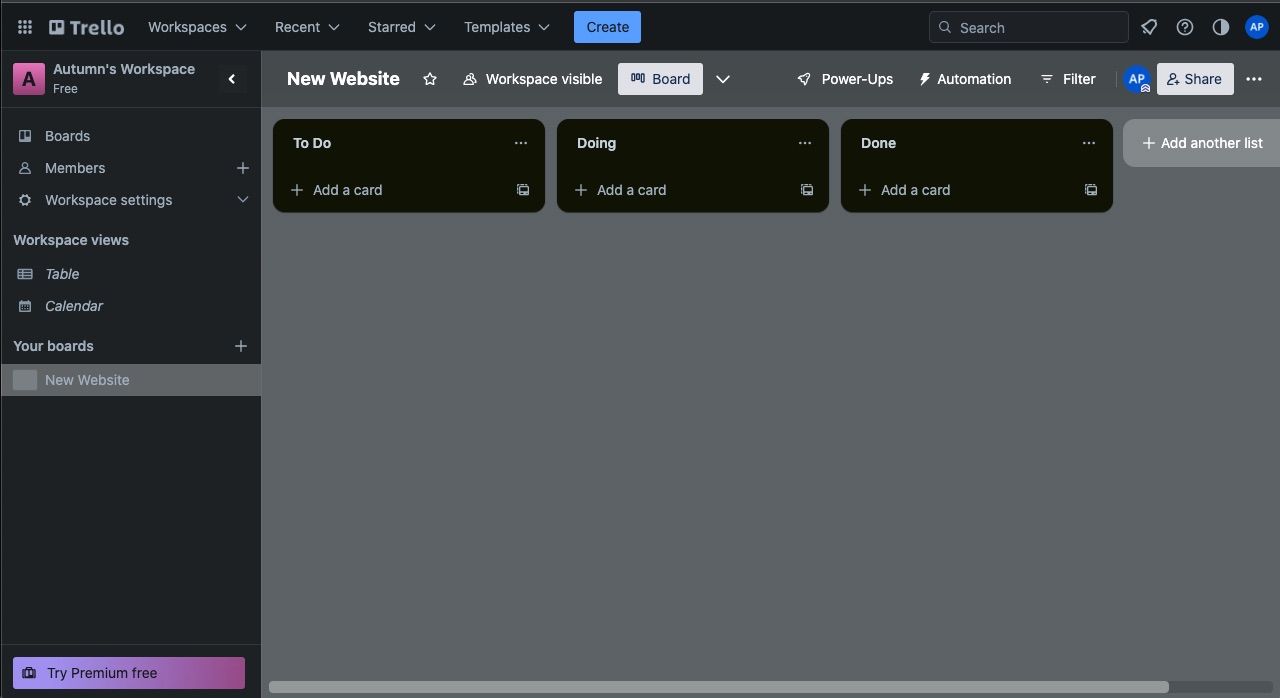
После создания Trello по умолчанию добавляет три списка: To Do, Doing, Done. Переименуйте списки в соответствии с вашим процессом: “Бэклог”, “Приоритезация”, “В работе”, “Тестирование”, “Готово” и т. п. Нажмите “Добавить карточку”, чтобы начать создавать задачи. Заполняйте карточки подробно или только заголовками — в зависимости от потребности.
Совет: просмотрите галерею шаблонов Trello для вдохновения. Там много готовых сценариев: планирование мероприятий, управление контентом, ремонт и т. д.
Как сотрудничать в Trello
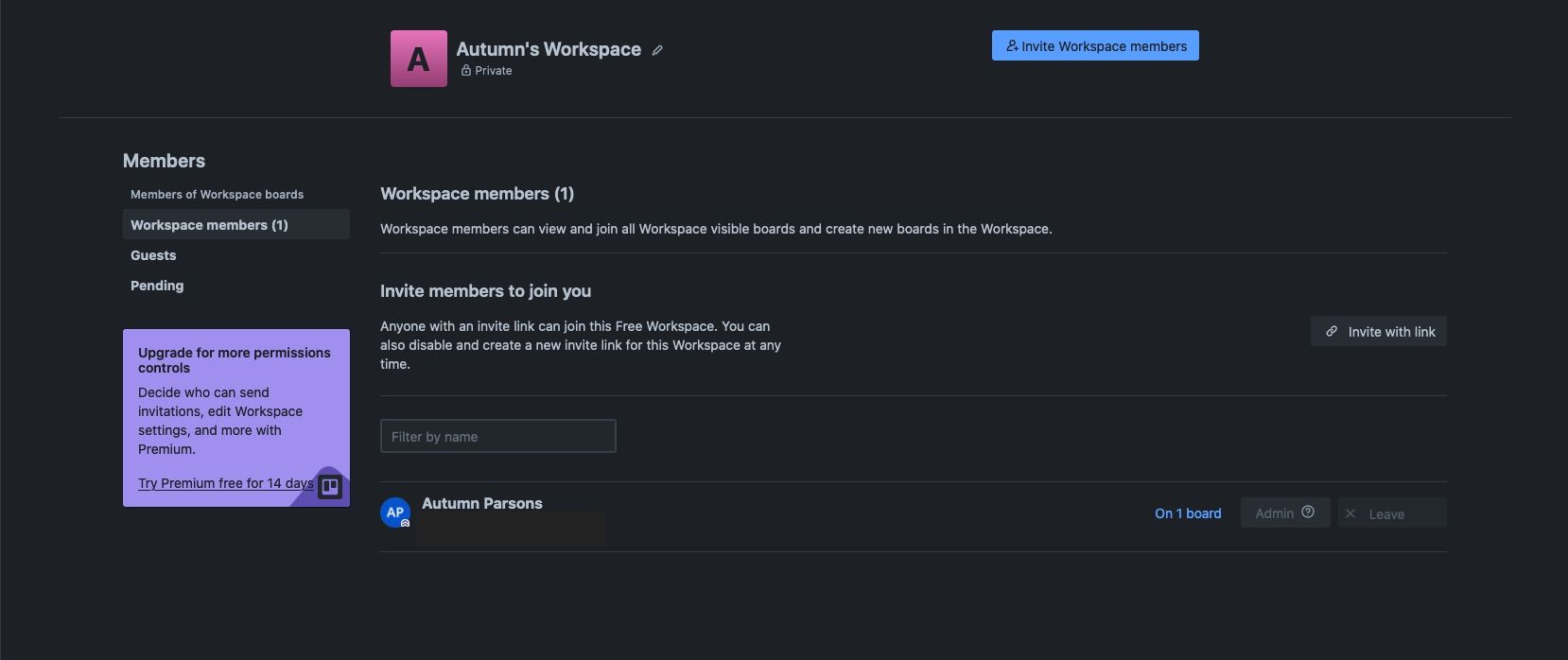
Чтобы работать с кем‑то ещё, пригласите людей в рабочую область через вкладку “Участники”. Есть два распространённых уровня доступа:
- Workspace members — участники рабочей области видят и могут работать с видимыми досками и создавать доски внутри области. Закрытые/частные доски остаются скрытыми.
- Guests — гости видят и редактируют только те доски, в которые вы их добавили.
После присоединения вы можете:
- Назначать участников на карточки.
- Отмечать их в комментариях.
- Подписываться на карточки через кнопку “Следить” (Watch), чтобы получать уведомления об изменениях.
Когда Trello не подходит (примеры и ограничения)
Trello универсален, но у него есть ограничения. Примеры, когда стоит искать альтернативу:
- Очень сложные зависимости между задачами. Trello плохо отображает деревья зависимостей и критические пути.
- Масштабные программы с сотнями досок и строгой отчетностью. В таких случаях удобнее использовать систему с продвинутыми отчётами и иерархией задач (например, Jira для разработки).
- Необходимость строгого контроля версий документов или сложных workflow с сменой состояний и прав. Trello упрощает такие сценарии.
- Сильная зависимость от автоматизации без доступа к Power‑Ups в бесплатном тарифе.
Важно: Trello можно дополнить Power‑Ups и интеграциями, но некоторые сценарии всё равно лучше обслуживаются специализированными инструментами.
Альтернативные подходы и инструменты
Подумайте об этих вариантах, если Trello не покрывает вашу задачу:
- Notion — гибкая система под базы данных, документы и трекеры; хорошо для персональных вики и связанного контента.
- Asana — удобна для процессов с зависимостями и более формальной структурой задач.
- Todoist или TickTick — хорошие простые списки задач с напоминаниями для личного использования.
- Jira — под сложные инженерные проекты, релизы и отчётность.
- Бумажная Kanban‑доска или белая доска — быстрый способ начать и визуализировать поток задач офлайн.
Практическая мини‑методология: пятишаговый запуск доски
- Определите цель доски (одной фразой). Например: “Запуск личного сайта за 6 недель”.
- Создайте базовые списки: Бэклог → Приоритет → В работе → Тестирование → Готово.
- Заполните 10–20 карточек‑задач в бэклоге (включите первые шаги и критерии готовности).
- Назначьте ответственного и срок для топ‑5 задач на ближайшие 2 недели.
- Планируйте короткие ревью (каждые 3–7 дней) и перемещайте карточки по спискам.
Короткие итерации помогают обнаруживать блокеры и корректировать приоритеты.
Образцы шаблонов досок и чек‑листов
Шаблон «Запуск сайта» — списки и ключевые карточки:
- Бэклог
- Выбрать домен (чек‑лист: варианты домена → проверить доступность → купить)
- Выбрать хостинг
- Подготовить структуру страниц
- Составить техническое задание
- Приоритет
- Зарегистрировать домен (назначить ответственного)
- Настроить хостинг
- В работе
- Тестирование
- Готово
Шаблон чек‑листа внутри карточки «Зарегистрировать домен»:
- Список 5 вариантов домена
- Проверить доступность
- Сравнить цены регистраторов
- Купить домен
- Настроить DNS
Вы можете сохранить такую доску как шаблон в Trello и копировать её для новых проектов.
Ролевые чек‑листы (кто за что отвечает)
Владелец проекта (Owner):
- Уточняет цель доски.
- Назначает приоритеты.
- Проводит планёрки и принимает итоговое решение.
Исполнитель (Contributor):
- Обновляет карточки статусов и комментарии.
- Заполняет чек‑листы.
- Отмечает блокеры и запрашивает помощь.
Рецензент/Тестировщик (Reviewer):
- Проверяет выполненные задачи по критериям приёмки.
- Возвращает задачу в работу при несоответствии.
Критерии приёмки
Для каждой значимой карточки задайте короткий набор критериев приёмки. Пример для карточки «Верстка главной страницы»:
- Страница корректно отображается в Chrome и Firefox.
- Верстка адаптивна для экранов 320–1920 px.
- Контент соответствует макету и находится в CMS.
Если критерии не соблюдены, задача возвращается в “В работе”.
Простые эвристики и модели мышления
- Правило двух минут: если задача занимает ≤2 минут — выполните сразу и пометьте как Done.
- Мини‑итерация: работайте спринтами по 1–2 недели для небольших проектов.
- Ограничение WIP (Work In Progress): не держите больше 3 активных задач в разделе “В работе” на одного человека.
Эти правила помогают снизить многозадачность и доводить задачи до конца.
Решающее дерево: когда выбирать Trello
flowchart TD
  A[Нужна простая визуализация задач?] -->|Да| B[Trello]
  A -->|Нет| C[Сложные зависимости]
  C --> D[Используйте Jira или Asana]
  B --> E[Нужен документ‑центр?]
  E -->|Да| F[Notion]
  E -->|Нет| G[Trello или простые списки]
Короткий глоссарий
- Рабочая область (Workspace): пространство для связанных досок.
- Доска (Board): один проект или поток работы.
- Список (List): этапы процесса или категории задач.
- Карточка (Card): отдельная задача или элемент работы.
- Метка (Label): цветовой тег для быстрой фильтрации.
- Чек‑лист: шаги внутри карточки.
- Срок (Due date): дата завершения задачи.
- Power‑Up: расширение функциональности доски (интеграции, календари и т. п.).
Советы по безопасности и приватности
- Для рабочих и конфиденциальных проектов выставляйте доступ “Только для участников”.
- Контролируйте приглашённых: гостям давайте доступ только к нужным доскам.
- Для хранения чувствительных документов предпочтительнее специализированные зашифрованные хранилища.
Заключение и практические шаги
Trello отлично подходит для визуального управления задачами — как для личных, так и для командных проектов. Начните с простой доски, определите цель и заполните 10–20 карточек. Используйте чек‑листы и короткие итерации, чтобы проверить работу в деле. Если встретите ограничения (зависимости, отчётность), рассмотрите альтернативы.
Важно: попробуйте бесплатный аккаунт Trello и скопируйте приведённый выше шаблон, чтобы быстро запустить проект.
Полезные действия прямо сейчас:
- Создайте рабочую область и одну пробную доску.
- Добавьте 10 задач в бэклог и назначьте 3 приоритетных задачи на ближайшую неделю.
- Проведите короткое ревью через 3–7 дней.
Важно: если вы планируете масштабировать процесс, заранее продумайте структуру досок и правила доступа.
Подытожим — Trello даёт быстрый визуальный старт, простую коллаборацию и гибкие шаблоны. Когда дело становится сложнее, комбинируйте Trello с другими инструментами или переходите на специализированные решения.

Похожие материалы

Несколько аккаунтов Skype: Multi Skype Launcher

Журнал для работы: повысить продуктивность

Персональные звуки уведомлений на Android

Скачивание шоу Hulu для офлайн‑просмотра

Microsoft Start: персонализированная новостная лента
