
Как организовать фото на iPhone с помощью альбомов и папок
Кратко: Хотите быстро навести порядок в «Фото» на iPhone, не удаляя память? Используйте альбомы для группировки отдельных снимков и папки для хранения нескольких альбомов вместе. Ниже — пошаговые инструкции, стратегии, подсказки и шпаргалки для разных задач.
Описание изображения: экран iPhone с приложением «Фото» на домашнем экране, вид иконки и миниатюр снимков.
Разница между папкой и альбомом
Альбом — это набор ссылок на отдельные фото: вы выбираете снимки и добавляете их в альбом, чтобы быстро просматривать их вместе. Папка в приложении «Фото» служит контейнером для альбомов и других папок: в неё нельзя добавлять отдельные снимки напрямую.
Упрощённая модель мышления: альбом = метка/плейлист для снимков; папка = коллекция альбомов (как папка с плейлистами).
Важно: альбомы не дублируют физически файлы — они ссылаются на снимки в вашей библиотеке. Удаление фото из «Библиотеки» удалит его из всех альбомов.
Когда стоит использовать альбомы, а когда папки
- Нужно сгруппировать снимки одного события, человека или темы — используйте альбом.
- Нужно объединить несколько альбомов (например, все поездки за год) — используйте папку.
- Если хотите автоматизировать сортировку на Mac — Smart Albums доступны на macOS, но не в iOS.
Как создать альбом в приложении «Фото»
- Откройте приложение «Фото» и перейдите на вкладку Альбомы.
- Нажмите значок плюс (+) в левом верхнем углу.
- Выберите Новый альбом.
- Введите имя альбома и нажмите Сохранить.
- Выберите фотографии, которые хотите добавить, и нажмите Добавить. Можно выбирать из Все фото или из уже существующих альбомов.
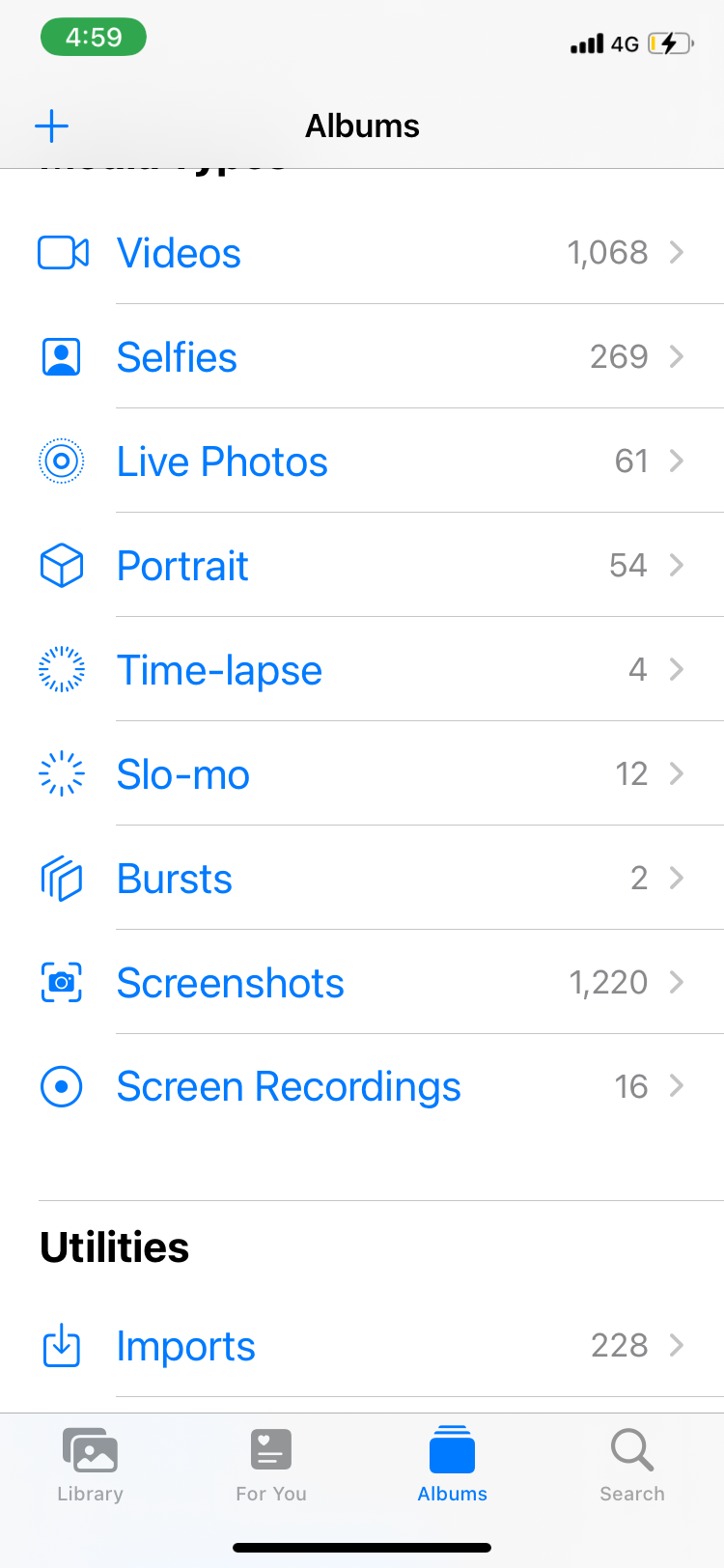
Описание изображения: меню создания нового альбома или папки в приложении «Фото».
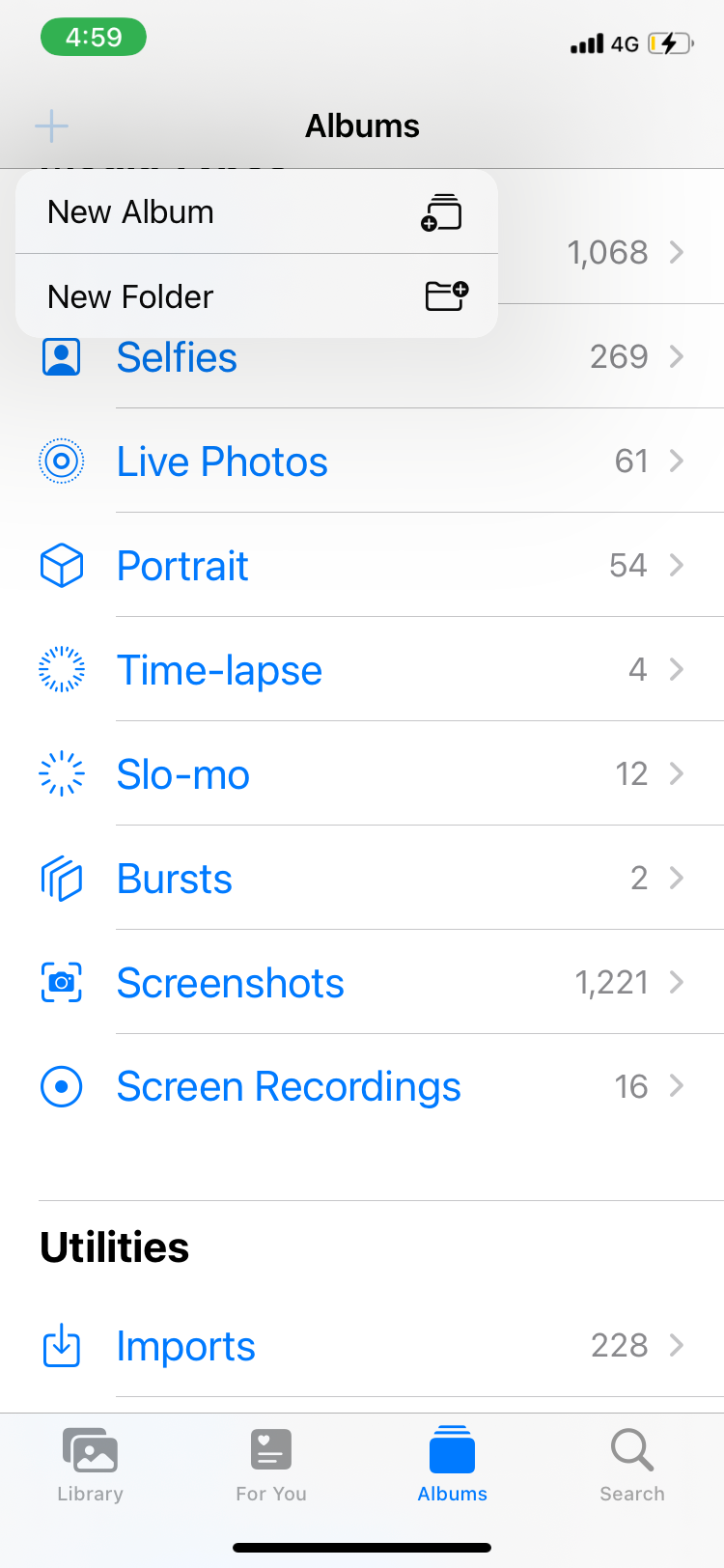
Описание изображения: экран с двумя опциями — создать новый альбом и создать новую папку.
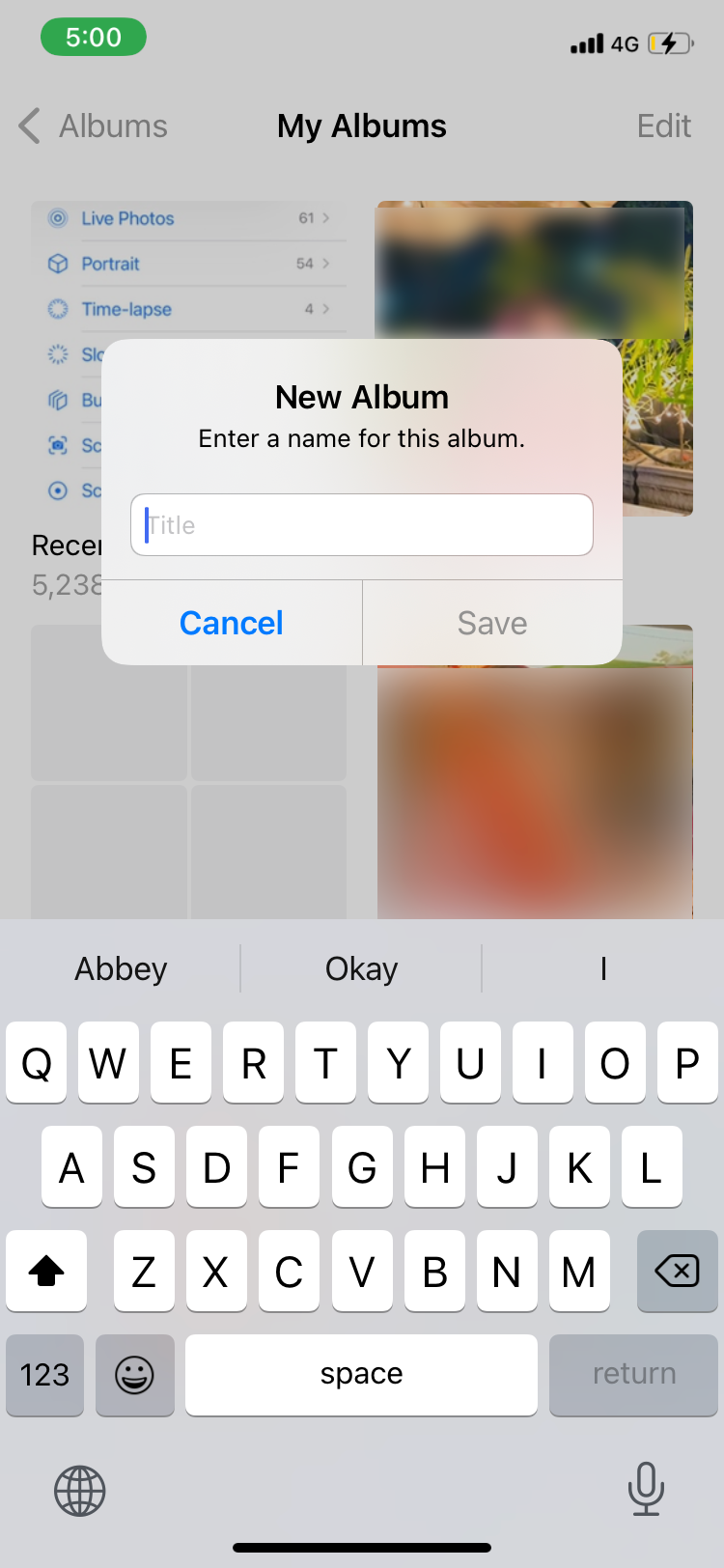
Описание изображения: ввод имени для нового альбома в приложении «Фото».
Совет: чтобы быстро добавить новые фотографии в существующий альбом, откройте альбом, прокрутите в конец и коснитесь иконки с фото и знаком + рядом с последним снимком.
Если нужно сменить обложку альбома, откройте альбом, найдите нужный снимок, нажмите ⋯ (три точки) и выберите соответствующую опцию (в зависимости от версии iOS).
Как создать папку в приложении «Фото»
- Откройте приложение «Фото» и перейдите на вкладку Альбомы.
- Нажмите значок плюс (+) в левом верхнем углу.
- Выберите Новая папка.
- Введите имя папки и нажмите Сохранить.
Описание изображения: меню создания новой папки или альбома в приложении «Фото».
Описание изображения: экран с выбором между созданием нового альбома и новой папки.
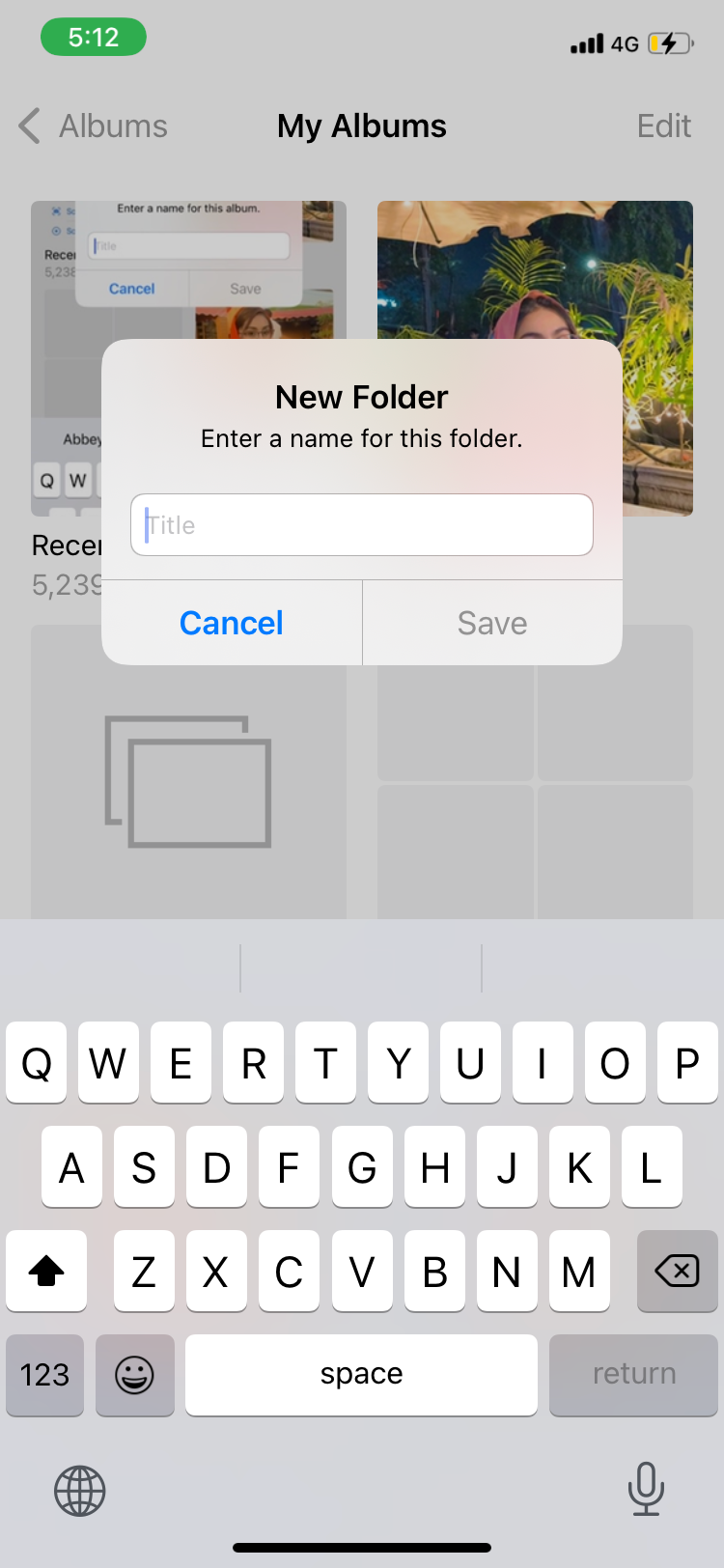
Описание изображения: ввод имени для новой папки.
Как добавить альбом в папку
- Откройте папку, в которую хотите добавить альбом.
- Нажмите Править в правом верхнем углу.
- Нажмите плюс (+) и выберите Новый альбом или Новая папка, введите имя и нажмите Сохранить.
- Добавьте фотографии в созданный альбом по уже описанному способу.
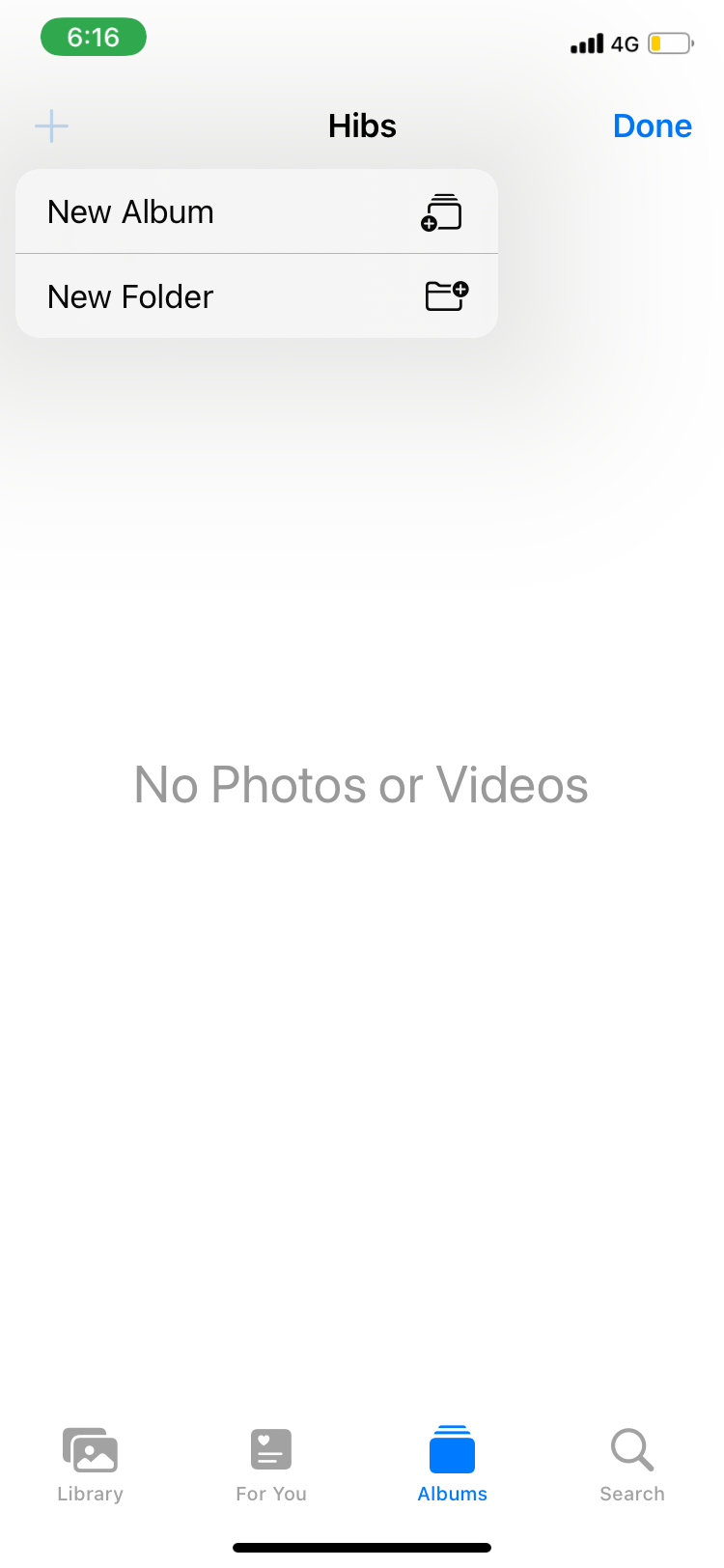
Описание изображения: создание нового альбома внутри папки.

Описание изображения: пустой альбом в приложении «Фото», приглашение добавить фото.
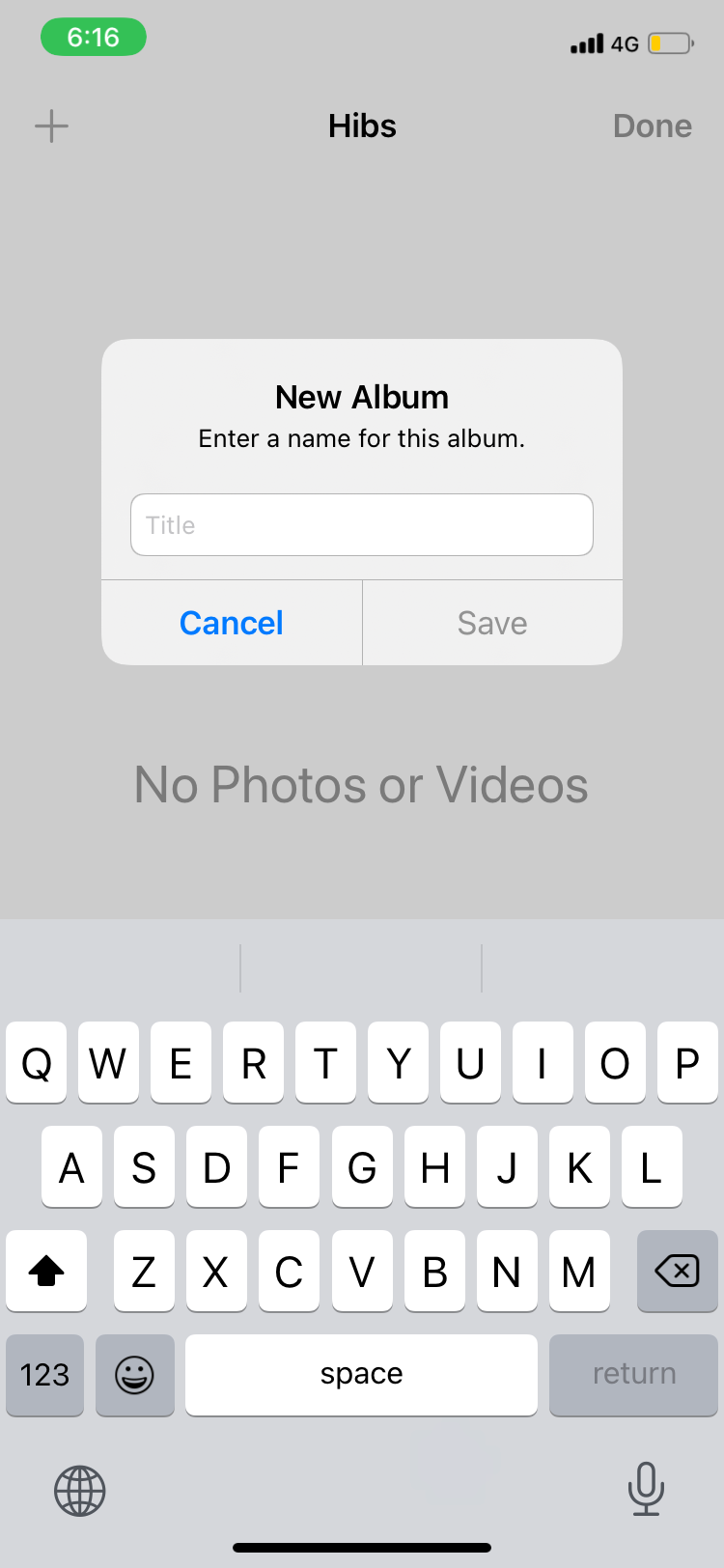
Описание изображения: ввод имени для альбома внутри папки.
Как переместить существующий альбом в папку
В iOS нет прямой кнопки «Переместить альбом в папку», но есть удобные обходные пути.
Метод A — создать новый альбом в папке и скопировать фото:
- Создайте Новый альбом внутри нужной папки (см. выше).
- При создании альбома появится меню выбора фото — вместо выбора по одному нажмите значок Альбом внизу и выберите альбом, который хотите переместить. Отметьте все фото и нажмите Добавить.
- Когда всё скопируется, вернитесь и при желании удалите старый альбом, чтобы не было дубликатов.
Метод B — выбрать все фото и «Добавить в альбом» (быстрее для больших наборов):
- В исходном альбоме нажмите Выбрать, затем Выбрать все.
- Нажмите значок с тремя горизонтальными точками и выберите Добавить в альбом.
- Выберите альбом внутри нужной папки или сначала создайте в папке новый альбом, а затем добавьте в него.
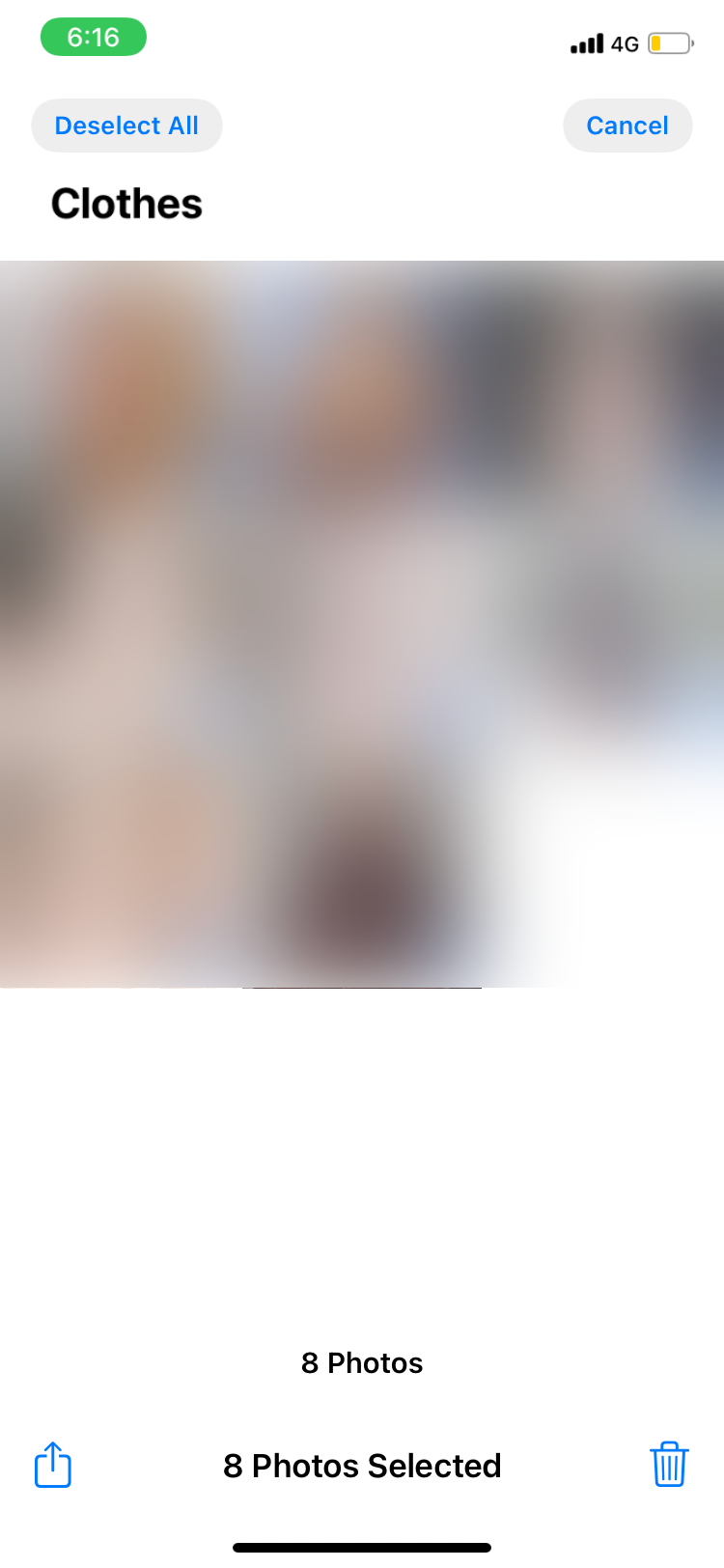
Описание изображения: выделение всех фотографий в альбоме с кнопкой «Выбрать все».
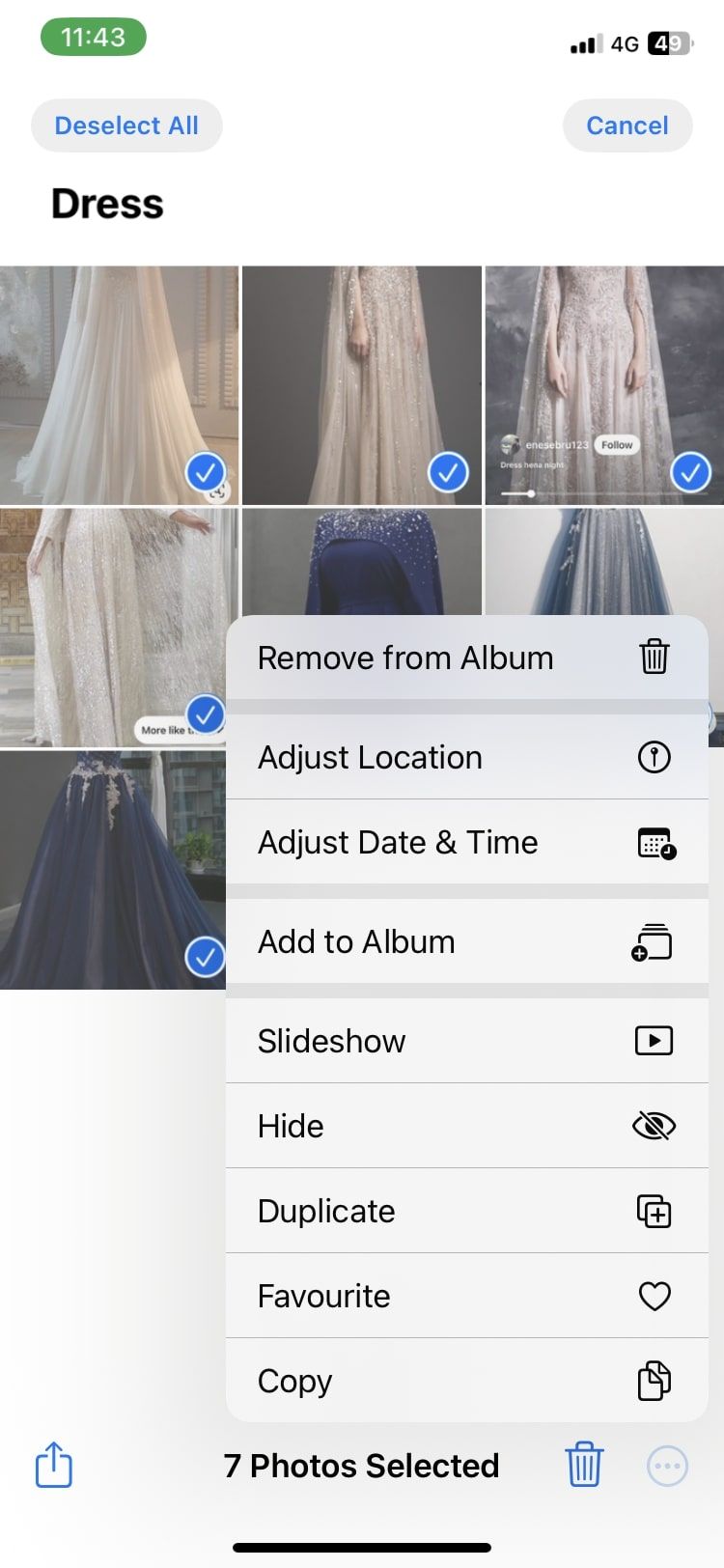
Описание изображения: меню опций после выделения фото, выбор «Добавить в альбом».
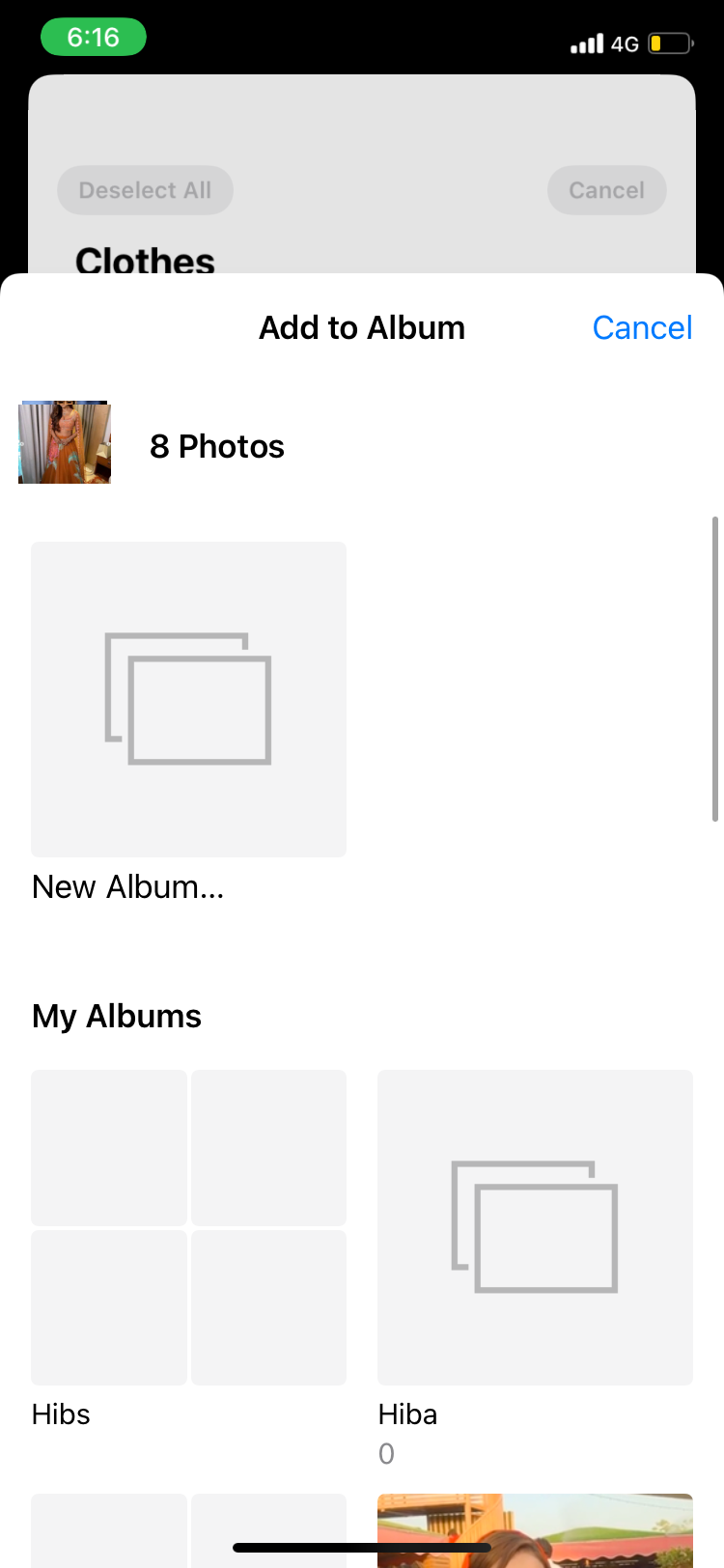
Описание изображения: выбор альбома для добавления выбранных фото.
Совет: после копирования удалите старый альбом, чтобы избежать путаницы — однако помните, что удаление фотографий из библиотеки удалит их и из всех альбомов.
Полезные правила и эвристики при организации
- Правило 2‑уровней: держите максимум два уровня глубины — папки и альбомы. Слишком много вложений усложняет поиск.
- Называйте папки по категории (Например: «Путешествия», «Семья», «Работа»), альбомы — по событию и дате (Например: «Италия — сент. 2024»).
- Минимальная токен‑схема: папка → год → альбомы с событиями. Это удобно для долгосрочной архивации.
- Используйте поиск по ключевым словам и распознаванию лиц в «Фото», чтобы проверить, не хватает ли снимков в альбоме.
Когда описанный метод не подходит и альтернативы
Когда не хватает возможностей приложения «Фото» на iPhone:
- Нужны смарт‑фильтры и сложные правила — создавайте Smart Albums на Mac или используйте сторонние приложения.
- Нужна автоматическая бесконечная очистка и удаление похожих кадров — используйте специализированные приложения для уборки фото (например, Google Photos, Gemini Photos), но проверяйте политику хранения и резервного копирования.
- Хотите синхронизировать коллекции с другими ОС — рассмотрите Google Photos или Amazon Photos для мультиплатформенной синхронизации.
Примечание: сторонние приложения могут требовать доступа к вашей библиотеке; внимательно проверяйте разрешения и политику приватности.
Механика резервного копирования и iCloud
- Если у вас включён iCloud Фото, все изменения (добавление, удаление) синхронизируются на всех устройствах с тем же Apple ID.
- Удаление фото с устройства при включённом iCloud означает удаление со всех устройств.
Важно: перед массовыми удалениями сделайте резервную копию (через iCloud или экспорт на внешний диск), если снимки важны.
Мини‑методология: как навести порядок за 60–90 минут
- Быстрый аудит (10–15 мин): откройте «Альбомы» и просмотрите, какие папки/альбомы уже есть.
- Решите таксономию (10 мин): выберите топ‑3 папки (например: Семья, Путешествия, Работа).
- Создайте папки (5 мин).
- Перенос альбомов и создание новых по приоритету (30–45 мин): переносите самые крупные альбомы первыми.
- Поддержание (5–10 мин в неделю): добавляйте новые фото сразу в соответствующий альбом.
Чек‑листы по ролям
Для фотографа:
- Создать папку «Портфолио».
- Отдельные альбомы по проектам и датам.
- Резервная копия оригиналов на внешний диск.
Для родителей:
- Папка «Дети» → альбомы по годам или праздникам.
- Выключить автоматическое удаление похожих фото в сторонних приложениях без проверки.
Для путешественника:
- Папка «Путешествия» → альбомы по странам и датам.
- Сложить «подальбомы» в описаниях (метки) — добавляйте в описания места и даты.
Критерии приёмки
- У вас есть максимум три верхнеуровневые папки и не более 8–12 альбомов в каждой (поддерживаемая цель).
- Любая новая фотография, требующая сохранения, попадает в альбом в течение 7 дней.
- Сделана резервная копия важных альбомов.
Проверочные случаи и тесты приёмки
- Тест 1: Создать новый альбом и добавить 10 фото — альбом отображает все 10.
- Тест 2: Создать папку, добавить в неё альбом — папка содержит созданный альбом.
- Тест 3: Синхронизация при включённом iCloud — изменения видны на другом устройстве с тем же Apple ID.
Потенциальные риски и меры предосторожности
- Риск случайного удаления важных снимков — всегда делайте резервную копию перед массовыми операциями.
- Риск утечки при использовании сторонних сервисов — читайте политику доступа к данным и не давайте лишних прав.
Быстрая шпаргалка‑шаги (чек‑лист)
- Включить iCloud Фото (если нужно синхронизировать).
- Создать топ‑уровневые папки (трёх достаточно).
- Рассортировать старые альбомы по папкам.
- Обновлять альбомы сразу после съёмки.
Простая блок‑схема принятия решения
flowchart TD
  A[Нужно организовать фото?] --> B{Хочу группировать отдельные снимки или наборы альбомов?}
  B --> |Снимки| C[Создать альбом]
  B --> |Альбомы| D[Создать папку]
  C --> E[Добавить фото в альбом]
  D --> F[Создать альбомы внутри папки или перенести существующие]
Заключение
Альбомы и папки в приложении «Фото» — простой и мощный инструмент для наведения порядка в библиотеке без удаления снимков. Альбомы помогают группировать отдельные фотографии по теме или событию, а папки позволяют держать коллекции альбомов структурированными. Используйте правила 2‑уровней, периодические ревью и резервное копирование, и ваша библиотека останется понятной и доступной.
Важное: перед массовыми удалениями сделайте резервную копию. Если нужно больше автоматизации или кроссплатформенной синхронизации, рассмотрите сторонние сервисы, учитывая политику конфиденциальности.
Краткая памятка: альбом = плейлист для фото, папка = полка для плейлистов.

Похожие материалы

Несколько аккаунтов Skype: Multi Skype Launcher

Журнал для работы: повысить продуктивность

Персональные звуки уведомлений на Android

Скачивание шоу Hulu для офлайн‑просмотра

Microsoft Start: персонализированная новостная лента
