
Как организовать фотографии на iPhone: полное руководство
Почему организация фотографий важна
Если вы часто фотографируете, в вашей библиотеке легко могут накопиться тысячи файлов. Это занимает место на устройстве, усложняет поиск нужного снимка и делает резервное копирование медленным. Организация упрощает навигацию, ускоряет резервирование и снижает стресс при поиске нужных фото.
Короткие определения терминов:
- Альбом — коллекция фотографий, которую вы создаёте вручную.
- Папка — контейнер для нескольких альбомов.
- Метаданные — встроенные данные о снимке: время, место, модель камеры.
- Геотег — координаты места, где был сделан снимок.
Быстрая памятка: цели организации
- Экономия места на iPhone.
- Быстрый доступ к важным снимкам.
- Упрощённое резервное копирование и экспорт.
- Конфиденциальность и контроль над метаданными.
Перед началом: общие советы по экономии места
- Всегда просматривайте фотографии сразу после съёмки. Удаляйте неудачные кадры и серьёзные дубликаты.
- Удаляйте почти идентичные снимки. Если несколько фотографий практически одинаковы, оставьте лучший и удалите остальные.
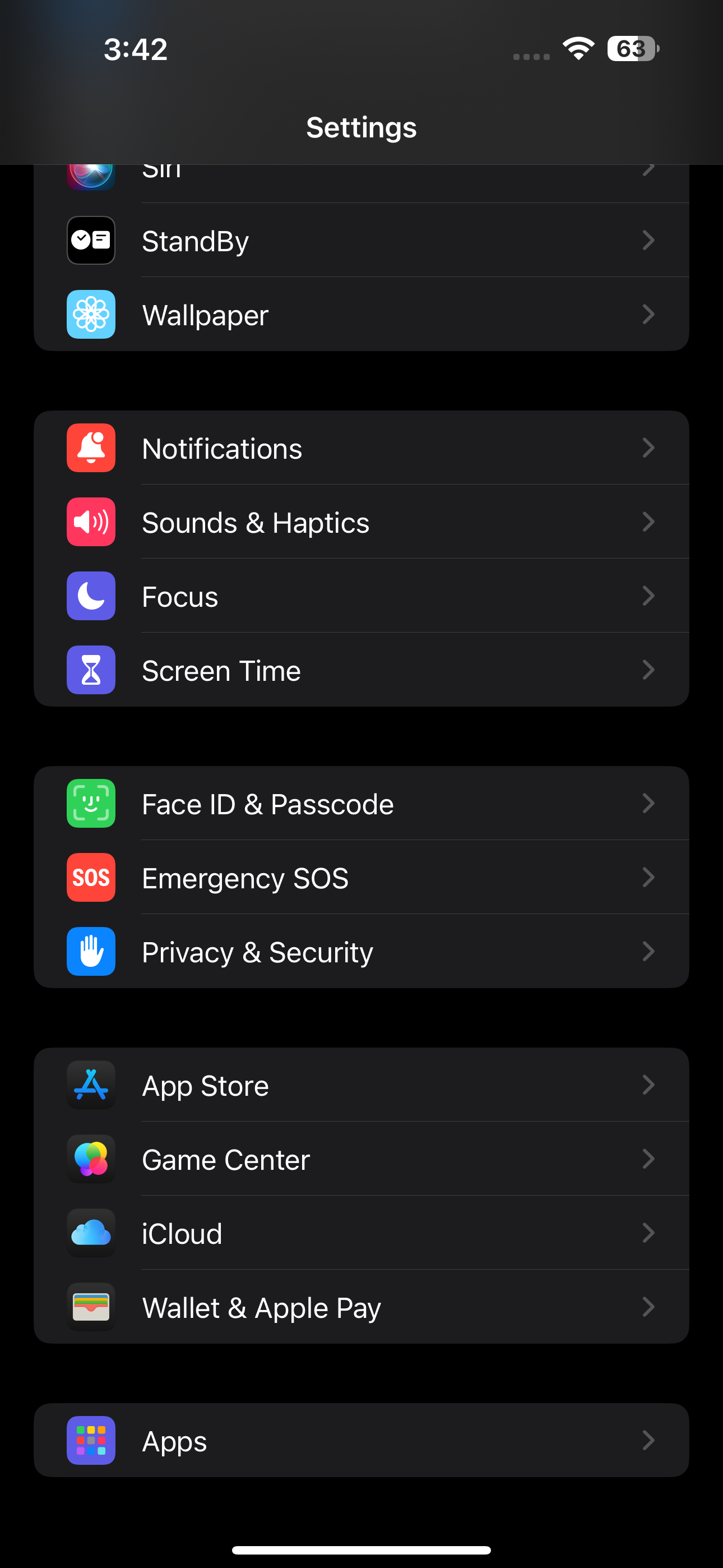
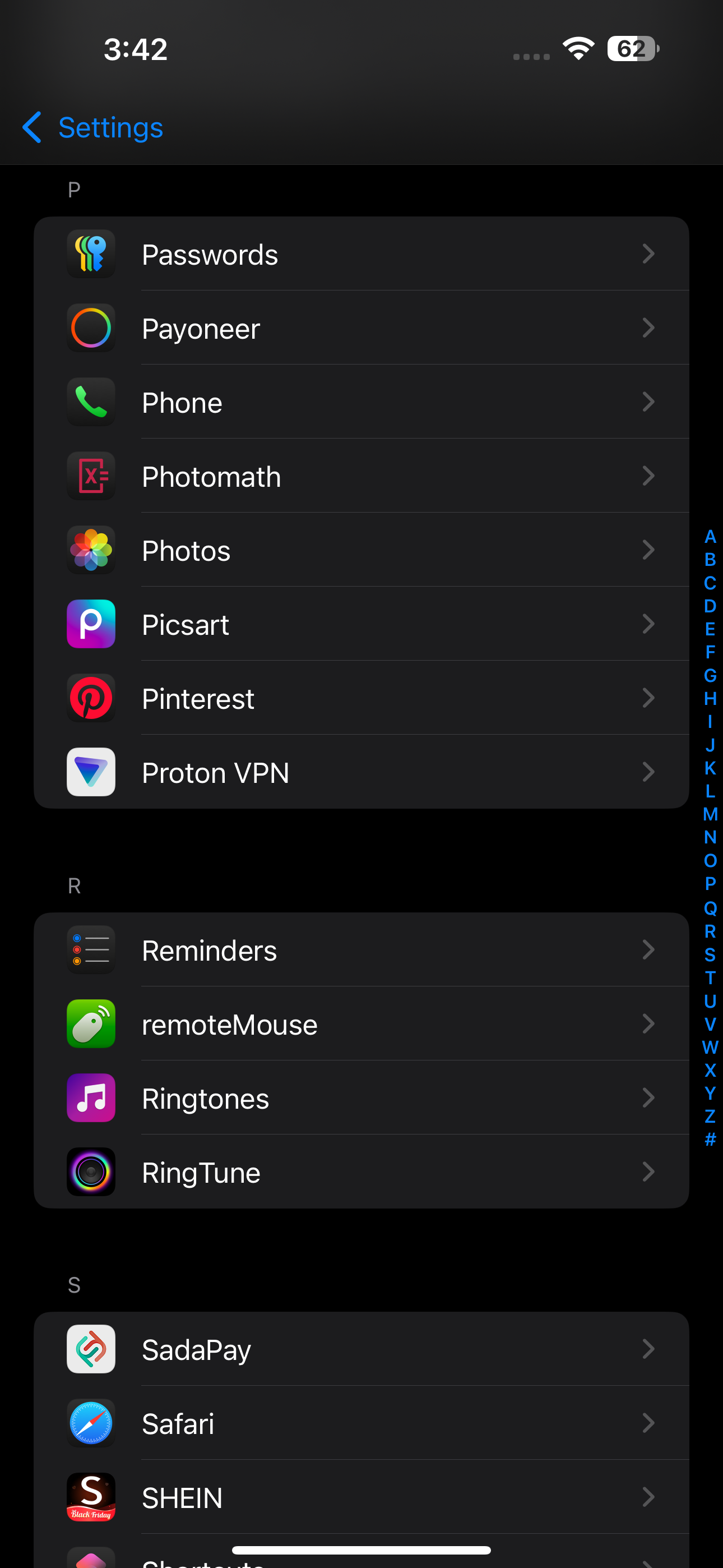
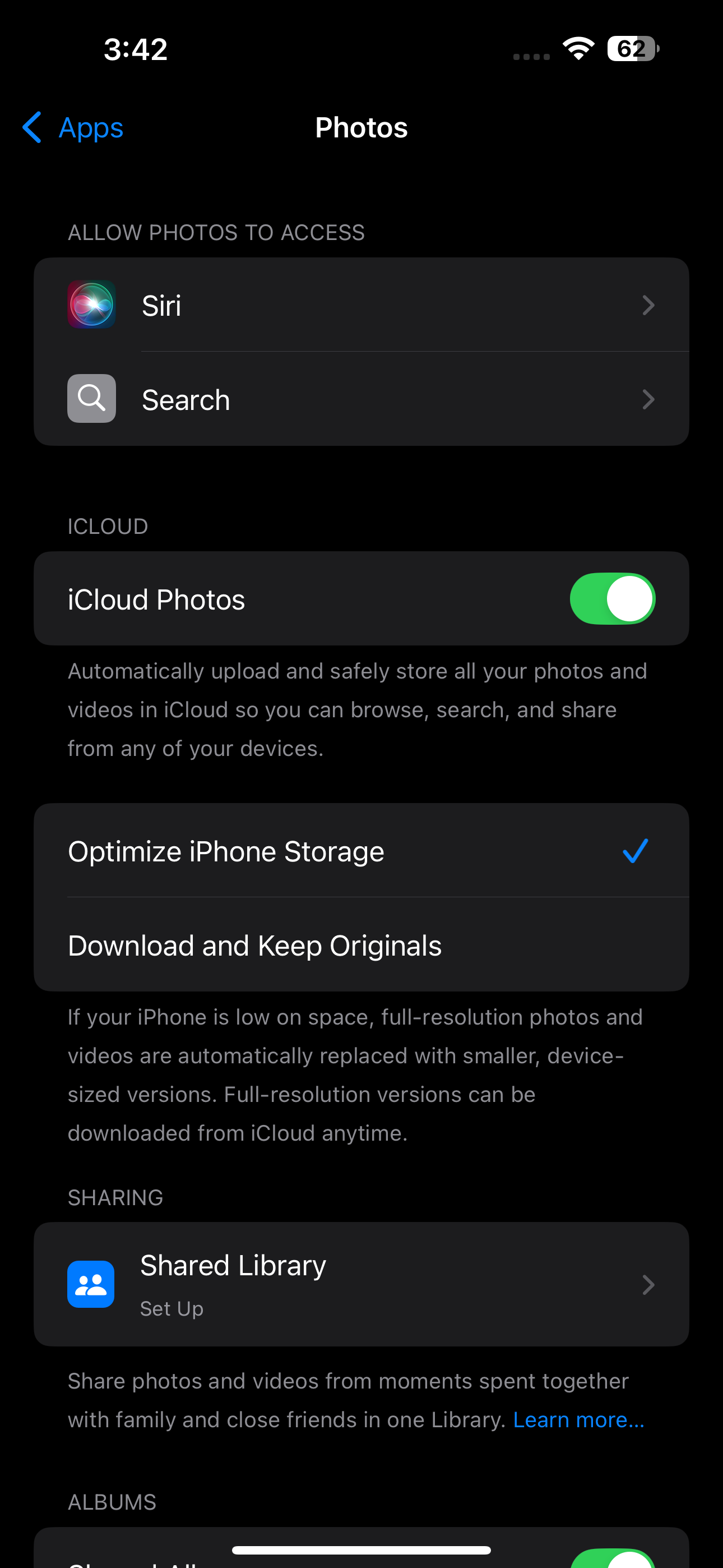
- Включите оптимизацию хранения через iCloud: “Настройки > [ваше имя] > iCloud > Фото” — активируйте “iCloud Photos” и “Оптимизация хранилища iPhone”. Это хранит оригиналы в облаке и оставляет уменьшенные версии на устройстве.
Важно: резервные копии — это отдельная тема. Храните критичные снимки в как минимум двух местах: локально и в облаке.
Основной подход: альбомы и папки
Альбомы — самый прямой способ упорядочить фотографии. Вы можете группировать кадры по событиям, людям, проектам или темам.
Шаги создания альбома:
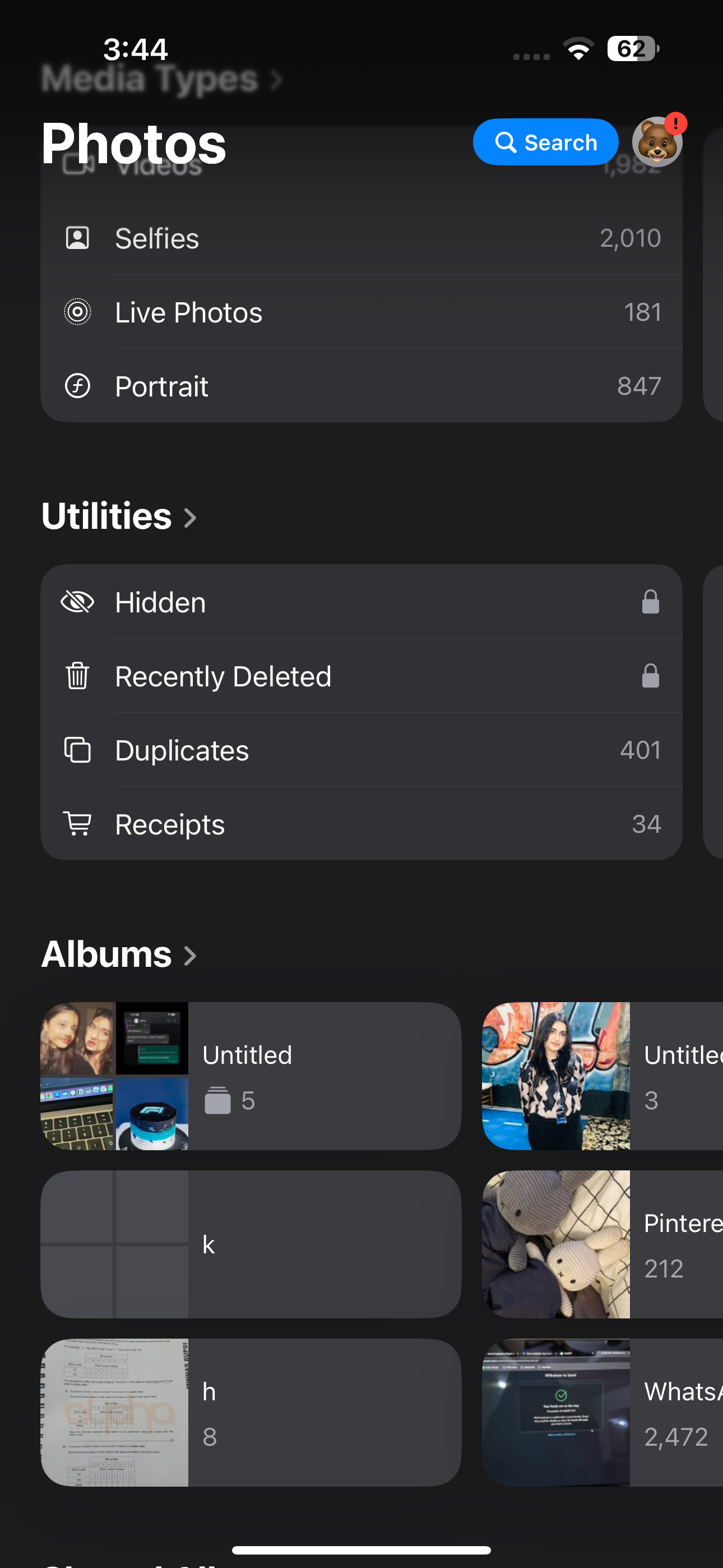
- Откройте приложение “Фото” и перейдите на вкладку “Альбомы”.
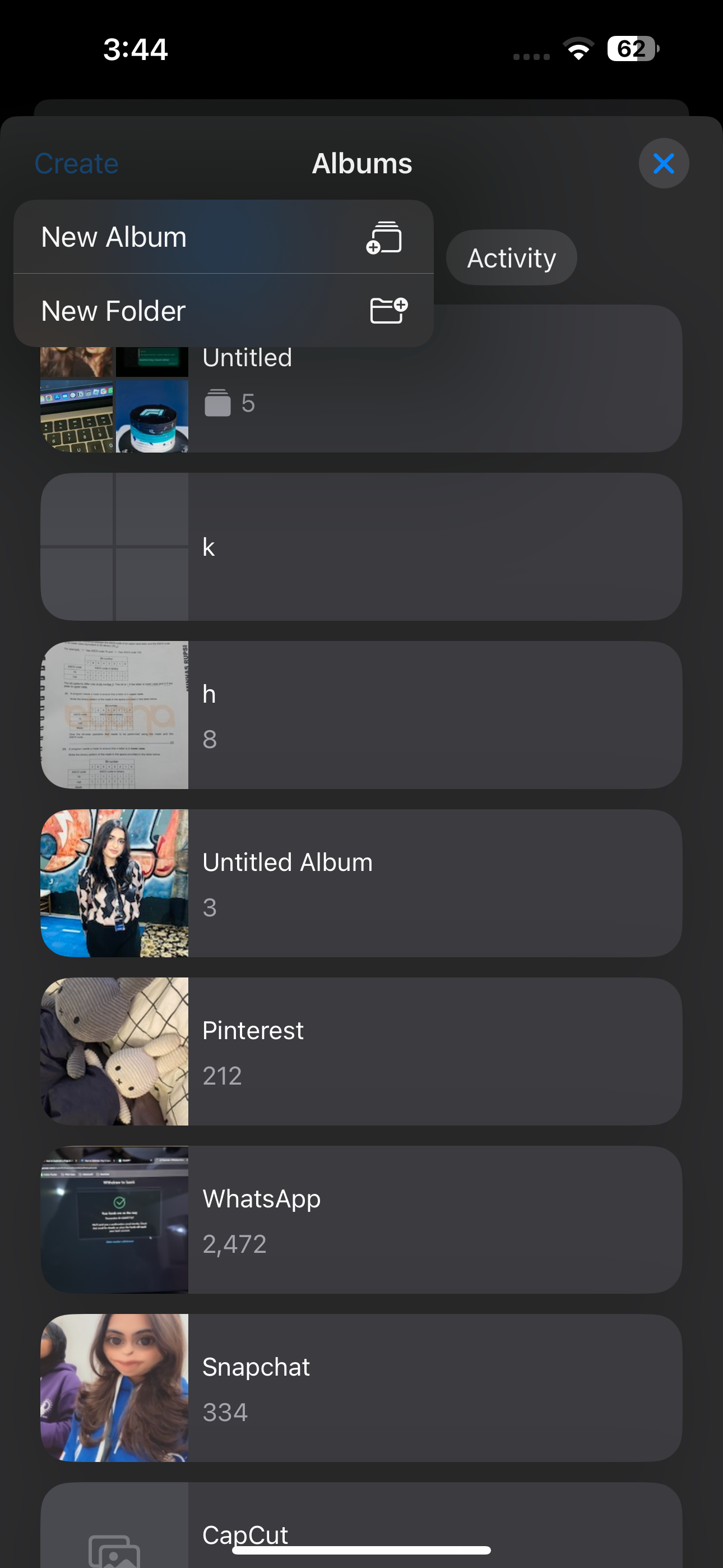
- Нажмите “Создать” в верхнем левом углу и выберите “Новый альбом”.
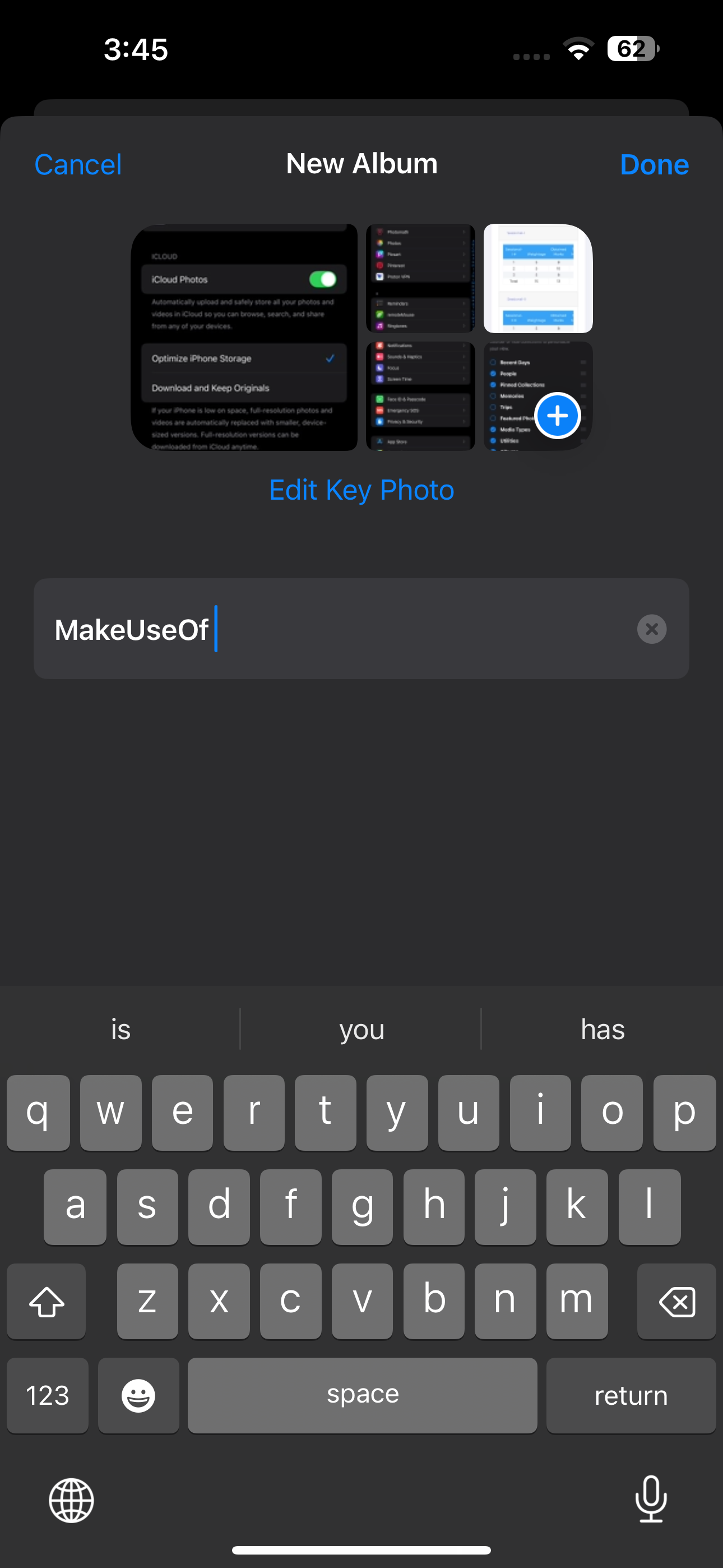
- Присвойте название альбому и нажмите плюс (+), чтобы добавить фотографии. Нажмите “Готово”.
- Чтобы задать ключевой снимок альбома, выберите “Изменить ключевую фотографию” и подтвердите.
Группировка альбомов в папки:
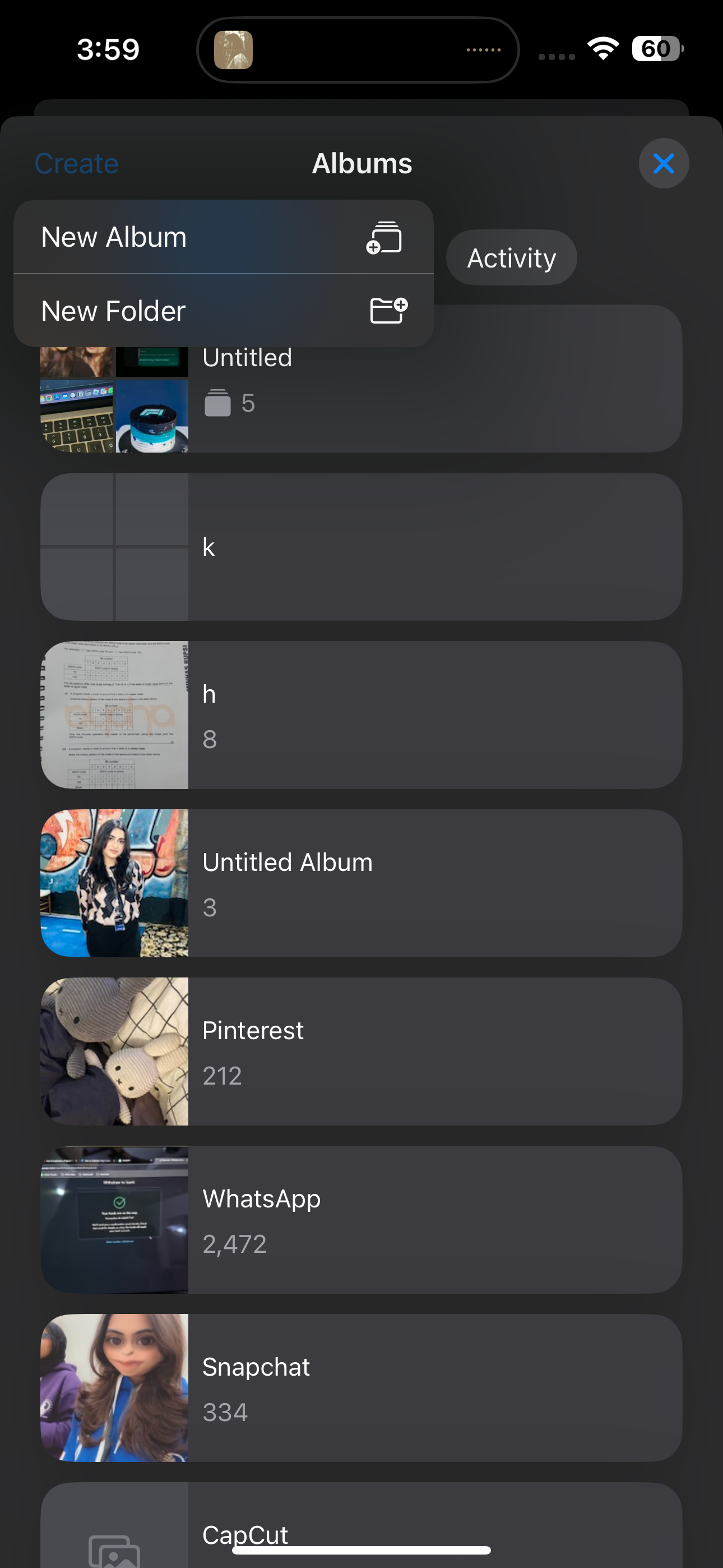
- Во вкладке “Альбомы” нажмите “Создать” и выберите “Новая папка”.
- Назовите папку (например, “Работа”, “Семья”, “Путешествия”).
- Добавьте альбомы в папку через плюс (+) и подтвердите “Добавить” и “Готово”.
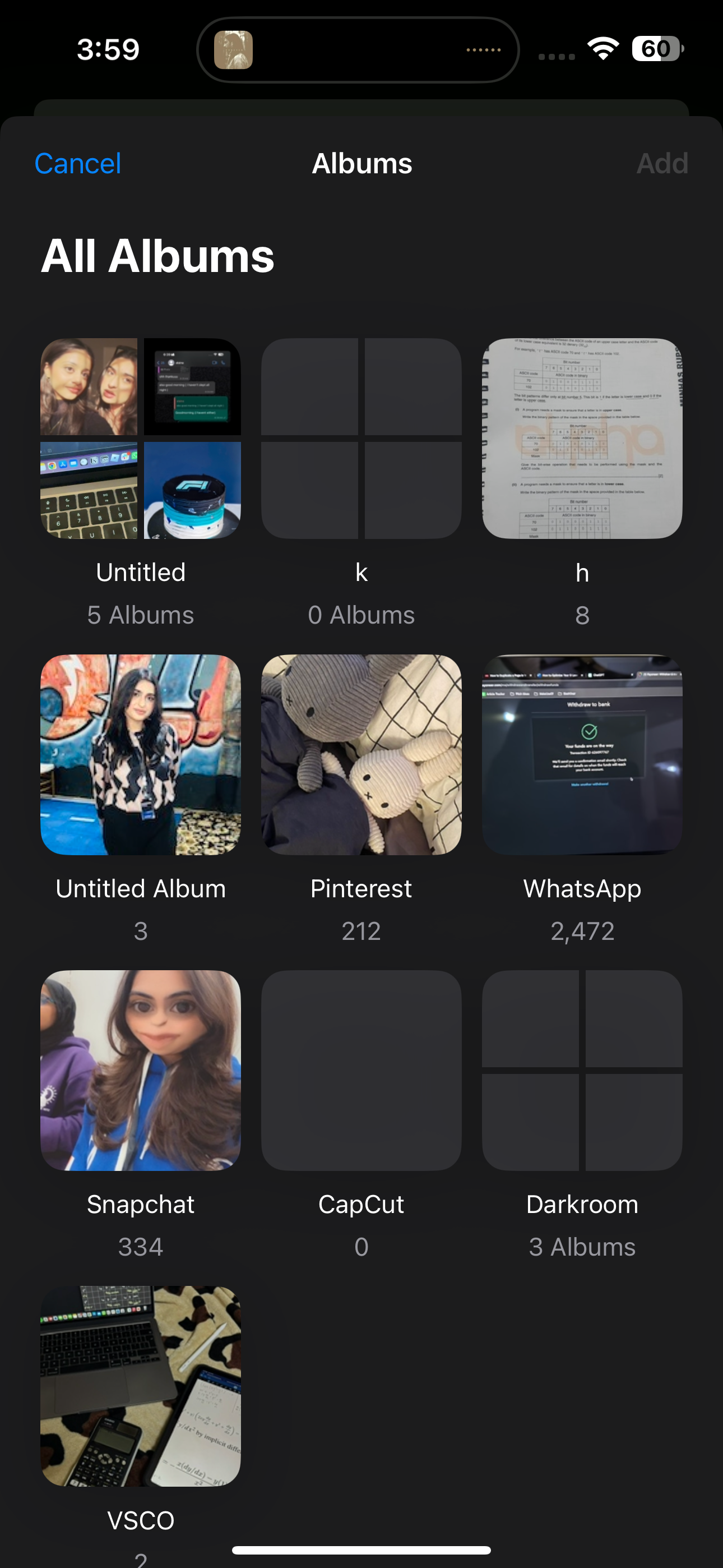
Если вы забыли добавить снимки в альбом:
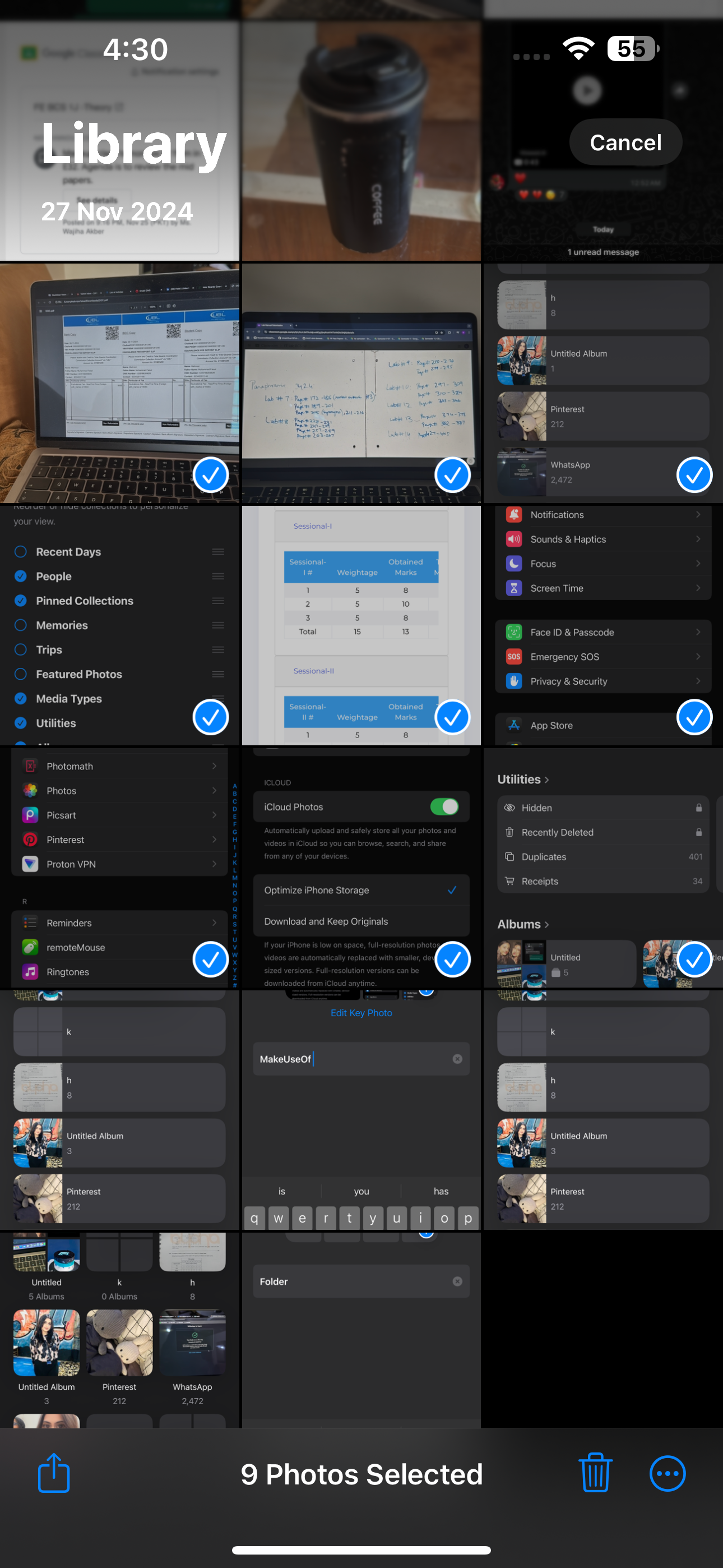
- В основной сетке фотографий нажмите “Выбрать”.
- Отметьте нужные снимки.
- Нажмите кнопку с тремя точками (…) внизу справа.
- Выберите “Добавить в альбом” и укажите нужный альбом.
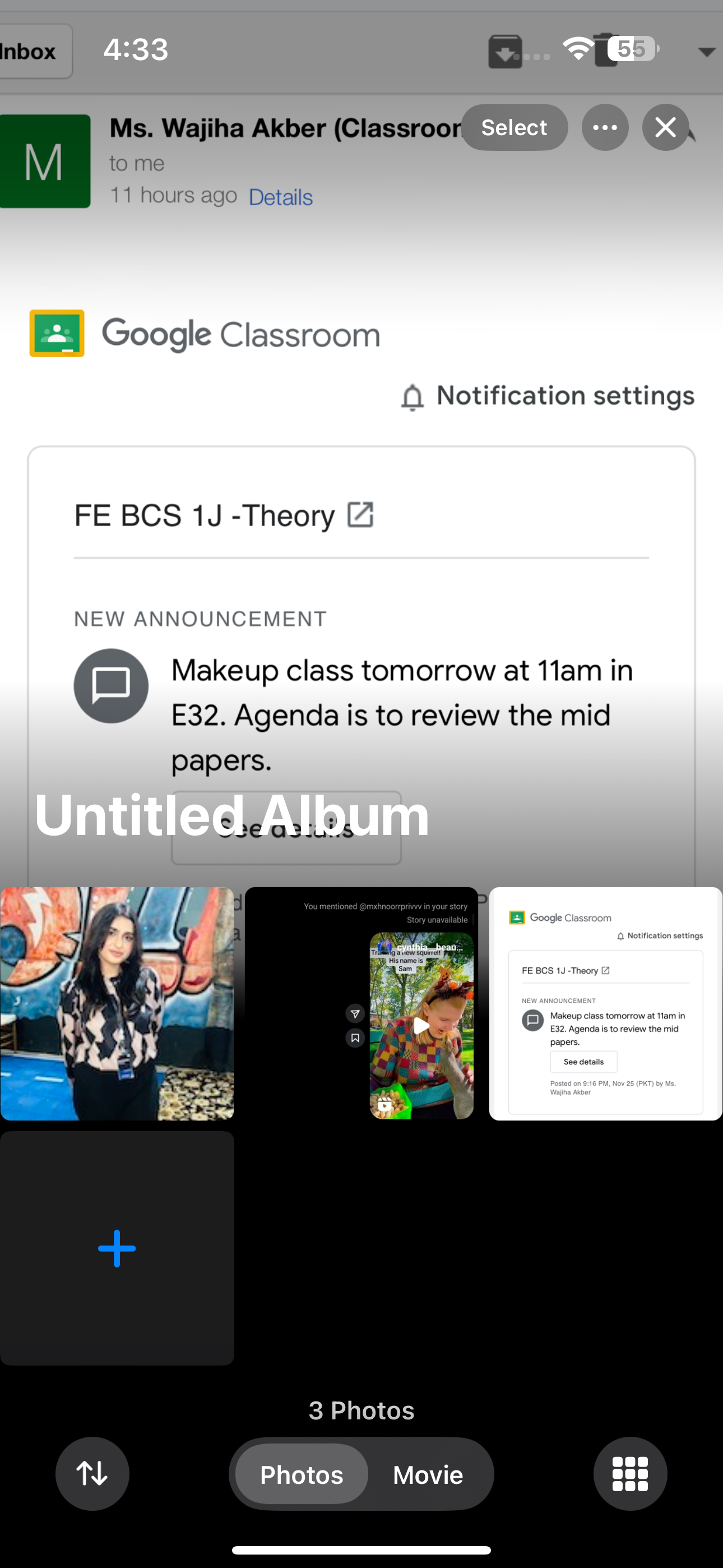
Альтернативный путь: откройте нужный альбом, нажмите плюс (+), выберите снимки и добавьте их.
Совет: используйте простые, понятные имена — формат “YYYY-MM Тема” или “Клиент — Проект” полезен для деловых пользователей.
Организация по людям
Система распознавания лиц в iOS автоматически группирует лица. Это удобно для поиска фотографий конкретного человека.
Как настроить:
- Перейдите во вкладку “Люди” (или “Люди и питомцы”).
- Выберите миниатюру лица, затем нажмите “Назвать этого человека”.
- Введите имя и подтвердите. В будущем iOS будет предлагать метку автоматически.
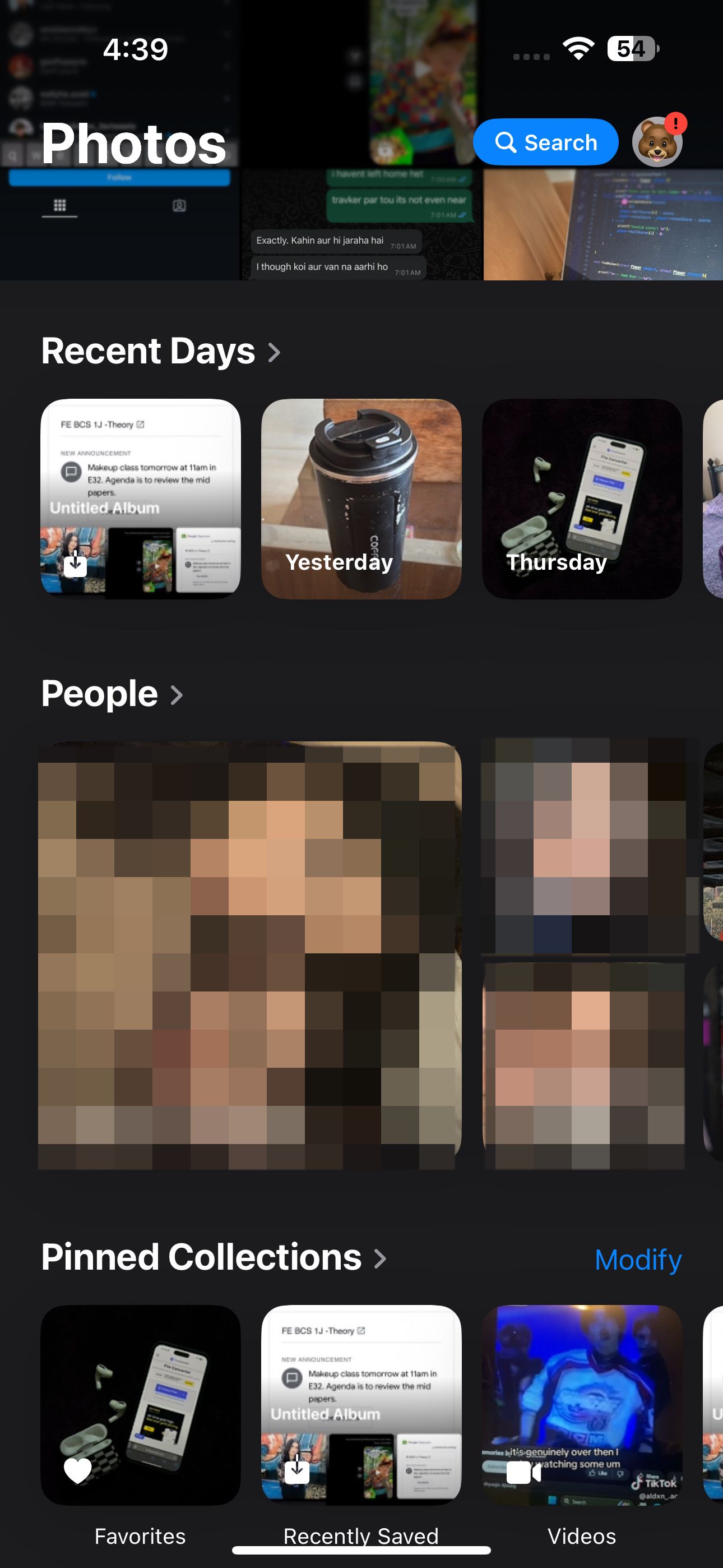
Если вы хотите создать альбом для человека:
- Откройте профиль человека.
- Нажмите “Выбрать” → “Выбрать все”.
- Тапните три точки (…) → “Добавить в альбом” → плюс (+) для нового альбома.
Когда это удобно: семейные фото, портфолио моделей, архивы коллег.
Когда это может не работать:
- Плохое освещение или уклон лица снижают точность распознавания.
- Изменения внешности (борода, очки, прическа) иногда приводят к разделению одного человека на несколько профилей.
Рекомендация: периодически объединяйте профили вручную (кнопка “Объединить” внутри раздела Люди).

Организация по месту
Если вы включили геолокацию для камеры, iPhone будет добавлять координаты к снимкам. После этого вы сможете просматривать снимки на карте и по местам.
Настройка доступа к геолокации:
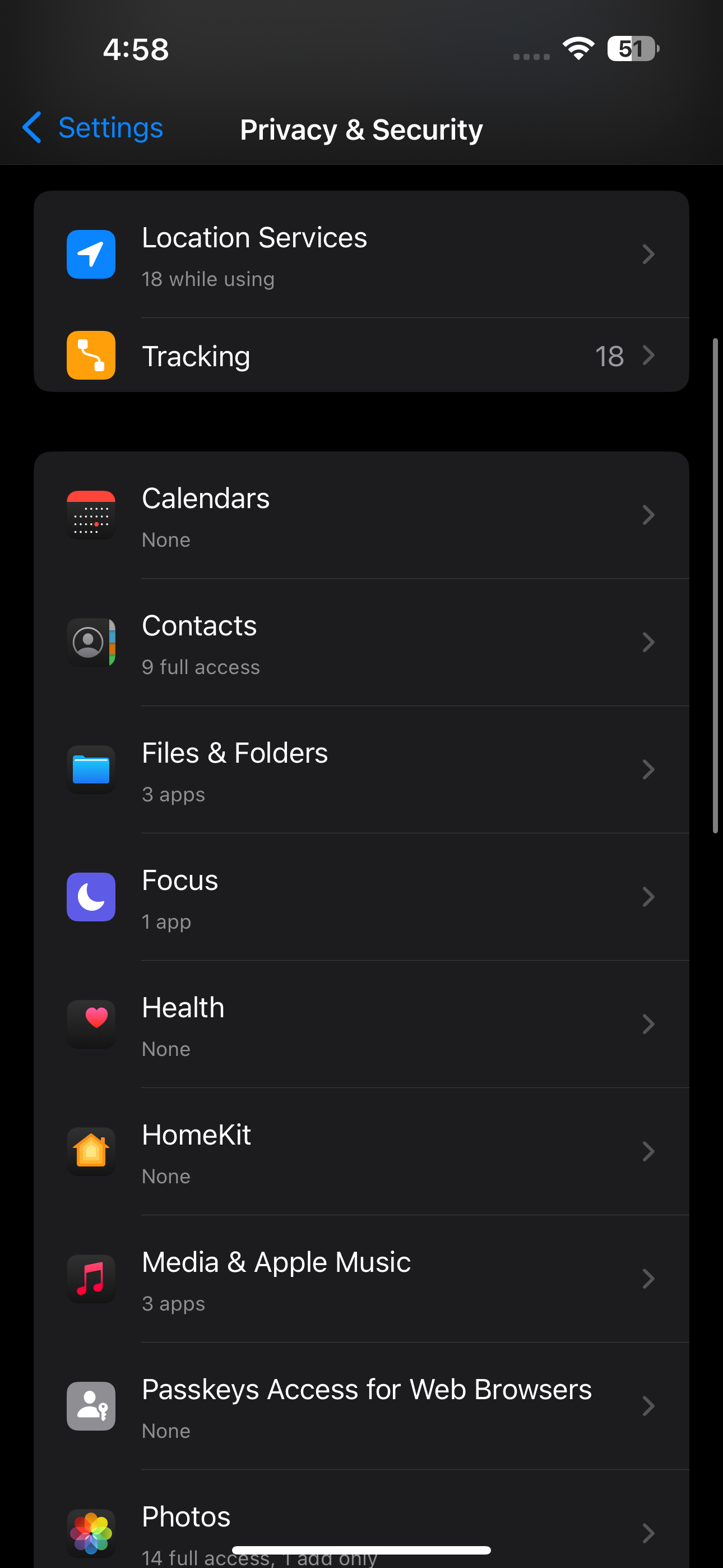
- Откройте “Настройки” → “Конфиденциальность и безопасность” → “Службы геолокации”.
- Убедитесь, что служба включена.
- Найдите “Камера” и выберите “При использовании программы”.
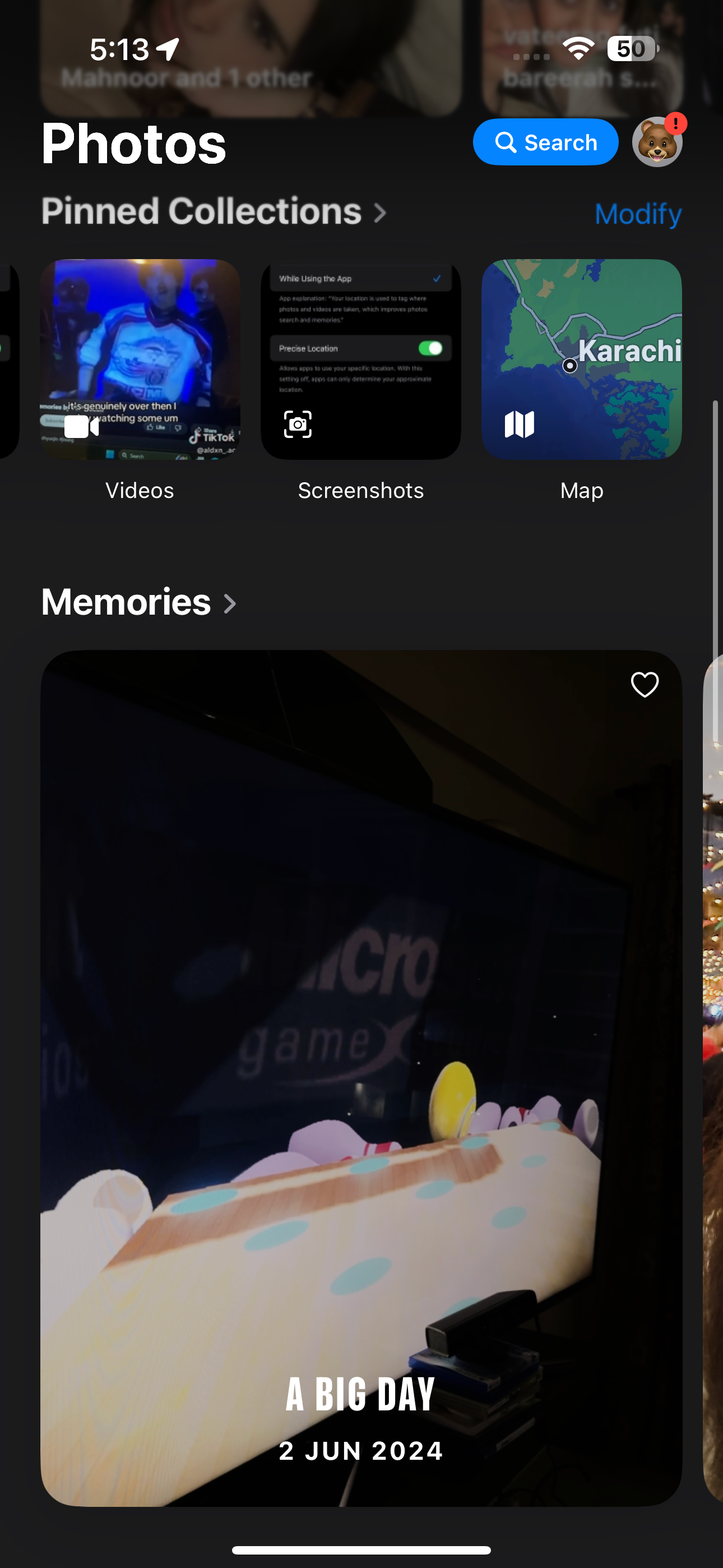
Чтобы посмотреть снимки на карте:
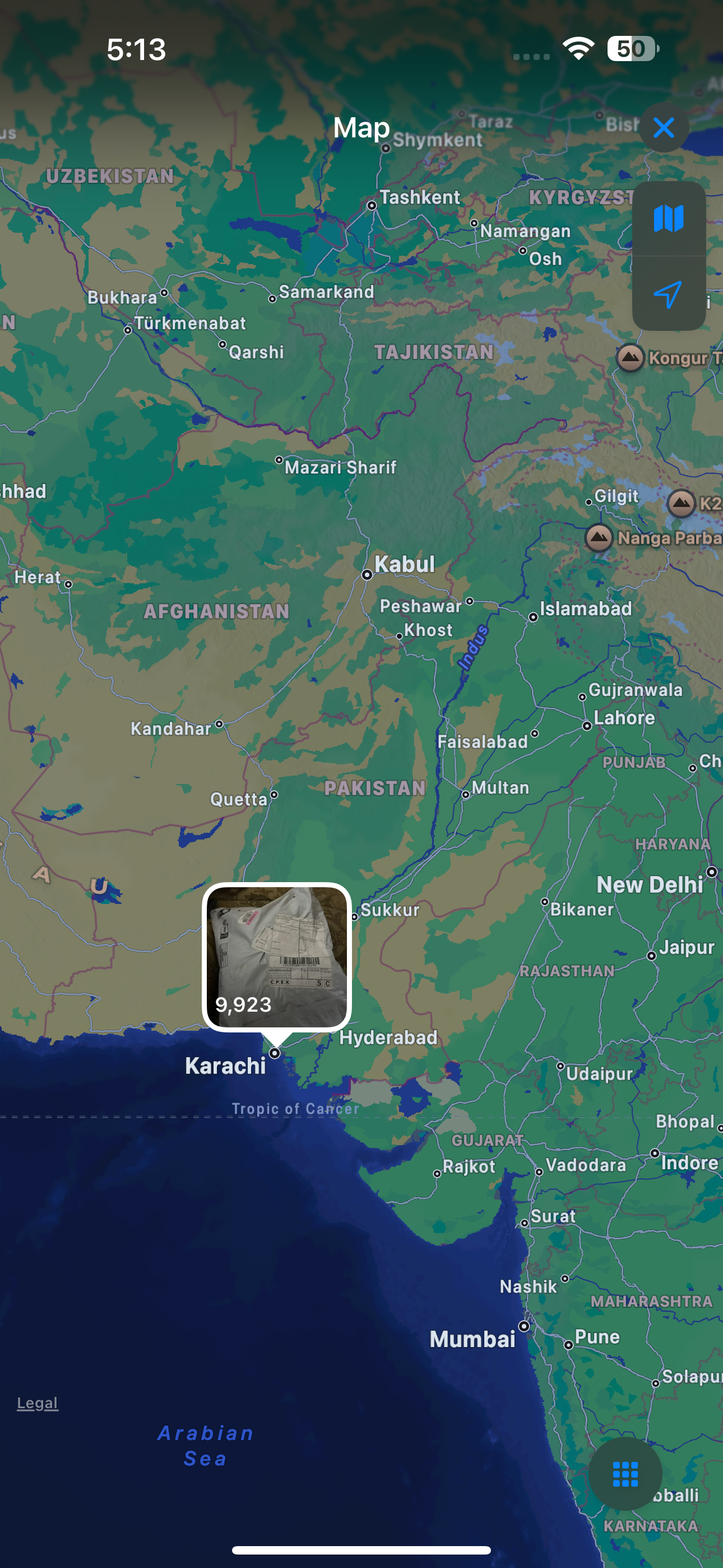
- Во вкладке “Фото” найдите и откройте “Закреплённые коллекции” → “Карта”.
- Тапните миниатюру места на карте, чтобы увидеть все снимки из этой точки.
Примечание: если вы часто путешествуете, геометки — отличное решение. Но при публикации снимков подумайте о приватности: отключайте геотеги перед публикацией, если нужно скрыть местоположение.
Фильтрация и сортировка
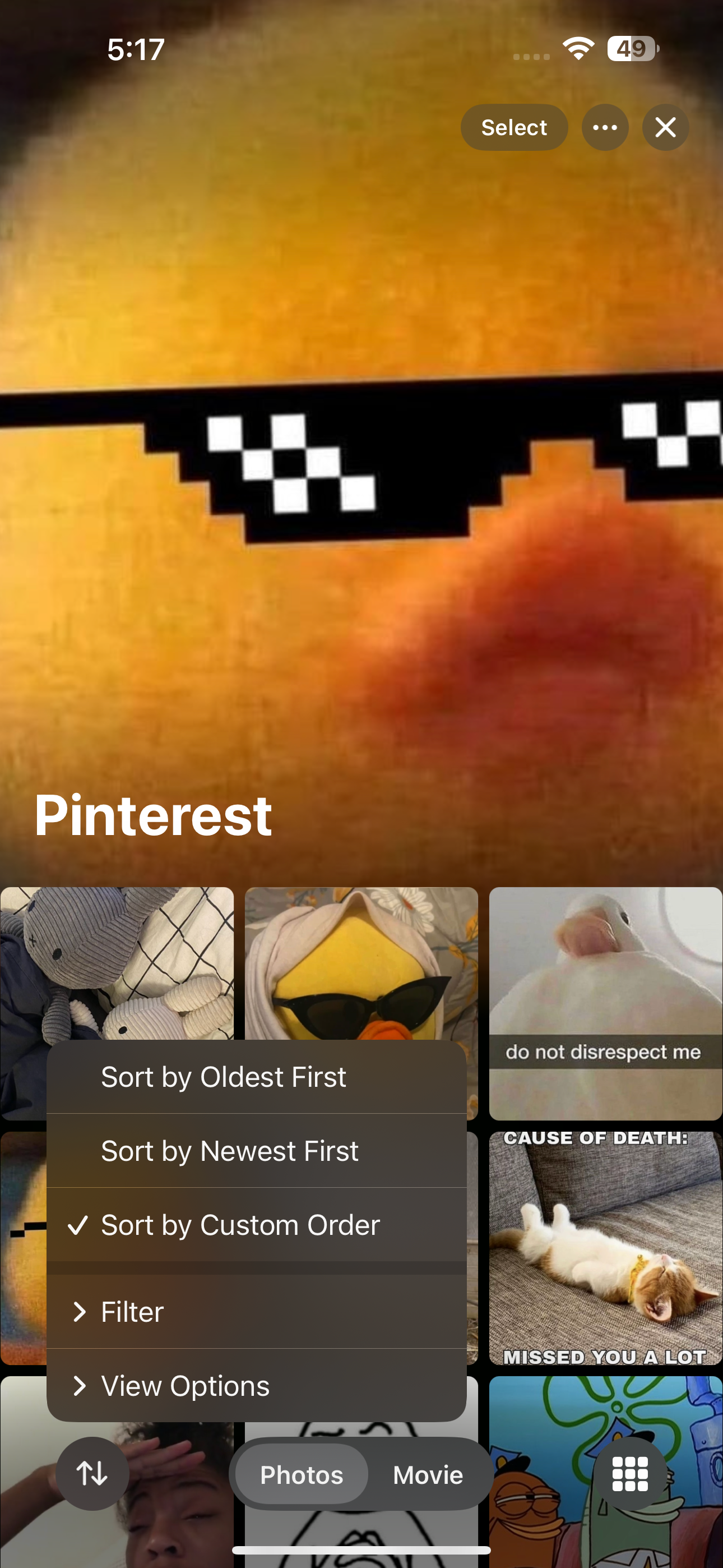
Фильтры помогают быстро показать только скриншоты, только отредактированные кадры или только видео.
Как фильтровать:
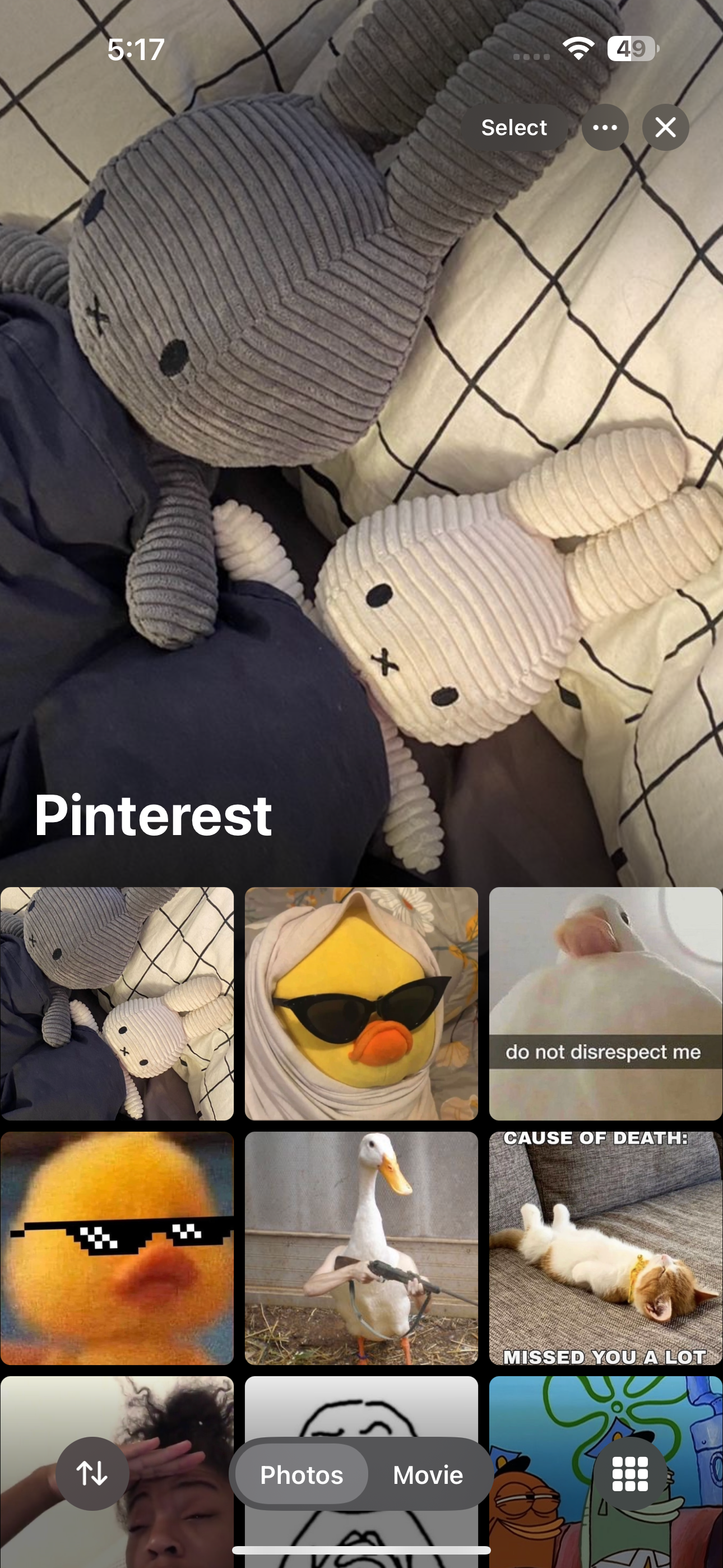
- Во вкладке “Альбомы” откройте нужный альбом.
- Нажмите значок сортировки и выберите “Фильтр“.
- Выберите один из вариантов: “Все элементы”, “Избранные”, “Фото”, “Отредактированные”, “Видео”, “Скриншоты”.
Сортировка библиотеки:
- По умолчанию — по дате съёмки.
- Можно переключиться на “По недавно добавленным”, чтобы новые сохранённые кадры появлялись внизу.
Для альбомов доступны опции: “Сначала старые”, “Сначала новые” или “Пользовательский порядок”.
Проверка и удаление дубликатов
Дубликаты увеличивают размер библиотеки и усложняют навигацию. iOS имеет встроенную функцию объединения дубликатов в отдельном системном альбоме “Дубликаты” (в некоторых версиях iOS). Если у вас старый iOS, можно использовать сторонние приложения, но будьте осторожны с правами доступа.
Рекомендации:
- Просмотрите альбом “Дубликаты” и объединяйте вручную, если iOS предлагает.
- Перед удалением сделайте резервную копию.
- Проверяйте похожие кадры после съёмки и держите правило: оставлять не более одного кадра на сцену.
Альтернативные подходы и инструменты
- Google Photos — автоматическое резервное копирование, хорошие инструменты поиска по объектам, но учитывайте приватность и условия хранения.
- Adobe Lightroom — для тех, кто хочет управлять метаданными, каталоги и профессиональную обработку.
- Локальное хранение в приложении “Файлы” или на внешнем диске — подходит для строгого контроля и архивирования.
Плюсы и минусы:
- iCloud Photos удобно интегрирован, но платный при больших объёмах данных.
- Google Photos удобен для кросс-платформенного доступа, но принадлежность данных сторонней компании может вызывать сомнения.
- Локальные архивы безопаснее, но требуют дисциплины и ручного управления.
Конкретные сценарии и чеклисты по ролям
Чеклист для личного пользователя (семья):
- Назначьте стандарт имени: “ФамилияМероприятиеГод” для важных альбомов.
- Создавайте папки: “Семья”, “Дети”, “Дни рождения”.
- Раз в неделю удаляйте ненужные кадры (10–20 минут).
- Включите iCloud Photos и регулярные резервные копии.
Чеклист для профессионала (фотограф, агентство):
- Используйте Lightroom или другое DAM (Digital Asset Management).
- Создавайте альбомы по клиентам и проектам.
- Экспортируйте исходники на внешний NAS/сервер каждые 1–2 недели.
- Храните документы о правах и релизы в отдельной папке проекта.
Чеклист для путешественника:
- Включите геолокацию для быстрых карт и коллекций.
- Создавайте альбомы по поездке: “2026-Paris”.
- Сохраняйте снимки на внешний SSD при длительных поездках.
Мини-методология: как вести фототеку за 30 минут в неделю
- 10 минут: Просмотрите новые снимки, удалите явные мусорные кадры.
- 10 минут: Добавьте хорошие снимки в соответствующие альбомы или пометьте как Избранные.
- 10 минут: Объедините дубликаты и проверьте синхронизацию с iCloud.
Результат: большинство важных снимков всегда найдутся за пару секунд.
Шаблон правил именования альбомов (таблица)
| Назначение | Формат имени | Пример |
|---|---|---|
| Путешествия | YYYY-Город | 2024-Barcelona |
| Работа / проект | Клиент-Проект-YYYY | Acme-Ребрендинг-2025 |
| Семья / событие | Фамилия-Событие-Год | Ivanov-ДеньРождения-2023 |
| Портфолио | Техники-Цель | Архитектура-Портфолио |
Используйте единый формат, чтобы быстро сортировать и искать.
Безопасность и приватность
- Если вы публикуете фото в соцсетях, удаляйте геотеги или используйте экспорт без метаданных.
- Распознавание лиц выполняется локально на устройстве (в большинстве случаев), но проверьте политику Apple и версии iOS.
- Для деловых снимков храните документы согласия и релизы отдельно, не смешивайте с общими альбомами.
Совет: отключайте доступ к “Фото” у сторонних приложений, если они не нужны. Это уменьшит риск утечки.
Советы по переносам и миграции
Перед сменой телефона или перед массовым редактированием:
- Сделайте полную резервную копию iCloud и локальную копию через Finder (macOS) или iTunes (Windows).
- Экспортируйте критичные альбомы в формате HEIC или JPEG/PNG на внешний диск.
- При миграции между платформами (iOS → Android) используйте Google Photos или экспорт ZIP-архива.
Совет: при переносе на другое устройство проверьте настройки сортировки и фильтров — они могут отличаться.
Обычные проблемы и способы их решения
Проблема: iPhone не распознаёт некоторые лица.
- Решение: вручную добавьте фото в профиль и объедините похожие профили.
Проблема: геотеги отсутствуют на старых снимках.
- Решение: вы можете добавить местоположение вручную в интерфейсе редактирования фотографии.
Проблема: фото не загружаются в iCloud.
- Решение: проверьте подключение к сети Wi‑Fi, заряд батареи (оптимизация загрузки), и свободное место в iCloud.
Проблема: желание удалить метаданные перед публикацией.
- Решение: при экспорте используйте “Скопировать” → “Экспортировать” и отключите “Включать данные о местоположении”.
Критерии приёмки (как понять, что фототека организована)
- Вы находите нужное фото за 30 секунд или меньше.
- У вас есть 1–2 резервных копии критичных снимков.
- Дубликаты сведены к минимуму.
- Альбомы названы по единому шаблону и размещены в понятных папках.
Примеры, когда организация может не помочь
- Если вы не делаете регулярную чистку, даже лучшая структура не убережёт от беспорядка.
- Автоматические теги и распознавание не заменят человеческую проверку важности снимка.
Небольшая галерея крайних случаев
- Фотографии с плохим освещением и сильными шумами, где автоматическое распознавание объектов ошибается.
- Снимки без геоданных, снятые старыми камерами, которые нельзя автоматически распределить по местам.
- Групповые фото, где один человек частично закрыт — алгоритм может отнести его к другому профилю.
План действий (SOP) — 30/60/90 дней
- День 0–30: Выделите ключевые альбомы, включите iCloud/резервное копирование, удалите очевидные дубликаты.
- День 31–60: Настройте распознавание лиц и геометки, создайте папки по темам и начните еженедельную рутину.
- День 61–90: Пересмотрите старые альбомы, переименуйте по шаблону, экспортируйте критичные архивы на внешний носитель.
Шпаргалка: быстрые команды и последовательности
- Создать альбом: Фото → Альбомы → Создать → Новый альбом.
- Добавить фото в альбом: Выбрать → отметить → … → Добавить в альбом.
- Назначить ключевое фото: открыть альбом → Редактировать ключевую фотографию.
- Включить геолокацию: Настройки → Конфиденциальность и безопасность → Службы геолокации → Камера → При использовании программы.
Социальная превью и короткое объявление
OG title: Организация фотографий на iPhone — легко и быстро OG description: Управляйте альбомами, лицами и геотегами, экономьте место и настраивайте резервное копирование. Пошаговое руководство и чеклисты.
Короткое объявление (100–200 слов): Организация фотографий на iPhone позволит вам быстро находить нужные кадры и экономить место. Включите iCloud Photos для автоматического хранения, используйте альбомы и папки для группировки, активируйте распознавание лиц и геолокацию для быстрого поиска. В статье есть пошаговые инструкции, шаблоны именования, чеклисты для разных ролей и мини‑методология для поддержки порядка за 30 минут в неделю. Настройте регулярное резервное копирование и удаляйте дубликаты, чтобы фототека оставалась управляемой.
Итог и рекомендации
Поддерживайте простую систему. Сильная организация не требует сложных инструментов — нужны правила и регулярность. Установите привычку: 30 минут в неделю для возврата контроля над вашей фототекой.
Важное: делайте резервные копии перед массовыми удалениями и изменениями. Если вы сомневаетесь в приватности — удаляйте геоданные перед публикацией.

Похожие материалы

Несколько аккаунтов Skype: Multi Skype Launcher

Журнал для работы: повысить продуктивность

Персональные звуки уведомлений на Android

Скачивание шоу Hulu для офлайн‑просмотра

Microsoft Start: персонализированная новостная лента
