
Obsidian Canvas: визуальная организация заметок
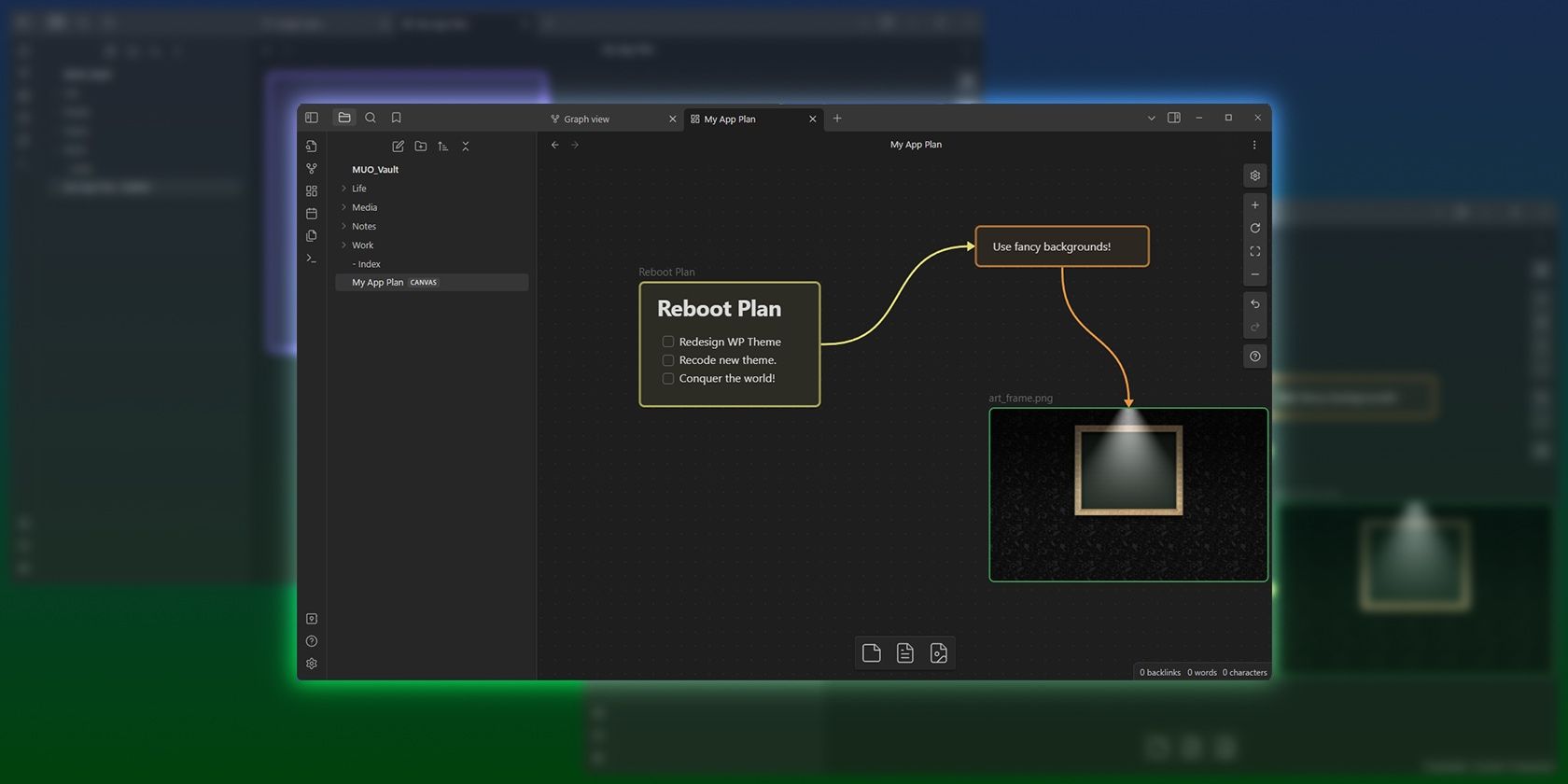
Что такое Canvas в двух строках: Canvas — это интерактивная визуальная доска внутри Obsidian, где обычные Markdown-заметки можно размещать, связать и оформить как карточки на неограниченном полотне. Canvas расширяет привычные возможности Obsidian, сохраняя связи, теги и структуру файлов.
Important: Canvas — это не заменитель базы знаний. Это инструмент визуализации связей и контекста над существующими заметками.
Краткая терминология
- Canvas — визуальная доска внутри Obsidian. Одна строка.
- Элемент (элемент доски) — карта, заметка или медиа на Canvas. Одна строка.
- Связатель (connector) — визуальная линия между элементами. Одна строка.
Быстрая настройка Canvas
Следуйте этим шагам, чтобы создать первый Canvas и добавить в него заметки.
- Установите Obsidian с официальной страницы загрузки и откройте приложение.
- В левой панели нажмите кнопку «Create new canvas» или используйте команду.
- Быстрый способ: нажмите CTRL + P, начните вводить crcanva и выберите команду Canvas: Create new canvas, затем Enter.
- Дайте Canvas имя. Несмотря на визуальный вид, это обычный Markdown-файл; его можно открыть в режиме исходника (CTRL + E) или внешним редактором.
- В нижнем плавающем меню выбирайте поочерёдно: Cards, Notes, Media. Перетащите иконку Note на пустое место доски.
- Место, куда вы бросите элемент, задаёт его исходную позицию на доске.
- Если вы добавили «общий элемент», Obsidian откроет диалог выбора файла. Выберите нужную заметку из вашего хранилища.
Note: Canvas хранит ссылки на файлы, а не копии содержимого. Редактирование на доске меняет оригинальную заметку.
Редактирование элементов доски
После добавления элементов вы быстро поймёте базовую механику управления ими.
- Наведите курсор на элемент или кликните — появится мини-панель действий вверху элемента.
- На панели доступны: удалить элемент, изменить цвет, центрирование на элементе, редактирование содержимого в контексте доски.
- Кнопка с лупой центрирует экран на элементе. Кнопка с блокнотом открывает элемент для быстрого редактирования прямо на доске.
- Для изменения размеров захватите границу элемента левой кнопкой мыши и тяните.
Важно: удаление элемента с доски не обязательно удаляет файл заметки из хранилища — это зависит от того, как вы его добавляли. Проверяйте сообщения Obsidian при удалении.
Соединители и метки
Связи между элементами делают доску «умной» и наглядной.
- На гранях каждого элемента есть точки для создания соединителя. Нажмите на одну и перетащите к другой, чтобы создать связь.
- Изображения можно вставлять через Media или перетаскиванием из панели Files.
- Клик по соединителю откроет его мини-меню: удалить, поменять цвет, центрировать, сменить направление (назад/вперёд/двунаправленное), или отредактировать метку.
- Двойной клик по соединителю позволяет задать текст метки, который будет отображаться по центру линии.
Note: если вы нажмёте Delete при выделении метки на соединителе, сам соединитель удалится. Для удаления только метки используйте кнопку Удалить метку на панели действий.
Навигация и панель правого сайдбара
Большие доски требуют инструментов для управления обзором.
- В правой части Canvas есть набор инструментов: переключатели привязки элементов (snapping), режим «только чтение», кнопки зума, сброс масштаба, центрирование на выбранном элементе, отмена/повтор, и справка по сочетаниям клавиш.
- При выравнивании элементов на экране Canvas показывает направляющие линии, чтобы удобно располагать объекты по центрам и границам.
- Другие возможности Obsidian работают и в Canvas. Например, удерживая CTRL и наведя курсор на ссылку на заметку, вы увидите плавающее превью её содержимого.
Когда Canvas удобен и когда он не подойдёт
Когда Canvas стоит использовать:
- Визуализация связей между идеями, проектами и задачами.
- Быстрая сортировка и приоритизация заметок при планировании.
- Создание концептуальных карт, майнд-мэп и канбан-панелей с гибкой компоновкой.
Когда Canvas может мешать:
- Если вам нужна строгая табличная структура или линейный рабочий процесс — лучше использовать таблицы, базы данных или специализированный таск-менеджер.
- При большом объёме элементов без дисциплины в именовании и тегировании доска быстро становится хаотичной.
Совет: сочетайте Canvas с регулярной архивацией и чисткой старых элементов.
Примеры применения и шаблоны
Ниже — готовые паттерны использования Canvas и пошаговые шаблоны, которые можно сразу повторить.
Майнд-мэп: шаблон создания
- Создайте Canvas и пометьте центральную тему в середине доски.
- Добавьте рядом 4–8 карточек с главными подтемами.
- Соедините центральную карточку с подтемами через соединители. Добавьте метки по типу «вопрос», «идея», «задача».
- Для каждой подтемы создавайте вторичные карточки с деталями.
- Используйте цвета для обозначения статуса (например, серый — в идеях, жёлтый — в работе, зелёный — завершено).
Ментальная модель: смотрите на доску как на карту мыслей — центральная нода даёт контекст, связки показывают причинно-следственные связи.
Канбан в Canvas: быстрый шаблон
- Правый клик на пустом месте → New Group. Назовите «Inbox» и переместите влево.
- Создайте ещё три группы: «Do», «Doing», «Done». Расположите их в ряд, сделав колонки.
- Перемещайте заметки в группы мышью. Можно прописать правила на карточках в виде метаинформации (например, срок, владелец).
Шаблон карточки для Kanban (копируйте внутрь заметки):
- Заголовок: кратко
- Теги: #проект #задача
- Владелец: Имя
- Срок: YYYY-MM-DD
- Шаги: чек-лист
Матрица приоритетов (Eisenhower)
- Создайте 4 группы на Canvas и расположите их как квадранты: Do (Срочно и Важно), Delay (Не срочно, важно), Delegate (Срочно, не важно), Skip (Не срочно и не важно).
- Перетаскивайте заметки в соответствующие квадранты.
- Регулярно просматривайте квадранты: из Delay — в Do, из Delegate — наделяете исполнителей и помечаете владельцев.
Практическое руководство: SOP для создания доски
Шаги для стандартной рабочей доски (SOP):
- Цель: опишите назначение доски в заголовке или отдельной заметке.
- Структура: определите колонки/группы перед добавлением контента.
- Добавление: перетаскивайте существующие заметки; создавайте новые карточки только когда нужно.
- Метаданные: соглашение по цветам, тегам и формату дат.
- Поддержка: один раз в неделю проводите 10–15 минут на чистку и перераспределение задач.
Критерии приёмки
- Все карточки содержат тег или владельца.
- Нельзя оставлять карточки без статуса в течение недели.
- Ясность: любая карточка должна быть понятна в 5 секунд.
Чек-листы по ролям
Чек-лист для продакт-менеджера:
- Установить цель доски и прикрепить PRD в виде заметки.
- Создать колонки: Backlog, Sprint, In Review, Released.
- Привязать владельцев к карточкам.
- Использовать цвета для приоритетов.
Чек-лист для студента:
- Создать доску курса.
- Разбить на темы и дедлайны.
- Пометить экзамены и проекты отдельными цветами.
Чек-лист для писателя:
- Центральная нода — тема произведения.
- Ветки — персонажи, сюжетные арки, исследования.
- Собирайте источники в медиа-элементы.
Шорткат-таблица и приёмы
- Создать Canvas: CTRL + P → Canvas: Create new canvas
- Переключить в исходник: CTRL + E
- Быстрое редактирование: двойной клик по элементу
- Центрирование: мини-панель элемента → лупа
- Масштаб: правая панель → +/−
Составьте свой cheat sheet с сочетаниями, которые используете чаще всего.
Решение: Canvas или другой инструмент?
flowchart TD
  A[Нужна визуальная карта?] -->|Да| B{Требуется структурность}
  B -->|Да| C[Используйте таблицы/БД в Obsidian]
  B -->|Нет| D[Используйте Canvas]
  A -->|Нет| E[Используйте обычные заметки или таск-менеджер]
  D --> F{Требуются рабочие процессы}
  F -->|Да| G[Канбан в Canvas или внешний Kanban]
  F -->|Нет| H[Майнд-мэп в Canvas]
Альтернативы и когда они лучше
- Специализированный Kanban (Trello, Jira) лучше при командной работе и интеграциях.
- Строгие базы данных (Notion, Airtable) удобнее для аналитики и фильтрации.
- Простая заметка/список подходит для линейных процессов.
Canvas лучше, когда вам нужна визуальная свобода и связь с вашей базой знаний в Obsidian.
Ментальные модели и эвристики
- Ограничьте ширину фокуса: работайте с 5–9 элементами в активной области, чтобы не перегружать внимание.
- Цвет = статус, размер = приоритет, направление стрелки = причинно-следственная связь.
- Каждая доска должна иметь «правило жизни» — набор простых соглашений по именованию, тегам и цветам.
Тесты и критерии качества доски
- Приёмочный тест: свежий участник должен понять цель доски за 1 минуту.
- Правило 5S для Canvas: Sort (сортировать), Set (расставить), Shine (чистота), Standardize (соглашения), Sustain (поддерживать).
Примеры ошибок и как их избежать
Ошибка: слишком много несвязанных карточек — решается разделением на тематические доски и архивацией. Ошибка: отсутствие метаданных — внедрите обязательные поля: тег, владелец, дата. Ошибка: хаотичное именование — примените шаблоны заголовков: «YYYY-MM-DD — Тема — Контекст».
Приватность и безопасность
Canvas хранит ссылки на локальные файлы Vault Obsidian. Если вы синхронизируете Vault через облако, подумайте о шифровании и политике доступа к файлам. Не храните в заметках чувствительную личную информацию без шифрования.
Notes: Поддержка плагинов может расширить Canvas, но проверяйте права доступа плагинов перед установкой.
Заключение
Obsidian Canvas комбинирует гибкость визуальных досок с мощью двунаправленных ссылок и структуры Obsidian. Используйте Canvas для быстрой визуализации мыслей, планирования и организации задач. При этом держите простые правила поддержки порядка — и Canvas прослужит надёжным визуальным инструментом.
Итог
- Canvas — визуализатор ваших заметок внутри Obsidian.
- Подойдёт для майнд-мэп, канбан, матриц приоритетов и прототипирования идей.
- Дисциплина именования, тегирования и периодическая чистка сохранят доски читаемыми.
Краткое действие: создайте одну рабочую Canvas-доску, задайте 3 простых правила (цвета, теги, владелец) и проведите 10 минут еженедельной ревизии.

Похожие материалы

Несколько аккаунтов Skype: Multi Skype Launcher

Журнал для работы: повысить продуктивность

Персональные звуки уведомлений на Android

Скачивание шоу Hulu для офлайн‑просмотра

Microsoft Start: персонализированная новостная лента
