
Как упорядочить рабочий стол Windows и не терять файлы
Быстрые ссылки
- Скрыть все значки рабочего стола
- Быстрая сортировка значков
- Организовать файлы и ярлыки в папки
- Использовать рабочий стол как временную рабочую область
- Закреплять ярлыки в Пуске и на панели задач
- Установить Fences для более продвинутой организации
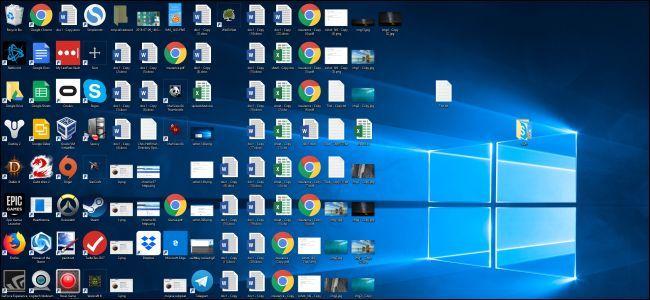
Рабочий стол удобен тем, что файлы и ярлыки находятся «под рукой». Но он быстро превращается в беспорядок. Ниже — практические методы, пошаговые инструкции и дополнительные рекомендации, которые помогут вам навести порядок и поддерживать его.
Скрыть все значки рабочего стола
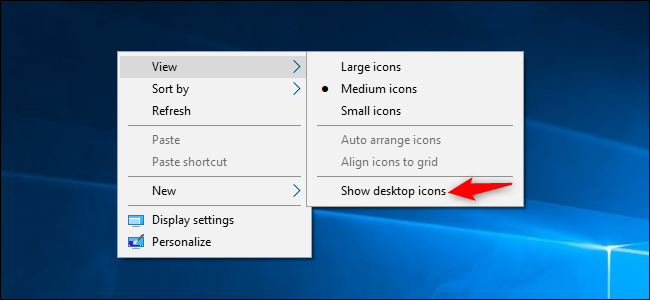
Если вы редко используете рабочий стол, но программы постоянно добавляют туда ярлыки, есть простой выход: скрыть все значки.
Шаги:
- Щёлкните правой кнопкой мыши по свободному месту на рабочем столе.
- В меню выберите “Вид”.
- Снимите или поставьте галочку “Показывать значки рабочего стола”.
Это скрытие — «ядерный» вариант. Он делает рабочий стол чистым мгновенно. Но скрытые значки не удаляются — они просто временно не видны. Чтобы просмотреть содержимое рабочего стола, откройте Проводник и перейдите в папку “Рабочий стол”.
Важно: если вы используете рабочий стол как основное место для текущих файлов, скрывать значки не стоит — вы потеряете визуальный доступ к открытому набору файлов.
Быстрая сортировка значков
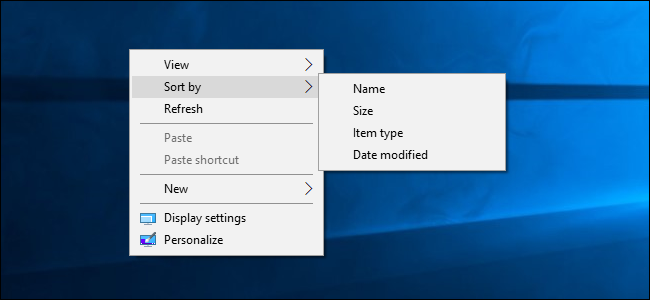
Для быстрой организации можно воспользоваться пунктом “Сортировка”.
Как сортировать:
- Щёлкните правой кнопкой по рабочему столу.
- Выберите “Сортировать по” → “Имя” для алфавитного порядка или “Дате изменения” для хронологического.
Пара полезных опций в том же меню “Вид”:
- Изменить размер значков (крупные/средние/мелкие).
- Включить/отключить привязку к сетке (выравнивание значков).
- Включить/отключить автоматическую расстановку значков. Если авторасстановка включена, вы не сможете свободно размещать значки — система будет группировать их по порядку.
Эти инструменты полезны для быстрой сортировки, но не решают задачи долговременной организации.
Организация файлов и ярлыков в папки
Создание папок — самый надежный способ снизить визуальный шум.
Как создать папку:
- Щёлкните правой кнопкой по рабочему столу.
- Выберите “Создать” → “Папку”.
- Дайте папке понятное имя и перетащите в неё файлы.
Примеры структуры:
- Рабочие документы — для текущих рабочих файлов
- Фото — для изображений и скриншотов
- Проект X — папка для всех файлов, связанных с одним проектом
Совет: если вы хотите временно очистить экран, выделите все элементы (Ctrl+A) и перетащите их в новую папку «Ящик» или «Сортировка», а затем разбирайте содержимое постепенно.

Использовать рабочий стол как временную рабочую область
Рабочий стол удобно использовать как «стол» для текущих дел: туда складывают файлы, с которыми работают прямо сейчас. Главное правило — не хранить всё навсегда.
Рекомендации:
- Храните на рабочем столе только текущие файлы. Когда задача завершена — переместите файлы в постоянное место.
- Делайте еженедельную уборку: выделяйте 10–20 минут на очистку рабочего стола.
- Используйте специальную папку “Inbox” или “На разбор“ для временных файлов.
Подход: относитесь к рабочему столу как к физическому столу — вещи лежат на нём, пока вы ими пользуетесь, затем убираются.

Закреплять ярлыки в Пуске и на панели задач
Многие программы при установке добавляют ярлыки на рабочий стол. Лучше перенести часто используемые приложения в Панель задач или Пуск.
Как закрепить в панели задач:
- Щёлкните правой кнопкой мыши на ярлыке.
- Выберите “Закрепить на панели задач”.
Чтобы освободить место на панели задач, скрывайте элементы, которые вам не нужны. Например, в Windows 10 можно скрыть поле поиска Cortana, выбрав в контекстном меню панели задач Cortana → Скрыта или Cortana → Показать значок Cortana.
Как закрепить в Пуске:
- Щёлкните правой кнопкой на ярлыке и выберите “Закрепить в меню Пуск”.
- В Windows 10 плитки можно группировать и переименовывать группы — это удобно для разделения рабочих и личных приложений.
Если вы случайно удалили ярлык, найдите программу в списке установленных приложений в Пуске и перетащите её назад на рабочий стол.

Установить Fences
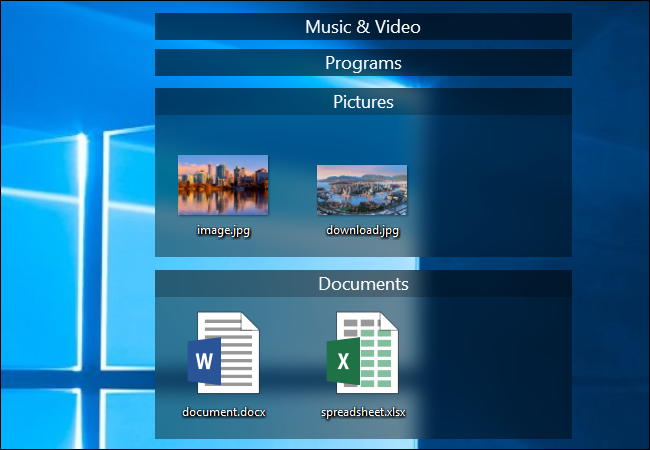
Если вы предпочитаете хранить файлы на рабочем столе, утилита Fences от Stardock добавляет контейнеры — «заборы» — которые помогают структурировать пространство.
Возможности Fences:
- Создавайте любые зоны (fences) на рабочем столе и давайте им имена.
- Назначайте цвета и размеры.
- Перетаскивайте файлы и ярлыки в зоны.
- Включайте автоправила: автоматически помещайте файлы по типу (например, изображения в зону “Фото”).
- Сворачивайте зоны, чтобы временно скрыть их содержимое.
- Двойной щелчок по свободному месту скрывает все зоны и их содержимое; повторный двойной щелчок возвращает их.
- Zоны запоминают позицию при смене разрешения экрана.
Fences условно-платная: пробный период 30 дней, далее покупка около $10 (цена указана как ориентир в оригинальном источнике). Если вы много работаете с ярлыками и файлами на рабочем столе, Fences экономит время и уменьшает беспорядок.
Когда хранение на рабочем столе — плохая идея
Есть случаи, когда рабочий стол — не лучшее место:
- Если вы используете несколько мониторов и часто меняете разрешение. Значки могут разбежаться по экрану.
- Если вы часто делитесь снимками экрана или делаете бэкапы — файлы на рабочем столе могут случайно попасть в публичные папки или в облако.
- Если вы администрируете корпоративные компьютеры: IT-политики часто запрещают хранение рабочих файлов на рабочем столе.
Альтернатива: храните постоянные файлы в “Документах”, “Изображениях” или в облачном хранилище.
Альтернативные подходы к организации
- Облачная папка как основное место хранения. Плюсы: доступ с любого устройства, автоматические бэкапы. Минусы: зависит от сети и политики конфиденциальности.
- Структурированная файловая система на локальном диске (по проектам/годам/типам). Это хорошо для командной работы.
- Использование ярлыков и виртуальных рабочих столов (Task View) для разделения контекстов работы.
Выбор зависит от ваших задач. Ментальная модель: рабочий стол — это активная рабочая зона; папки/облако — зона хранения.
Ментальные модели и эвристики
- Правило трёх папок: “Текущие”, “Архив”, “На разбор“. Перемещайте файлы соответственно.
- Правило 20 минут: если разбор занимает меньше 20 минут, сделайте это сразу.
- Принцип минимального прикосновения: избавляйтесь от лишних ярлыков, чтобы сократить действия до файла до одного клика.
Эти простые правила помогают принимать решения быстро.
SOP: пошаговый план наведения порядка (Playbook)
- Оценка (5 минут): посмотрите на рабочий стол и решите, что временное, а что постоянное.
- Быстрая сортировка (10 минут): используйте “Сортировать по” → “Дата изменения”.
- Группировка (15 минут): создайте папки “Текущие”, “Проекты”, “Фото” и перетащите элементы.
- Перенос ярлыков (10 минут): закрепите нужные приложения в Пуск/панель задач, удалите лишние ярлыки.
- Резервное копирование (по необходимости): сохраните важные файлы в облаке или на диск.
- Поддержание (еженедельно, 10–15 минут): удаляйте временные файлы и сортируйте новую информацию.
Этот план подойдёт как для одного человека, так и для команды.
Чек-листы по ролям
Для индивидуального пользователя:
- Убрать всё, что не используется дольше месяца.
- Оставить 3–6 ярлыков для быстрого доступа.
- Создать папку “Inbox” для временных файлов.
Для продвинутого пользователя/фрилансера:
- Группировать проекты по папкам с датой и тегами в названии.
- Использовать Fences или виртуальные рабочие столы.
- Настроить автоматические правила для скриншотов и загрузок.
Для IT-администратора:
- Стандартизировать структуру папок на корпоративных рабочих станциях.
- Настроить политики групповой установки и резервирования.
- Ограничить права на запись на рабочий стол, если нужно.
Шаблоны имен папок и файлов
Используйте понятную схему именования:
- ПроектКлиентГод_Описание (например: Website_Acme_2025_Assets)
- YYYY-MM-DDКраткоеОписание (например: 2025-06-12ОтчётПродажи)
Так файлы легко сортировать по имени и дате.
Критерии приёмки
- Рабочий стол содержит не более 12 элементов (ярлыков и папок), либо все элементы разбиты по контейнерам (Fences) или папкам.
- Все актуальные файлы находятся в папке “Текущие” и имеют описательные имена.
- Часто используемые приложения закреплены в панели задач или в Пуске.
Если эти критерии соблюдены, рабочий стол считается организованным.
Диаграмма принятия решений
flowchart TD
  A[Слишком много элементов на рабочем столе?] -->|Да| B{Используете ли вы рабочий стол как рабочую зону?}
  A -->|Нет| Z[Оставьте как есть]
  B -->|Да| C[Создайте папку 'Текущие' и используйте правило уборки]
  B -->|Нет| D[Спрячьте значки или используйте Fences]
  C --> E{Нужны ли постоянные ярлыки?}
  E -->|Да| F[Закрепите в панели задач/Пуск]
  E -->|Нет| G[Переместите в папку 'Архив']
  D --> H{Хотите автосортировку?}
  H -->|Да| I[Установите Fences и правила]
  H -->|Нет| J[Спрячьте значки и используйте 'Inbox']
  F --> K[Готово]
  G --> K
  I --> K
  J --> K
  Z --> K
Когда инструменты не помогут: примеры ошибок
- Хранение критичных рабочих файлов только на рабочем столе без бэкапа. Решение: бэкап в облако или на внешний диск.
- Перенасыщение ярлыками одного типа (например, скриншоты) без правил. Решение: настроить папку для скриншотов и автоматическое перемещение.
- Использование рабочего стола несколькими людьми (удалённый доступ) без правил. Решение: централизованные политики и стандарты.
Меры безопасности и приватность
- Убедитесь, что на рабочем столе нет файлов с конфиденциальной информацией, если вы делаете публичные демонстрации экрана.
- Если вы синхронизируете рабочий стол с облаком, проверьте политику хранения и шифрования вашего провайдера.
Краткий глоссарий
- Рабочий стол — основная зона экрана Windows, где размещаются ярлыки и файлы.
- Ярлык — ссылка на программу или файл, которая открывает объект.
- Fences — сторонняя утилита для группировки значков в контейнеры.
- Плитки — визуальные ярлыки в меню Пуск Windows 10.
Итог и пошаговая памятка
- Оцените текущее состояние (5 минут).
- Быстро отсортируйте и создайте 2–4 папки для разовой сортировки (15–30 минут).
- Закрепите часто используемые приложения в панели задач или в Пуске.
- Если вы храните много файлов на рабочем столе — установите Fences или настройте правила синхронизации.
- Раз в неделю выделяйте 10–20 минут на поддержание порядка.
Важно: рабочий стол — инструмент. Настройте его под свои рабочие процессы и минимизируйте шум. Даже простая система “Inbox + Архив” делает рабочий стол гораздо полезнее.
Краткое резюме:
- Рабочий стол удобен, но быстро захламляется.
- Скрывайте значки, если вам нужен чистый экран.
- Создавайте папки и используйте закрепление в Пуск/панель задач.
- Для продвинутых пользователей Fences добавляет контейнеры и правила.
Ниже — чек-лист для быстрой печати и использования как шпаргалки.
Чек-лист для печати:
- Оценить: что актуально
- Создать папки: Текущие/Архив/На разбор
- Закрепить приложения: Панель задач/Пуск
- Настроить правила для скриншотов и загрузок
- Еженедельная уборка — 10–20 минут
Спасибо за внимание. Поддерживайте систему, которая работает для вас.

Похожие материалы

Несколько аккаунтов Skype: Multi Skype Launcher

Журнал для работы: повысить продуктивность

Персональные звуки уведомлений на Android

Скачивание шоу Hulu для офлайн‑просмотра

Microsoft Start: персонализированная новостная лента
