
Как организовать рабочий стол Mac с помощью Spaces

Почему стоит использовать Spaces
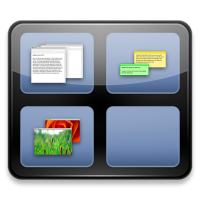
Современные процессоры позволили запускать десятки приложений одновременно, и это привело к привычке «открывать всё и сразу». Такой подход увеличивает загроможденность рабочего стола, отвлекает и снижает продуктивность. Spaces решает проблему, разделяя рабочее пространство на несколько виртуальных столов. Один стол — одна цель.
Важно: виртуальные рабочие столы — это не способ скрыть беспорядок навсегда. Это способ структурировать поток задач и сократить контекстные переключения.
Быстрый план действий
- Откройте Системные настройки → Exposé & Spaces (или Mission Control в современных версиях macOS).
- Включите Spaces и решите, сколько рабочих столов вам нужно (по умолчанию 4, максимум 16).
- Составьте список рабочих пространств по назначению (например: работа, коммуникации, медиа, дизайн).
- Назначьте приложения на конкретные пространства.
- Настройте сочетания клавиш для переключения и вызова обзора Spaces.
- Регулярно проверяйте и корректируйте карту пространств.
Открываем и настраиваем Spaces
- Откройте «Системные настройки» (System Preferences).
- Перейдите в Exposé & Spaces (в macOS Mojave и новее это «Mission Control»).
- На вкладке Spaces установите галочку «Enable Spaces» (Включить Spaces). По желанию включите «Show Spaces in the Menubar», чтобы иметь быстрый доступ из строки меню.
- Установите количество строк и колонок рабочих столов — по умолчанию 4 рабочих стола; можно увеличить до 16 (4×4).
Совет: не выбирайте слишком много столов «про запас». Меньше столов легче поддерживать в порядке.
Планирование рабочих пространств (мини-методология)
Метод: «Цель → Приложения → Правила»
- Цель: определите основную задачу для каждого рабочего стола (например: «проект A», «почта и мессенджеры», «медиапродукция»).
- Приложения: перечислите 2–6 приложений, которые вы будете запускать в этом пространстве.
- Правила: решите, будут ли отдельные приложения видны на всех пространствах или только на своём.
Пример структуры (мой случай):
- Рабочий стол 1 — работа и интернет (код, редактор, браузер для задач).
- Рабочий стол 2 — медиа (плеер, музыка, игры).
- Рабочий стол 3 — дизайн (Photoshop/Illustrator, панель слоёв).
- Рабочий стол 4 — фоновые задачи (загрузки, бэкапы).
Назначение приложений на рабочие столы
- В настройках Spaces найдите раздел «Application Assignment».
- Нажмите плюс (+) и выберите запущенное приложение или «Other…», если приложение не запущено.
- Выберите рабочий стол для приложения с помощью стрелок или выпадающего списка.
- Для ключевых программ (почта, браузер) можно выбрать «available in all spaces» — чтобы приложение было доступно на всех рабочих столах.
Примечание: если приложение поддерживает несколько окон, отдельные окна можно перемещать между пространствами вручную.
Настройка сочетаний клавиш
В тех же настройках определите быстрые клавиши:
- Включение обзора Spaces (по умолчанию F8 в старых версиях).
- Переключение между пространствами (обычно Control + стрелки).
- Переход напрямую к выбранному пространству (Control + цифра пространства).
Полезная шпаргалка сочетаний клавиш:
- Control + → / ← — переход вперед/назад между столами.
- Control + [номер] — переход к конкретному столу.
- F8 / Mission Control — показать обзор пространств.
Как работать с Spaces в повседневной практике
- Переключайтесь между контекстами не чаще, чем необходимо. Старайтесь завершать мини-задачи в текущем пространстве.
- Используйте Alt+Tab (или Command+Tab) для переключения приложений: система автоматически перенесёт вас в пространство, где запущено выбранное приложение.
- Раз в неделю просматривайте карту пространств и убирайте лишние столы, объединяйте похожие задачи.
Альтернативные подходы
- Виртуальные рабочие столы в сторонних приложениях: есть менеджеры рабочего стола с расширенными правилами и макросами.
- Использовать теги и папки для рабочего стола: упор не на пространстве, а на упорядочивании файлов и окон.
- Один большой рабочий стол + организованные Mission Control и укладки окон (Split View, Tile Window).
Когда выбирать альтернативы: если вы часто работаете с множеством мелких окон и нужна сложная автоматизация — сторонние инструменты могут предложить более гибкие сценарии.
Когда Spaces не помогает (контрпример)
- Если основная проблема — не окна, а большие неструктурированные наборы файлов и заметок. В этом случае лучше улучшать систему файлов и рабочие процессы.
- Если вы постоянно используете одно приложение на нескольких задачах (например, браузер с сотней вкладок) — разделение по столам не решит проблему управления вкладками.
Чек-лист для ролей
Для разработчика:
- Отдельный стол для IDE и терминала.
- Отдельный стол для тестов и логов.
- Назначить браузер для тестирования на отдельный стол.
Для дизайнера:
- Стол для макетов и редактирования.
- Стол для референсов и досок вдохновения.
- Стол для общения с командой.
Для менеджера/PM:
- Стол для почты и календаря.
- Стол для документации и задач.
- Стол для совещаний и видеозвонков.
Критерии приёмки
- Все ключевые приложения назначены на соответствующие пространства.
- Сочетания клавиш настроены и протестированы.
- Количество рабочих столов минимально и соответствует реальным задачам.
- Через неделю использования порядок подтверждён снижением числа переключений и временем фокусировки.
1‑строчный глоссарий
- Spaces: встроенные виртуальные рабочие столы macOS для разделения задач по пространствам.
- Mission Control / Exposé: обзор всех окон и рабочих столов в macOS.
Риски и рекомендации по безопасности
- Если вы назначаете на стол приложения для конфиденциальных данных (например, почта или банковские приложения), убедитесь, что доступ к устройству защищён: включите шифрование диска (FileVault), настройте пароль и автоматическую блокировку экрана.
- Spaces не изолирует приложения с точки зрения безопасности — это лишь организационный инструмент.
Примеры отказа и миграции
Если вы переходите с одной версии macOS на другую и видите, что параметры Spaces переехали в Mission Control, проверьте следующее:
- Скопируйте текущую карту пространств (вручную выпишите список назначений).
- После обновления восстановите назначения приложений.
Быстрая методика поддержки порядка (SOP)
- Утро: проверка открытых окон — переместите каждое окно в соответствующее пространство.
- По завершении задачи: закройте лишние окна или сохраните их в очереди задач.
- Раз в неделю: объедините похожие столы и удалите пустые.
Итог
Spaces — простой и мощный инструмент для снижения визуального шума и повышения концентрации. Ключ к успеху — чёткая карта пространств, назначение приложений и дисциплина в их использовании. Начните с 3–5 пространств, примените метод «Цель → Приложения → Правила» и корректируйте карту по мере необходимости.
Вопрос читателю: как вы организуете рабочий стол Mac? Поделитесь своими схемами и сочетаниями клавиш в комментариях.

Похожие материалы

Несколько аккаунтов Skype: Multi Skype Launcher

Журнал для работы: повысить продуктивность

Персональные звуки уведомлений на Android

Скачивание шоу Hulu для офлайн‑просмотра

Microsoft Start: персонализированная новостная лента
