
Организация сессий в Logic Pro X
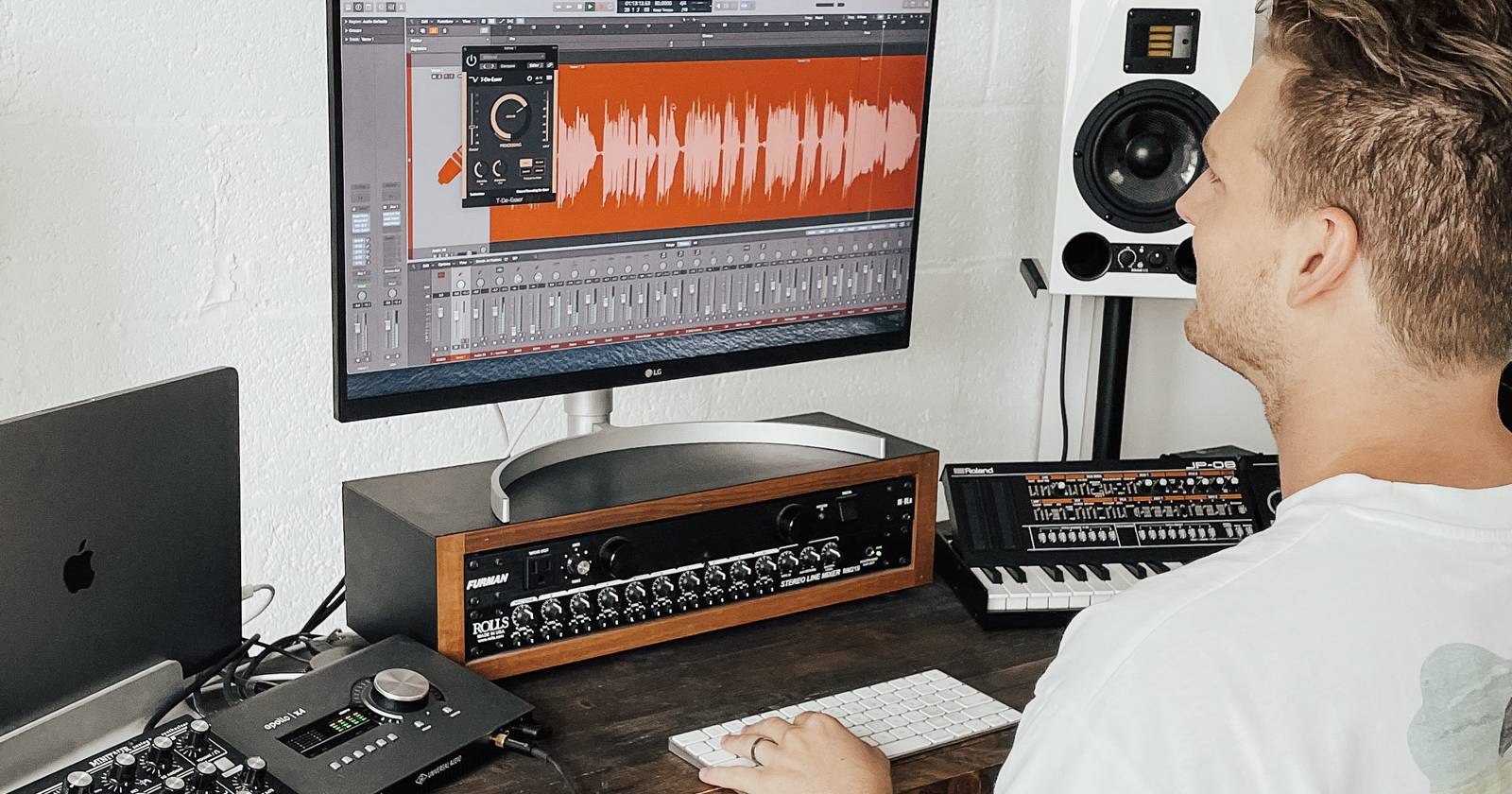

Вне зависимости от того, превращали ли вы большой шкаф в домашнюю студию или руководите коммерческой, многодорожечной сессией, порядок в Logic Pro X экономит часы работы и нервы. В этом руководстве — практические приёмы по организации сессий, которые подойдут и новичку, и опытному инженеру. Прочтите от начала до конца, сохраните контрольный список и применяйте шаги при каждой новой сессии.
Быстрые принципы организации
- Начинайте с шаблона или рабочего проекта, который отражает ваш рабочий процесс.
- Единообразие имён для треков, каналов и регионов упрощает поиск.
- Используйте Track Stacks для группирования инструментов и голоса.
- Сохраняйте Channel Strip и Performance для повторного использования.
- Бэкапьте проекты локально и в облаке.
Важно: включите в настройках Logic опцию Enable Complete Features, если хотите пользоваться всеми описанными инструментами.
Настройка новой сессии
Когда готовы начать, сохраните терпение, уберите чашку кофе с пульта и откройте Logic Pro X: Файл > New. Можно стартовать с шаблона, но мы разберём сценарий создания проекта с нуля — это универсально.
Совет: если вы работаете со Spatial Audio, настройка проекта и маршрутизация будут отличаться — создайте отдельный шаблон для таких задач.
Сохранение проекта как пакет или папка
При первом сохранении Logic предлагает два варианта: пакет (package) или папка (folder). Пояснение в двух строчках:
- Пакет: один файл .logicx, в котором хранятся все данные проекта. Удобно для передачи проекта другому студийному инженеру.
- Папка: .logicx плюс отдельные папки с аудио, батчами и сэмплами. Удобно для резервного копирования на облачные сервисы, которые не умеют корректно синхронизировать пакетные файлы.
Если вы планируете хранить проект в Google Drive, Dropbox или другом облаке, сохраняйте в виде папки — это упростит восстановление активов при проблемах с синхронизацией.
Организация дорожек
Правильная визуальная и логическая организация дорожек ускоряет работу в любом жанре — от минимального электронного трека до оркестровой сессии.
Скрытие дорожек
Иногда нужно сосредоточиться на нескольких дорожках. Логичнее временно скрыть всё лишнее:
- Control‑клик по дорожке и выберите Hide Selected Track(s).
- Выделите дорожку, затем в меню Track > Hide Selected Track(s).
- Горячая клавиша Control + H.
Когда буква H вверху области Tracks слева оранжевая — скрытые дорожки невидимы. Сделайте H зелёной, чтобы показать их. Скрытые дорожки помечены зелёной H в заголовке.
Примечание: скрытые дорожки по умолчанию не заглушаются (mute). Если не хотите слышать скрытый трек, заглушите его отдельно.
Track Stacks
Track Stack объединяет несколько дорожек в одну управляемую группу. Это полезно для ударных комплектов, бэк-вокала, секции струн и т. п. Преимущества:
- Все дорожки стека направляются на общие выходы.
- Можно солировать весь стек одним кликом.
- Применяются общие эффекты к группе, экономя CPU и упрощая микс.
Если позже нужна индивидуальная маршрутизация, используйте Flatten Track Stack, чтобы вернуть дорожки в обычное состояние.
Компоненты заголовка дорожки
В View заголовка дорожки включите только нужные элементы:
- Freeze — отключает плагины и экономит CPU. Используйте на тяжёлых виртуальных инструментах.
- On/Off — выключает плагины и воспроизведение дорожки для тестов нагрузки.
- Solo и Mute — стандартные режимы прослушивания.
- Track Alternatives — записывайте несколько вариантов и переключайтесь между ними.
Совет по производительности: отключайте визуализацию (например, авто‑скролл, если она вам мешает) и используйте Freeze на виртуальных синтезаторах при сведении.
Channel Strips и Presets
Раньше инженерам приходилось вручную фиксировать настройки на пульте. Сейчас Logic позволяет сохранять Channel Strip и Performance, чтобы быстро повторять цепочки плагинов и настройки.
Сохранение Channel Strip
В левом Channel Strip нажмите Setting и выберите Save или Save As. Сохранённые пресеты появятся в том же меню и могут быть загружены на любую дорожку без изменения маршрутизации или панорамирования.
Практика: создайте набор пресетов для типовых задач — ударные, бас, вокал, электрогитара, акустика. Это ускоряет работу при миксах и при переносе идей между проектами.
Сохранение Performance
Если вы хотите менять настройки каналов с MIDI-контроллера во время исполнения, сохраните Channel Strip как Performance и назначьте program change number. Это удобно для живых выступлений или переключения тембров в пределах одного проекта.
Копирование Channel Strip
Для быстрого повторного использования настроек без сохранения в библиотеке: Copy Channel Strip Settings → Paste Plugins Only. Удобно при одновременном использовании одинаковых эффектов на нескольких дорожках.
Работа с аудио регионами
Хорошая практика работы с регионами облегчает редактирование и организацию проекта.
Bounce in Place
Bounce in Place конвертирует дорожку вместе с её эффектами и маршрутизацией в новый аудио-файл. Это снижает нагрузку на CPU и позволяет консолидировать сложные дорожки.
- Для дорожек: File > Bounce > Track in Place или Control + Cmd + B.
- Для регионов: выделите регионы, Control‑клик > Bounce and Join > Bounce in Place или Control + B.
Используйте bounce, когда закончите с редактированием MIDI или тяжёлых плагинов. Сохраните оригиналы в подпапке «_sources» или «_stems» на случай возврата.
Переименование регионов
По умолчанию Logic даёт несвязные имена регионам. Переименуйте их вручную, чтобы искать и выбирать нужные клипы было проще.
- Control‑клик по региону > Name and Color > Rename Regions.
Дайте понятное имя: Snare — Tight A, Lead Vox — Verse 1, Kick — Mic1. Избегайте бессмысленных длинных названий.
Структура папок и соглашения об именах
Порядок файлов на диске важен не меньше, чем порядок в проекте. Рекомендуемая структура папок проекта:
- ProjectName/
- ProjectName.logicx
- Audio Files/
- Bounces/
- Samples/
- Exports/
- Stems/
- Sources/
- Notes/
Примеры соглашений об именах:
- Треки: 01_Kick_Mic1, 02_Snare_Overhead, 03_Bass_DDI
- Регионы: 03_Bass_Take3_Comp
- Баунсы: 01_Mixdown_v1_2025-12-19.wav
Дата в имени файла используйте в формате YYYY-MM-DD — так легче сортировать версии.
Важно: если используете облачный бэкап, не сохраняйте одновременно пакет (package) и папку с одним и тем же проектом в разных местах без явной стратегии версионности — это может привести к конфликтам синхронизации.
Резервное копирование и бест‑практики
Бэкап — не опция, а требование. Минимальная стратегия:
- Локальный бэкап: внешний SSD/HDD через Time Machine или копирование папки проекта.
- Облачный бэкап: Google Drive/Dropbox/iCloud для исходных файлов и экспорта.
- Версионирование: сохраняйте периодические версии проекта (ProjectName_v1, v2 и т. д.).
- Проверка восстановления: раз в несколько месяцев восстанавливайте резервную копию на другом Mac.
Совет: делайте архив проекта (.zip) перед отправкой на мастеринг или перед крупными правками, чтобы сохранить «снимок» состояния проекта.
Роли и чек-листы
Ниже — краткие чек‑листы по ролям. Используйте их перед началом записи, перед миксом и перед финальным экспортом.
Чек-лист для продюсера / владельца проекта:
- Убедиться в наличии шаблона с нужными треками.
- Проверить согласованность имён треков.
- Настроить бэкап и версионность.
- Назначить ответственных за экспорт и хранение исходников.
Чек-лист для звукорежиссёра при записи:
- Проверить входные уровни и клиппинг.
- Включить Track Alternatives для экспериментов.
- Пометить take‑ы понятными именами.
- Создать быстрый Bounce если пресеты нагружают CPU.
Чек-лист перед мастеринговым экспортом:
- Заморозить неиспользуемые плагины.
- Проверить метаданные и EQ на мастере.
- Сделать резервный экспорт в WAV/AIFF без компрессии.
- Создать mp3/preview для клиента.
SOP: Пошаговая методика для новой сессии
- Создайте папку проекта по шаблону.
- Откройте Logic Pro X > File > New. Если нужно — загрузите шаблон.
- Сохраните проект как папку (для облака) или как пакет (для передачи).
- Создайте базовую дорожечную разметку: Drums, Bass, Guitars, Keys, Vocals, FX.
- Пронумеруйте дорожки и примените цветовую кодировку.
- Сохраните Channel Strip пресеты для каждого типа источника.
- Перед записью сделайте тестовую запись, проверьте фазу и уровни.
- Ведите версионность: Project_v1, Project_v2 и т. д.
- Каждый вечер копируйте папку проекта на внешний диск и загружайте копию в облако.
Когда система может подвести
- Проблема: облако не признаёт пакет (.logicx) и создаёт конфликтные файлы. Решение: сохраняйте проект в виде папки или архивируйте проект перед загрузкой.
- Проблема: плагины исчезли при открытии проекта на другом компьютере. Решение: сохраняйте list‑файл с используемыми плагинами; экспортируйте пресеты; пометьте отсутствующие плагины в заметках.
- Проблема: высокий CPU при сведении. Решение: используйте Freeze, Bounce in Place и упростите цепочки эффектов.
Справочник горячих клавиш (шпаргалка)
- Control + H — скрыть выделенные дорожки.
- Control + Cmd + B — Bounce Track in Place.
- Control + B — Bounce regions in place (с выделенными регионами).
- Control‑клик — контекстное меню для регионов/дорожек.
Добавьте эти сочетания в стикер на мониторе — они часто спасают время.
Ментальные модели и эвристики
- Модель «Источник → Обработка → Сохранение»: сначала добейтесь хорошего звука у источника, затем обработайте, затем зафиксируйте результат (bounce/save preset).
- «Чистая запись — грязный микс»: держите оригиналы неизменными; все эксперименты делайте на копиях.
- «Малые итерации»: делайте маленькие сохранения после каждой значимой правки.
Шаблоны и примеры имён
Пример шаблона дорожек для рок-записи:
- 01_Kick_Mic1
- 02_Kick_Room
- 03_Snare_Top
- 04_Snare_Bottom
- 05_OH_L
- 06_OH_R
- 07_Bass_Direct
- 08_Guit_Rhythm
- 09_Guit_Lead
- 10_Vox_Lead
- 11_BackVox_Group
Для поп-проекта добавьте группы для синтов, FX и backing pads.
Тесты приёмки проекта
Перед сдачей проекта клиенту или переходом на мастеринг выполните минимальный набор проверок:
- Все дорожки имеют понятные имена.
- Отсутствуют «missing plugins» при открытии на чистой системе (по возможности).
- Есть архив проекта и экспорт мастер файла.
- Создан список использованных плагинов и версии Logic.
Критерии приёмки: проект должен открываться на целевой рабочей станции с минимальными ошибками и содержать все исходные данные для дальнейшей работы.
Мини‑руководство по миграции между машинами
- Соберите все файлы проекта (Audio Files, Samples, Plug‑Ins Presets) в одну папку.
- Сделайте .zip архивацию и проверьте, что архив открывается.
- Передавая на другую машину, убедитесь, что используемые плагины установлены и активированы.
- При отсутствии плагинов экспортируйте треки как стемы и пометьте, какие дорожки требуют конкретных эффектов.
Быстрые рекомендации по безопасности и приватности
- Если вы работаете с материалом клиента, храните доступ к облаку и внешним дискам по списку доверенных пользователей.
- По возможности шифруйте архивы с проектами перед отправкой через незащищённые каналы.
Короткий глоссарий
- Channel Strip — цепочка эффектов и инструментов для одной дорожки.
- Track Stack — группа дорожек, управляемая как единая сущность.
- Bounce in Place — рендер дорожки/региона в аудио с эффектами.
- Freeze — временное отключение плагинов для экономии CPU.
Заключение и шаги для внедрения
Подведение итогов:
- Установите шаблон проекта и структуру папок прямо сейчас.
- Придумайте соглашение об именах и используйте его всегда.
- Сохраняйте Channel Strip и Performance как пресеты.
- Настройте локальный и облачный бэкап и проверяйте восстановление.
Важно: порядок в проекте экономит время и снижает риски потери данных. Чем больше проектов вы ведёте, тем правильнее становятся эти привычки.
Mermaid диаграмма для быстрого принятия решения при организации сессии:
flowchart TD
  A[Начало новой сессии] --> B{Есть шаблон?}
  B -- Да --> C[Открыть шаблон]
  B -- Нет --> D[Создать папку и базовую разметку]
  C --> E[Проверить плагины и пресеты]
  D --> E
  E --> F{Работа с живыми инструментами?}
  F -- Да --> G[Настроить входы и уровни, сделать тестовую запись]
  F -- Нет --> H[Загрузить сэмплы и MIDI]
  G --> I[Записать, сохранить альт-версии]
  H --> I
  I --> J[Консолидация: Bounce в места/Freeze]
  J --> K[Сделать локальный и облачный бэкап]
  K --> L[Готово]
Похожие материалы

Несколько аккаунтов Skype: Multi Skype Launcher

Журнал для работы: повысить продуктивность

Персональные звуки уведомлений на Android

Скачивание шоу Hulu для офлайн‑просмотра

Microsoft Start: персонализированная новостная лента
