
Организация сессий в Logic Pro X: руководство по порядку и эффективности
Введение
Независимо от того, превращали ли вы кладовку в домашнюю студию или профессионально записываете восьмипёдровые ансамбли — последнее, о чём хочется думать в момент записи или микса, это хаос в треках и канальных полосах. В этом руководстве мы разберём проверенные принципы организации сессий в Logic Pro X: как создать проект, настроить треки, сохранять канальные пресеты, оптимизировать использование CPU и надежно резервировать файлы.
Важно: многие пункты применимы как для стандартных стереосессий, так и для проектов со Spatial Audio — различия мы отмечаем в тексте.
Быстрая карта темы
- Настройка проекта: создать с нуля, сохранить как пакет или папку.
- Организация треков: скрытие, стекинг, компоненты заголовков трека.
- Канальные полосы: сохранение настроек, перформансы, копирование плагинов.
- Работа с регионами: bounce in place, объединение, переименование.
- Бэкапы и рабочие SOP: минимум 2 независимые копии, стандарты именования.
Настройка новой сессии Logic Pro X
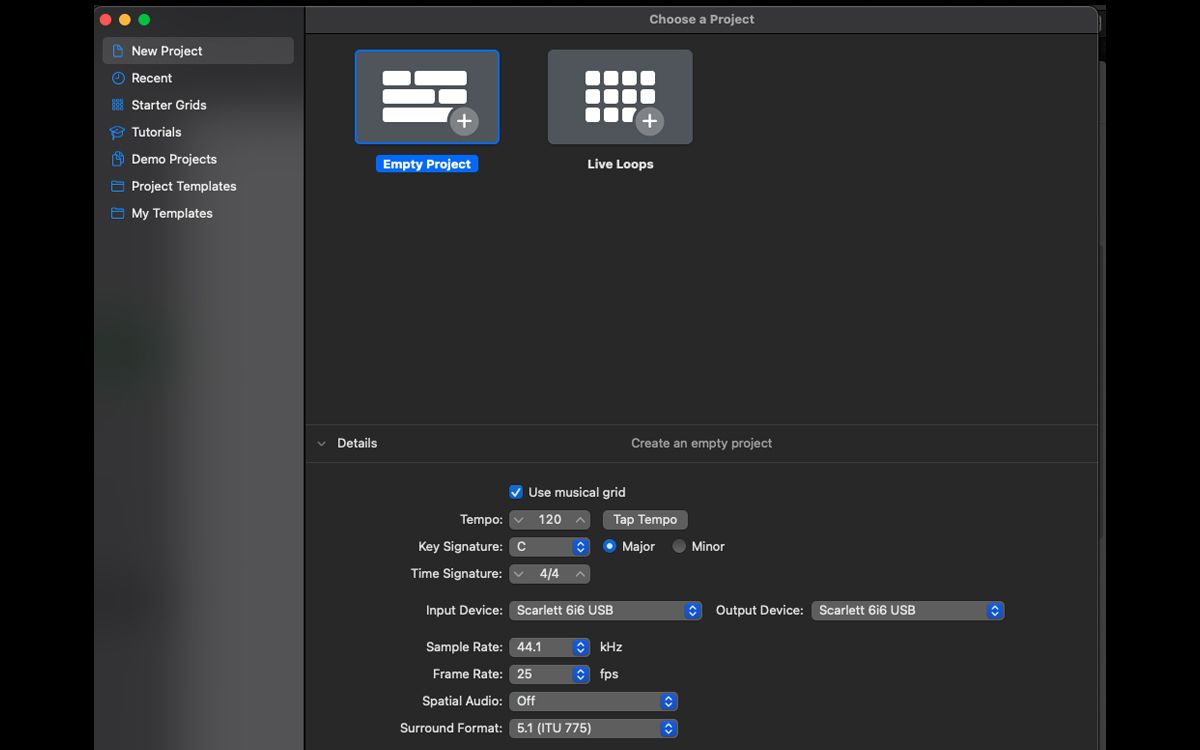
Перед началом откройте Logic Pro X и выберите File > New. Для большинства проектов начните с пустой сессии — шаблоны удобны, но иногда они вносят лишние настройки.
Совет по Spatial Audio: если вы работаете с пространственным звуком, создавайте проект с поддержкой Spatial Audio сразу при создании — это задаст необходимые маршруты и конфигурации зазоров ввода/вывода.
Сохранение сессии: пакет или папка
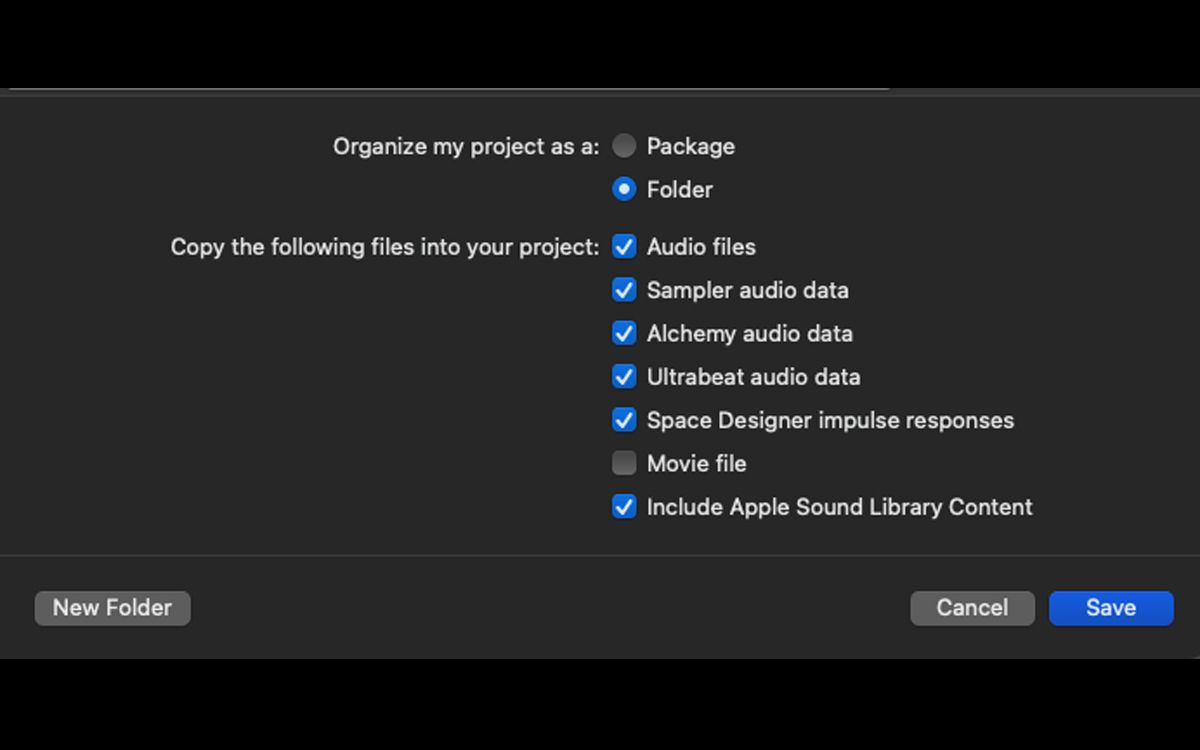
При первом сохранении Logic предложит два варианта: пакет (.logicx) или папка с файлами сессии.
- Пакет: всё содержится в одном файле-пакете. Удобно для передачи другому инжиниру. Легко переносить на тот же Mac.
- Папка: файлы проекта, аудио, бонсы и семплы хранятся в отдельных папках. Лучше для облачных бэкапов и пересылки через сервисы вроде Google Drive/Dropbox, которые могут не поддерживать пакетные файлы.
Если планируете совместную работу или долгосрочное хранение в облаке — выбирайте папку. Если оперативно передаёте микс-студио, пакет удобнее.
Стратегии организации треков
Организация треков — это больше дисциплина, чем инструмент. Хорошая привычка экономит часы при редактировании и миксе.
Общие правила именования
- Трек: используйте формат ROLE_INSTRUMENT_TAKE (например: LeadVox_Comp_Take01, Kick_Close_A).
- Регион: короткое понятное имя (Snare_12_OH, Bass_Direct). Избегайте длинных описательных фраз.
- Комментарии для дорожек добавляйте в поле описания трека, если требуется.
Преимущества: мгновенная навигация, фильтрация и поиск треков по именам.
Скрытие треков
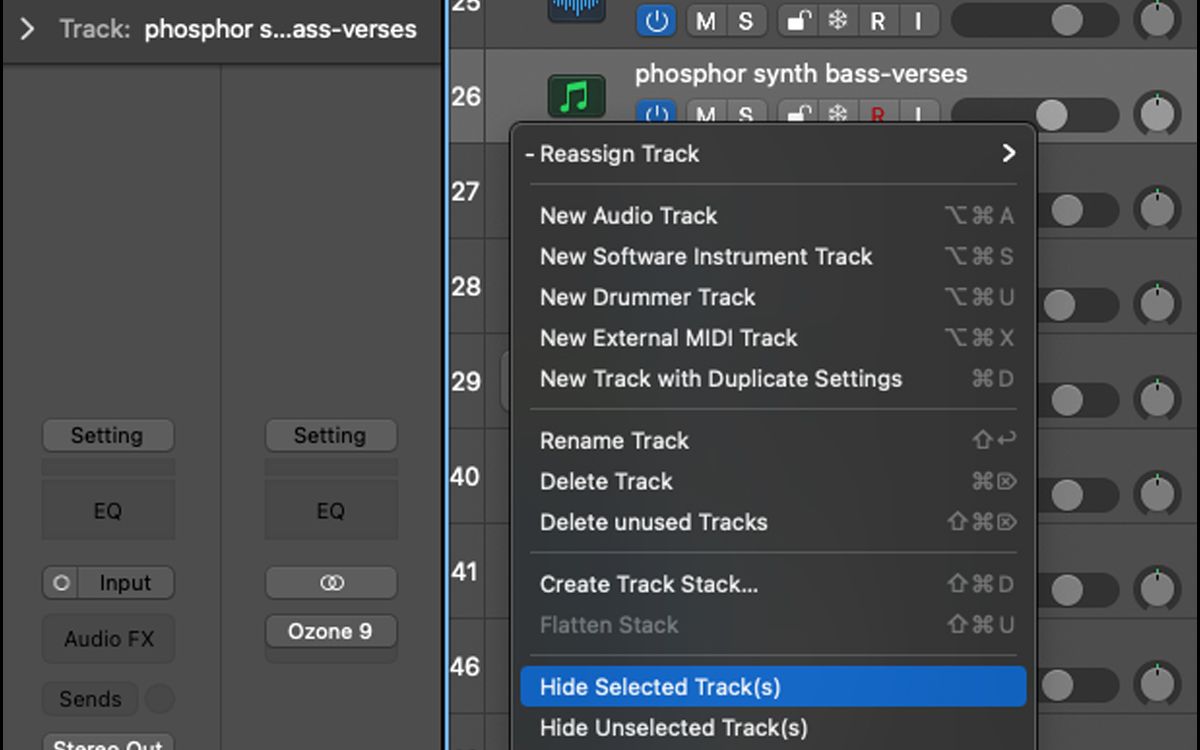
Скрытие удобно для фокусировки. В Logic есть несколько способов:
- Control-click на треке → Hide Selected Track(s).
- Выделите трек → меню Track → Hide Selected Track(s).
- Горячая клавиша: Control + H.
Индикатор: буква H на верхней панели Tracks. Оранжевая H — скрыты; зелёная H — показываются скрытые треки. Скрытые треки по умолчанию не отключаются по звуку — их надо заглушать вручную, если нужно.
Важно: опция доступна только при включённых расширенных функциях: Logic Pro > Preferences > Advanced > Enable Complete Features.
Когда скрывать не стоит:
- Если вы часто переключаетесь между вариантами takes и нуждаетесь в быстром доступе.
- При живой подзвучке, где мониторинг дорожек важен.
Альтернатива: использовать Folders/Track Stacks или пометки маркерами, вместо постоянного скрытия.
Создание Track Stacks
Track Stack группирует треки под управлением одного родительского канала. Это удобно для группировки инструментов, хорусов, многодорожечной записи барабанов.
- Плюсы: единый контроль громкости, эффектов и Solo для всей группы.
- Минусы: может потребовать переработки маршрутизации при реструктуризации проекта.
Вы можете расплющить стек через Flatten Track Stack и вернуть треки в обычный вид.
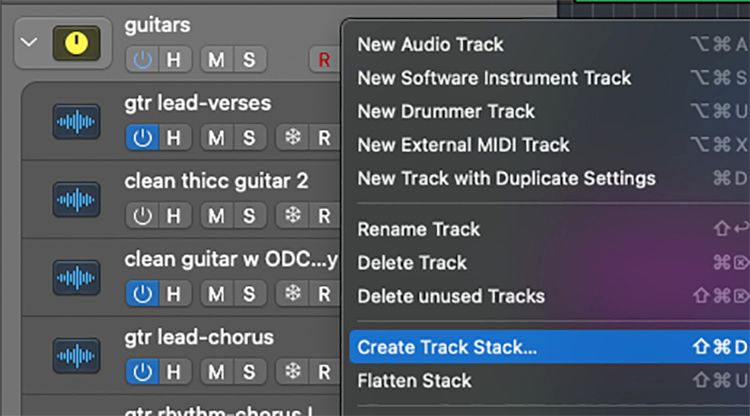
Компоненты заголовка трека
В заголовке трека можно включать/выключать элементы управления, которые помогают экономить CPU и упрощают управление:
- Freeze — отключает плагины и снижает нагрузку на процессор.
- On/Off — полностью отключает воспроизведение и плагины трека.
- Solo и Mute — стандартные функции контроля прослушивания.
- Track Alternatives — храните несколько вариантов исполнения и быстро переключайтесь между ними.
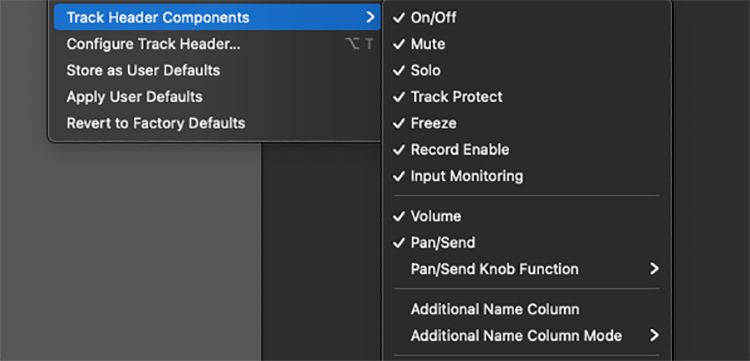
Практический приём: отключайте плагины и используйте Freeze для тяжёлых инструментов (вокал, синты, многополосные компрессоры) при сведении, чтобы оставалось достаточно ресурсов для остальных задач.
Канальные полосы и пресеты
Раньше инженерам приходилось записывать все настройки вручную. Logic решает эту проблему через сохранение настроек канальной полосы, перформансов и возможность копировать плагины.
Сохранение настроек канальной полосы
В левом Channel Strip найдите меню Setting. Там можно:
- Сохранить текущее состояние канальной полосы как пресет.
- Загрузить ранее сохранённый пресет — все плагины из пресета добавятся на канал в том порядке, в котором были сохранены. Маршрутизация и панорамирование при этом не изменяются.
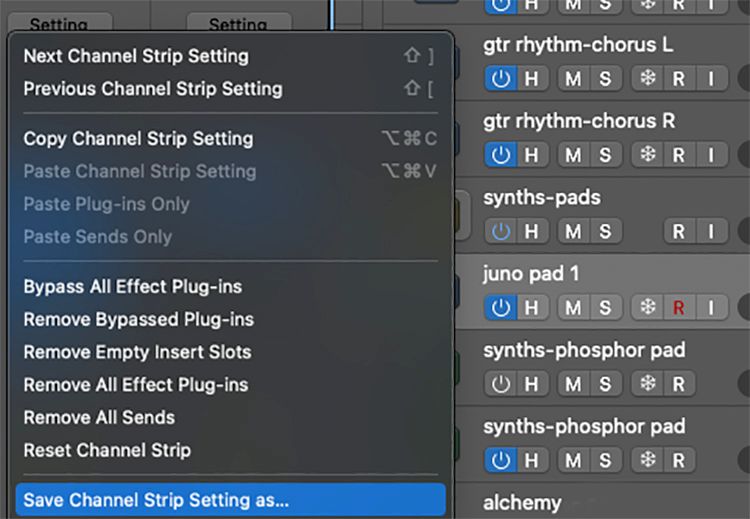
Сохранение перформансов
Если вы планируете использовать конкретные настройки для живых выступлений, сохраните пресет как перформанс и задайте Program Change номер. Тогда MIDI-контроллер может переключать перформансы в реальном времени.
Порядок действий:
- Channel Strip → Setting → Save As Performance.
- Присвойте имя и номер Program Change.
- На контроллере отправьте соответствующий Program Change для активации.
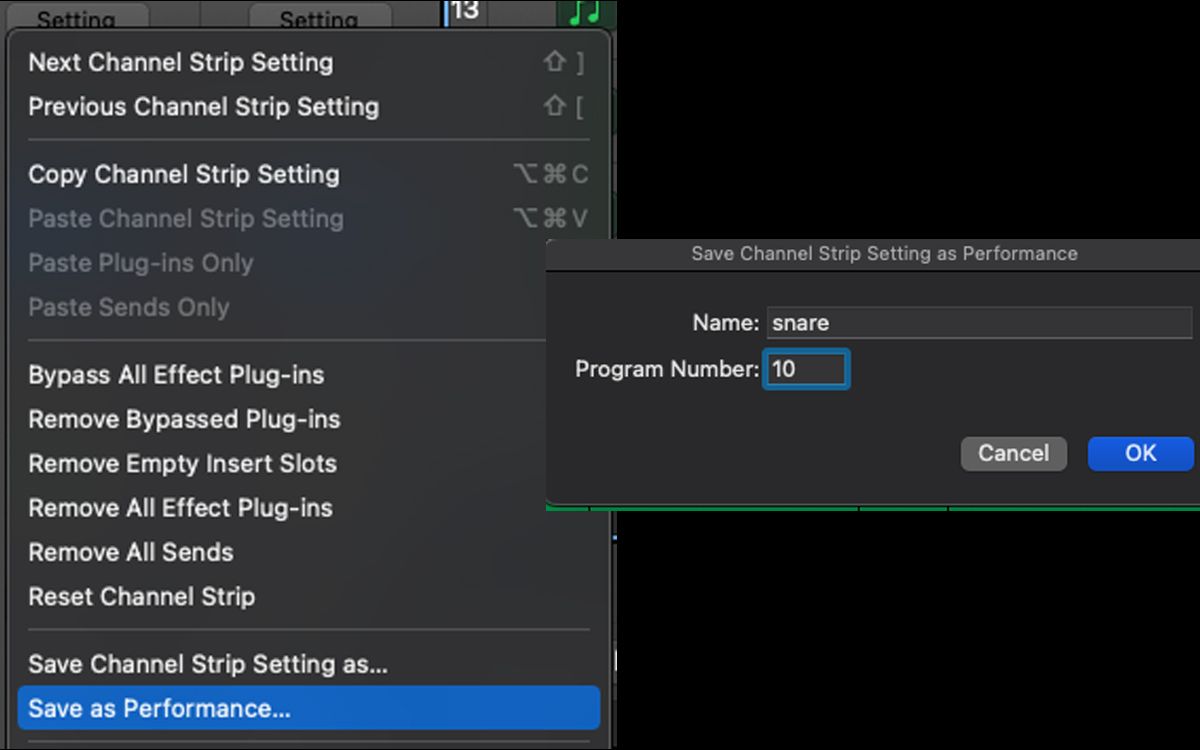
Пример использования: переключение разных настроек для ударной установки между куплетом и припевом на сцене.
Копирование настроек канальной полосы
Если нужно быстро перенести плагины с одного канала на другой без сохранения пресета:
- Выберите Copy Channel Strip Setting, затем на целевом канале — Paste Plugins Only.
Это удобно при повторяющихся инструментах: несколько дорожек копируют одну цепочку плагинов.
Работа с аудио-регионами
Хорошая работа с регионами упрощает компиляцию, бэк-ап и финальный экспорт.
Bounce In Place
Bounce in Place (рендеринг «на месте») создаёт аудиофайл с уже применёнными эффектами и маршрутизацией. Это экономит CPU и упрощает организацию треков.
- Команда: File > Bounce > Track in Place или горячие клавиши Control + Cmd + B.
- Для регионов: выделите регионы → Control-click → Bounce and Join > Bounce in Place; горячая клавиша Control + B.
Параметры: при бонсе можно оставить исходный трек, замутить его или удалить.
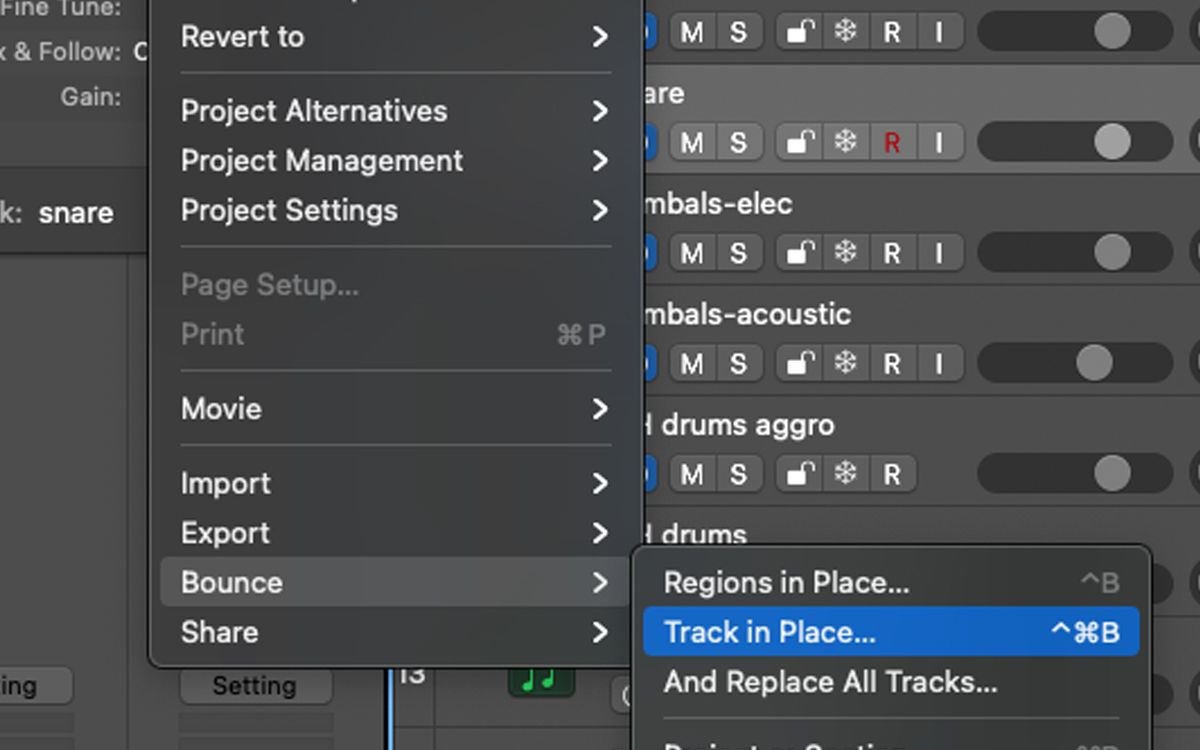
Применяйте бонс для тяжёлых виртуальных инструментов и плагинов, чтобы уменьшить нагрузку на систему.
Переименование регионов
По умолчанию Logic даёт регионам неудобные имена. Переименуйте регионы для ясности:
- Control-click на регионе → Name and Color > Rename Regions.
- Используйте короткие имена вроде Snare_Main, Vox_Take3_Comp.
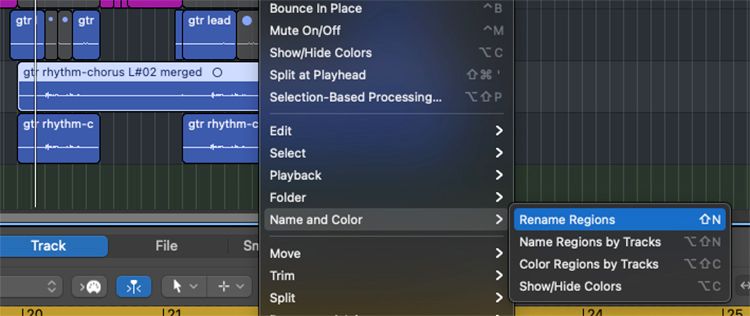
Совет: придерживайтесь единого стиля именования в проекте — это особенно важно при передаче сессии коллеге.
SOP: Шаблон подготовки проектa в Logic Pro X (минимум для каждой сессии)
- Создайте новую сессию: File > New. Выберите пакет или папку в зависимости от последующего использования.
- Настройте Sample Rate и Bit Depth в Project Settings до стандартов вашей сессии (обычно 44.1/48 kHz и 24 бит).
- Установите структуру треков: Master, Bus, Drums, Bass, Guitars, Keys, Vocals, FX.
- Создайте маркеры для песенных секций (Intro, Verse, Chorus и т.д.).
- Примените предустановки канальных полос для типовых дорожек (Kick, Snare, Vox).
- Настройте дорожки для записи: армируйте необходимые входы, проверьте уровни и фейдинг.
- Сохраните проект в папке с версионированием: ProjectName_v01.logicx.
- Сделайте первый бэкап на внешний диск и загрузите копию в облако.
Критерии приёмки: проект считается готовым к сессии, если:
- Все треки подписаны и организованы в папки.
- Есть минимум два независимых бэкапа.
- Маркеры секций настроены и понятны исполнителям.
Ролевые списки проверки
Producer:
- Проверить общую структуру и видимость треков.
- Убедиться, что все маркеры соответствуют структуре песни.
- Подготовить «snapshots» или настройки для быстрого возврата к вариантам микса.
Engineer:
- Проверить входы/выходы и уровни записи.
- Настроить мониторинг, latency-компенсацию и предпрослушку.
- Убедиться в правильности маршрутизации Bus и Aux.
Музыкант/исполнитель:
- Проверить, что звуковая метка (cue) в наушниках рабочая.
- Убедиться, что дорожки для записи армированы и уровни отобразились.
- Подписать take-ы и отметить лучшие варианты.
Ментальные модели и эвристики
- Чистый стол: представляйте проект как рабочее пространство студии — ничего лишнего на «пульте».
- Снизу вверх: сначала закрепите ритм-секцию, затем бас и гармонию, потом лиды и эффекты.
- Single Source of Truth: одна «главная» сессия и её копии — избегайте редактирования множества копий одновременно.
Когда предложенные подходы не подходят (контрпримеры)
- Если вы работаете с быстрым джемом или лупами вживую, строгая структура треков может замедлить поток творчества.
- При экстремальном experimentation (шумовая музыка, ломаные радиальные сессии) лучше гибкость, а не строгие правила именования.
Шаблоны и контрольные таблицы
Название файла проекта: ProjectName_Client_Song_v01.logicx
Нейминг треков (пример):
- Drums_Kick_Close
- Drums_Snare_Overhead_L
- Bass_DI
- Gtr_Rhythm_L
- Vox_Lead_Comp
Контрольный список перед сдачей микса:
- Все треки переименованы.
- Все скрытые треки проверены на mute/solo.
- Bounce всех финальных фрагментов сделан и сохранён.
- Минимум два бэкапа: внешний диск и облако.
Приёмочные тесты и критерии
- Откройте сессию на другом Mac — все файлы находятся и загружаются.
- Переслать сессию коллеге: воспроизводится ли микс без ошибок плагинов.
- Восстановление из бэкапа: процедура восстановления занимает не более заранее установленного времени.
Decision flowchart (Mermaid)
flowchart TD
  A[Начало новой сессии] --> B{Работа в облаке?}
  B -- Да --> C[Сохраняем как папку]
  B -- Нет --> D[Сохраняем как пакет]
  C --> E{Нужен Spatial Audio?}
  D --> E
  E -- Да --> F[Настроить Spatial Audio]
  E -- Нет --> G[Обычная конфигурация]
  F --> H[Создать стандартную структуру треков]
  G --> H
  H --> I{Готов к записи?}
  I -- Нет --> J[Проверить входы/мониторинг]
  I -- Да --> K[Начать запись]
Риски и смягчение
- Потеря данных: используйте 2× резервирования (локальный внешний диск + облако).
- Несовместимые плагины: сохраняйте список используемых плагинов и альтернативные замены.
- Чрезмерная нагрузка CPU: замораживайте тяжёлые треки и рендерьте плагины.
Практические советы и пригодные рецепты
- Создавайте «project template» с преднастроенной структурой треков и маркерами.
- Используйте цветовые схемы для групп (ударные — красные, вокал — синие, гитары — зеленые).
- Храните «presets» для ударных и вокала в Channel Strip для ускорения старта новых треков.
Фактбокс: ключевые понятия
- Package vs Folder — выбор зависит от способа передачи и бэкапа.
- Track Stack — группировка треков под единым управлением.
- Bounce in Place — уменьшает нагрузку CPU и фиксирует эффекты.
- Freeze — экономит ресурсы без потери настроек плагинов.
Краткое резюме
Организация сессий в Logic Pro X — это не просто аккуратность. Это превентивная мера против ошибок, потерянного времени и сложностей при совместной работе. Стандартизируйте имена, используйте Track Stacks и Channel Strip Presets, регулярно делайте бэкапы и держите простую SOP для каждой сессии.
Важно: выберите набор правил, который подходит именно вам, и придерживайтесь его. Чем последовательнее вы будете, тем быстрее и спокойнее пройдут сессии.
Если хотите, могу подготовить готовый шаблон проекта (.logicx) с предложенной структурой треков и пресетами именования, адаптированный под ваш рабочий процесс.

Похожие материалы

Несколько аккаунтов Skype: Multi Skype Launcher

Журнал для работы: повысить продуктивность

Персональные звуки уведомлений на Android

Скачивание шоу Hulu для офлайн‑просмотра

Microsoft Start: персонализированная новостная лента
