
Как использовать Numbers на Mac, чтобы лучше организовать жизнь
Важно: все изображения сохранены с оригинальными путями. Подписи и ALT-тексты переведены и уточнены для удобства.
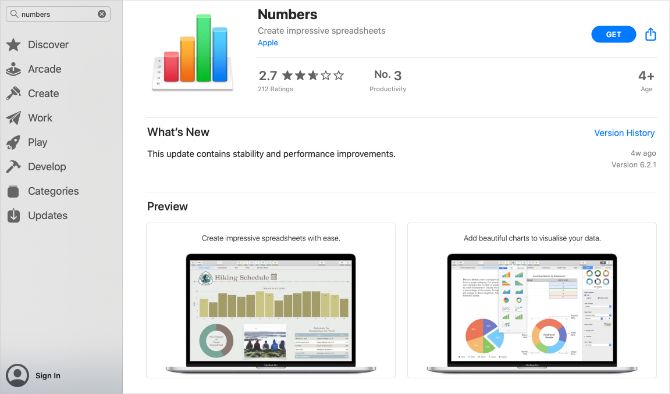
Установка Numbers на Mac через App Store
Numbers доступен бесплатно на любых устройствах Apple: iMac, MacBook, iPhone и iPad. При включённом iCloud Drive одни и те же файлы Numbers можно открывать на всех устройствах без проблем совместимости.
Приложение обычно не предустановлено — его нужно загрузить из App Store.
- На Mac откройте App Store на панели Dock или через строку меню и найдите Numbers.
- Нажмите кнопку Получить рядом с приложением и войдите под своим Apple ID, чтобы начать загрузку и установку.
- После установки Numbers появится в Launchpad.
После установки можно приступать к организации разных областей жизни с помощью готовых шаблонов и пустых таблиц.
1. План питания с шаблоном Meal Planner
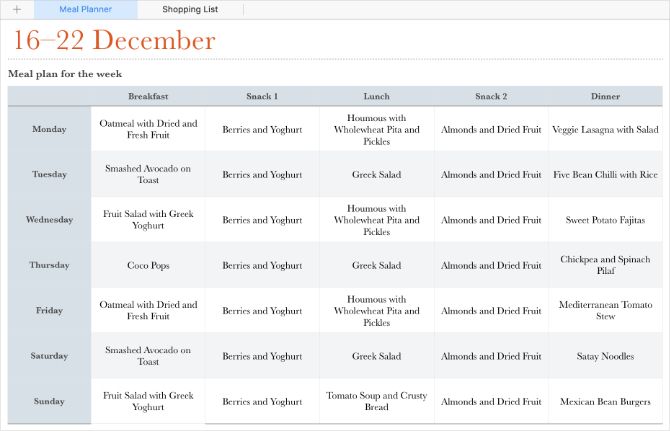
Контроль за питанием часто начинается с замены импульсивных решений на спланированные приёмы пищи и закуски. В Numbers есть шаблон Meal Planner с листом для плана питания и отдельным листом для списка покупок.
Шаблон удобен для людей, которые хотят контролировать калорийность или просто экономить время и деньги.
Как открыть шаблон Meal Planner
- Откройте Numbers на Mac.
- Выберите Новый документ в диалоговом окне или через меню Файл > Новый.
- В разделе «Личное» найдите шаблон Meal Planner и нажмите Выбрать.
Как пользоваться шаблоном Meal Planner
В верхней части окна вы увидите два листа: Meal Planner и Shopping List.
- На листе Meal Planner дважды щёлкните по дате, чтобы отредактировать её, затем вносите блюда для каждого приёма пищи на каждый день.
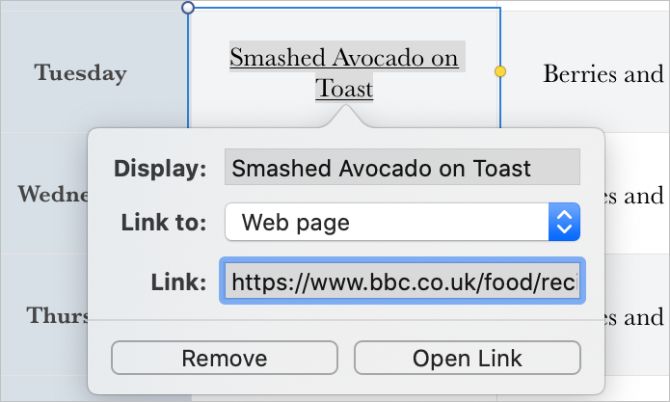
- Чтобы связать запись с рецептом, выделите текст в ячейке, затем control‑клик и выберите Добавить ссылку > Веб‑страница. Вставьте URL рецепта в появившееся поле.
- Если одно и то же блюдо повторяется, выделите первую ячейку и перетащите жёлтый кружок вниз, чтобы автозаполнить остальные ячейки.
- Перейдите на лист Shopping List и добавьте ингредиенты, укажите количество и магазин, где планируете купить.
Сохраните документ через Файл > Сохранить или используйте автосохранение через iCloud.
2. Трекер проектов своими силами
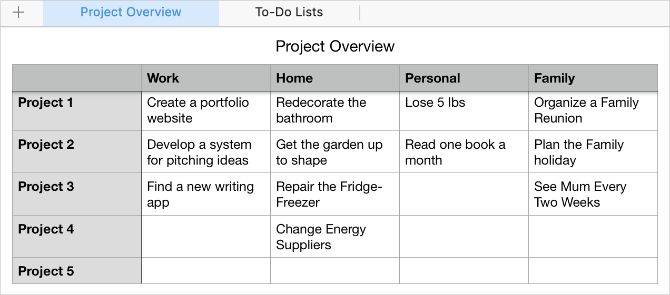
Одна из сложностей в организации жизни — отслеживать несколько одновременно идущих проектов. В Numbers легко создать трекер проектов с обзорной таблицей и подробными списками задач.
Как создать трекер проектов
- Откройте Numbers.
- Выберите Новый документ или Файл > Новый.
- Выберите шаблон Пустой (Blank) и нажмите Выбрать.
Создайте отдельные листы: переименуйте Sheet 1 в Project Overview, добавьте новый лист и назовите его To-Do Lists.
Как сделать лист Project Overview
Откройте лист Project Overview и решите, как группировать проекты — например, «Работа», «Дом», «Личное». Определите, сколько проектов отслеживать одновременно.
- В столбце A, начиная со строки 2, впишите Проект 1, Проект 2, и т.д.
- В столбцах, начиная со столбца B, укажите категории проектов в верхней строке.
- Заполните названия проектов в соответствующих ячейках.
Это даст быстрый обзор текущих инициатив. Для задач по каждому проекту используйте отдельные таблицы на листе To-Do Lists.
Как сделать лист To-Do Lists
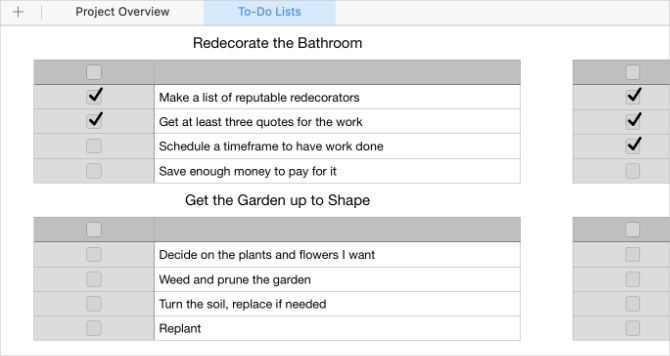
- Нажмите на метку столбца A, чтобы выделить весь столбец.
- В боковой панели Формат перейдите на вкладку Ячейка и измените Формат данных на Флажок (Checkbox).
- Выделите столбцы C–E, control‑клик и выберите удалить выделенные столбцы, если они не нужны.
- Наведите курсор на правый край столбца B, чтобы отобразился инструмент изменения ширины, и установите ширину примерно 300 pt.
- Дважды щёлкните по названию таблицы (Table 1) и переименуйте её под конкретный проект.
- Через Правка > Дублировать выделение создайте таблицы для остальных проектов. Перетаскивайте таблицы, используя кружок в верхнем‑левом углу каждой таблицы.
- Заполните строки задачами.
Полезно добавить столбцы со сроками, приоритетом и ответственным. Для статусов используйте выпадающее меню или цветовое форматирование.
3. Личный бюджет с шаблоном Personal Budget
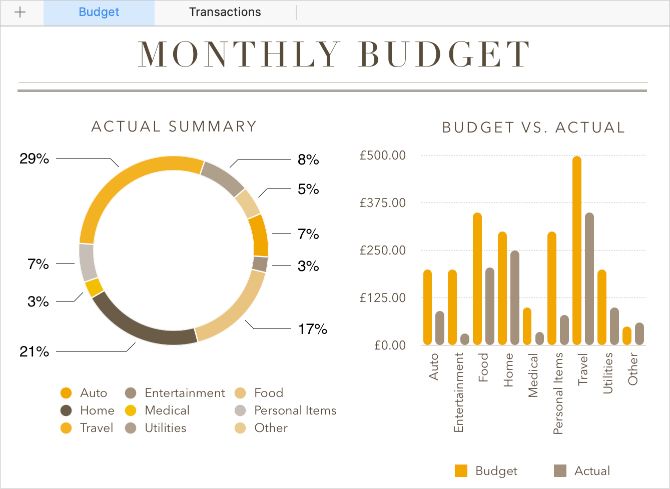
Приведение финансов в порядок — важный шаг для организации. В Numbers есть несколько финансовых шаблонов; наиболее универсальный — Personal Budget.
Как использовать шаблон Personal Budget
Открыв шаблон, вы увидите два листа: Budget и Transactions.
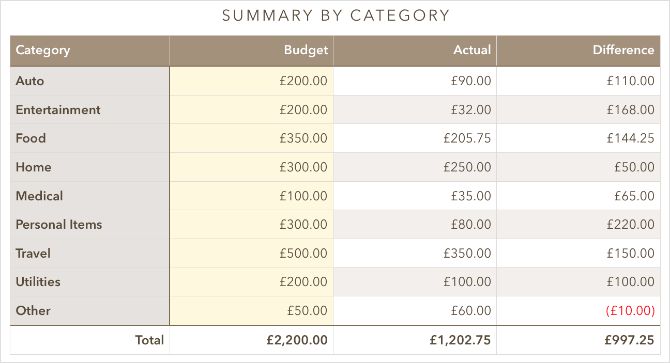
- На листе Budget рядом с диаграммами отображаются таблицы с категориями расходов, бюджетами и фактическими суммами.
- Лист Transactions содержит все записи расходов, из которых Numbers вычисляет «Фактические» значения.
Заполняйте каждую покупку в листе Transactions: указывайте дату, сумму и категорию. Графики и таблицы на листе Budget обновляются автоматически.
Как менять категории расходов
Категории можно настроить под ваши привычки — это нужно сделать и на листе Budget, и на листе Transactions.
- На листе Budget просто переименуйте строки с названиями категорий в таблице внизу.
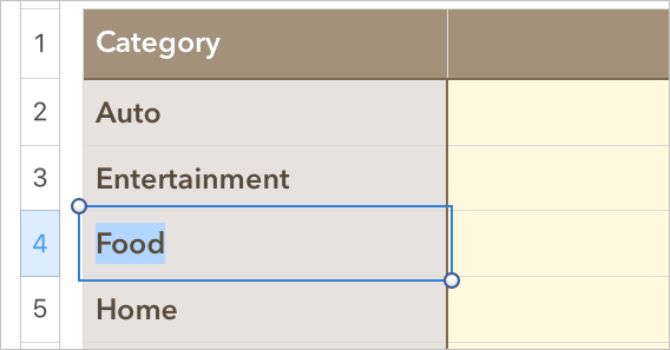
- На листе Transactions выделите весь столбец Category начиная со строки 2.
- В боковой панели Формат выберите Ячейка, найдите настройки Выпадающее меню (Pop‑Up Menu) и добавляйте/удаляйте/переименовывайте опции с помощью кнопок + и -.
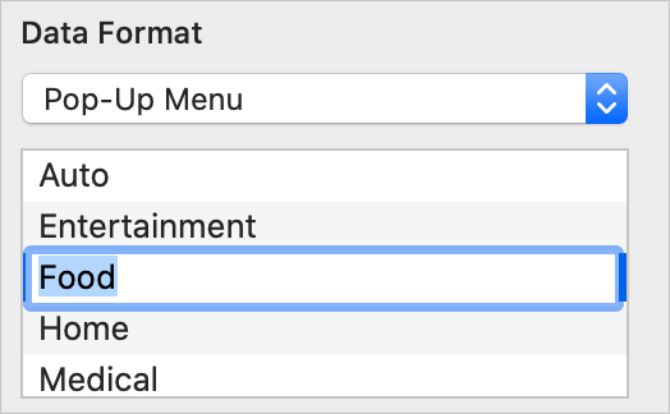
После изменения категорий убедитесь, что транзакции привязаны к актуальным категориям — в противном случае диаграммы будут некорректны.
Где ещё можно найти шаблоны и идеи
Numbers проще, чем Microsoft Excel, но он хорошо подходит для создания простых и функциональных таблиц. Кроме встроенных шаблонов, вы можете импортировать идеи из шаблонов Excel и адаптировать их под Numbers.
Совет: экспортируйте финальный документ в PDF для печати или отправки и в XLSX для совместимости с Excel.
Когда подход с таблицами не работает
- Если нужны сложные финансовые прогнозы, статистический анализ или макросы VBA, Numbers не подойдёт — используйте Excel или специализированные BI‑инструменты.
- Для совместной работы с участниками, которые используют только Excel и зависимы от макросов, возможны потери функционала при конвертации.
- Если требуется единая база данных с отношениями между таблицами и транзакциями, лучше выбрать СУБД или Airtable.
Альтернативные подходы и инструменты
- Microsoft Excel: максимально функционален для продвинутых пользователей и корпоративных сценариев.
- Google Sheets: удобен для совместной работы в реальном времени и интеграции с Google Workspace.
- Airtable или Notion: комбинируют таблицы с реляционными связями и интерфейсом базы данных.
- Специализированные приложения для бюджета (YNAB, Mint) и планирования питания (Mealime) автоматизируют процессы, но дают меньше гибкости в кастомизации.
Ментальные модели и правила принятия решений
- Правило 80/20: автоматизируйте и таблично оформляйте 20% процессов, которые приносят 80% пользы (например, список регулярных расходов и приоритетных задач).
- Разделяй и властвуй: держите разные области (питание, проекты, финансы) на отдельных листах, чтобы снизить когнитивную нагрузку.
- Инкрементальный подход: начинайте с простого шаблона и добавляйте столбцы или формулы по мере реальной потребности.
Мини‑методика: как быстро настроить рабочую книгу Numbers за 30 минут
- Откройте Numbers и выберите «Пустой» документ.
- Создайте три листа: «Обзор», «Задачи/To‑Do», «Данные/Transactions».
- На листе «Обзор» добавьте таблицу с ключевыми метриками (статус, приоритет, дедлайн).
- На листе «Задачи» преобразуйте столбец A в чекбоксы, добавьте столбцы «Срок», «Приоритет», «Ответственный».
- На листе «Данные» заведите стандартную структуру транзакций: Дата, Сумма, Категория, Примечание.
- Свяжите вычисления на «Обзоре» простыми формулами SUM и COUNTIF для подсчёта завершённых задач и расходов по категориям.
Риски и меры смягчения
- Потеря данных при удалении локальных файлов. Меры: включите iCloud Drive и делайте локальные резервные копии (Экспорт > Сохранить копию).
- Ошибки в формулах и категориях. Меры: проверьте на тестовых данных перед переносом реальных транзакций.
- Несовместимость при экспорте в Excel. Меры: используйте экспорт в XLSX и проверьте критические формулы и форматы.
Советы по совместной работе и обмену файлами
- Чтобы делиться документом, используйте кнопку «Поделиться» в правом верхнем углу Numbers и укажите права доступа (просмотр или редактирование).
- Для совместимости с коллегами, которые используют Excel, экспортируйте копию в формат XLSX: Файл > Экспортировать в > Excel….
- При совместной работе через iCloud учитывайте, что одновременное редактирование поддерживается, но интерфейс и поведение могут отличаться от Google Sheets.
Безопасность и конфиденциальность данных
- Если документ содержит персональные данные (финансовая информация, контакты), храните его в зашифрованном контейнере или используйте защищённый Apple ID с двухфакторной аутентификацией.
- Подумайте о локальном шифровании перед отправкой по электронной почте.
- Для корпоративных данных следуйте требованиям вашей компании по хранению и обработке личных данных.
Критерии приёмки
Перед тем как считать рабочую книгу готовой к использованию, проверьте:
- Все категории расходов в шаблоне Budget соответствуют категориям в Transactions.
- Формулы и диаграммы обновляются при добавлении тестовой транзакции.
- Чеклисты задач проверяются и отмечаются флажками, а сводные показатели отражают реальное состояние.
- Документ сохранён и доступен в iCloud (если требуется доступ с других устройств).
Ролевые чек‑листы для быстрого старта
Домохозяйство:
- Создать Meal Planner и Shopping List
- Настроить категории бюджета на месячной основе
- Добавить в Transactions одну неделю расходов для проверки
Фрилансер:
- Создать лист клиентов и связать с задачами
- Настроить столбцы «Ставка», «Часы», «Доход»
- Экспортировать в XLSX перед отправкой счёта
Менеджер проектов:
- Сделать Overview с колонками «Статус», «Риск», «Ответственный»
- Для каждого крупного проекта создать таблицу задач с дедлайнами
- Автоматизировать подсчёт завершённых задач формулами
Студент:
- Создать расписание и трекер дедлайнов
- Использовать чекбоксы для выполненных заданий
- Добавить колонку «Оценка/Приоритет» для планирования учебного времени
Шаблоны и приёмники экспорта
- Экспортируйте финальную версию в PDF для печати и в XLSX для совместимости.
- Резервную копию храните локально и в облаке (например, Time Machine + iCloud).
Примеры ошибок и как их исправлять
- Ошибка: диаграмма показывает нули после переименования категорий — решение: проверьте, что категории в Transactions совпадают с названиями в таблице Budget.
- Ошибка: потеря форматирования при экспорте в Excel — решение: проверьте критические формулы, используйте простые функции SUM и COUNTIF, избегайте сложных условных формул, которые Excel может интерпретировать иначе.
Короткая дорожная карта: что сделать в первые 7 дней
- День 1: Установите Numbers и создайте пустой документ.
- День 2: Настройте Meal Planner и заполните план питания на 1 неделю.
- День 3: Создайте To‑Do Lists для текущих проектов.
- День 4: Настройте Personal Budget и внесите транзакции за последний месяц.
- День 5: Проверьте совместимость с Excel, экспортировав одну копию.
- День 6: Настройте автоматическое сохранение в iCloud и сделайте резервную копию.
- День 7: Поделитесь документом с членами семьи или коллегами и отработайте совместную работу.
Итог
Numbers — лёгкий и гибкий инструмент для личной организации: планирование питания, управление проектами и ведение бюджета можно реализовать в одной рабочей книге или в нескольких взаимосвязанных листах. Если нужен продвинутый анализ данных или макросы — рассматривайте Excel или специализированные инструменты. В остальных случаях Numbers даёт достаточный функционал при минимальном пороге вхождения.
Ключевые действия прямо сейчас: установить Numbers, открыть подходящий шаблон, внести тестовые данные и проверить диаграммы.

Похожие материалы

Несколько аккаунтов Skype: Multi Skype Launcher

Журнал для работы: повысить продуктивность

Персональные звуки уведомлений на Android

Скачивание шоу Hulu для офлайн‑просмотра

Microsoft Start: персонализированная новостная лента
