
Trello для личных проектов — руководство

Почему бы не упростить личные проекты с помощью приложений для управления задачами? Переезд, крупная поездка или смена карьеры — всё это легче планировать в одном месте. Trello бесплатен, гибок и интуитивен; ниже — подробное руководство от базовых приёмов до продвинутых шаблонов и процедур.
Зачем использовать приложение для планирования?
Есть много способов организовать свою жизнь: бумажная тетрадь, заметки, таблицы. У каждого подхода есть плюсы и минусы. Современные личные менеджеры задач сочетают гибкость, удобство и визуальную структуру, чего легко добиться в Trello.
Коротко: приложение выигрывает, если вам нужно быстро переставлять приоритеты, делиться информацией с другими людьми и держать ссылку на ресурсы и документы в одном месте.
Разве проектные приложения не для работы?
Многие думают о таких инструментах как о корпоративном софте. Но есть простые, удобные решения для личного использования. Trello — один из них: минимальный порог входа и минимум «бумажной волокиты».
Важно: простота не значит примитивность — Trello масштабируется от простых списков до продвинутых досок с автоматизациями.
Почему именно Trello
Я регулярно возвращаюсь к Trello по ряду причин:
- Простота: освоение занимает 10–20 минут.
- Гибкость: доска может быть списком дел, базой ссылок, планом по комнатам или чеком по продаже вещей.
- Внешний вид: аккуратная доска мотивирует работать с планом.
- Совместная работа: легко пригласить членов семьи или друзей.
- Бесплатный уровень: для большинства личных проектов хватает возможностей бесплатного аккаунта.
Когда Trello особенно хорош
- Переезд или ремонт, где нужно отслеживать этапы и привязанные к ним даты.
- Подбор вариантов жилья, когда важен быстрый обзор и сравнение.
- Подготовка к путешествию со списками, ссылками и документами.
- Планирование смены профессии или учебного маршрута с разделением на навыки и этапы.
Когда Trello может не подойти
- Если нужна сложная отчетность и диаграммы Ганта «из коробки» — лучше рассмотреть специализированные инструменты.
- Если проект предполагает тысячи задач с тонкой правкой доступов и бизнес-интеграциями.
Примеры использования (на реальном случае)
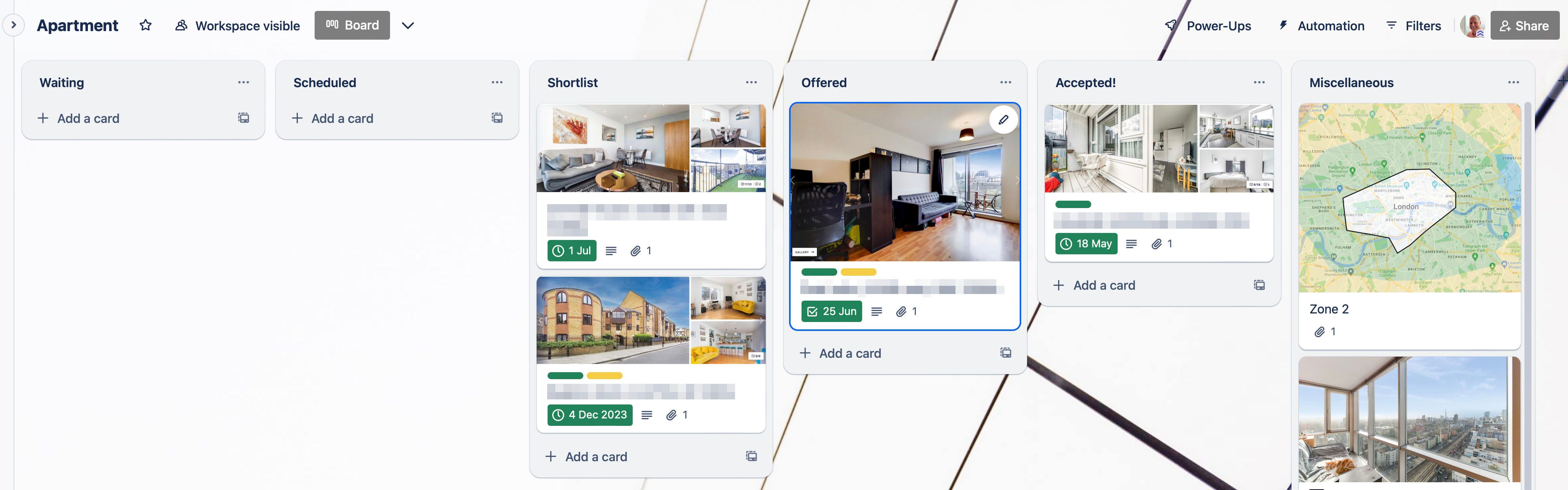
Я использовал Trello для продажи одной квартиры и покупки другой. Простая структура “Wait / Scheduled / Shortlist / Offer” позволила быстро видеть статус каждого варианта:
- “Wait” — сохранить объявление для решения.
- “Scheduled” — просмотр назначен.
- “Shortlist” — кандидат для повторного рассмотрения.
- “Offer” — поданная оферта.
Ben Lovejoy
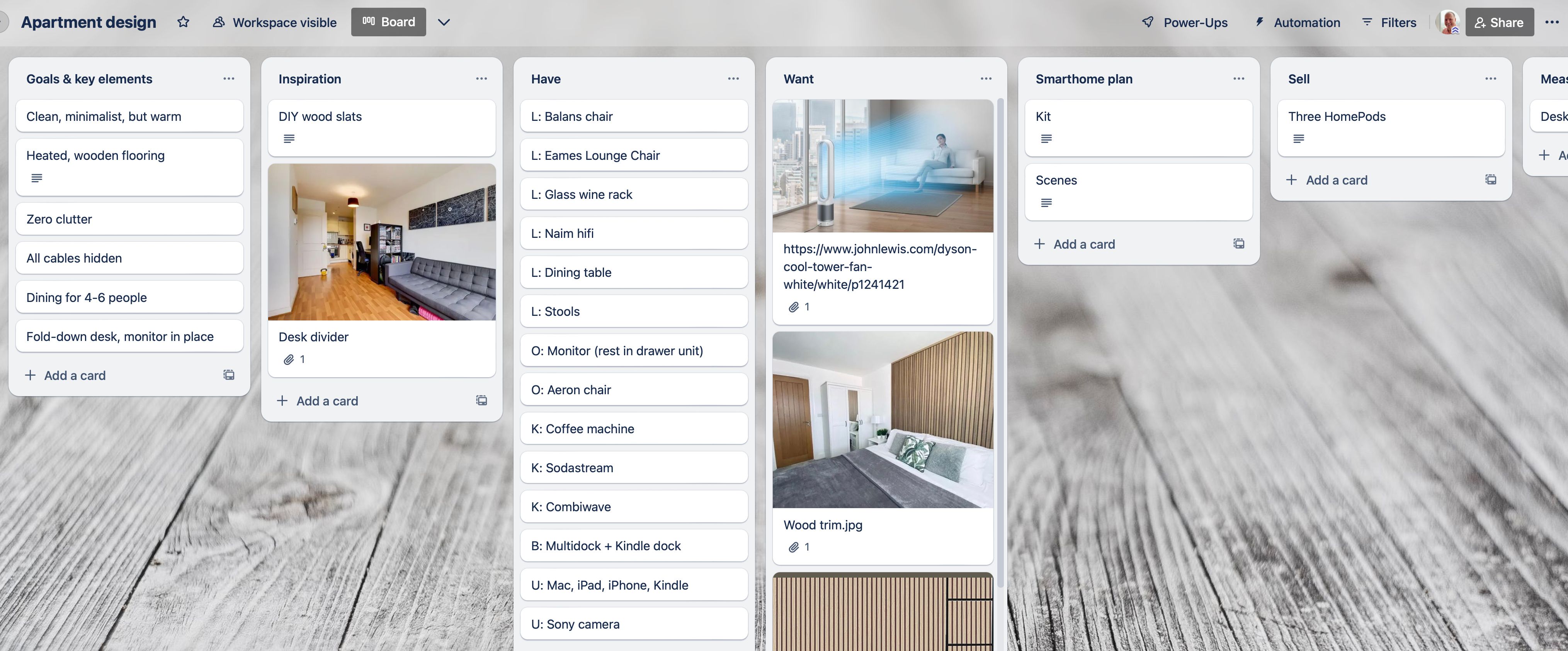
Ещё одна доска — дизайн квартиры: цели, идеи, вещи, которые забираю, вещи на продажу, умный дом и сценарии.
Ben Lovejoy
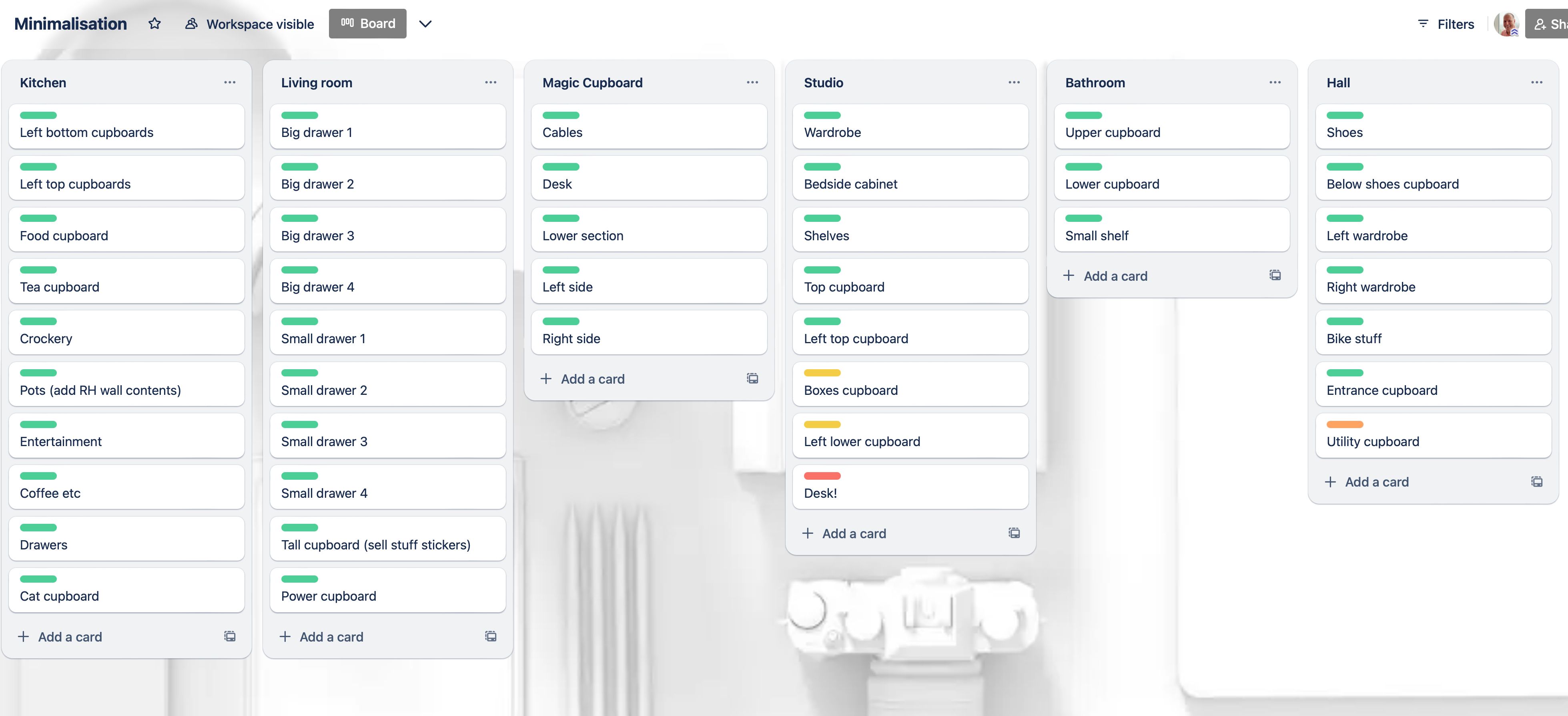
Для минимизации вещей я разбил задачу по комнатам и по шкафам/ящикам, использовал цветовую маркировку (красный — крупные решения, зеленый — завершено).
Ben Lovejoy
Пошаговое руководство: как начать в Trello
Я покажу веб-версию, но мобильные и десктопные приложения работают аналогично.
Регистрация и создание доски
- Перейдите на trello.com и создайте аккаунт. При выборе плана — бесплатный (Free).
- В меню слева выберите “Boards”, затем нажмите большой синий “+” и создайте доску.
- Лучше начать с пустой доски, чем с шаблона, если вам нужно гибко настроить структуру.
- Фон: выберите цвет или изображение; я часто беру аккуратный фон с Unsplash.
Создание списков
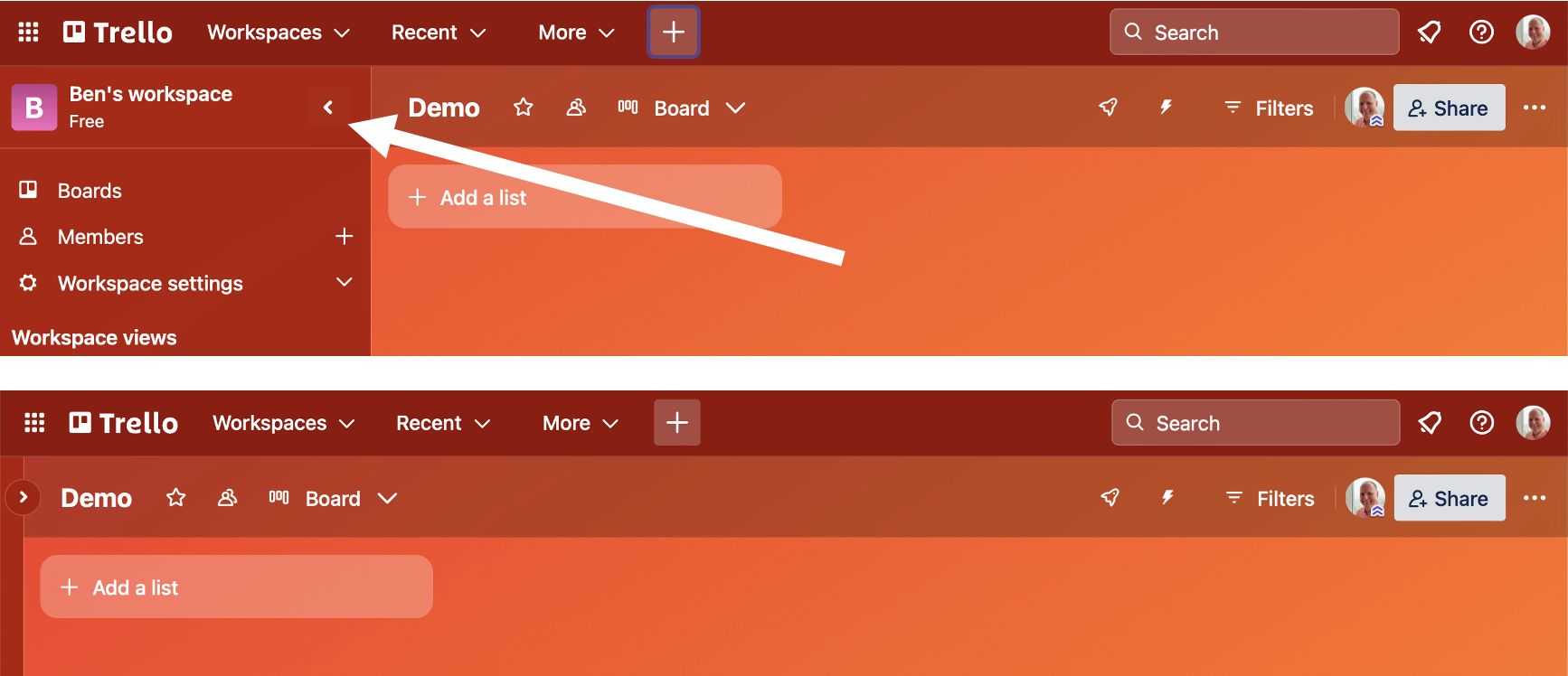
- Сверните боковую панель (кнопка со стрелкой “<”) — экран становится чище.
Ben Lovejoy
- Нажмите “Add List”, задайте название и сохраните. Повторите для всех списков (например: Идеи, Запланировано, В процессе, Готово).
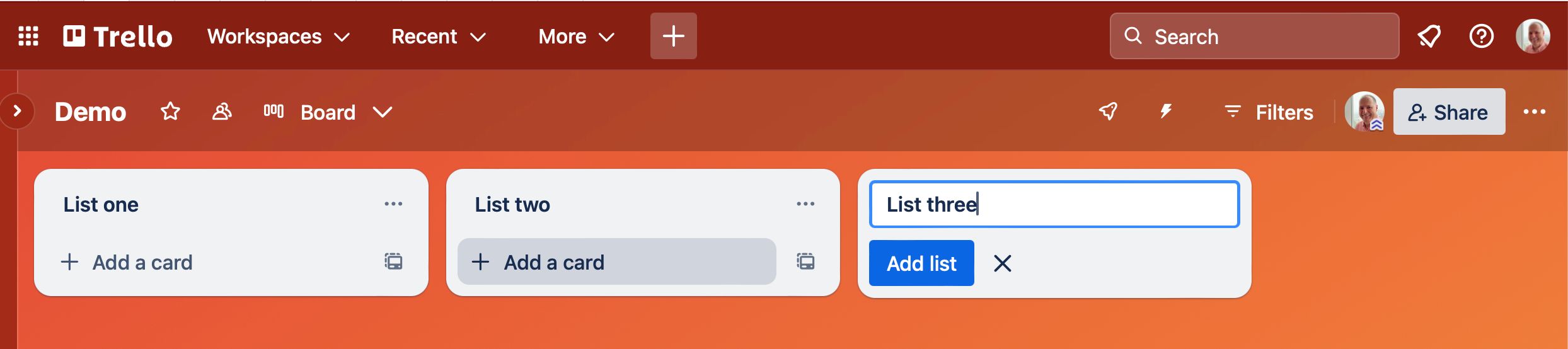
Ben Lovejoy
Добавление карточек
- В каждом списке нажмите “Add a Card” и введите задачу/элемент. Можно быстро добавлять много карточек.
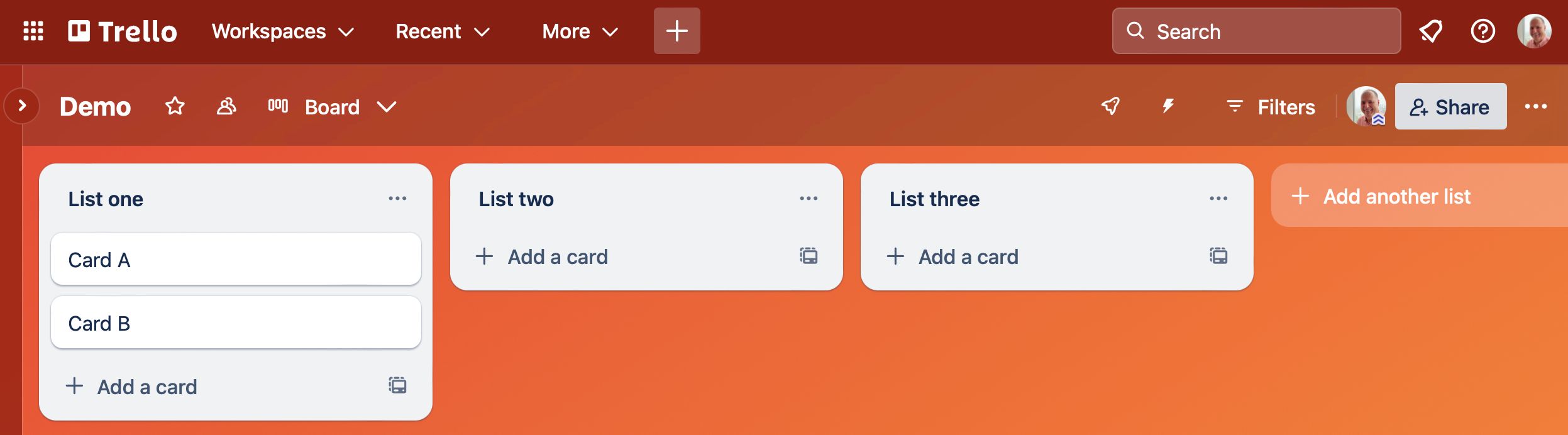
Ben Lovejoy
Вложения и обложки
- Откройте карточку и используйте кнопку “Cover”, чтобы загрузить фото, которое будет видно в обзоре.
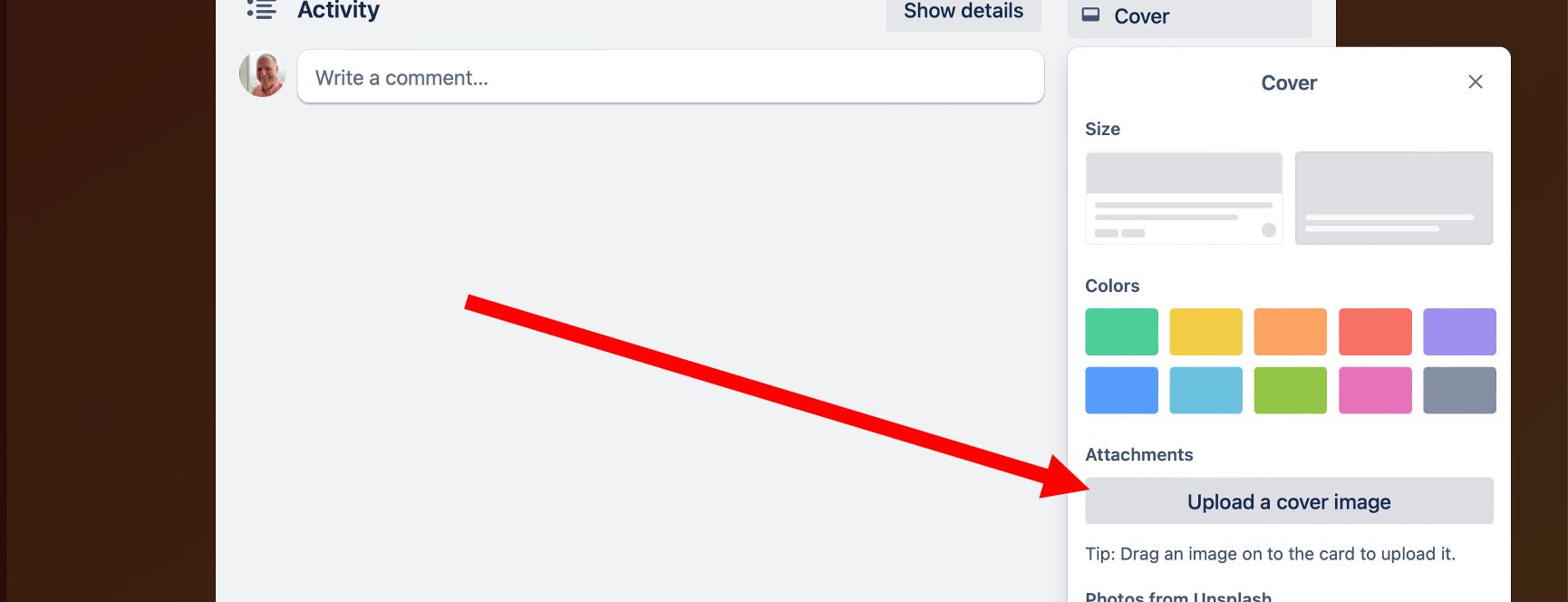
Ben Lovejoy
- Если фото должно быть только внутри карточки, используйте “Attachment”.
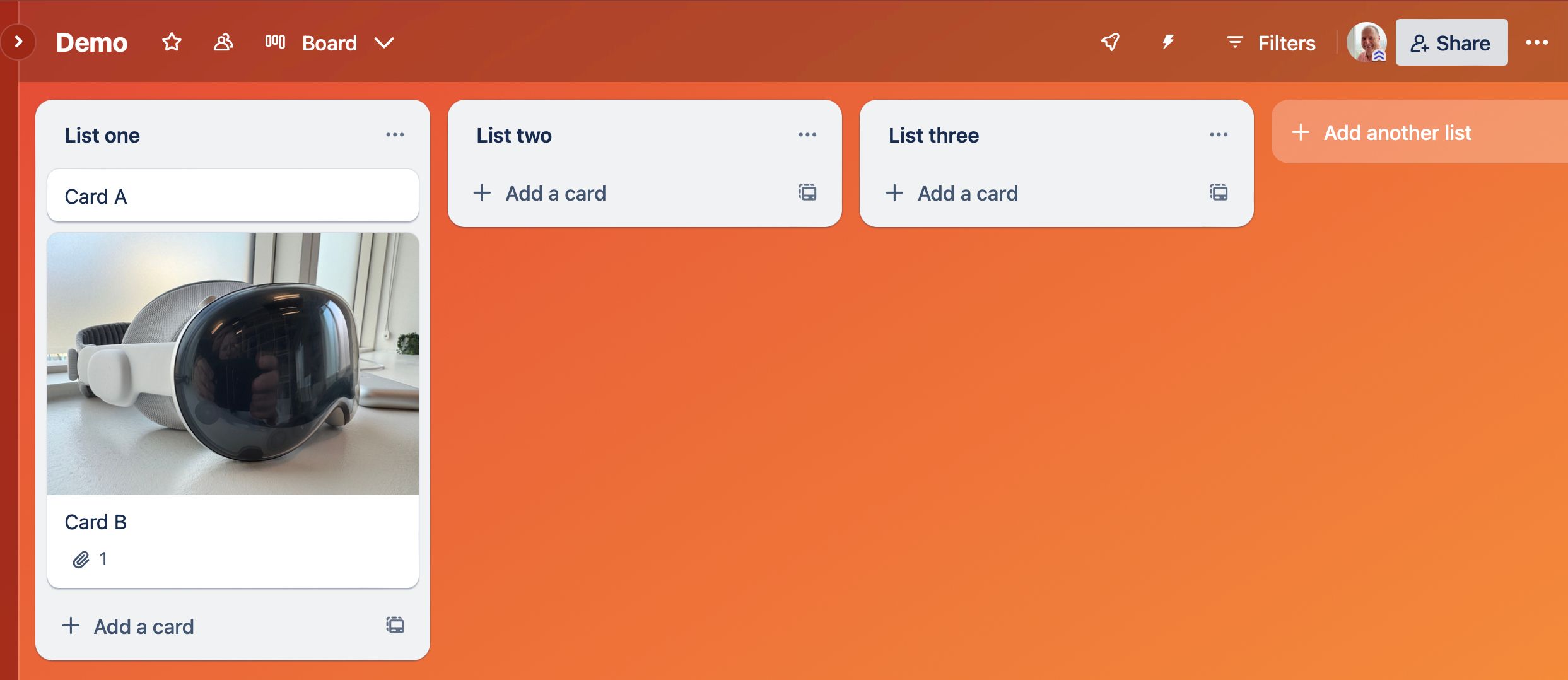
Ben Lovejoy
Ссылки и описание
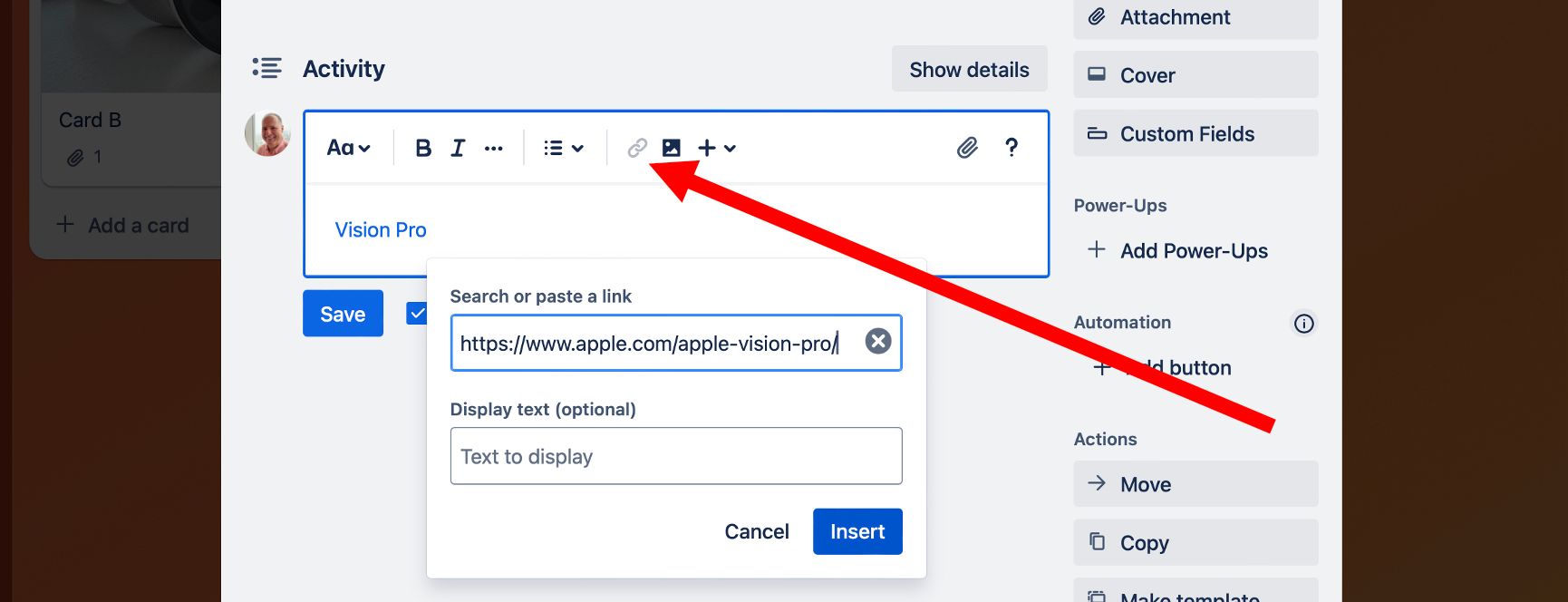
- В карточке нажмите “Description” и вставьте ссылку. Вы можете оформить ссылку как текст, выделив фразу и нажав иконку ссылки.
Ben Lovejoy
- Можно также связать карточки друг с другом.
Чек-листы
- В карточке выберите “Checklist” и добавьте подзадачи. Это удобно для паковки вещей, подготовки документов или проверки состояния комнаты.
Сроки
- Кнопка “Date” — установите дедлайн и настройте напоминание (по умолчанию день до срока). Даты можно использовать и как метки событий (напр., дата просмотра квартиры).
Метки и цветовое кодирование
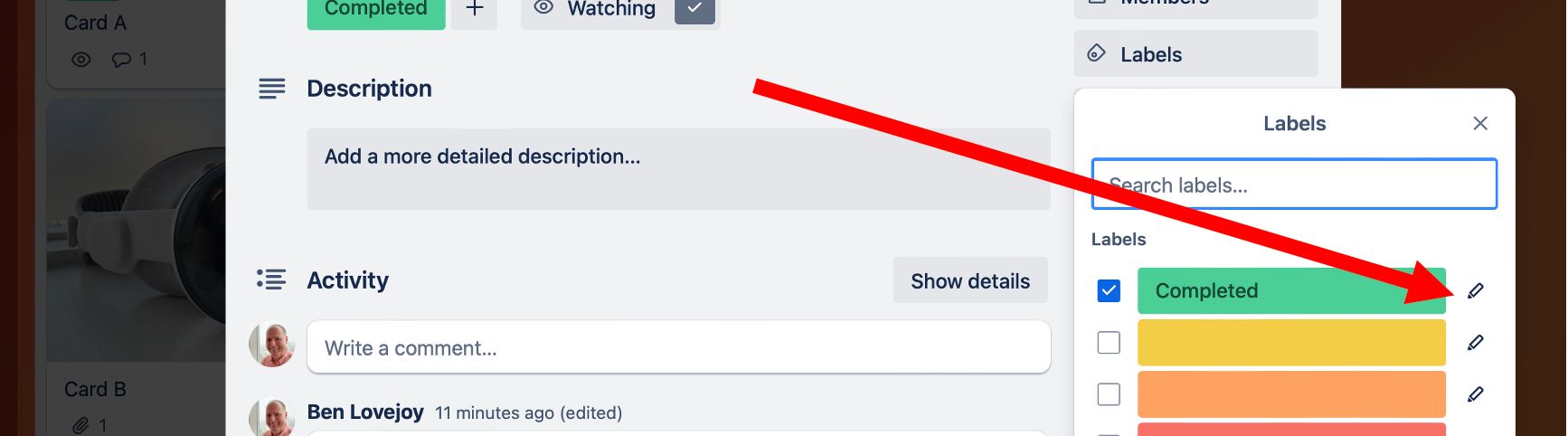
- Нажмите “Label” и выберите цвета. Вы можете дать каждой метке имя (напр., “Посетить”, “Высокий приоритет”, “На продажу”). Можно применить несколько меток к карточке.
Ben Lovejoy
Перемещение карточек и списков
- Перетаскивайте карточки для изменения приоритета. При перетаскивании следите: если карточка становится маленьким квадратом, вы вставляете её внутрь другой карточки (как вложение). Если это произошло случайно — просто отпустите её вне списков и повторите перенос.
Совместная работа
- Нажмите кнопку “Share” в правом верхнем углу доски и введите email. Приглашённые получат доступ и смогут редактировать доску.
Важно: в бесплатном тарифе есть ограничение на 10 активных досок; закрывайте старые доски, чтобы освободить место.
Пошаговый SOP для доски “Поиск квартиры”
Ниже — шаблон и стандартная операционная процедура (SOP), которую можно скопировать при создании собственной доски.
Шаблон списков:
- Входящие (сохранённые объявления)
- Запланировано (просмотры)
- Короткий список (кандидаты)
- Переговоры/Оферты
- Завершено
Шаблон карточки (поля и чек-лист):
- Заголовок: адрес — цена
- Описание: ключевые параметры (площадь, этаж, состояние)
- Вложения: фото, ссылка на объявление, PDF с планировкой
- Метки: район, бюджет, срочность
- Чек-лист: договориться о просмотре; проверить отопление; спросить про коммунальные расходы; запросить сопроводительные документы
- Дата: назначение просмотра
Критерии приёмки карточки в “Коротком списке”:
- Просмотр проведён и позитивный фидбек
- Цена в пределах бюджета или возможность торга
- Нет критичных замечаний по состоянию
Пошаговая процедура (SOP):
- Сохранить объявление в “Входящие”.
- Назначить просмотр — переместить в “Запланировано” и установить дату.
- После просмотра оценить и отметить меткой.
- Подготовить документы и предложить оферту, если подходит.
- После принятия оферты — переместить в “Завершено” и добавить финальные документы.
Шаблоны и чек-листы (копируемые)
Ниже — несколько готовых чек-листов, которые можно использовать как шаблоны.
Чек-лист: Подготовка к просмотру квартиры
- Проверить документы владельца
- Сфотографировать планировку
- Проверить доступность транспорта
- Оценить магазины и инфраструктуру
- Замерить уровень шума
- Проверить состояние сантехники
Чек-лист: Упаковка при переезде по комнате
- Кухня: посуда, техника, бытовая химия
- Спальня: постельные принадлежности, шкафы
- Ванная: полотенца, лекарства
- Документы: паспорта, договоры
- Техника: зарядные, кабели
Решение о выборе инструмента: когда оставить Trello и перейти к другому решению
Mermaid диаграмма поможет быстро понять, стоит ли продолжать в Trello или мигрировать:
flowchart TD
  A[Нужна простая визуальная доска?] -->|Да| B[Trello]
  A -->|Нет| C[Нужны сложные зависимости/ресурсное планирование]
  C --> D[Рассмотреть: Jira, MS Project, Asana или Monday]
  B --> E{Количество задач > 2000?}
  E -->|Да| D
  E -->|Нет| F[Оставайтесь в Trello, добавьте плагины]
Альтернативы и когда их выбрать
- Notion — если вам нужна связанная база данных и богатая типизация контента.
- Asana — если проект командный и нужны продвинутые отчёты.
- Jira — для инженерных и IT-процессов с задачами и багтрекером.
Каждый инструмент имеет свои сильные стороны; выбор зависит от объёма, необходимости интеграций и предпочтений в представлении данных.
Как расширить Trello: плагины и автоматизации
Trello поддерживает Power-Ups (плагины). Полезные расширения для личных проектов:
- Календарь — синхронизировать сроки с Google Calendar.
- Custom Fields — добавлять структурированные поля (напр., стоимость).
- Butler — автоматизации для повторяющихся действий (перемещение карточек по условию, автоматические напоминания).
Важно: часть Power-Ups доступна только в платных тарифах.
Риски и способы их уменьшения
- Потеря данных: привяжите аккаунт к надежной почте и включите двухфакторную аутентификацию.
- Доступ посторонних: внимательно проверяйте, кому даёте доступ к доске.
- Перегрузка досок: используйте архивирование старых досок и разделяйте проекты на логические части.
Миграция и экспорт данных
- Trello позволяет экспортировать доску в JSON (в платных планах — в CSV). Если вы планируете миграцию, экспортируйте данные до начала процесса.
- При переносе в Notion или другие сервисы — сначала экспортируйте, затем импортируйте через сторонние конвертеры или вручную.
Защита приватности и заметки по локализации
- Личные данные: не храните в карточках конфиденциальную информацию (пароли, номера карт). Для таких вещей используйте менеджеры паролей.
- Совместный доступ: для семейных досок ограничьте права редактирования, если это необходимо.
Ролевые чек-листы (кто за что отвечает)
Роль: Владелец доски
- Поддерживать структуру доски и названия списков
- Архивировать завершённые карточки
- Давать доступ участникам
Роль: Помощник (например, член семьи)
- Добавлять найденные варианты и фото
- Брать на себя прокачку задач (назначение просмотров)
Роль: Консультант (дизайнер, агент)
- Оставлять комментарии и рекомендации
- Прикреплять документы и ссылки
Контроль качества: тест-кейсы и критерии приёмки
Тест-кейсы (минимальный набор):
- Добавление карточки: карточка отображается в списке и сохраняет описание и вложения.
- Перемещение карточки: при перетаскивании карточка переносится без потери данных.
- Совместный доступ: приглашённый пользователь видит изменения в реальном времени.
Критерии приёмки доски “Поиск квартиры”:
- Вся важная информация по каждому варианту собрана в карточке.
- Даты просмотров доступны и синхронизированы с календарём.
- Решения (купить/отказ) помечены метками и задокументированы.
Мини-методология: правило 3 списков
Для простых проектов используйте правило 3 списков:
- Сделать (To do) — всё входящее.
- В процессе (Doing) — текущие задачи.
- Готово (Done) — завершённые задачи.
Это помогает не перегружать визуал и быстрее принимать решения.
1‑строчный глоссарий
- Доска — основная рабочая область.
- Список — колонка внутри доски для группировки карточек.
- Карточка — элемент с задачей или ресурсом.
- Метка — цветовая или именованная отметка для быстрого фильтра.
- Butler — встроенный автоматизатор Trello.
Когда это не сработает: контрпримеры
- Проект с большим количеством зависимостей и ресурсов, где нужна диаграмма Ганта и распределение нагрузки — Trello будет неудобен без внешних плагинов.
- Если вы работаете с чувствительными персональными данными, хранение их на досках (даже приватных) может нарушать правила безопасности — используйте специализированные системы.
Короткая методика для быстрого старта (playbook)
- Создайте доску и добавьте 3–5 списков.
- Перенесите все задачи в виде карточек — не бойтесь создать много карточек сразу.
- Добавьте метки и даты для приоритетных карточек.
- Пригласите одного человека для проверки структуры.
- Настройте одну автоматизацию в Butler (например, перенос карточки в “Готово” при отметке чек-листа).
Заключение
Trello — универсальный инструмент для личных проектов: быстрый старт, визуальная простота и достаточный функционал для большинства сценариев. Он особенно силён там, где важны гибкость и совместная работа. Если проект перерастает простую доску, всегда можно перейти на более мощный инструмент, сохранив данные заранее.
Ключевые выводы:
- Trello хорош для большинства личных проектов благодаря простоте и гибкости.
- Используйте метки, сроки и вложения, чтобы собрать всю информацию в карточке.
- Есть готовые шаблоны и SOP для частых задач (переезд, поиск жилья, упаковка).
- Для крупных проектов с зависимостями рассматривайте альтернативы.
Спасибо за чтение — начните с одной доски и добавляйте элементы по мере необходимости. Удачных проектов!

Похожие материалы

Несколько аккаунтов Skype: Multi Skype Launcher

Журнал для работы: повысить продуктивность

Персональные звуки уведомлений на Android

Скачивание шоу Hulu для офлайн‑просмотра

Microsoft Start: персонализированная новостная лента
