
Как создавать и управлять папками в приложении «Команды» на iPhone
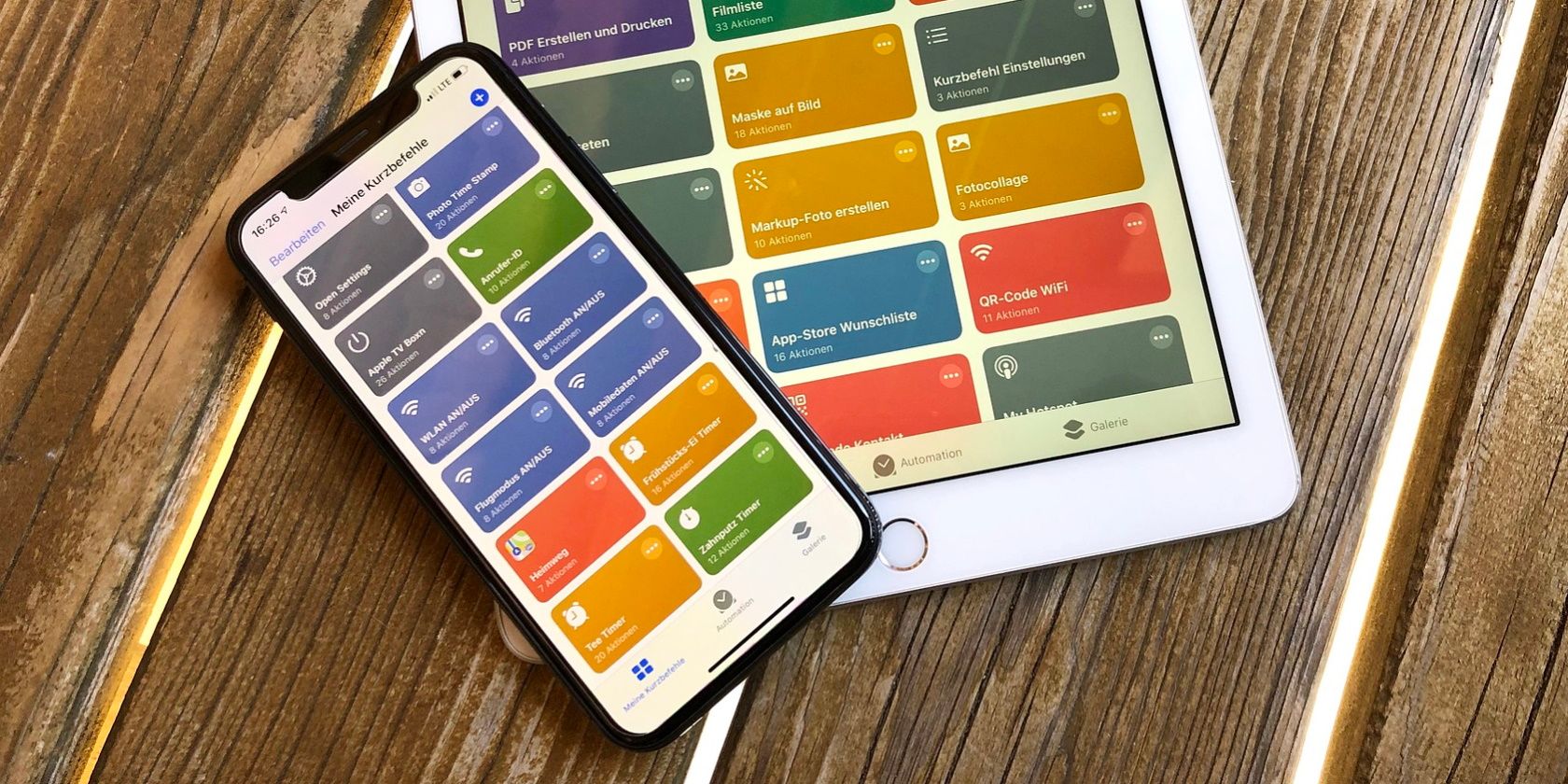
Кратко: быстро создавайте папки в приложении «Команды», перемещайте в них отдельные или сразу несколько команд, удаляйте папки, сохраняя или удаляя команды. В статье — пошаговые инструкции, советы по организации и короткий чеклист для разных типов пользователей.
Команды (Shortcuts) на iPhone помогают автоматизировать рутинные задачи. Но при активном использовании список команд быстро растёт и становится неупорядоченным. Папки в приложении помогают держать всё в порядке: разделяйте команды по сценарию использования, частоте или назначению.
Как создать собственную папку в «Командах»
Создание папки занимает менее минуты. Инструкция для стандартного интерфейса iOS:
- Откройте приложение «Команды» и перейдите на вкладку Команды внизу экрана.
- В левом верхнем углу нажмите кнопку «Назад» (если вы внутри папки), чтобы увидеть общий список.
- Нажмите на синий значок папки в правом верхнем углу экрана.
- Введите имя папки и выберите значок. Нажмите Добавить.
После этого новая папка появится в разделе Папки. Например, можно создать папку «Команды для iPhone», куда складывать команды для повышения удобства работы с устройством.
Закрыть
Как переместить команду в папку
Есть два основных способа: перемещение одной команды и пакетное перемещение.
Переместить одну команду
- На вкладке Команды найдите команду, которую хотите переместить.
- Длительно нажмите на плитку команды.
- В контекстном меню выберите Переместить.
- Укажите папку, в которую нужно поместить команду.
Закрыть
Переместить сразу несколько команд
- На вкладке Команды нажмите Изменить в правом верхнем углу.
- Выберите нужные команды, коснувшись каждой плитки.
- Нажмите Переместить внизу экрана и укажите папку.
Закрыть
Как удалить папку
Если папка больше не нужна, её можно удалить, оставив команды или удалив их вместе с папкой:
- На вкладке Команды нажмите кнопку «Назад» в левом верхнем углу, чтобы увидеть список папок.
- Смахните влево по папке, которую хотите удалить, и нажмите Удалить.
- Выберите Удалить X команд или Сохранить X команд — в первом случае команды удалятся вместе с папкой, во втором — вернутся в общий список.
Закрыть
Советы и лучшие практики по организации команд
- Используйте понятные имена папок: по сценарию («По работе», «Дома»), по частоте использования («Ежедневные», «Редкие») или по устройству («Для iPhone», «Для iPad»).
- Группируйте команды по цели, а не по технической реализации. Например, все команды для публикации в соцсетях в одну папку, даже если они используют разные сервисы.
- Делайте ревизию раз в месяц. Удалите дубли и устаревшие команды.
- Добавляйте префиксы в имена команд для быстрой сортировки (например, «Работа — Отправить отчёт»).
- Используйте отдельную папку для тестовых/экспериментальных команд.
Важно: если вы используете iCloud для синхронизации, папки и команды обычно синхронизируются между вашими устройствами. Проверьте, что iCloud включён для «Команд» в Настройках, если вы хотите синхронизацию.
Что делать, если что-то не работает
- Не видите опцию «Переместить»? Обновите iOS и приложение «Команды» до последней версии.
- Команды не синхронизируются между устройствами — проверьте iCloud и подключение к сети.
- Папка не удаляется или поведение приложения странное — перезапустите приложение и устройство. Если проблема остаётся, попробуйте выйти и войти в iCloud (с осторожностью: это влияет на другие данные).
Быстрая методология организации (4 шага)
- Аудит: пройдитесь по всем командам и пометьте нужные/устаревшие.
- Категоризация: создайте 3–6 основных папок по назначению.
- Распределение: переместите команды в папки пакетно.
- Поддержка: назначьте один день в месяц для ревизии.
Чеклист по ролям
Новичок:
- Создать папку «Ежедневные».
- Переместить 5 самых частых команд.
- Удалить явные дубли.
Продвинутый пользователь:
- Создать папки по сценарию использования.
- Ввести префиксы для сортировки.
- Настроить тестовую папку для новых команд.
Ответственный за устройство (IT/семья):
- Проверить iCloud-синхронизацию.
- Составить список важных команд и резервных сценариев.
Короткий глоссарий
- Команда — автоматизированный сценарий в приложении «Команды».
- Папка — контейнер для упорядочивания команд.
- Переместить — действие для перемещения команды из общего списка в папку.
Итог
Папки в приложении «Команды» — простой и эффективный способ поддерживать порядок в ваших автоматизациях. Создавайте логичные группы, регулярно проводите ревизию и используйте описанные приёмы, чтобы быстро находить и запускать нужные команды.

Похожие материалы

Несколько аккаунтов Skype: Multi Skype Launcher

Журнал для работы: повысить продуктивность

Персональные звуки уведомлений на Android

Скачивание шоу Hulu для офлайн‑просмотра

Microsoft Start: персонализированная новостная лента
