
Теги в приложении Reminders: как использовать и систематизировать задачи
Что такое теги и зачем они нужны
Тег — это короткое ключевое слово с символом решётки (#) в начале. В Reminders теги выполняют роль меток: они связывают напоминания по теме, проекту или контексту независимо от того, в каком списке эти напоминания находятся. Примеры тегов: #работа, #покупки, #study или #дом. Теги ускоряют поиск, фильтрацию и сборку контекстных списков.
Краткое определение: тег — это метка для категоризации напоминаний по ключевому слову.
Важное
- Теги работают только с iCloud: включите синхронизацию и обновите Reminders.
- Теги — одно слово; используйте подчёркивания или дефисы для многословных меток.
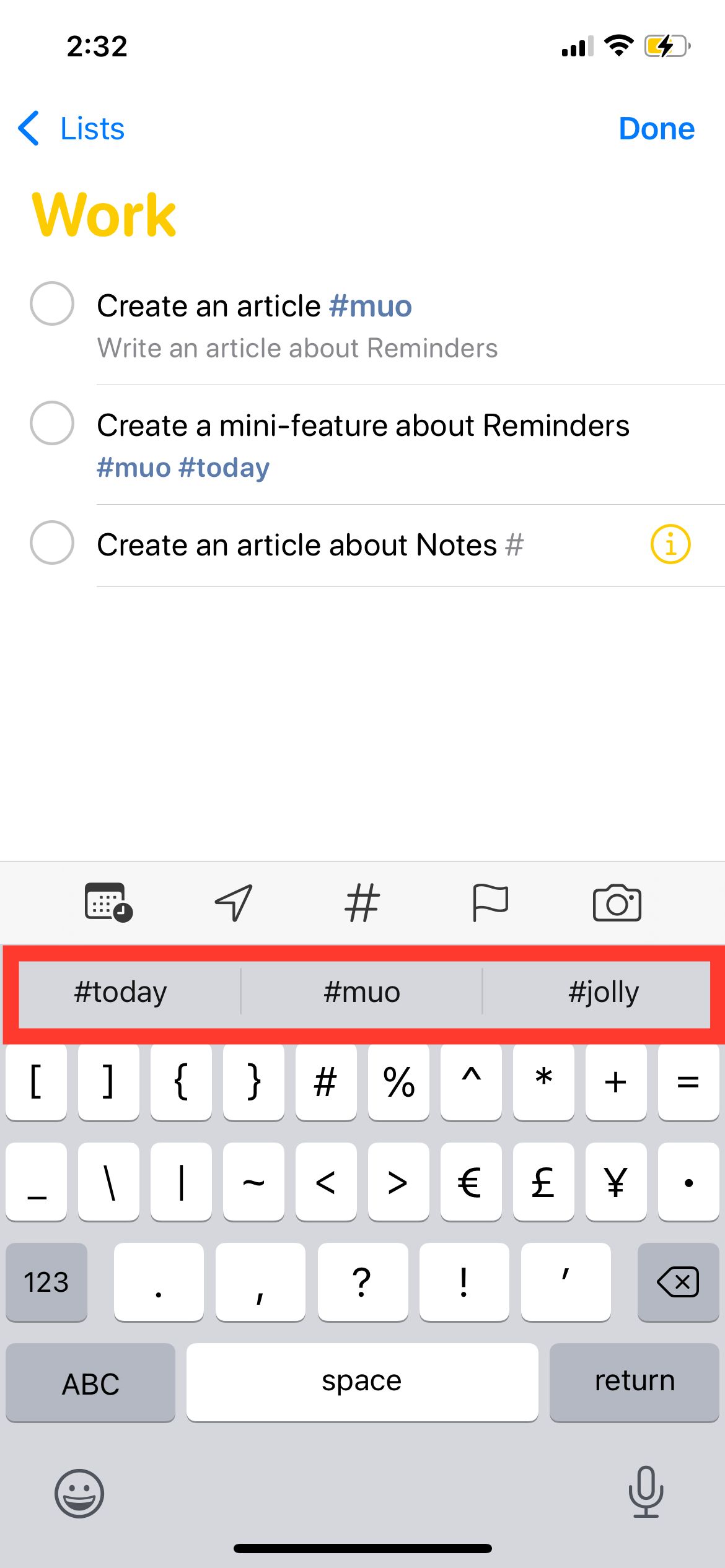
- Теги можно переиспользовать в Notes — Reminders может предлагать теги, которые вы уже применяли в Notes.
Как включить синхронизацию и обновить Reminders
- Откройте «Настройки», затем нажмите на своё имя вверху экрана.
- Перейдите в iCloud и включите переключатель рядом с Reminders.
- Откройте приложение Reminders, нажмите кнопку Upgrade («Обновить»), затем выберите Upgrade Now («Обновить сейчас»).
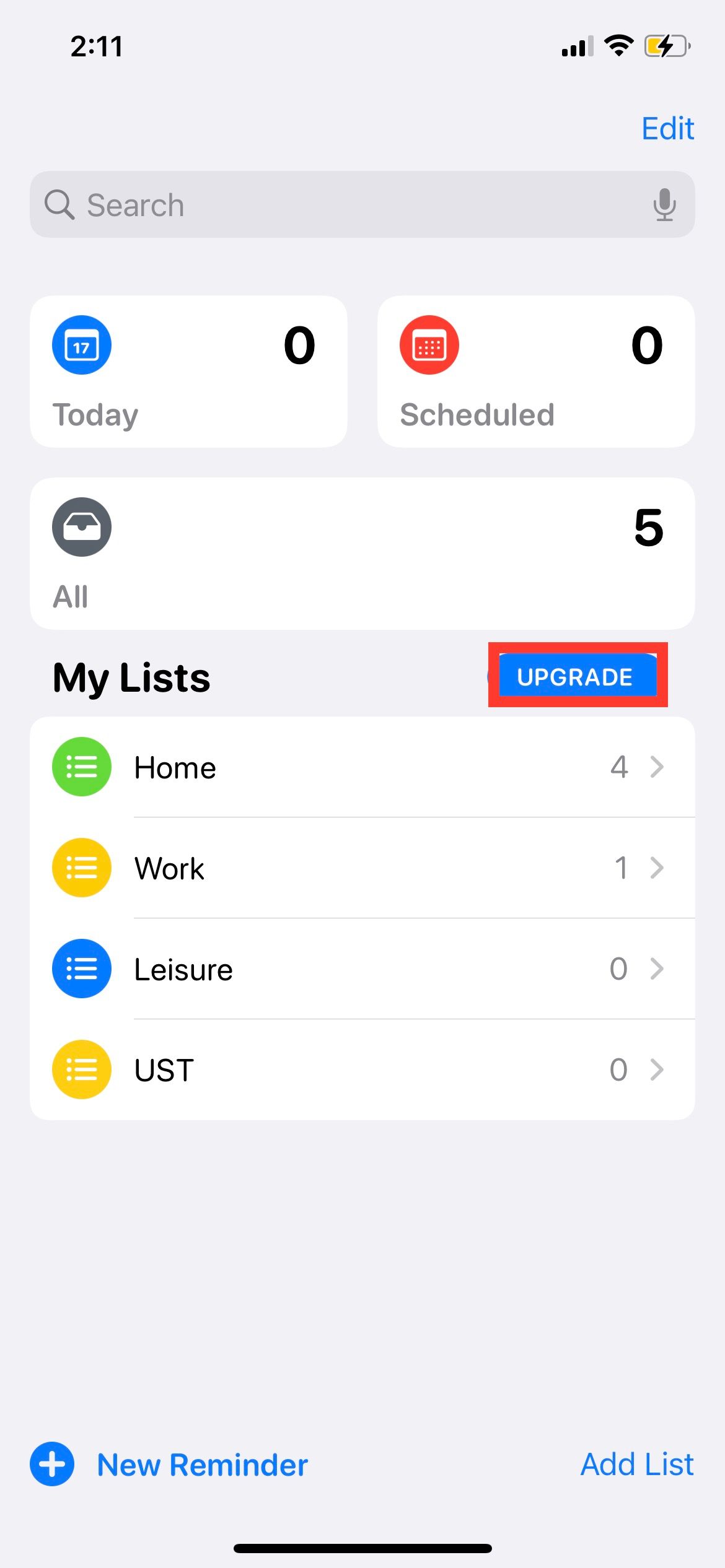
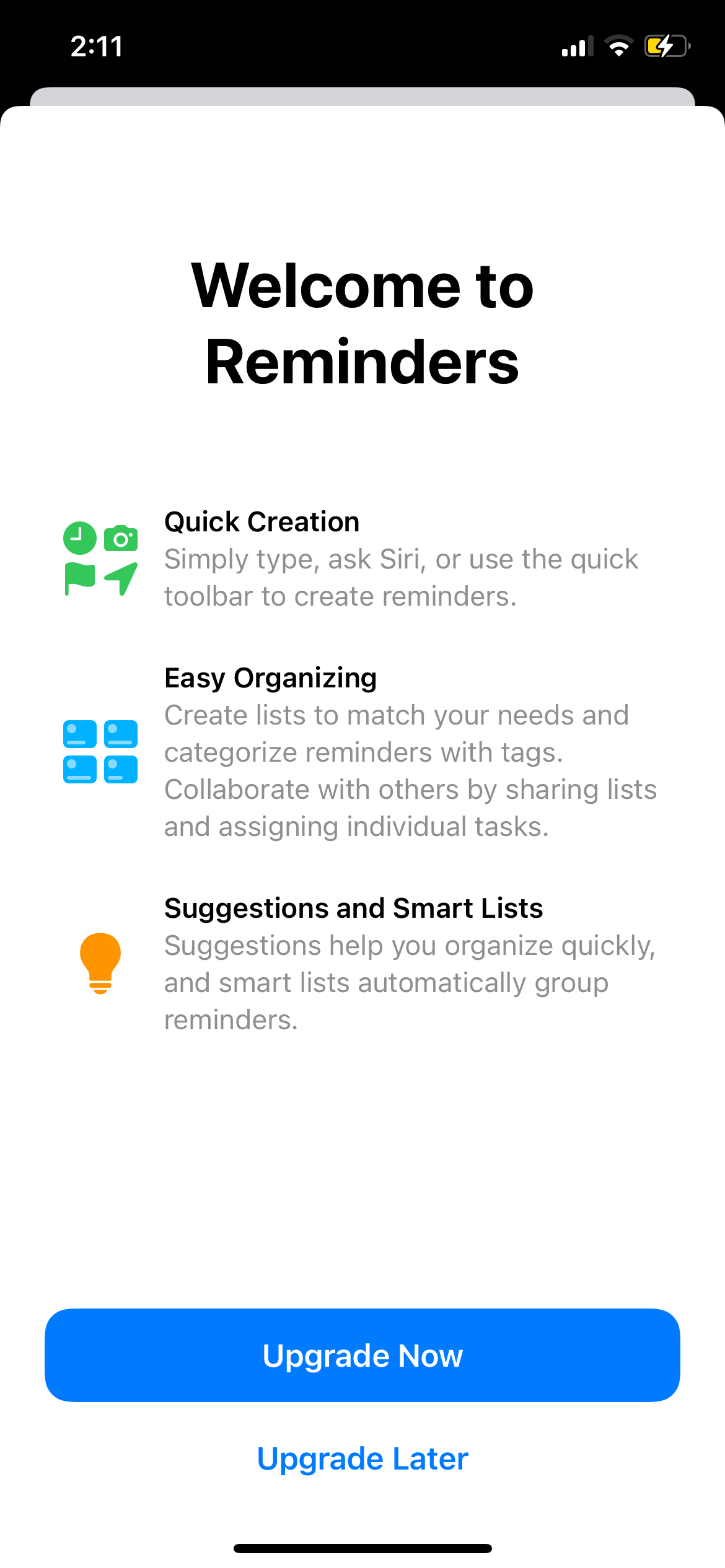
Важно: обновление переносит ваш аккаунт Reminders на новую модель синхронизации. Процесс безопасен, но убедитесь, что устройство подключено к интернету и у вас достаточно времени на синхронизацию.
Как добавить теги к напоминанию — шаг за шагом
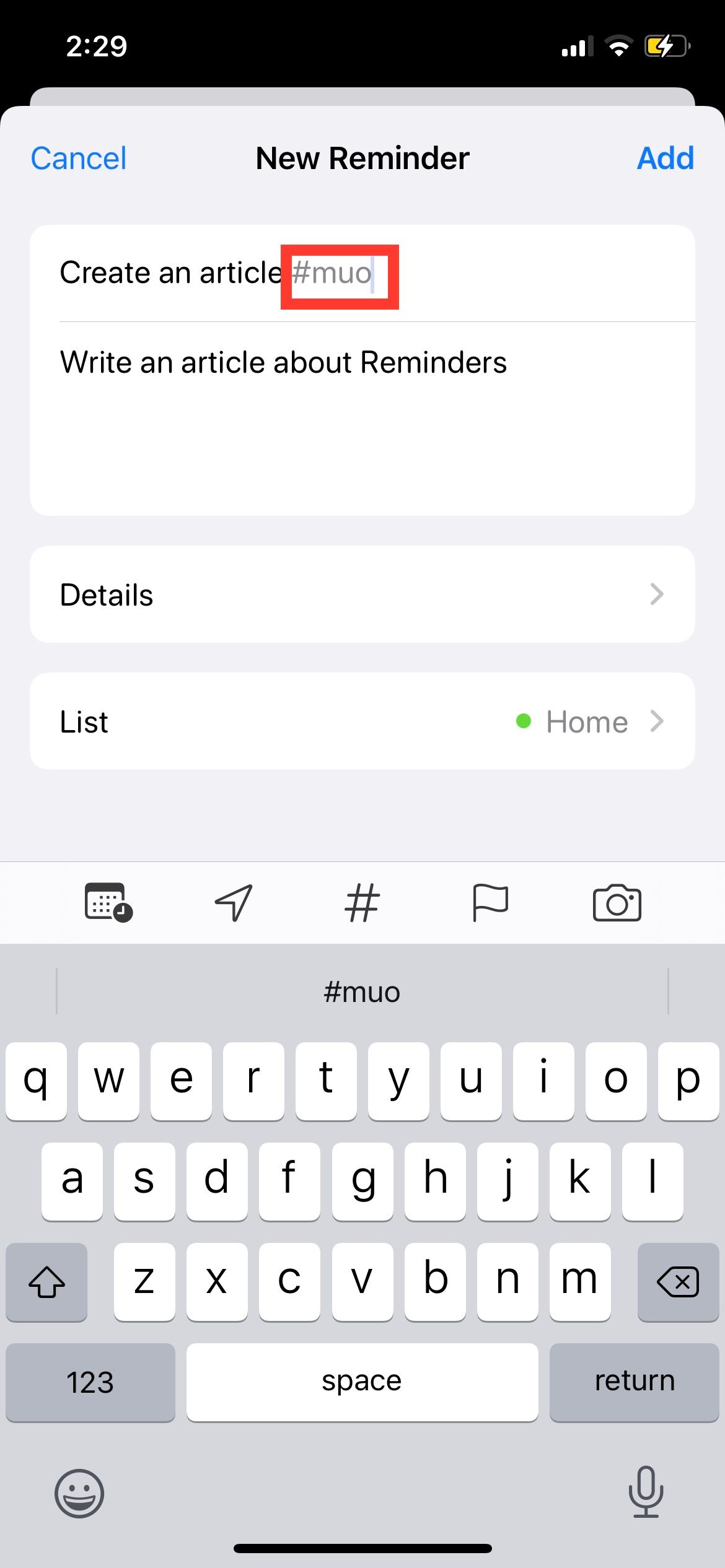
- Откройте Reminders и создайте новое напоминание, нажав New Reminder.
- Введите заголовок напоминания.
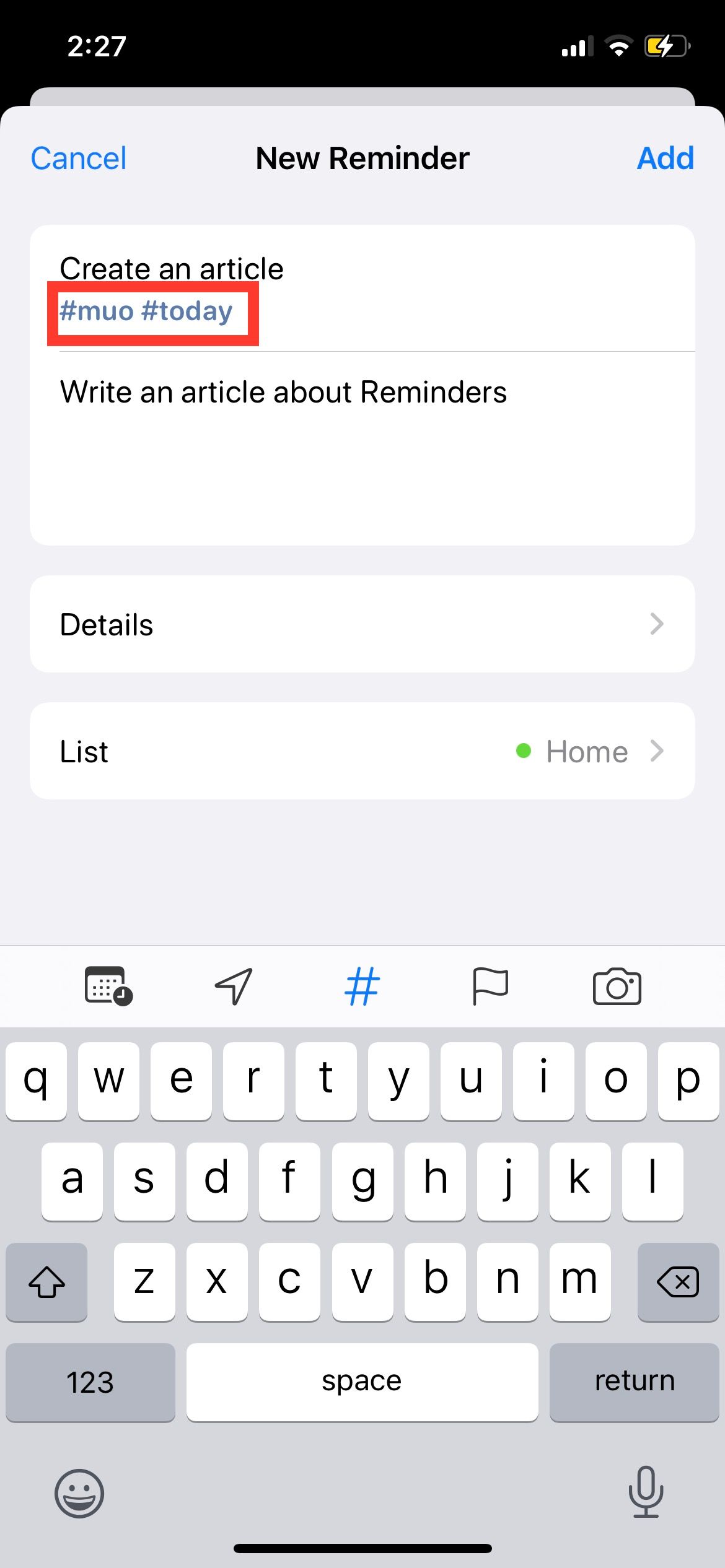
- Нажмите кнопку Tag (#) и введите ключевое слово. Теги — одно слово; для фраз используйте подчёркивание _ или дефис -. Чтобы добавить несколько тегов, после первого тега нажмите пробел и введите следующий.
- Нажмите Add.
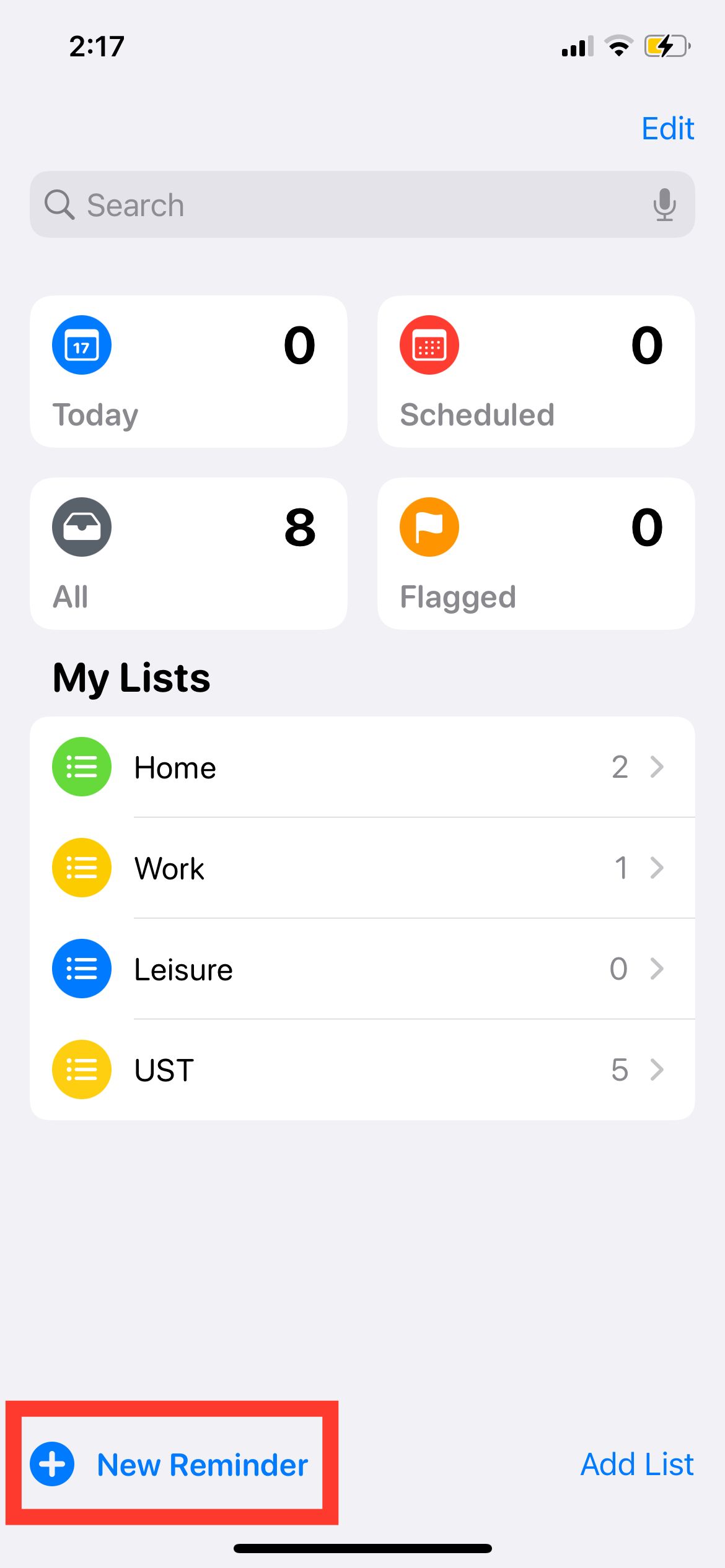
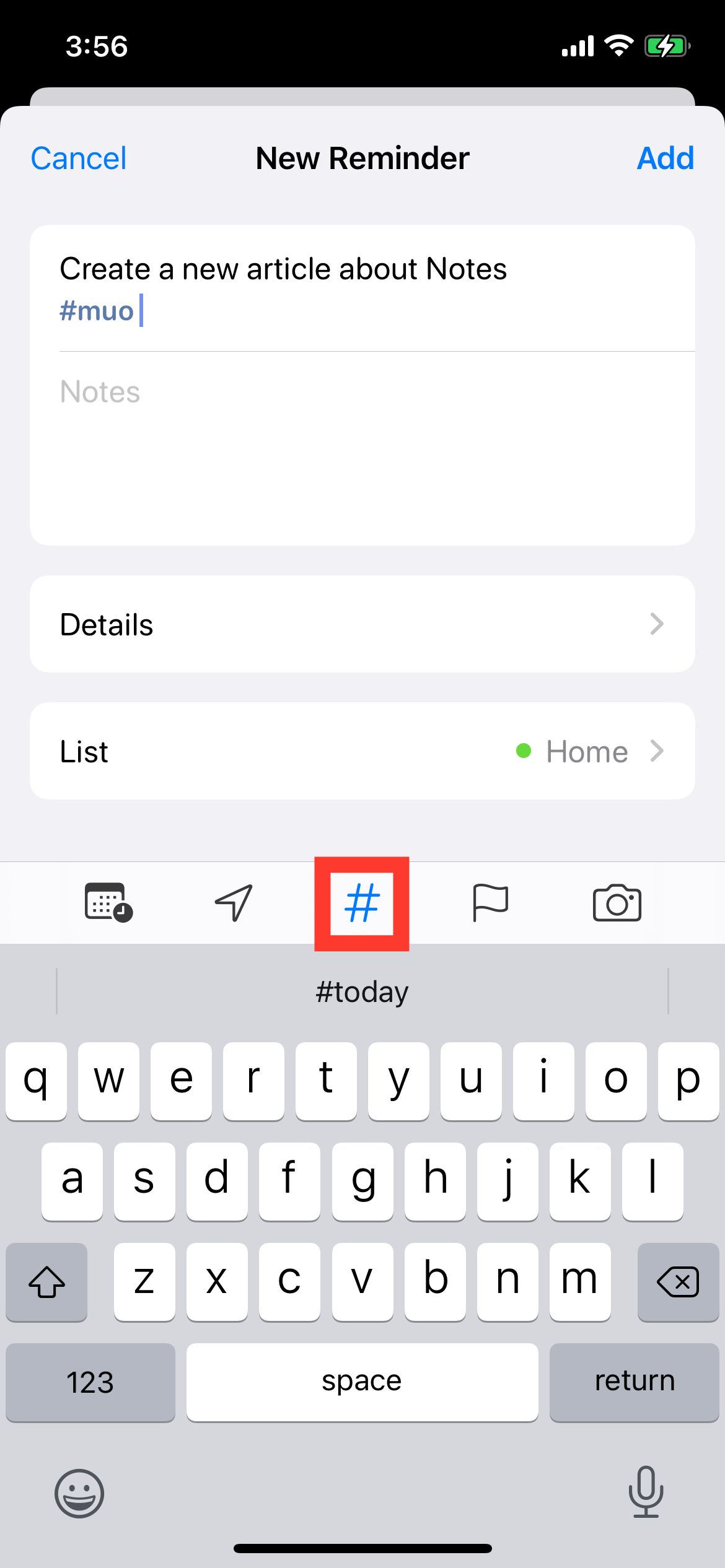
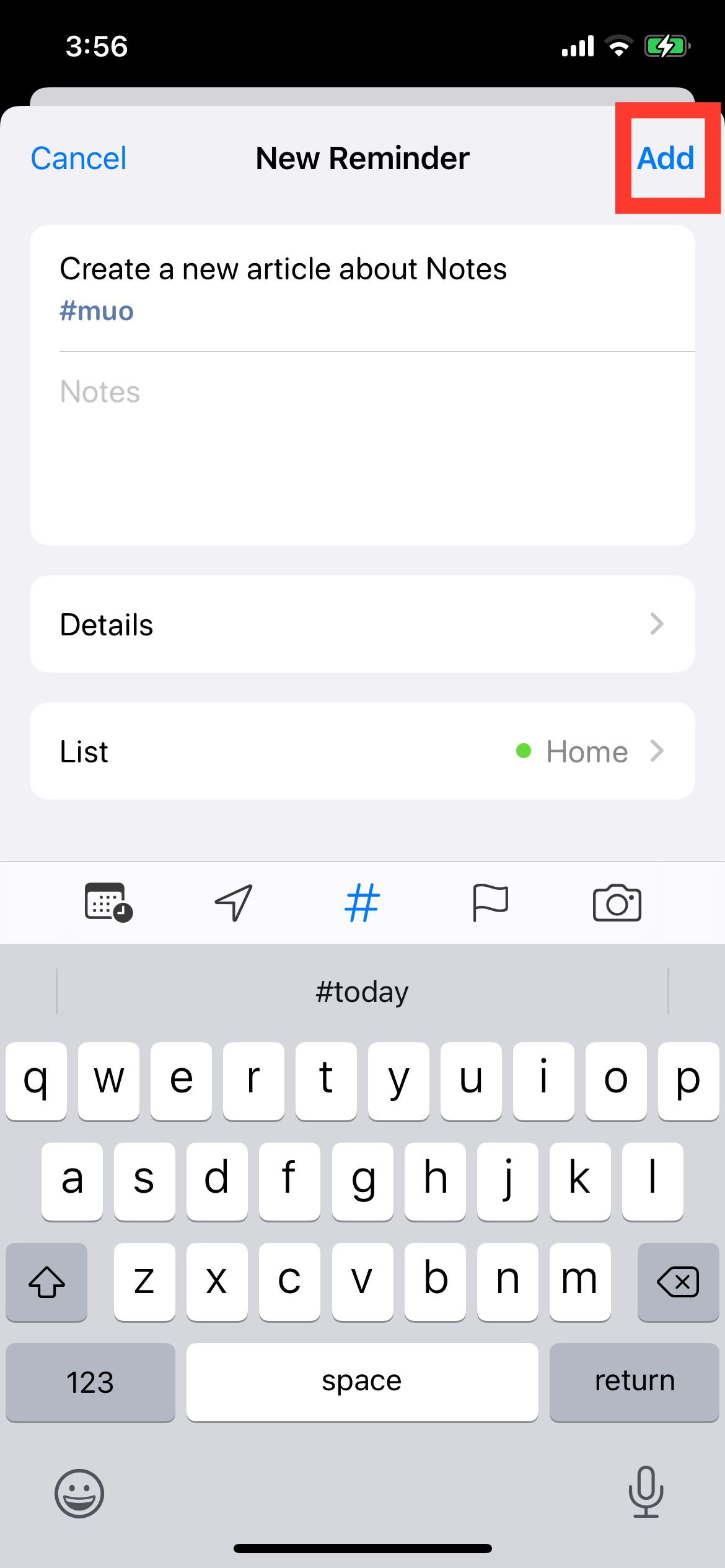
Альтернативный способ: просто введите символ решётки (#) с клавиатуры и начните печатать тег — Reminders предложит автозаполнение популярных тегов.
Как просматривать напоминания по тегам
Все созданные теги автоматически отображаются в обозревателе тегов под разделом «My Lists» (Мои списки). Нажмите на тег, чтобы увидеть все напоминания, помеченные им. Если тег перестал использоваться, он исчезнет из браузера тегов.
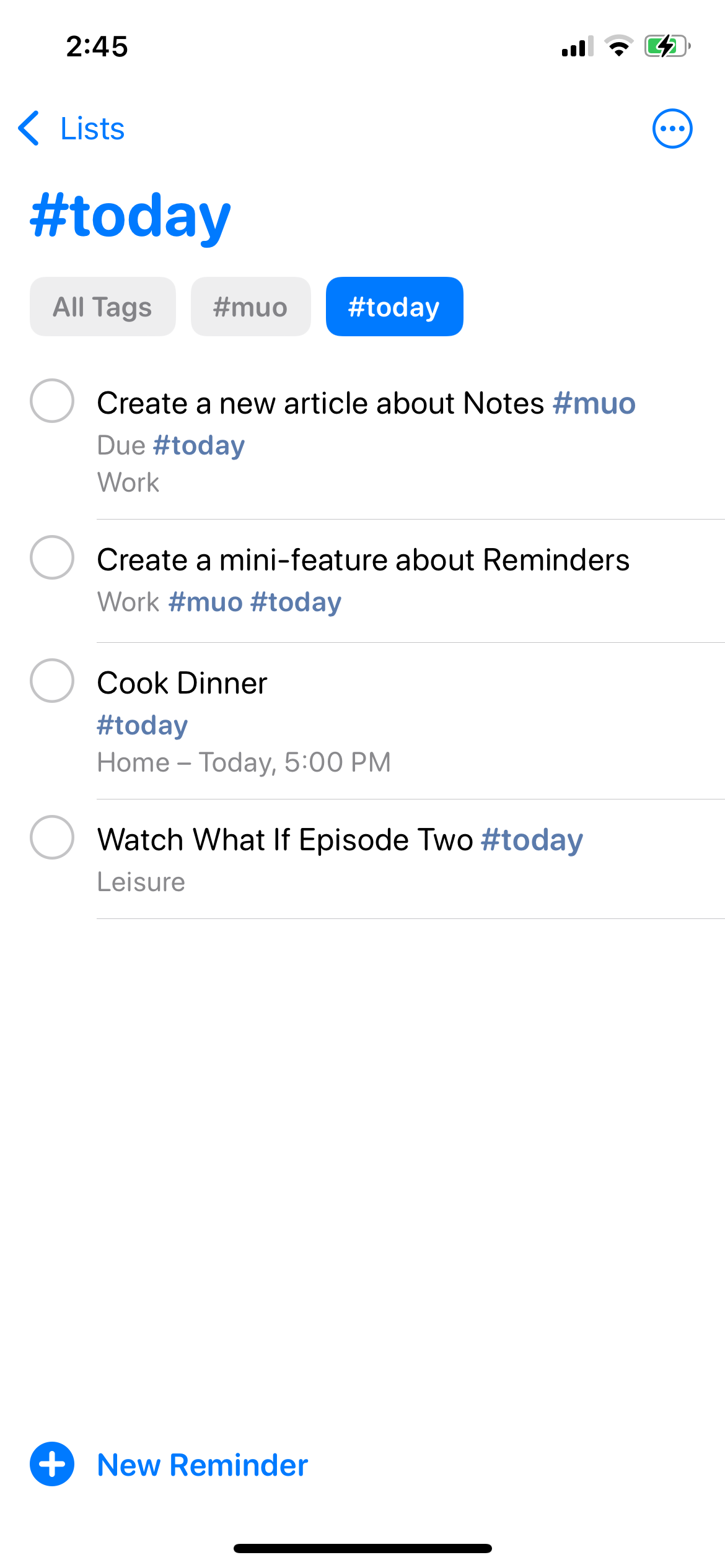
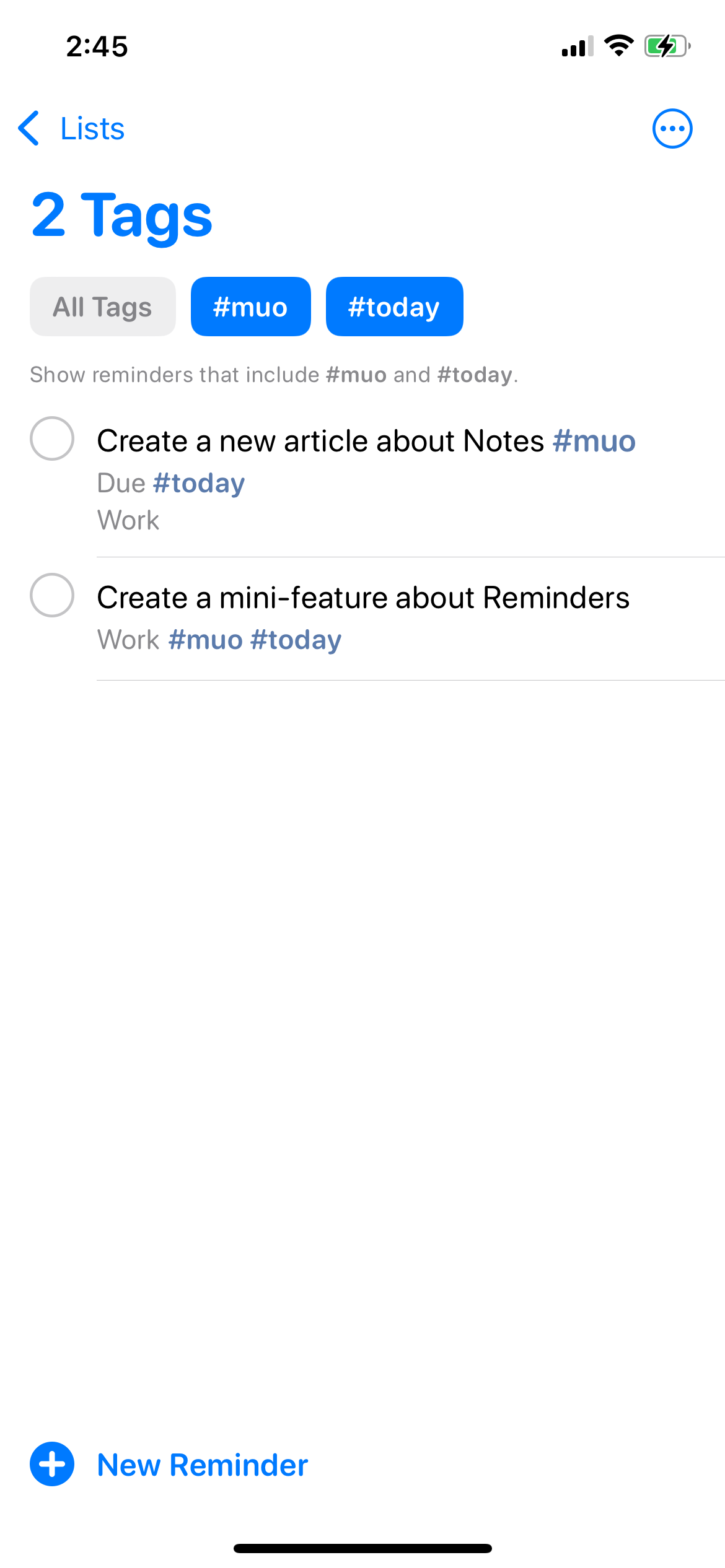
Советы по просмотру:
- Выберите сразу несколько тегов, чтобы увидеть только те напоминания, которые содержат все выбранные теги.
- Пользуйтесь поиском и фильтрами (время, приоритет, местоположение) вместе с тегами для точной выборки.
Как создать Умный список по тегам
Умный список автоматически собирает напоминания, которые соответствуют заданным фильтрам (теги, дата, приоритет, местоположение).
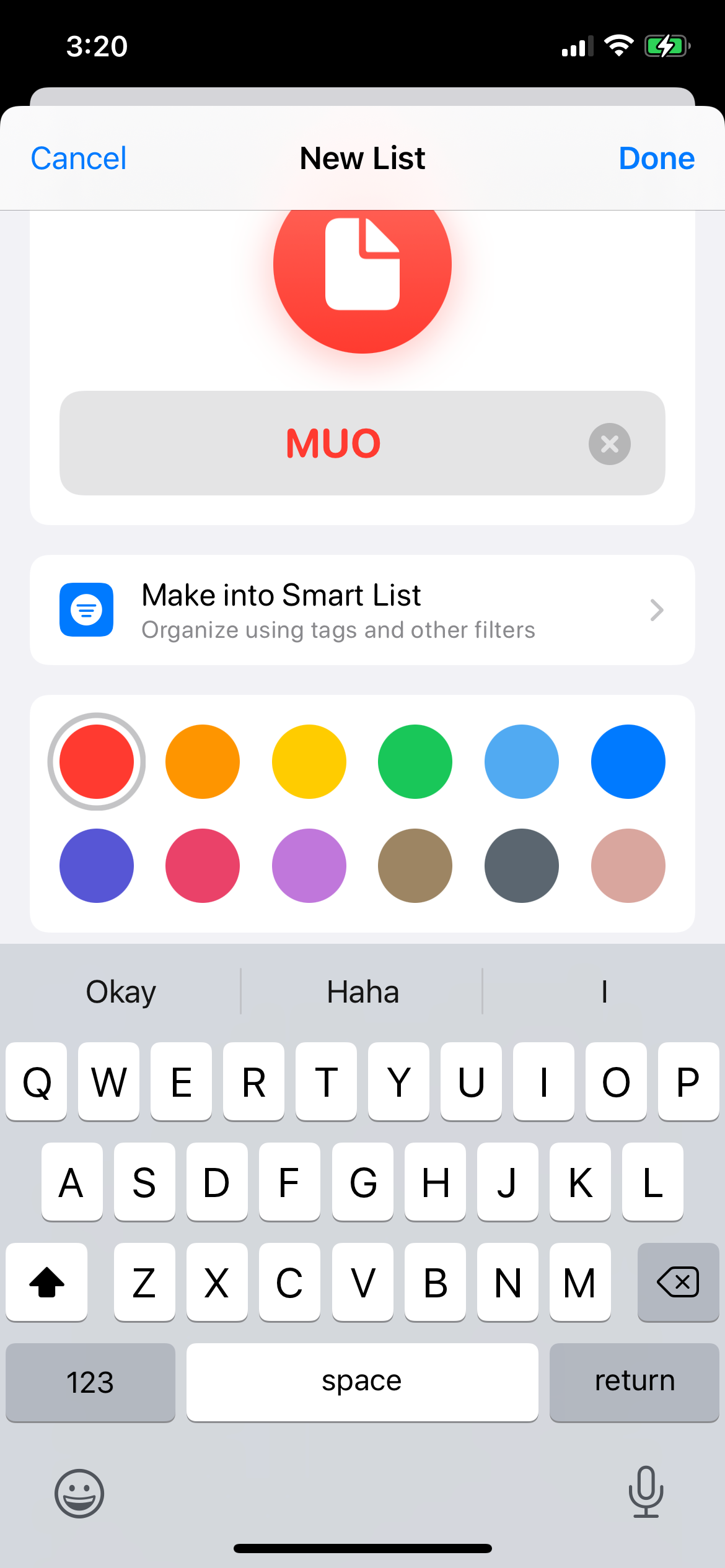
- Откройте Reminders и нажмите Add List.
- Введите имя списка.
- Выберите цвет и значок.
- Включите опцию Make into Smart List.
- Выберите теги и прочие фильтры.
- Нажмите Done.
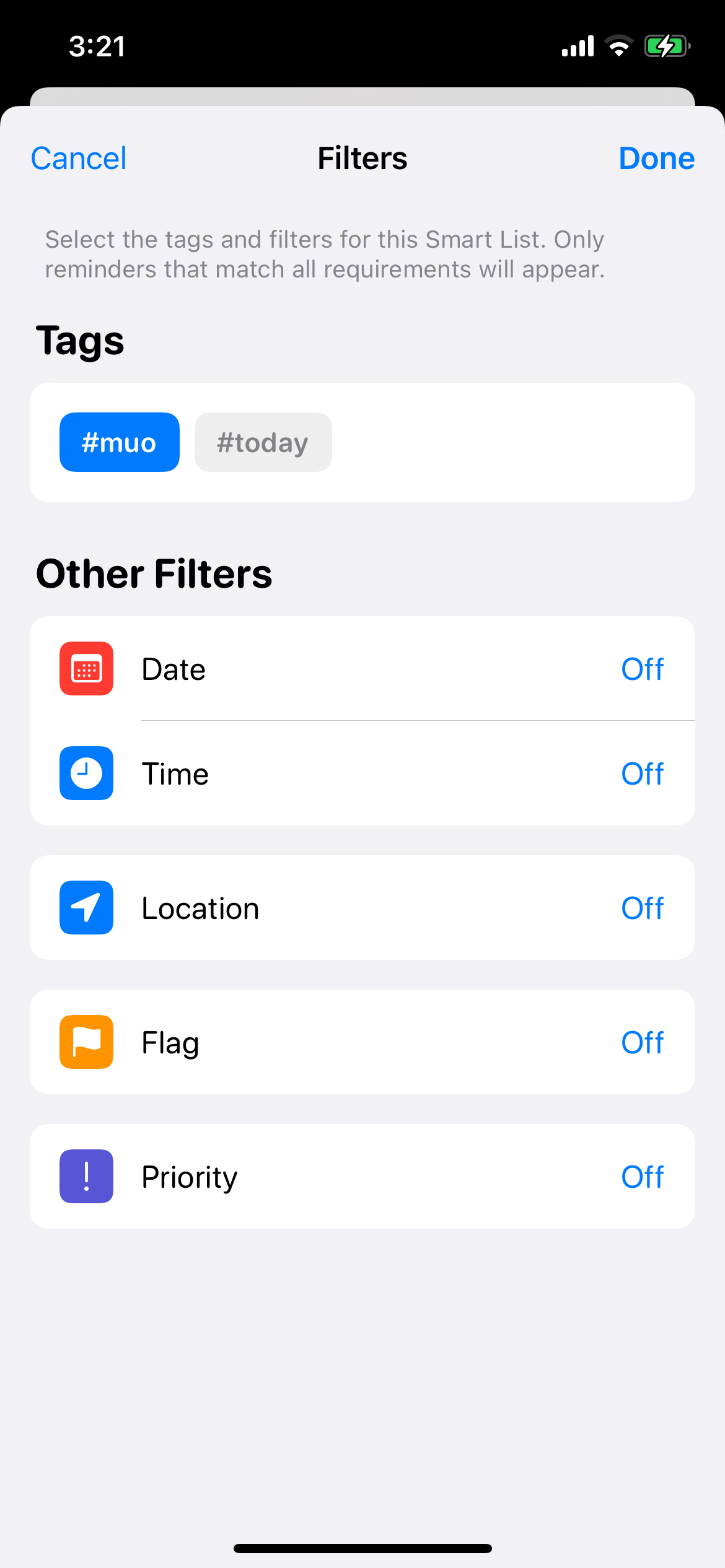
Примеры применения Умных списков:
- «Сегодня / Срочно» — теги #сегодня и приоритет «Высокий».
- «Рабочие задачи» — теги #работа и местоположение «Офис».
- «Проекты» — объединение тегов по проектным кодам (#proj-alf, #proj-beta).
Польза от использования тегов
- Контекстная фильтрация: быстро находите все напоминания по теме вне зависимости от списка.
- Гибкая организация: не нужно жестко делить всё по спискам.
- Межприложное согласование: те же теги могут появляться в Notes и Quick Notes, что облегчает перенос задач и идей.
Практические приёмы и соглашения об именах тегов
Мини-методология для удобства:
- Префиксы для ролей или типов: work-, personal-, buy- (например, #work-invoice, #personal-gift).
- Приоритеты в теге: добавляйте p1, p2 (например, #work-p1).
- Проектные коды: короткий код проекта + задача (#projX-design).
- Локальные конвенции: договоритесь с командой об одном формате, если вы работаете совместно.
Правила хорошего тега:
- Короткий (1–2 слова).
- Предсказуемый: используйте одни и те же слова для одной и той же категории.
- Содержательный: тег должен давать контекст — тема, роль или действие.
Примеры тегов
- #покупки, #еда, #домашние_дела
- #работа, #отчёт, #встреча
- #study, #курсы, #презентация
Когда теги не работают или не подходят
- Если у вас простая система: один‑два списка «Сегодня» и «Список дел», теги могут усложнять процесс.
- При отсутствии дисциплины в именовании: слишком много синонимов страницы усложнят фильтрацию.
- Без iCloud: теги доступны только в облачной версии Reminders.
Альтернативы и дополнения
- Используйте отдельные списки, если вам важна жёсткая иерархия задач.
- Используйте приложения‑планировщики (Things, Todoist) для сложных рабочих процессов и командной работы.
- Сочетайте Reminders с Notes: переносите шаблоны и чек-листы в Notes, а теги используйте как ссылки‑фильтры.
Роли: быстрые чек‑листы для настройки тегов
Для студента:
- Создать теги по предметам: #math, #history.
- Умный список «Сессия» с тегом #exam.
- Еженедельно просматривать теги и объединять дубли.
Для менеджера:
- Теги по проектам: #proj-alpha, #proj-beta.
- Добавлять тег #delegate для задач, переданных другим.
- Ежедневный обзор Умных списков с тегами #today и #urgent.
Для родителя:
- Теги по контексту: #школа, #покупки, #медосмотр.
- Умный список «Семья сегодня» с тегами всех членов семьи.
Модели мышления и эвристики
- Модель «Контекст—Действие—Время»: тег = контекст, заголовок = действие, дата = время.
- Правило 2×2: не более двух слов в теге, не более двух уровней вложенности в организации (списки + теги).
Миграция и совместимость
- При переходе из других приложений экспортируйте задачи в формате CSV (если поддерживается), затем вручную создайте теги в Reminders по ключевым колонкам.
- Теги в Reminders не синхронизируются с приложениями третьих сторон автоматически, если они не используют iCloud как общую базу.
Конфиденциальность и безопасность
Reminders хранится в iCloud при включённой синхронизации. Если напоминания содержат чувствительную информацию, проверьте настройки iCloud и шифрование на уровне устройства. Не публикуйте приватные теги, содержащие персональные данные.
Быстрые шаблоны и примеры использования (чит‑шит)
Шаблон тега для проекта: #proj-{код}-{роль}
Шаблон тега для приоритетов: #p1, #p2, #p3
Пример: #proj-zen-ui, #p1
Технические ограничения и пограничные случаи
- Теги — одно слово. Пробелы разделяют теги.
- Система подсказок тегов подхватывает теги из Notes — это удобно, но может внести шум, если в Notes много случайных слов с #.
Критерии приёмки
- Теги применяются к напоминаниям и отображаются в обозревателе тегов.
- Умный список корректно собирает напоминания по выбранным тегам и фильтрам.
- Никаких конфликтов с синхронизацией iCloud после обновления.
Короткий глоссарий
- Тег: метка с # для группировки напоминаний.
- Умный список: список, автоматически собранный по фильтрам.
- iCloud: облачный сервис Apple для синхронизации данных.
Социальный анонс
Текст для соцсетей (100–200 слов):
Добавьте теги в Reminders и перестаньте теряться в списках. Простые метки с # помогут объединять задачи по проектам, приоритетам и контексту. Включите iCloud, обновите Reminders и создайте Умные списки — теперь все важные напоминания будут под рукой в одном фильтруемом представлении.
Итог
Теги в Reminders — недорогой по усилиям и мощный по эффекту инструмент для тех, кто хочет гибко управлять задачами. Включите iCloud, выработайте простые правила именования и используйте Умные списки — и ваши ежедневные списки станут понятнее и короче.
Сводка:
- Включите iCloud и обновите Reminders.
- Добавляйте теги через кнопку «#» или с клавиатуры.
- Создавайте Умные списки по тегам и фильтрам.
- Придерживайтесь простого стандарта именования тегов.

Похожие материалы

Несколько аккаунтов Skype: Multi Skype Launcher

Журнал для работы: повысить продуктивность

Персональные звуки уведомлений на Android

Скачивание шоу Hulu для офлайн‑просмотра

Microsoft Start: персонализированная новостная лента
