
Как организовать фото на iPhone с помощью альбомов

Кратко: Создайте альбомы в приложении «Фото», чтобы быстро находить любимые снимки. Добавляйте фото из «Медиатеки», удаляйте альбомы без потери файлов и настраивайте совместный доступ.
Быстрые ссылки
- Создание альбомов и добавление фото
- Удаление фото и альбомов
- Что ещё можно делать с альбомами
Со временем «Медиатека» на iPhone разрастается. Поиск нужных фото занимает больше времени. Альбомы помогают собрать важные снимки в отдельные группы. Ниже — пошаговые инструкции и практические советы.
Создание альбомов и добавление фото
Вкладка «Альбомы» в приложении «Фото» показывает все созданные группы. iOS автоматически создаёт некоторые альбомы, например «Селфи» и «Замедленное». Некоторые приложения (WhatsApp, Instagram) тоже создают свои альбомы для фото, сделанных через них.
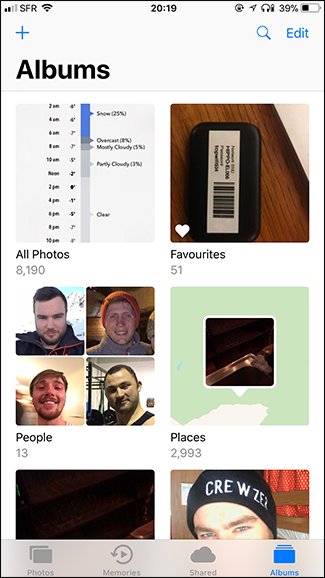
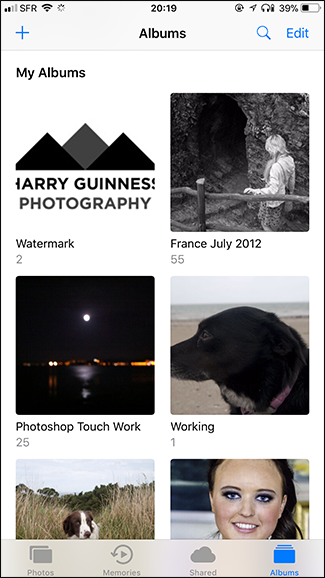
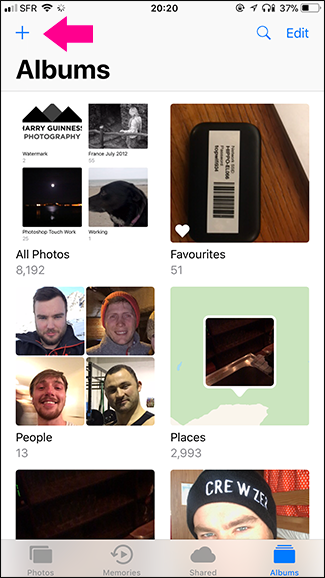
Чтобы создать новый альбом из вкладки «Альбомы», нажмите кнопку + в левом верхнем углу. Дайте альбому имя и нажмите «Сохранить».
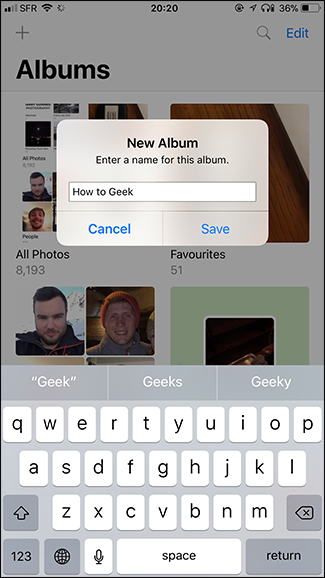
Далее выберите фото, которые хотите добавить, и нажмите «Готово».
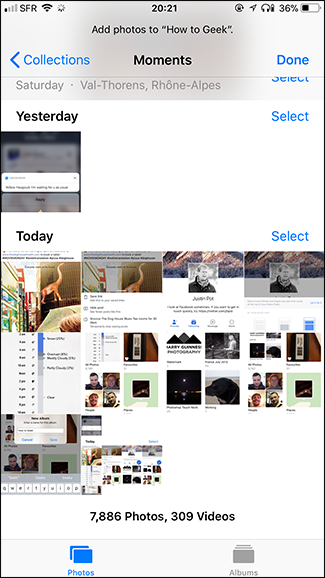
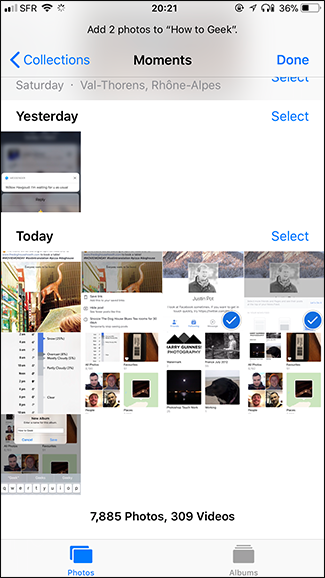
После этого новый альбом будет создан и в нём появятся выбранные фото.
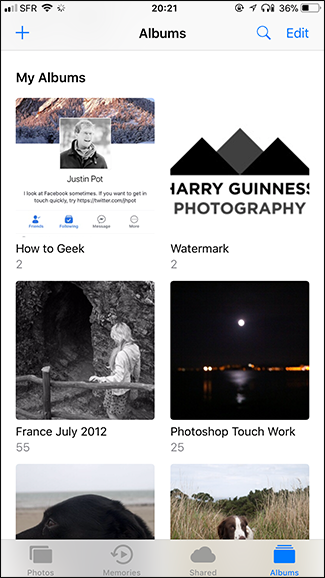
Вы также можете добавить фото в существующий альбом прямо из «Медиатеки». Нажмите «Выбрать» в правом верхнем углу, отметьте нужные снимки.
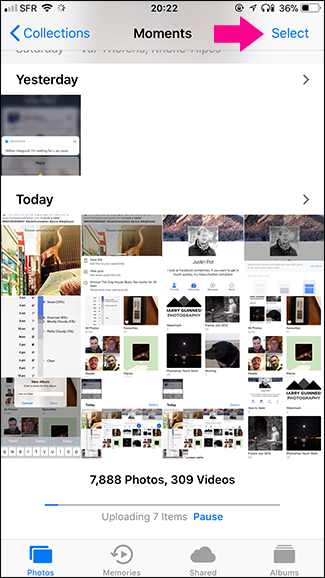
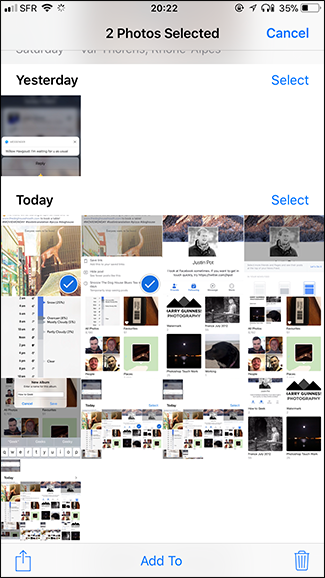
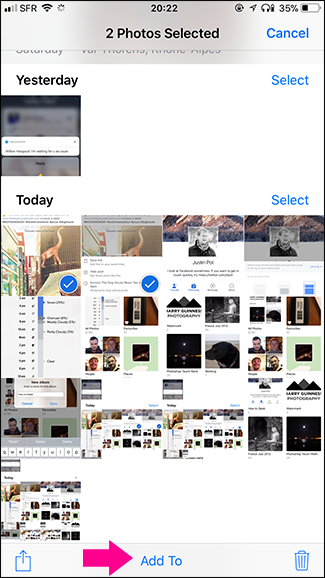
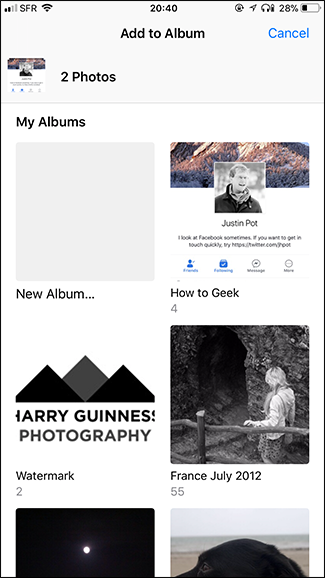
Нажмите «Добавить в» внизу и выберите альбом, в который хотите переместить или скопировать фото.
Совет: помечайте важные снимки как «Избранные». Это облегчает быстрое создание презентаций и подборок.
Удаление фото и альбомов
Чтобы удалить альбом, откройте вкладку «Альбомы», нажмите «Правка», затем коснитесь красного круга в левом верхнем углу альбома, который хотите удалить.
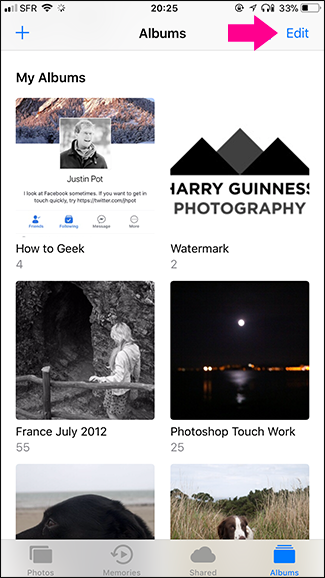
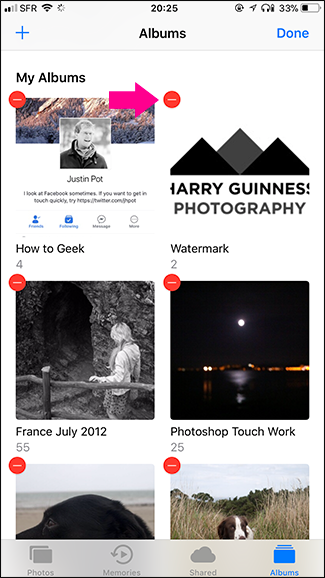
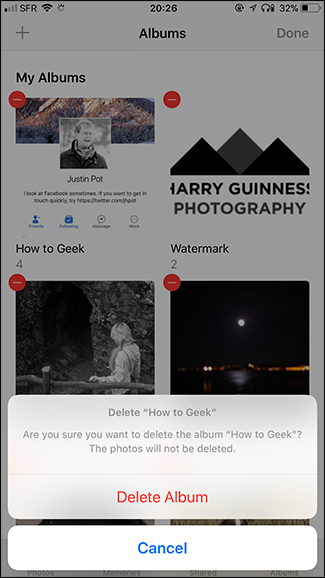
Нажмите «Удалить альбом». Это удалит только сам альбом. Фотографии останутся в «Медиатеке», если вы их не удалите отдельно.
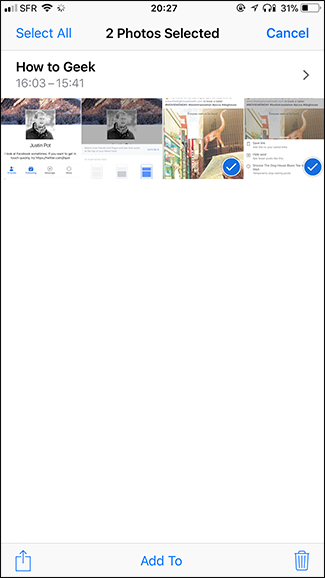
Чтобы удалить отдельное фото, откройте альбом, нажмите «Выбрать» и отметьте фотографии для удаления.
Нажмите значок корзины в углу. Появятся опции «Удалить из альбома» и «Удалить». Выберите нужную.
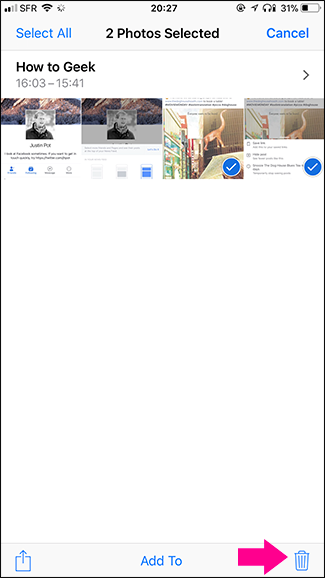
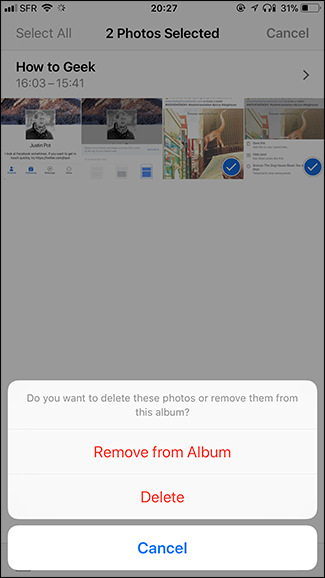
Важно: «Удалить из альбома» только удаляет связь с альбомом. «Удалить» перемещает фото в папку «Недавно удалённые», где оно хранится ограниченное время, прежде чем будет окончательно удалено.
Что ещё можно делать с альбомами
После группировки фото в альбомы вы можете:
- Создавать «Воспоминания» для автоматических слайд-шоу. Коротко: «Воспоминания» собирают кадры по месту, времени или теме.
- Создавать совместные iCloud‑альбомы и пригласить друзей или семью.
- Переносить альбомы в папки для более глубокой организации.
- Экспортировать альбомы в облачные сервисы или на компьютер для резервного копирования.
Совет по доступности: используйте понятные имена альбомов и добавляйте описание в заметке альбома, если вам важно документировать контекст снимков.
Когда это не работает
- Если iCloud Фото отключён или синхронизация приостановлена, альбомы и их содержимое могут не появляться на других устройствах. Проверьте параметры iCloud в «Настройках».
- При ограниченном доступе к фото (например, когда приложению разрешён доступ только к выбранным фото) вы не сможете добавить недоступные снимки.
- Если память устройства заполнена, процесс добавления и синхронизации может завершиться с ошибкой.
Альтернативные подходы
- Используйте Google Фото или Dropbox для автоматической каталогизации и поиска по ключевым словам. Эти сервисы предлагают распознавание лиц и объектов.
- Применяйте сторонние приложения для организации (например, с поддержкой тегов и метаданных), если вам нужна более сложная структура.
Практическая методика: быстрый SOP для создания альбома
- Откройте «Фото» → «Альбомы».
- Нажмите + → «Новый альбом».
- Придумайте короткое, понятное имя (дата + событие).
- Отметьте фото и нажмите «Готово».
- При необходимости переместите альбом в папку или настройте совместный доступ.
Критерии приёмки
- Альбом создан и видим во вкладке «Альбомы».
- Выбранные фото отображаются внутри альбома.
- При удалении альбома фото остаются в «Медиатеке».
Шаблоны названий альбомов
- 2025-07 — Отпуск в Крыму
- Семья — День рождения
- Работа — Портфолио
Чеклисты по ролям
- Обычный пользователь: создать альбом, добавить 10–30 любимых фото, пометить избранные.
- Фотограф: создать альбом по проекту, добавить метки, экспортировать в облако.
- Организатор семейных фото: создать совместный альбом и пригласить участников.
Приватность и совместный доступ
Совместные альбомы видят приглашённые пользователи. Убедитесь, что вы доверяете участникам перед отправкой приглашения. Если нужно сохранить приватность, используйте локальные альбомы без общего доступа и отключите синхронизацию с iCloud для конкретных фото.
Совместимость
Интерфейс приложения «Фото» может незначительно отличаться в разных версиях iOS. Основные действия — создание альбома, добавление и удаление фото — сохраняются в большинстве современных версий.
Итог
Альбомы делают коллекцию фото на iPhone удобной и управляемой. Создавайте понятные имена, периодически чистите и используйте совместные альбомы там, где это необходимо. Если нужно больше контроля, рассмотрите облачные сервисы и сторонние приложения.
Важно: перед массовым удалением фото проверьте папку «Недавно удалённые», чтобы случайно не потерять важные снимки.
Краткий план для начала: создайте один альбом для текущих проектов или событий, добавьте туда 20–50 ключевых фото и настройте резервное копирование.

Похожие материалы

Несколько аккаунтов Skype: Multi Skype Launcher

Журнал для работы: повысить продуктивность

Персональные звуки уведомлений на Android

Скачивание шоу Hulu для офлайн‑просмотра

Microsoft Start: персонализированная новостная лента
