
Организация Google Диска: полный практический гид

Быстрые ссылки
Организуйте файлы в папки
Используйте схему именования
Удаляйте ненужные файлы
Создавайте ярлыки (символьные ссылки)
Отмечайте важное звёздочкой
Раскрашивайте папки по цветам
Со временем при небрежном обращении Google Диск может заполниться и превратиться в труднопоисковое хранилище. Ниже — подробные шаги, принципы и практические шаблоны, которые помогут быстро найти нужное и удержать порядок в будущем.
Организуйте файлы в папки
Один из самых простых и эффективных приёмов — распределять файлы по тематическим папкам. Примеры категорий: «Фото», «Документы», «Проекты», «Бухгалтерия», «Архив», «Шаблоны».
Как создать папку:
- На главной странице Диска нажмите «Создать», затем выберите «Папка».
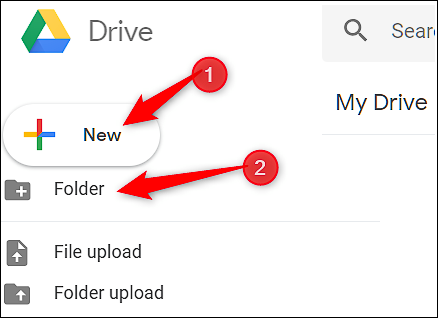
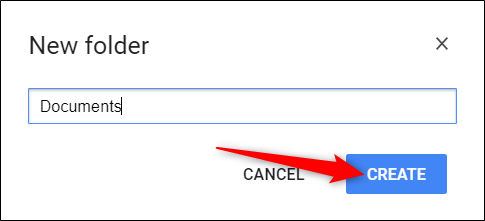
- Введите имя папки и нажмите «Создать».
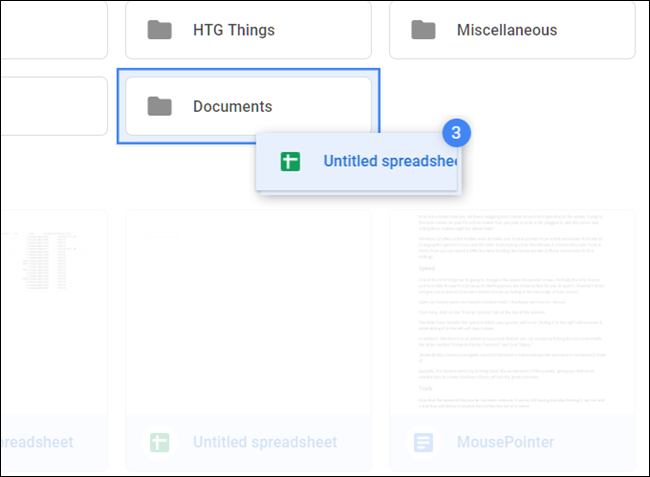
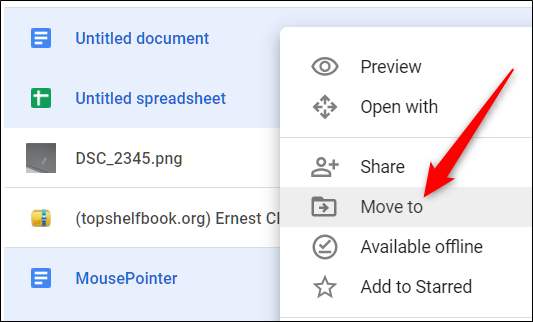
- Перетяните нужные файлы в созданную папку или выделите файлы, щёлкните правой кнопкой и выберите «Переместить».
Советы по структуре папок:
- Сохраняйте максимум 2–3 уровня вложенности. Глубокие иерархии трудно поддерживать.
- Создавайте папки «Активные» и «Архив», чтобы отделять текущие проекты от завершённых.
- Для командных проектов используйте префиксы с кодами проекта (например, “PRJ-123 Название”).
Важно: папки — это базовый приём; комбинируйте с другими инструментами (поиск, фильтры, звёздочки), чтобы не полагаться только на структуру.
Используйте схему именования
Единая система имён экономит время при поиске. Правило простое: кратко, описательно, предсказуемо.
Рекомендации по схеме:
- Формат дат: ГГГГ-ММ-ДД (например, 2025-01-15) — сортируется автоматически.
- Указывайте тип документа: отчёт, счёт, протокол, презентация.
- Для версий используйте v1, v2 или дата версии.
- Используйте разделители: дефис или подчёркивание.
Примеры имён:
- 2025-01-15_Отчёт-продажи_v3.xlsx
- PRJ-431_Техническое-задание.docx
- Маркетинг_Бриф_2024-09-02.pdf
Шаблон для команды:
- [PROJECT]-[YYYY-MM-DD][TYPE][SHORTDESC][v#]
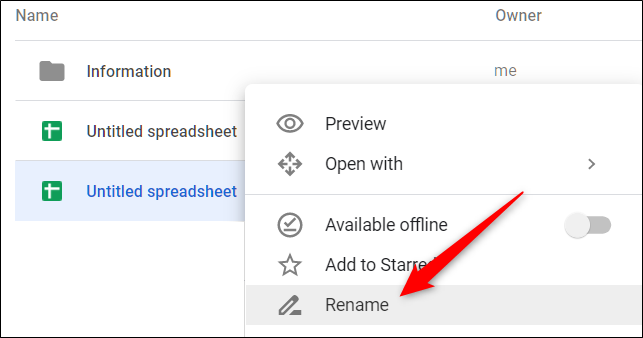
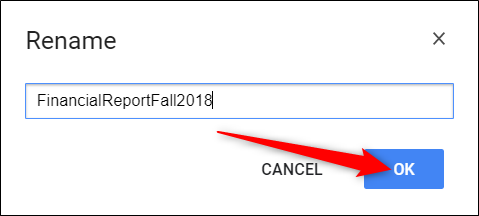
Чтобы переименовать файл: выделите файл, щёлкните правой кнопкой и выберите «Переименовать». Это простая, но мощная привычка.
Удаляйте файлы, которые не нужны
После сортировки часто остаются дубликаты, черновики и устаревшие файлы. Удаляйте их, чтобы экономить место и уменьшить шум.
Как удалить:
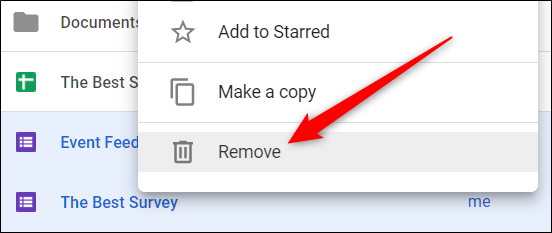
- Выделите файл, щёлкните правой кнопкой и выберите «Удалить».
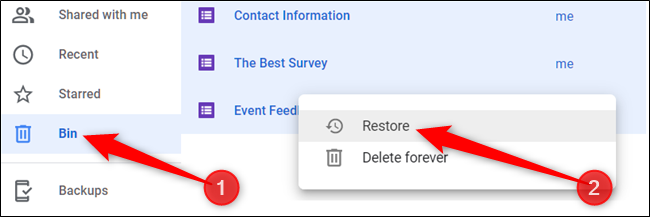
- В течение короткого времени можно нажать «Отменить» для восстановления. Если прошло слишком много времени, откройте «Корзина», выделите файл и выберите «Восстановить».
Советы по безопасному удалению:
- Перед массовым удалением создайте копию списка файлов или экспорт метаданных (название, путь, дата изменения). Это поможет при аудите.
- Для конфиденциальных данных убедитесь, что у вас есть политика хранения и удаления, согласованная с вашей организацией.
Важно: окончательное освобождение места может потребовать очистки корзины.
Создавайте ярлыки (символьные ссылки)
Google Диск поддерживает «ярлыки» — привязанные копии файла в других папках, которые не дублируют объём хранения. Это удобно, когда один файл нужен в нескольких проектах.
Как добавить ярлык:
- Выделите файл или папку и нажмите Shift+Z — откроется специальное меню “Добавить ярлык”.
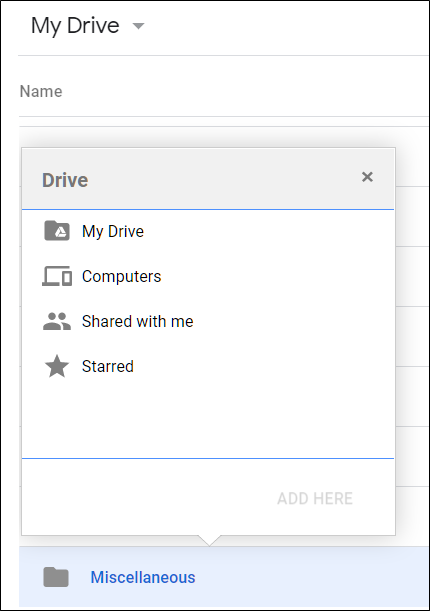
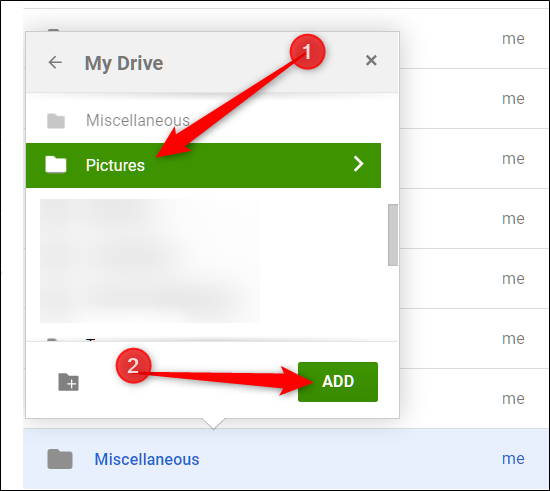
- Выберите папку для размещения и нажмите «Добавить».
Как удалить ярлык без удаления оригинала:
- Щёлкните правой кнопкой по ярлыку и выберите «Просмотреть сведения».
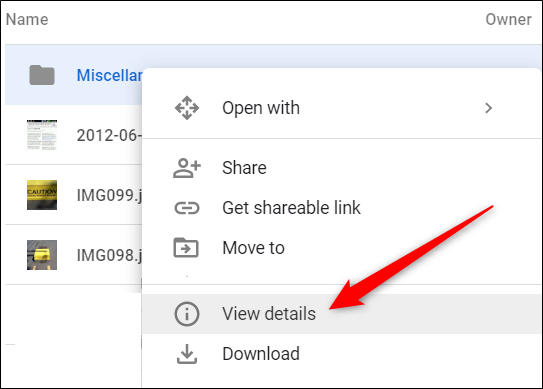
- В панели сведений рядом с полем «Расположение» нажмите «X» напротив нужной ссылки, чтобы убрать только ярлык.
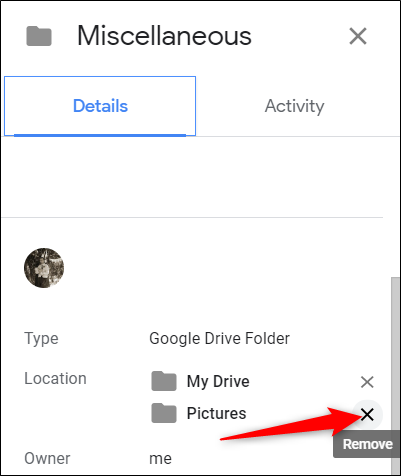
Внимание: если удалить оригинал файла, все ярлыки перестанут работать. Удаляйте оригинал только если уверены, что он больше не нужен.
Отмечайте важные элементы звёздочкой
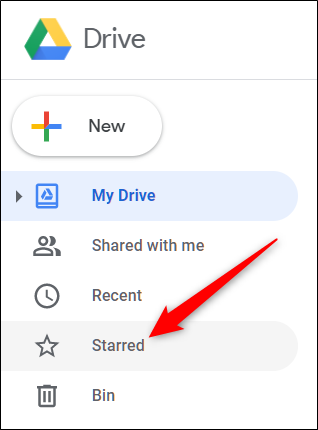
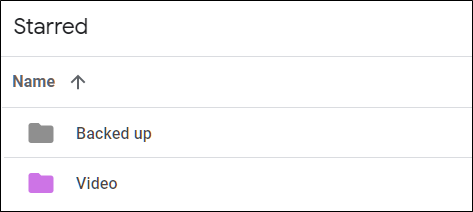
Сервис поддерживает «Избранное» — папка «С избранным» собирает важные элементы в одном месте, не меняя их местоположения.
Чтобы добавить в избранное: щёлкните правой кнопкой и выберите «Добавить в избранное».
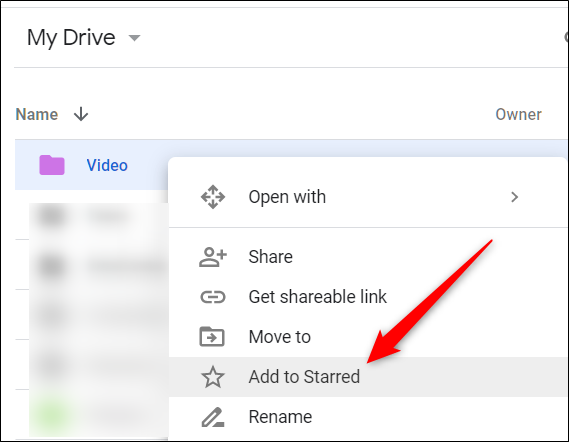
Открыть все избранные элементы можно из панели слева, выбрав «С избранным».
Звёздочка фактически создаёт ярлык к оригиналу — быстрый доступ без копирования файла.
Раскрашивайте папки
Цветовое кодирование помогает визуально ориентироваться — например, красный для срочных проектов, зелёный для завершённых.
Как поменять цвет:
- Щёлкните правой кнопкой по папке, наведите «Изменить цвет» и выберите подходящий оттенок.
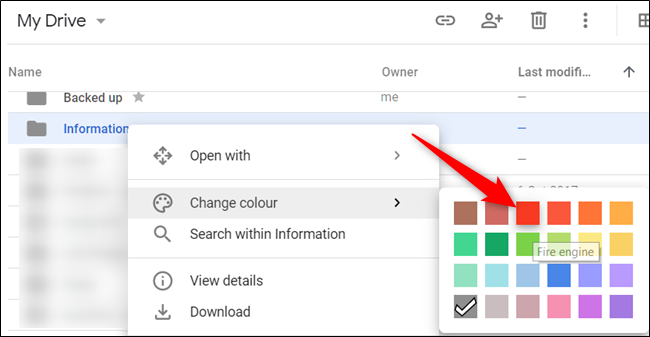
- Папка изменит цвет мгновенно; доступно 24 оттенка.

Цвета — вспомогательный инструмент: не полагайтесь только на них, если у вас много папок одного типа.
Когда эти подходы не работают или дают побочные эффекты
- Если у вас несколько аккаунтов (рабочий и личный), одинаковая структура может быть неудобной — продумайте отдельную стратегию для каждого аккаунта.
- Цвета не помогают людям с дальтонизмом — используйте дополнительно метки в имени.
- Слишком строгая схема именования может мешать быстрой работе: баланс между формальностью и удобством важен.
Альтернативные подходы
- Использовать теги в названиях вместо папок (например, #архив, #черновик), если вы предпочитаете плоскую структуру.
- Хранить «мастер-копии» в одном каталоге и создавать ярлыки в рабочих папках.
- Интегрировать Drive с инструментами управления задачами (Asana, Trello) и хранить только контент, а не таски.
Методология быстрой уборки (5 шагов)
- Очистка: удалите явный мусор и дубликаты.
- Сортировка: создайте базовую структуру папок (Активные / Архив / Шаблоны).
- Переименование: примените выбранную схему именования к 80% ключевых файлов.
- Маркировка: добавьте звёздочки и ярлыки для 10–20 наиболее используемых ресурсов.
- Поддержание: заведите еженедельный 10–15 минутный ритуал поддержки.
Дерево решений для действий с файлом
flowchart TD
  A[Найден файл] --> B{Нужен сейчас?}
  B -- Да --> C{Входит в проект?}
  B -- Нет --> D{Это дубликат?}
  C -- Да --> E[Переместить в активную папку и пометить]
  C -- Нет --> F[Добавить в архивную папку]
  D -- Да --> G[Удалить или оставить контрольную копию]
  D -- Нет --> H[Оставить в текущем месте, добавить метку]
  E --> I[Добавить звёздочку при необходимости]
  G --> J[Очистить корзину через политику хранения]
Чек-листы по ролям
Администратор:
- Установить глобальную схему именования для команды.
- Настроить политики хранения и удаления.
- Проводить аудит раз в квартал.
Руководитель проекта:
- Создать структуру папок проекта.
- Обеспечить единую практику версионности.
- Проверять и архивировать завершённые задачи.
Обычный пользователь:
- Переименовывать файлы при создании.
- Использовать звёздочки для часто используемых документов.
- Раз в неделю удалять временные файлы.
Шаблон схемы имен и таблица примеров
| Пример имени | Объяснение |
|---|---|
| 2025-01-15_Отчёт-продажи_v3.xlsx | Дата + тип + краткое описание + версия |
| PRJ-431ТЗИванов_2024-09-10.docx | Код проекта + документ + ответственный + дата |
| Маркетинг_Аналитика_Q3_2024.pdf | Отдел + содержание + период |
Используйте таблицу как внутренний стандарт и прикрепите пример в общую папку шаблонов.
План поддержания (регулярная рутина)
- Еженедельно (10–15 мин): удалить временные файлы, проверить папку «Загрузки».
- Ежемесячно (30–60 мин): переименовать и переместить устаревшие файлы, обновить звездочки.
- Ежеквартально (1–2 ч): аудит структуры, архивирование завершённых проектов.
План действий при случайном удалении (инцидентный рукопис)
- Немедленное действие: откатить удаление через кнопку «Отменить» если ещё доступно.
- Если «Отменить» недоступно: открыть «Корзина» и восстановить файл.
- Если файл окончательно удалён и это корпоративный аккаунт: запросить восстановление через администратора G Suite/Google Workspace (в зависимости от SLA вашей организации).
- На будущее: включить регулярное резервное копирование критичных данных в сторонний сервис.
Критерии приёмки
- 90% активных документов находятся в папках категории «Активные».
- Все новые файлы создаются с корректным именем по шаблону.
- Не более 30 минут в неделю тратится на поиск нужного файла (улучшение со временем).
Мини-глоссарий (1 строка на термин)
- Ярлык: ссылка на файл в другом месте, не дублирующая объём хранилища.
- Звёздочка: быстрый доступ к важному элементу через раздел «С избранным».
- Корзина: место временного хранения удалённых файлов до окончательной очистки.
Риски и смягчения
- Риск: удаление оригиналов вместо ярлыков. Смягчение: тренинг и инструкция о «Просмотре сведений» перед удалением.
- Риск: несогласованная схема имен в команде. Смягчение: обязательный шаблон и пример в общей папке.
- Риск: потеря конфиденциальных данных. Смягчение: ограничение доступа к критичным папкам и политика шифрования/экспорта.
Короткие советы по поиску
- Используйте фильтры «Тип файла», «Владелец», «Дата изменения», чтобы сузить результаты.
- Введите название в кавычках для точного совпадения.
- Для поиска внутри документов используйте “site:drive.google.com” с Google Search (при публичном доступе).
Краткое резюме
Нет универсального «идеального» способа организовать диск: выбирайте подход, который ваша команда сможет постоянно поддерживать. Комбинация простых правил — папки, единая схема имен, регулярный уход и ярлыки — даёт наибольший эффект при минимальных усилиях.
Внедрите предложенные шаблоны и чек-листы, проведите короткую инструкцию для команды — и привычка поддерживать порядок сформируется сама собой.
Короткая версия для соцсетей (announcement):
Устали от беспорядка в Google Диске? Наш практический гид объясняет, как быстро навести порядок: папки, шаблоны имён, удаление лишнего, ярлыки и цветовая кодировка. Включены чек-листы, шаблоны и план восстановления после удаления.

Похожие материалы

Несколько аккаунтов Skype: Multi Skype Launcher

Журнал для работы: повысить продуктивность

Персональные звуки уведомлений на Android

Скачивание шоу Hulu для офлайн‑просмотра

Microsoft Start: персонализированная новостная лента
