
Calibre — организация, метаданные и конвертация электронных книг

Быстрые ссылки
- Почему Calibre?
- Что потребуется для старта
- Установка и первичная настройка Calibre
- Добавление книг в библиотеку
- Редактирование метаданных
- Отправка на устройство и конвертация
- Устранение проблем и советы
- Дополнительные ресурсы
Почему Calibre?
Calibre — надёжный инструмент для управления коллекцией электронных книг. Он поддерживает много форматов (EPUB, MOBI, PDF, LIT и другие), умеет конвертировать форматы под разные устройства и автоматически подтягивает метаданные и обложки из онлайновых источников. Программа доступна для Windows, macOS и Linux и имеет портативную версию, которую удобно хранить вместе с библиотекой.
Кратко о свойствах:
- Поддержка десятков форматов ввода и вывода.
- Гибкая система метаданных (серии, издательства, теги, рейтинги).
- Конвертер с настройками для конкретных ридеров (Kindle, Nook и т. д.).
- Сетевые и локальные возможности: отправка на устройство, e-mail, сервер OPDS.
- Много полезных инструментов: редактор EPUB, просмотрщик, синхронизация.
Важно: Calibre не ломает DRM. Если книга защищена DRM, конвертация и чтение потребуют легального удаления защиты или покупки версии без DRM.
Что потребуется для старта
- Установленный Calibre для вашей ОС или портативная версия.
- Папка или диск для новой библиотеки (рекомендуется выделенный каталог).
- Несколько файлов книг для практики.
Рекомендация: сначала попробуйте на небольшой выборке (5–20 книг). Это поможет понять, как Calibre обрабатывает метаданные и конвертацию, перед массовым импортом.
Установка и первичная настройка Calibre
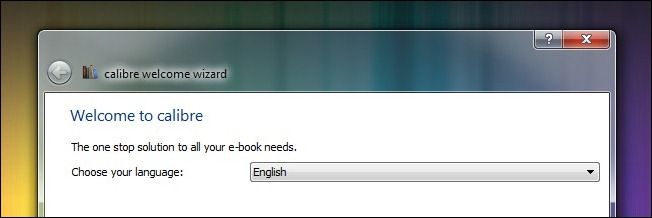
- Скачайте портативную или традиционную версию с официального сайта Calibre. Портативная версия удобна тем, что её можно хранить в том же каталоге, где находятся книги.
Пример структуры, которая упрощает резервное копирование:
/Ebook Library/
/Calibre Portable/
/Ebooks/
/temp/
При первом запуске Calibre выберите язык и укажите путь к каталогу библиотеки. Создайте новую пустую папку для библиотеки. Calibre организует содержимое внутри собственной структуры, копируя файлы и создавая метаданные.
Выберите тип устройства в мастере (если у вас нет ридера — оставьте “Generic/Generic e-ink device”). При наличии Kindle, Nook, Sony Reader и т. п. укажите свой вариант, чтобы Calibre правильно подбирал целевые форматы и настройки конвертации.
(Опционально) Настройте электронную почту для пересылки книг (например, Kindle поддерживает доставку на персональный email). Это удобно для автоматической отправки конвертированных файлов.
После завершения мастера откроется главный экран Calibre. Если нужно изменить настройки позже — нажмите Preferences или Ctrl+P.
Добавление книг в Calibre
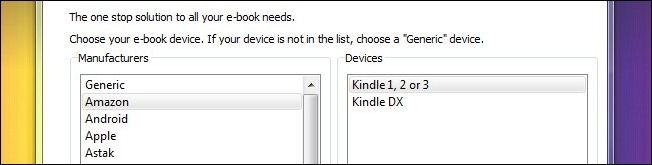
Calibre предоставляет несколько режимов добавления книг. Выбор зависит от исходной структуры вашей коллекции.
Варианты добавления:
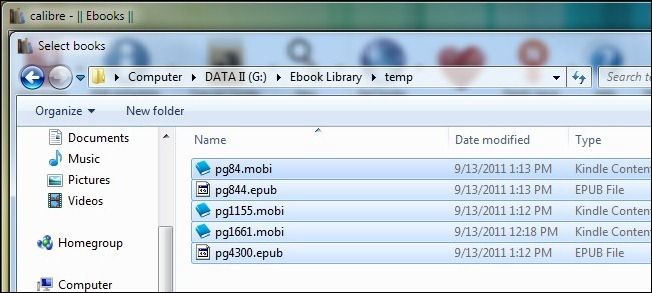
- Добавить книги из одной директории: диалог выбора файлов. Удобно для небольшого набора файлов в одном формате.
- Добавить книги из директории с подпапками — один файл в папке (каждая папка содержит несколько форматов одной книги): удобно, если у вас для каждой книги есть несколько форматов.
- Добавить книги из директории с подпапками — несколько книг в папке (каждый файл — отдельная книга): используется, если в директории хранятся разные книги.
Выбор неверной команды при хаотичной структуре может привести к путанице. Рекомендуется сделать тестовый импорт 5–10 файлов и проверить результат.
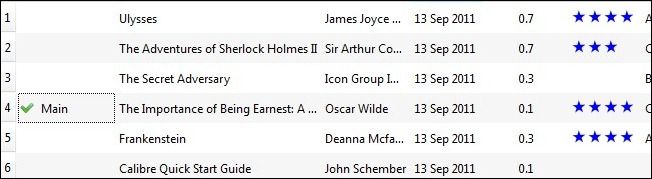
Пример: мы скачали несколько бесплатных книг в /Ebook Library/temp/ и добавили их через “Добавить книги из одной директории”.
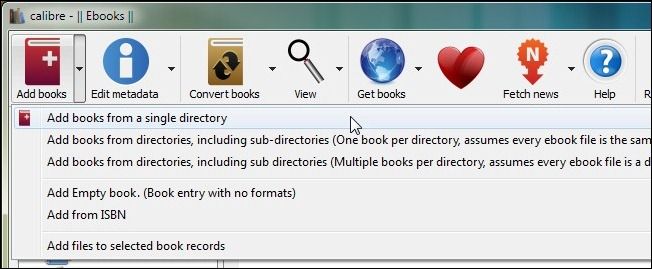
Процесс добавления может занять от пары секунд до десятков минут (в зависимости от количества файлов и их объёма). Calibre анализирует файлы, извлекает метаданные и создаёт запись в базе.
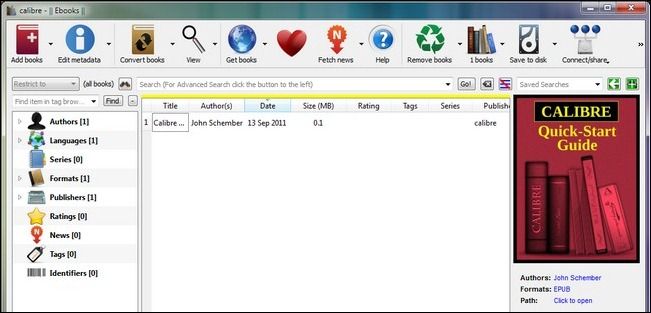
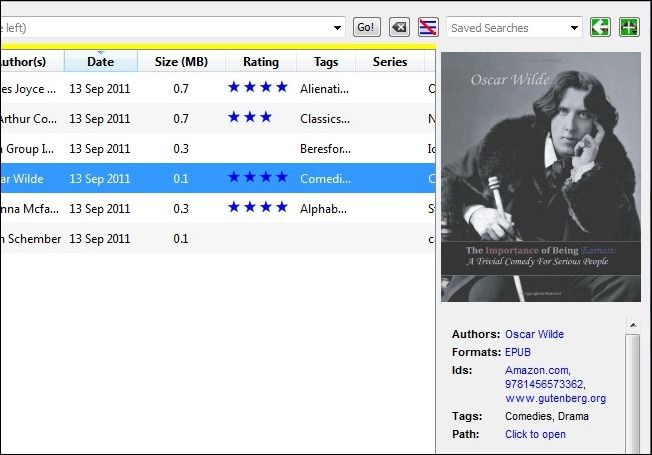
После импорта вы увидите список книг в главном окне. Часто импортированные книги имеют неполные метаданные и стандартную иконку вместо обложки — это нормальная ситуация.
Редактирование метаданных в Calibre
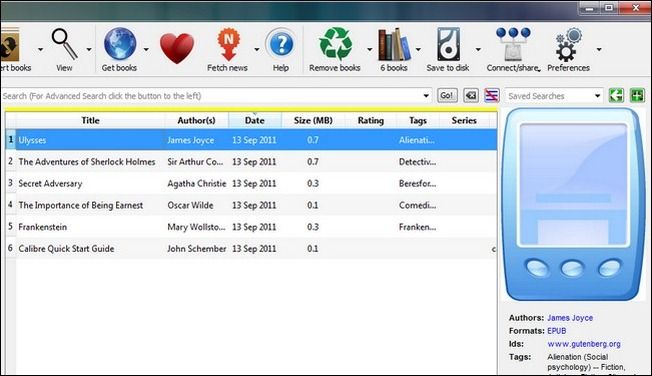
Calibre позволяет править метаданные вручную и скачивать их автоматически из онлайновых источников.
Два подхода:
- Ручное редактирование по одной книге — даёт полный контроль.
- Массовое обновление метаданных и обложек — экономит время при чистой библиотеке.
Ручное редактирование
- Выделите книгу → Правый клик → Редактировать метаданные → Редактировать метаданные индивидуально.
- В окне редактирования вы увидите: заголовок, автора, серию и номер, форматы, теги, рейтинг и обложку.
- Для обложки нажмите “Загрузить обложку” или перетащите файл с обложкой прямо в область обложки.
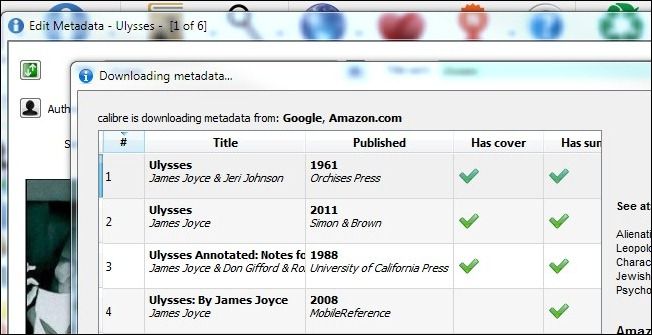
- Нажмите “Загрузить метаданные” — Calibre подтянет варианты из Google, Amazon и других источников. Система предложит несколько вариантов — выберите подходящий.
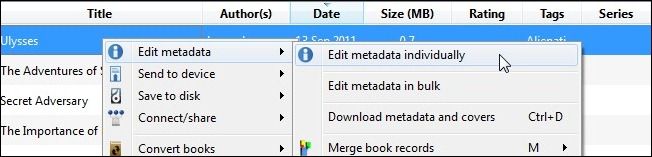
Если источники не дают корректных данных, правьте поля вручную.
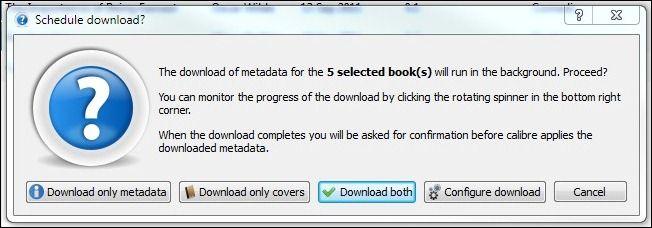
Массовое обновление
- Выделите несколько книг.
- Правый клик → Скачать метаданные и обложки или нажмите Ctrl+D.
- Выберите опции: только метаданные, только обложки или оба.
- Подтвердите. Calibre загрузит данные и применит их.
Во время работы обратите внимание на индикатор “Jobs” в нижней части окна — он показывает очередь задач и прогресс загрузки.
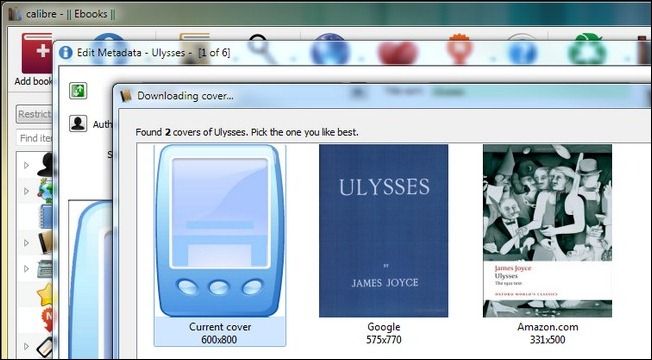
После окончания вы можете просмотреть журнал операций и при необходимости откатить изменения или повторно отредактировать конкретные записи.
Совет: при первом большом импорте запустите массовое скачивание метаданных, а затем пройдитесь по проблемным записям вручную.
Отправка на устройство и конвертация
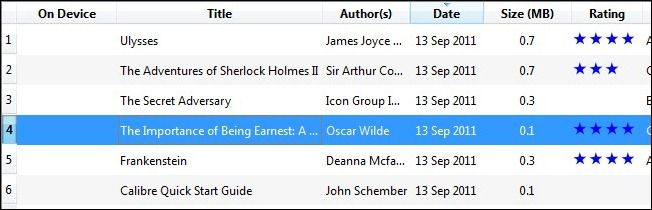
Calibre распознаёт множество устройств и автоматически выбирает формат для отправки. Подключите ридер по USB. В списке появится колонка “On Device” (На устройстве).
Простейшая отправка:
- Правый клик на книге → Отправить на устройство → Main memory (внутренняя память).
- Если формат книги совпадает с форматом устройства (например, MOBI для старого Kindle), Calibre отправит файл без конвертации.
- Если формат не совпадает, Calibre предложит автоматически конвертировать книгу перед отправкой.
Ручная конвертация
- Правый клик → Конвертировать книги → Конвертировать индивидуально.
- Проверьте целевой формат в правом верхнем углу окна конвертации.
- Включите “Heuristic Processing” (эвристическая обработка), чтобы Calibre автоматически исправил распространённые ошибки форматирования.
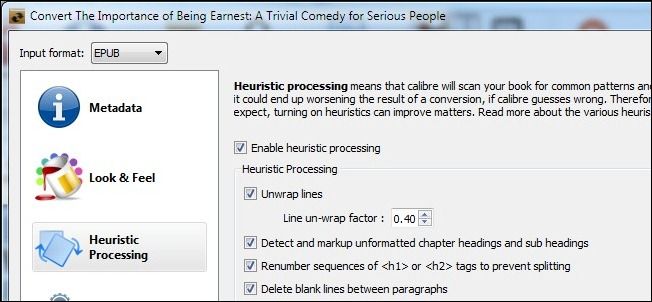
Эвристическая обработка помогает с удалением лишних переносов строк, исправлением тегов параграфов и др. Если она не помогает, вручную настройте разделы конвертера: структура, ввод-вывод, шрифты, CSS и т. д.
После конвертации отправьте файл на устройство или проверьте его в встроенном просмотрщике Calibre.
Короткое правило: если есть файловая версия, которая изначально предназначена для устройства (например, MOBI для Kindle), используйте её. Конвертация удобна, но может изменить верстку и переработать изображения.
Типы проблем и способы их устранения
Ниже — частые сложности и практические решения.
Проблема: нет обложек или метаданных
- Причина: исходный файл не содержит корректных тегов.
- Решение: скачайте метаданные через Calibre или вручную добавьте обложку и заполните поля.
Проблема: искажённая вёрстка после конвертации
- Причина: исходный файл имеет специфичный HTML/CSS или нет корректных тегов параграфа.
- Решение: включите Heuristic Processing. Если не помогло, вручную отредактируйте HTML внутри редактора EPUB или настройте опции конвертера (раздел Input/Output, Structure detection).
Проблема: устройство не распознаётся
- Проверьте кабель и порт USB.
- Убедитесь, что ридер в режиме передачи файлов, а не только зарядки.
- Если проблема сохраняется — проверьте драйверы (Windows) или перезапустите Calibre.
Проблема: DRM-защита
- Если книга защищена DRM, Calibre не сможет конвертировать её без удаления защиты. Удаление DRM требует наличия законного права и соответствующих инструментов; действуйте в рамках местного законодательства.
Лучшие практики организации библиотеки
- Используйте единый корневой каталог для резервного копирования всей библиотеки и portable-версии Calibre.
- Присваивайте теги жанров и пользовательские метки для быстрой фильтрации.
- Настройте правила переименования файлов и папок для удобства резервного копирования и миграции.
- Делайте резервную копию каталога Calibre (включая файлы metadata.db) перед массовыми операциями.
Чек-листы по ролям
Для обычного читателя
- Установить Calibre.
- Создать пустую папку для библиотеки.
- Добавить 5 тестовых книг.
- Скачать метаданные и обложки массово.
- Отправить 1–2 книги на устройство и проверить отображение.
Для библиотекаря/коллекционера
- Продумать структуру папок и политики именования.
- Настроить правила массового переименования и формата вывода.
- Автоматизировать резервное копирование (скрипт или синхронизация).
- Провести ручную проверку ключевых записей (серии, редкие издания).
Для power-user / техспециалиста
- Установить портативную версию в корень библиотеки.
- Настроить сервер Content Server Calibre (если нужен доступ по сети).
- Подготовить шаблоны конвертации для разных устройств.
- Написать краткий runbook для восстановления metadata.db из резервной копии.
SOP: базовый рабочий процесс (шаблон)
- Создать новую библиотеку в отдельной папке.
- Подготовить исходные файлы в папке /temp/.
- Добавить книги партиями по 20–50 штук.
- Выполнить массовое скачивание метаданных и обложек.
- Просмотреть журнал задач и исправить спорные записи вручную.
- Для каждой серии проверить последовательность и номера.
- Провести конвертацию для целевого устройства (если нужно).
- Синхронизировать/отправить книги на устройство.
- Сделать резервную копию библиотеки и metadata.db.
Примеры шаблонов именования и переименования
Рекомендуемые шаблоны для названия файлов в библиотеке:
- “{author_sort} - {title} ({series_index})” — полезно для серии.
- “{title} - {author} - {publisher} - {pubdate}” — для коллекций с издательством и датой.
В Calibre в Preferences → Saving books to disk можно настроить шаблоны. Это упрощает перенос в файловую структуру и интеграцию с другими инструментами.
Ментальные модели и эвристики при работе с Calibre
- “Сначала импортируй, потом исправляй” — импорт нужен, чтобы Calibre создал записи и структуру.
- “Массово — для рутинных операций, вручную — для спорных записей”.
- “Если автоматическая конвертация ломает вёрстку — вручную настраивай конкретные опции, не трогай всё сразу”.
Когда Calibre может не подойти (контр-примеры)
- Если у вас только DRM-защищённые книги и вы не собираетесь работать с удалением DRM.
- Если вам нужна облачная синхронизация с коммERCIALными сервисами, предоставляющими дополнительные функции (например, интеграция с фирменными магазинами и облачными чтениями).
- Если вы используете только PDF-файлы с плотной версткой (Calibre хорошо конвертирует, но сложную точную верстку он может испортить).
Сравнение подходов: Calibre vs облачные сервисы
- Calibre: локальная библиотека, полный контроль, бесплатная и расширяемая.
- Облачные сервисы: удобный доступ с множества устройств, но завязка на аккаунт и потенциальные ограничения форматов.
Выбор зависит от приоритетов: свобода и контроль (Calibre) или простота доступа и интеграция (облако).
Резервное копирование и миграция
Ключевые файлы Calibre:
- Папка библиотеки (вся структура файлов и подпапок).
- metadata.db — основная база данных, отвечает за метаданные и связи.
Резервная стратегия:
- Регулярно копируйте папку библиотеки целиком.
- Для дополнительной безопасности экспортируйте базу в OPDS или CSV.
- При смене компьютера скопируйте папку библиотеки и запустите Calibre, указав путь на существующую библиотеку.
Тесты и критерии приёмки
- После импорта 100 книг все записи отображаются, без ошибок в Journal.
- По выборке 20 книг метаданные совпадают с проверенными источниками.
- После конвертации пяти различных форматов на устройстве основные стили сохраняются.
Маленькая галерея крайних случаев
- Сканы старых книг: лучше хранить как PDF и не конвертировать в EPUB без OCR.
- Комиксы и манга: используйте форматы, оптимизированные для изображений, и специальные настройки конвертера.
Короткий словарь (1 строка каждый)
- EPUB: открытый формат электронных книг.
- MOBI: старый формат, широко использовавшийся Kindle.
- DRM: защита от копирования, мешающая конвертации.
- Heuristic Processing: автоматическая проверка и исправление распространённых проблем при конвертации.
Decision flowchart (Mermaid)
flowchart TD
  A[Начало: Есть книги?] --> B{Файлы защищены DRM?}
  B -- Да --> C[Нужен легальный способ убрать DRM]
  B -- Нет --> D{Организованы ли файлы по папкам?}
  D -- Да --> E[Добавить как 'one book per directory']
  D -- Нет --> F[Добавить из одной папки]
  E --> G[Скачать метаданные]
  F --> G
  G --> H{Нужна конвертация?}
  H -- Да --> I[Конвертировать: авто или вручную]
  H -- Нет --> J[Отправить на устройство]
  I --> J
  J --> K[Резервировать библиотеку]
  K --> L[Готово]
Операционные заметки по безопасности и приватности
- Пересылка книг по e-mail: следите за конфиденциальностью, особенно если в письмах используются персональные адреса устройства.
- Храните резервные копии в надёжном хранилище и шифруйте архивы при необходимости.
Советы продвинутым пользователям
- Настройте Content Server Calibre для доступа к библиотеке из сети.
- Используйте пользовательские плагины для автоматизации задач (переименование, добавление тегов и т. п.).
- Встраивайте Calibre в автоматизированные бэкап-скрипты.
Дополнительные ресурсы и чтение
- Calibre User Manual — официальная документация.
- Руководства по конвертации PDF → EPUB и Word → EPUB.
- Статьи по оптимизации манги и комиксов для Kindle.
- Сообщества по теме: форумы и GitHub — плагины и утилиты.
Заключение
Calibre остаётся главным инструментом для тех, кто хочет полноценно управлять собственной библиотекой электронных книг. Он мощный, гибкий и расширяемый. Начните с небольших шагов: установите программу, создайте библиотеку, добавьте несколько файлов и попробуйте массовое скачивание метаданных. По мере роста коллекции внедряйте правила организации, автоматизацию и регулярные резервные копии.
Если у вас есть специфическая задача (например, конвертация сложного PDF или подготовка книг для конкретной модели ридера), опишите её — я помогу собрать пошаговый план.

Краткое резюме
- Calibre — универсальный инструмент для управления и конвертации электронных книг.
- Начните с малого: импортируйте несколько книг и отработайте массовое обновление метаданных.
- Делайте резервные копии и используйте портативную версию, если хотите хранить приложение вместе с библиотекой.
Примечание: если хотите, могу подготовить готовый сценарий (SOP) под вашу конкретную коллекцию и модель ридера.

Похожие материалы

Несколько аккаунтов Skype: Multi Skype Launcher

Журнал для работы: повысить продуктивность

Персональные звуки уведомлений на Android

Скачивание шоу Hulu для офлайн‑просмотра

Microsoft Start: персонализированная новостная лента
