
Как добавлять и организовать карты в Google Wallet
Важно: перед использованием платёжных карт в магазинах убедитесь, что вы прошли проверку банка и установили экранную блокировку на телефоне.
Что такое Google Wallet
Google Wallet — это мобильное приложение для Android и iOS, которое позволяет хранить цифровые копии различных карт и билетов, а также быстро ими пользоваться. Это цифровой аналог бумажного кошелька: платёжные карты можно привязать для бесконтактной оплаты (tap-to-pay), а проездные и карты лояльности — показывать при необходимости.
Коротко о терминах:
- NFC: технология для бесконтактной оплаты по касанию.
- Проходной билет / проездной: карта, позволяющая садиться в автобус/метро или проходить на мероприятие.
Какие типы карт можно хранить
Google Wallet поддерживает несколько основных типов цифровых карт:
- Платёжные карты (дебетовые, кредитные) — для бесконтактных платежей.
- Транспортные проездные — городские и междугородние билеты (в зависимости от поддержки региона).
- Карты лояльности и подарочные карты.
- Билеты на события, посадочные талоны.
- Удостоверения личности (в ряде случаев, по регионам).
- Прочие документы (страховки, абонементы, членства) — через опцию «ещё».
Как добавить карту шаг за шагом
- Откройте приложение Google Wallet.
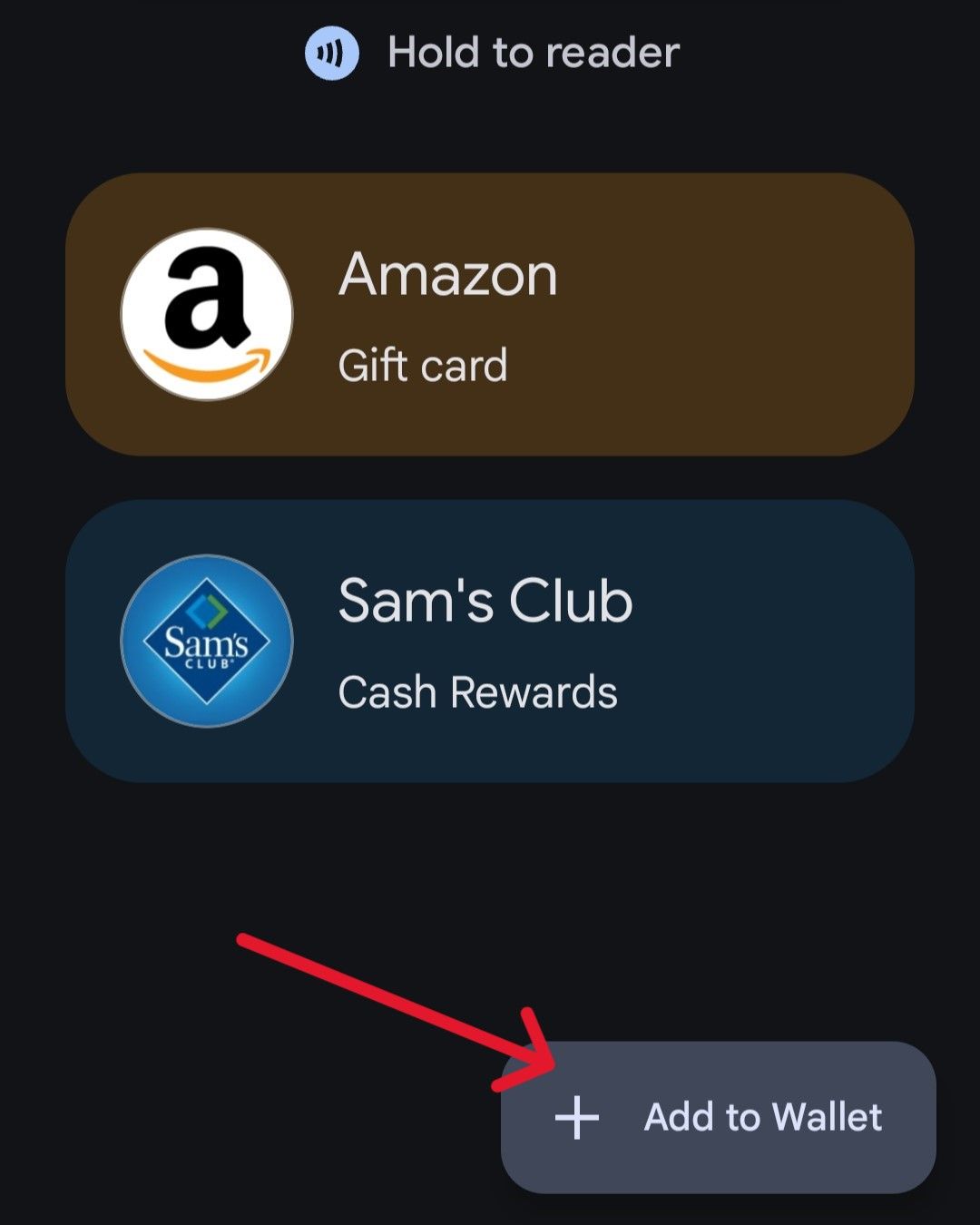
- Нажмите серую кнопку с плюсом в правом нижнем углу — «Добавить в кошелёк».
- Выберите тип карты: платёжная, проездная, карта лояльности, подарочная, ID или «ещё».
- Для платёжных карт: наведите камеру на карту, чтобы отсканировать данные, или введите их вручную. Введите CVV/CVC и другие требуемые данные. Банк может попросить подтвердить добавление (например, кодом через SMS или в приложении банка).
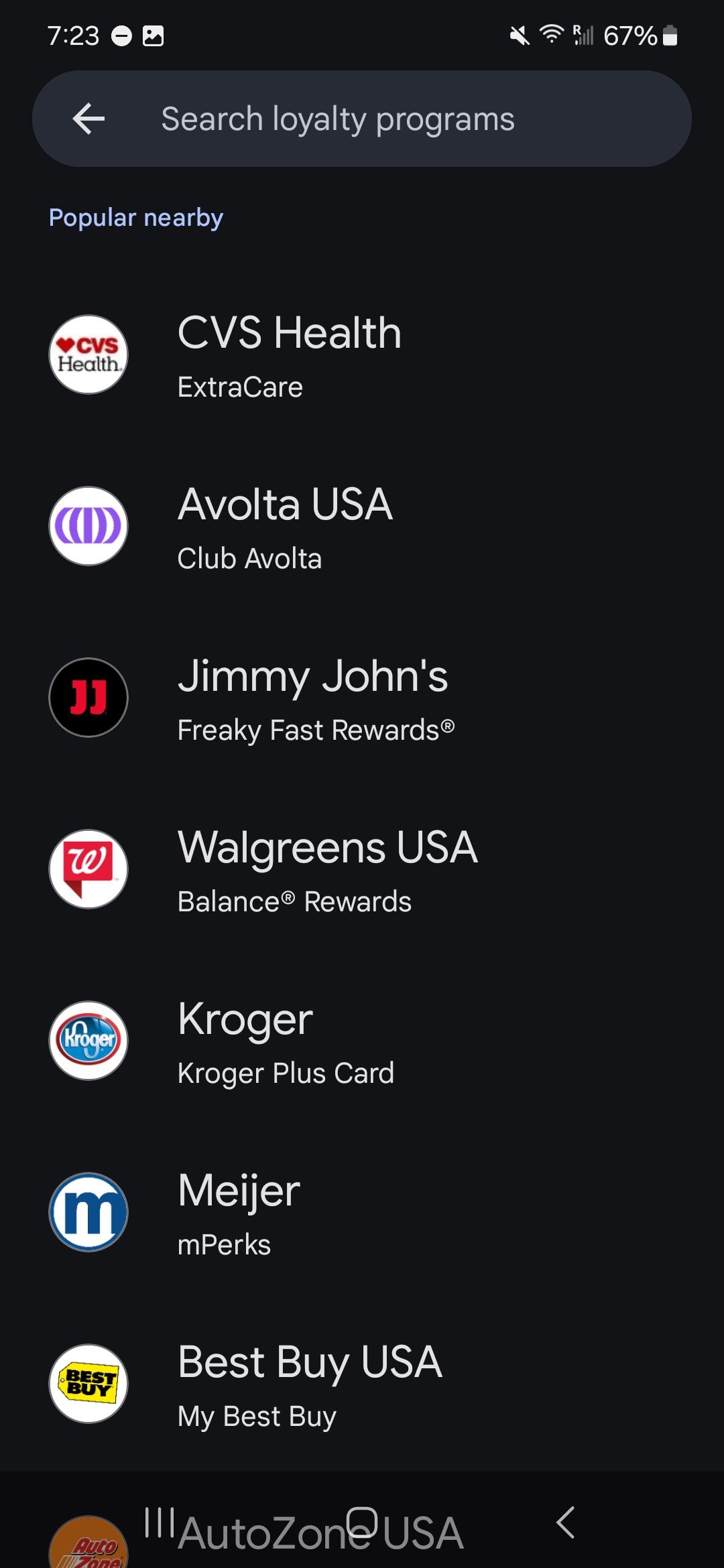
- Для проездных, лояльности и подарочных: найдите нужную организацию в списке или через поиск, затем введите номер карты, PIN и баланс (если требуется).
- Для ID: вы можете создать цифровой пропуск из паспорта США или загрузить водительское удостоверение (поддерживается ограниченным списком штатов). Для загрузки удостоверения требуется подтверждение личности.
- Для «ещё» — сфотографируйте документ, чтобы сохранить цифровую копию.
Какие удостоверения поддерживаются
На момент написания: загрузка водительских удостоверений доступна только для определённых штатов США. При сохранении ID потребуется пройти верификацию личности, чтобы защитить данные.
Как изменить порядок карт
По умолчанию платёжные карты отображаются вверху, другие типы — в отдельных разделах. Поменять местами разделы нельзя, но можно менять порядок карт внутри раздела.
Шаги для изменения порядка:
- Нажмите на аватар профиля в правом верхнем углу приложения.
- Выберите «Способы оплаты» или «Платёжные методы».
- Нажмите «Редактировать порядок карт» внизу.
- Удерживая карточку, перетащите её на нужное место.
Это удобно, если у вас десятки карт: первую в списке удобно использовать по умолчанию при оплате.
Когда добавление может не сработать
- Банк не поддерживает добавление карт в Google Wallet или требует дополнительных проверок.
- Устройство не сертифицировано для бесконтактных платежей (нет NFC или нет прошивочной поддержки).
- Региональные ограничения на проездные или цифровые водительские права.
- Если вы не подтвердили устройство/аккаунт: приложение может блокировать добавление до верификации.
Альтернатива: используйте официальное банковское приложение, Apple Wallet (на iOS) или физическую карту, если цифровая привязка недоступна.
Мини‑методология: быстрое руководство для разных сценариев
- Хочу платить в магазине: добавьте платёжную карту, пройдите верификацию у банка, включите NFC и установите экранную блокировку.
- Хочу хранить проездной: выберите «проездной», найдите нужный оператор и введите номер.
- Хочу сохранить билет на концерт: сфотографируйте или импортируйте штрихкод/QR и проверьте, отображается ли он корректно.
Роль‑базовые чеклисты
Для каждого типа пользователя — короткий чеклист:
Пользователь (обычный):
- Проверьте, что у вас установлена блокировка экрана.
- Откройте Wallet и добавьте карту через «Добавить в кошелёк».
- Подтвердите карту у банка.
- Проверьте оплату в тестовом терминале или при следующей оплате.
Транспортный пассажир:
- Найдите нужного оператора в разделе проездных.
- Введите номер проездного и проверьте баланс.
- Тест: пройдите в метро/автобус с телефоном, не забыв включить экран.
Владелец малого бизнеса (приём карт лояльности):
- Убедитесь, что ваша программа лояльности есть в списке партнёров.
- Проверьте формат номеров/штрихкодов, которые клиент сканирует в магазине.
ИТ‑администратор / специалист по безопасности:
- Настройте политику BYOD: требование блокировки экрана и шифрование.
- Проверьте совместимость с MDM/EMM (если предприятие использует управление устройствами).
Безопасность: рекомендации по защите Google Wallet
- Включите экранную блокировку (PIN, отпечаток, Face ID).
- Не храните секретные коды и CVV в открытом виде в приложении заметок.
- Для корпоративных устройств используйте MDM, чтобы требовать шифрование и блокировку.
- Удаляйте карту из Wallet при потере телефона и немедленно отмените виртуальные карты в банке.
Важно: цифровая карта не содержит номер вашей физической карты в открытом виде при оплате — используется токенизация, но всё равно соблюдайте общие правила безопасности.
Конфиденциальность и соответствие законам (общие рекомендации)
Google Wallet обрабатывает персональные данные: номера карт, идентификаторы пользователей и историю транзакций. Если вы находите важные данные в приложении:
- Ознакомьтесь с политикой конфиденциальности Google и условиями сервиса в вашей стране.
- Для граждан ЕС/ЕЭЗ: проверьте права по GDPR — право на доступ, исправление, удаление данных.
- При корпоративном использовании согласуйте хранение данных с отделом безопасности и юристами.
Когда лучше не полагаться только на Google Wallet (контрпример)
- В районах с плохо настроенными терминалами NFC лучше иметь физическую карту.
- При международных поездках некоторые банки или терминалы могут не поддерживать ваш цифровой токен.
- Если у вас старый телефон без NFC или с устаревшей системой Android — опция будет недоступна.
Шаблон: стандартная операционная процедура (SOP) для добавления платёжной карты
- Пользователь: откройте Wallet → Добавить в кошелёк → Платёжная карта.
- Сканируйте карту или введите данные вручную.
- Подтвердите CVV и согласитесь с условиями банка.
- Получите код подтверждения от банка (SMS/пуш).
- Введите код — карта привязана.
- Проверьте в приложении, что карта активна и находится в нужном порядке.
Критерии приёмки
- Карта успешно отображается в Google Wallet.
- Владелец карты прошёл верификацию и получил подтверждение банка.
- Платёж через Wallet проходит в тестовом терминале (если это платёжная карта).
- Для проездных: баланс корректно отражается.
Тест‑кейсы и приёмочные проверки
- Добавить платёжную карту и завершить верификацию — ожидаемый результат: «карта активна».
- Попробовать оплатить смартфоном — ожидаемый результат: оплата проходит без запроса данных карты.
- Добавить проездной и воспользоваться в транспорте — ожидаемый результат: терминал принимает проездной.
Быстрые советы и подсказки
- Порядок карт удобен: поместите наиболее используемную карту первой в списке платёжных карт.
- Снимайте скриншоты только для внутренних инструкций; не храните фото карт в общедоступных папках.
- При смене телефона переносите карты через Google‑аккаунт и заново проходите верификацию, если потребуется.
Сравнение: Google Wallet и альтернативы
- Apple Wallet: экосистема Apple, работает только на устройствах iOS.
- Банковское приложение: иногда предлагает расширенные функции управления картой (блокировка, лимиты).
- Физические карты: надёжны при отсутствии интернета или NFC.
Факт‑блок: что полезно знать
- Поддерживаемые типы: платёжные, проездные, лояльность, подарочные, ID, прочие.
- Верификация карт: обычно требует подтверждения банком (SMS, e-mail или пуш).
- Требование безопасности: на смартфоне должна быть настроена экранная блокировка.
Решение: какую стратегию выбрать
- Если приоритет — удобство повседневных покупок: используйте Google Wallet как основной кошелёк, но храните одну резервную физическую карту.
- Если вы часто ездите в другие страны: проверяйте поддержку токенизации платежей вашим банком перед поездкой.
Диаграмма: выбор типа карты для добавления
flowchart TD
  A[Нажали 'Добавить в кошелёк'] --> B{Какой тип карты?}
  B --> C[Платёжная карта]
  B --> D[Проездной]
  B --> E[Карта лояльности или подарочная]
  B --> F[ID]
  B --> G[Ещё]
  C --> C1[Сканировать/ввести вручную -> Подтвердить банк]
  D --> D1[Найти оператора -> Ввести номер]
  E --> E1[Найти программу -> Ввести данные]
  F --> F1[Загрузить/сфотографировать -> Верификация]
  G --> G1[Фотографировать документ -> Сохранить]
Часто задаваемые вопросы
Как долго занимает подтверждение карты банком?
Обычно подтверждение занимает от минуты до нескольких часов — в редких случаях банк может запросить дополнительные проверки.
Могу ли я удалить карту удалённо, если телефон потерян?
Да — через Google‑аккаунт можно удалить привязанные карты или стереть устройство дистанционно при помощи функции «Найти устройство».
Поддерживает ли Wallet автоплатежи?
Google Wallet сам по себе хранит карты; автоплатёжами управляют конкретные сервисы и банки, которые могут использовать сохранённую карту.
Итог и рекомендации
Google Wallet — удобный инструмент, который экономит время и упрощает повседневные платежи и хранение билетов. Если вы начинаете, подключите одну платёжную карту и проверьте оплату в безопасной среде, затем постепенно переносите остальные карты и проездные. Всегда держите включённой экранную блокировку и следите за верификацией банковских уведомлений.
Краткие выводы:
- Настройте блокировку экрана.
- Добавляйте карты через «Добавить в кошелёк».
- Подтвердите карты у банка.
- Меняйте порядок внутри категорий для удобства.

Похожие материалы

Несколько аккаунтов Skype: Multi Skype Launcher

Журнал для работы: повысить продуктивность

Персональные звуки уведомлений на Android

Скачивание шоу Hulu для офлайн‑просмотра

Microsoft Start: персонализированная новостная лента
