
Как организовать цифровой Wallet на iPhone и держать карты в порядке
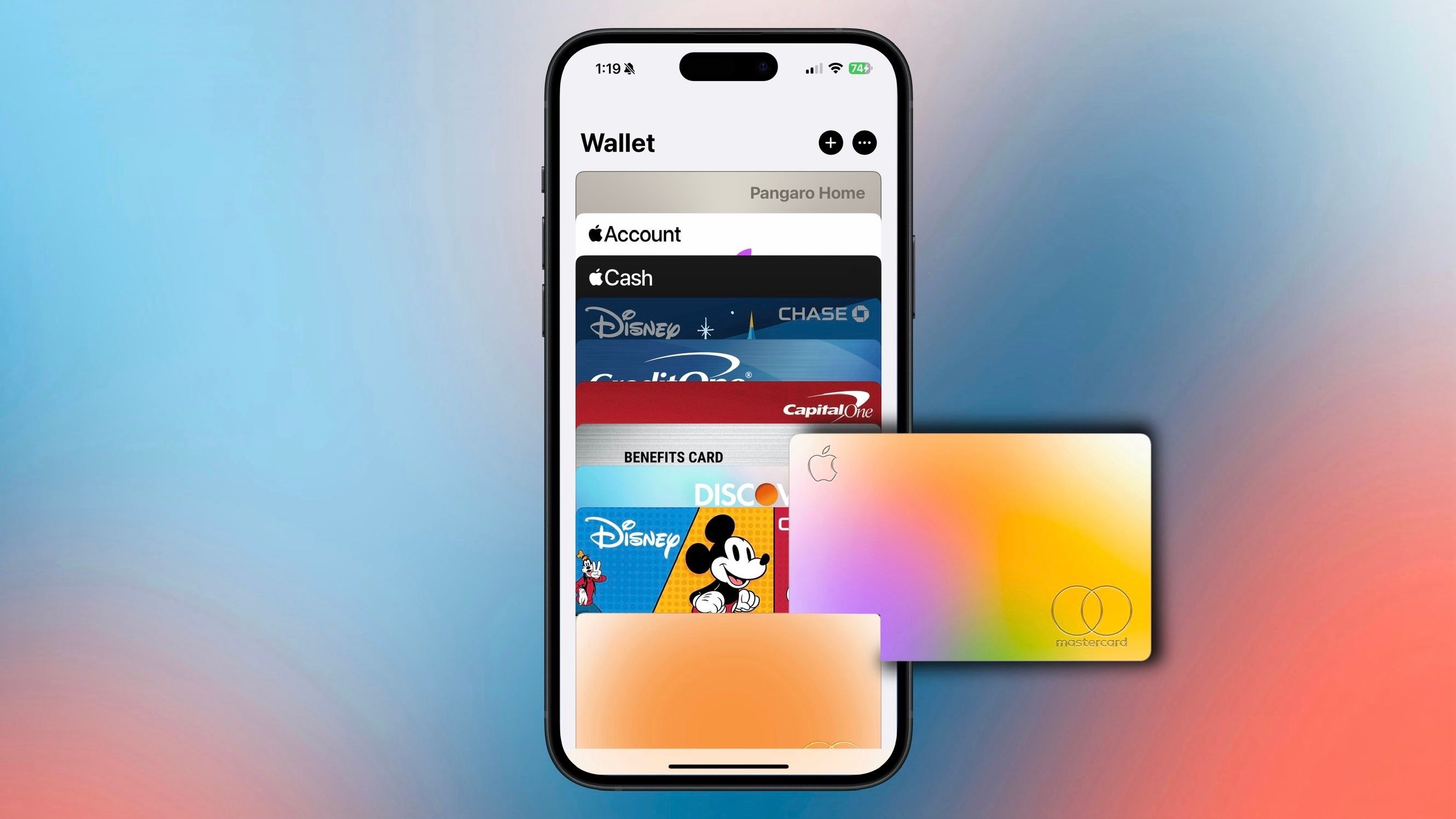
Важное: сохраните порядок и настройки заранее — это экономит время на кассе и в транспорте.
Зачем упорядочивать Wallet
Wallet — это не просто хранилище карт; это инструмент для быстрой оплаты, прохода и идентификации. Без порядка вы теряете время: пролистываете лишние карты, ищете нужный пропуск и рискуете открыть не ту карту при оплате. Правильная организация повышает скорость операций и снижает стресс в повседневных ситуациях.
Коротко о терминах:
- Пропуск — любая цифровая карта внутри Wallet (билеты, купоны, карта лояльности).
- Карта — кредитная, дебетовая, проездная или цифровой ID.
Основные сценарии использования (намерение статьи)
- Быстрый доступ к часто используемым картам при оплате.
- Автоматическое появление билетов и пропусков на экране блокировки.
- Чёткая группировка пропусков для уменьшения визуального шума.
Как добавлять и удалять карты и пропуска
Описание изображения: Рядом положена виртуальная Apple Card в приложении Wallet на iPhone, показывающая процесс добавления карты.
Добавление и удаление — базовые операции. Ниже — подробные шаги и подсказки для разных типов объектов.
Добавление карт и пропусков:
- Кредитные, дебетовые, проездные и ID-карты: откройте Wallet, нажмите значок “+” в правом верхнем углу, выберите тип карты и следуйте инструкциям на экране. Обратите внимание: цифровые удостоверения личности доступны не во всех регионах — проверьте доступность для вашего штата/региона.
- Карты лояльности и членские карты: многие магазины и сервисы добавляют карты через собственные приложения. Скачайте родное приложение компании и ищите кнопку «Добавить в Wallet» или импортите пропуск из письма с подтверждением.
- Ручной ввод: можно вручную ввести данные карты. Некоторые банки и эмитенты (например, крупные банки) позволяют добавить карту прямо из своего приложения — это быстрее и иногда активирует оплату до получения физической карты.
- Билеты и пропуска на события: как правило, импортируются из приложения продавца билетов (cine, театры, Ticketmaster) или по ссылке в электронном письме.
Удаление карт и пропусков:
- Для пропусков и билетов: откройте пропуск, нажмите три точки в правом верхнем углу и выберите «Удалить пропуск».
- Для карт: откройте карту, нажмите три точки → «Сведения о карте» → «Удалить карту».
Примечание: удаление карты из Wallet не всегда закрывает её взаимодействие с эмитентом — при удалении цифровой карты провайдер по-прежнему может иметь запись о выпущенной карточке. При утере телефона используйте «Найти iPhone» и центры поддержки эмитента для быстрого блокирования.
Как менять порядок карт и пропусков для быстрого доступа
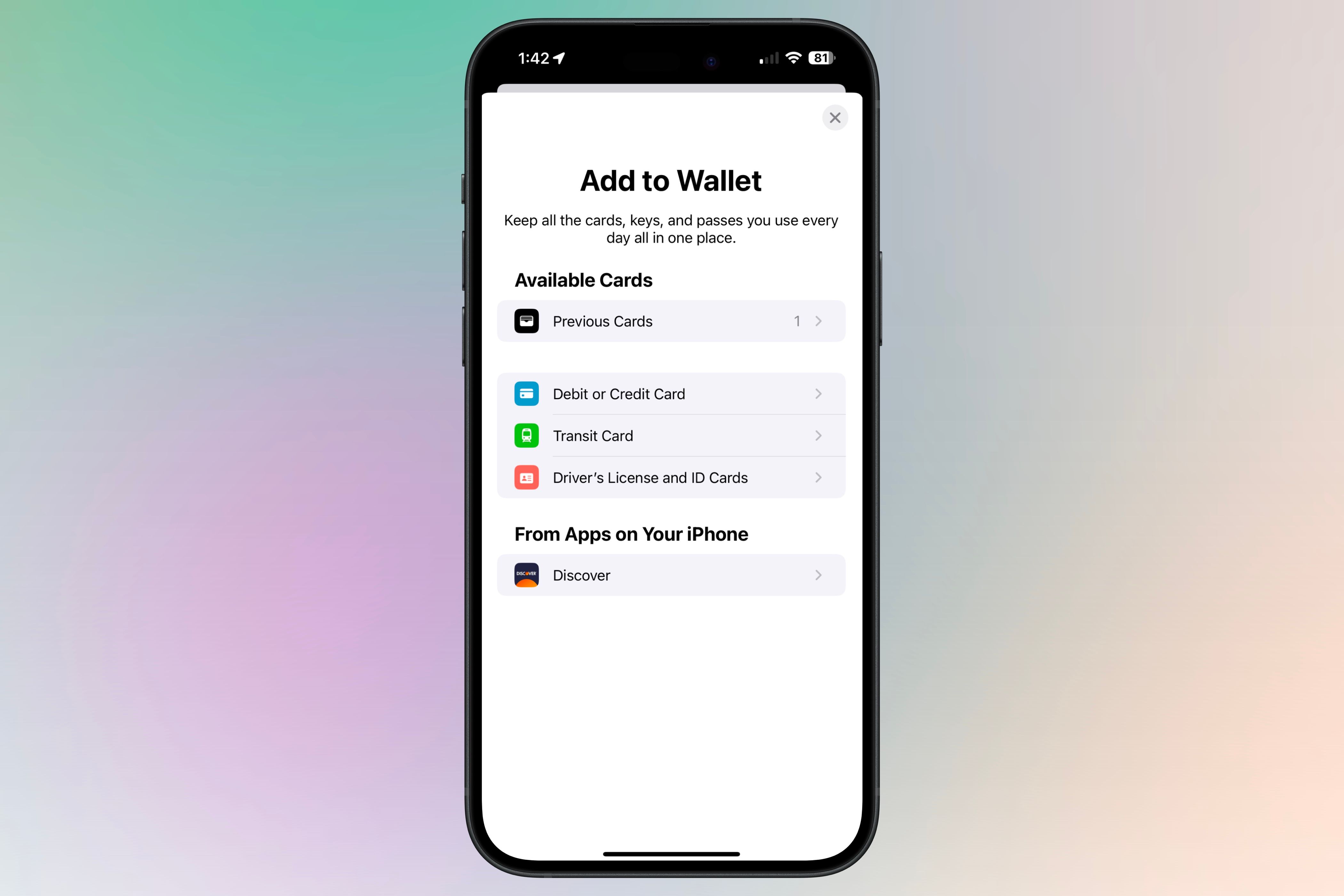
Описание изображения: Экран с несколькими картами и пропусками, иконки карт аккуратно выстроены.
По умолчанию новые элементы появляются наверху стека. Но удобнее разместить часто используемые предметы на видном месте.
Как перетаскивать:
- Найдите карту или пропуск в Wallet.
- Нажмите и удерживайте элемент — он слегка «поднимется», показывая, что его можно переместить.
- Перетяните вверх или вниз до нужной позиции и отпустите.
Ограничения:
- Нельзя смешивать типы: карты с пропусками нельзя смешать в одном порядке. Элементы сгруппированы: цифровые ключи и карты (кредитки, дебетки, подарочные) — вверху; бонусы, билеты и пропуски — ниже.
- Дизайн карты влияет на визуал: если у карты крупный дизайн, её стоит поместить ближе к краю стека, чтобы видеть полностью.
Практические советы:
- Размещайте чаще используемые платежные карты ближе к положению по умолчанию.
- Временно поднимайте карту перед поездкой или мероприятием, затем возвращайте на место.
Установка карты по умолчанию для Apple Pay
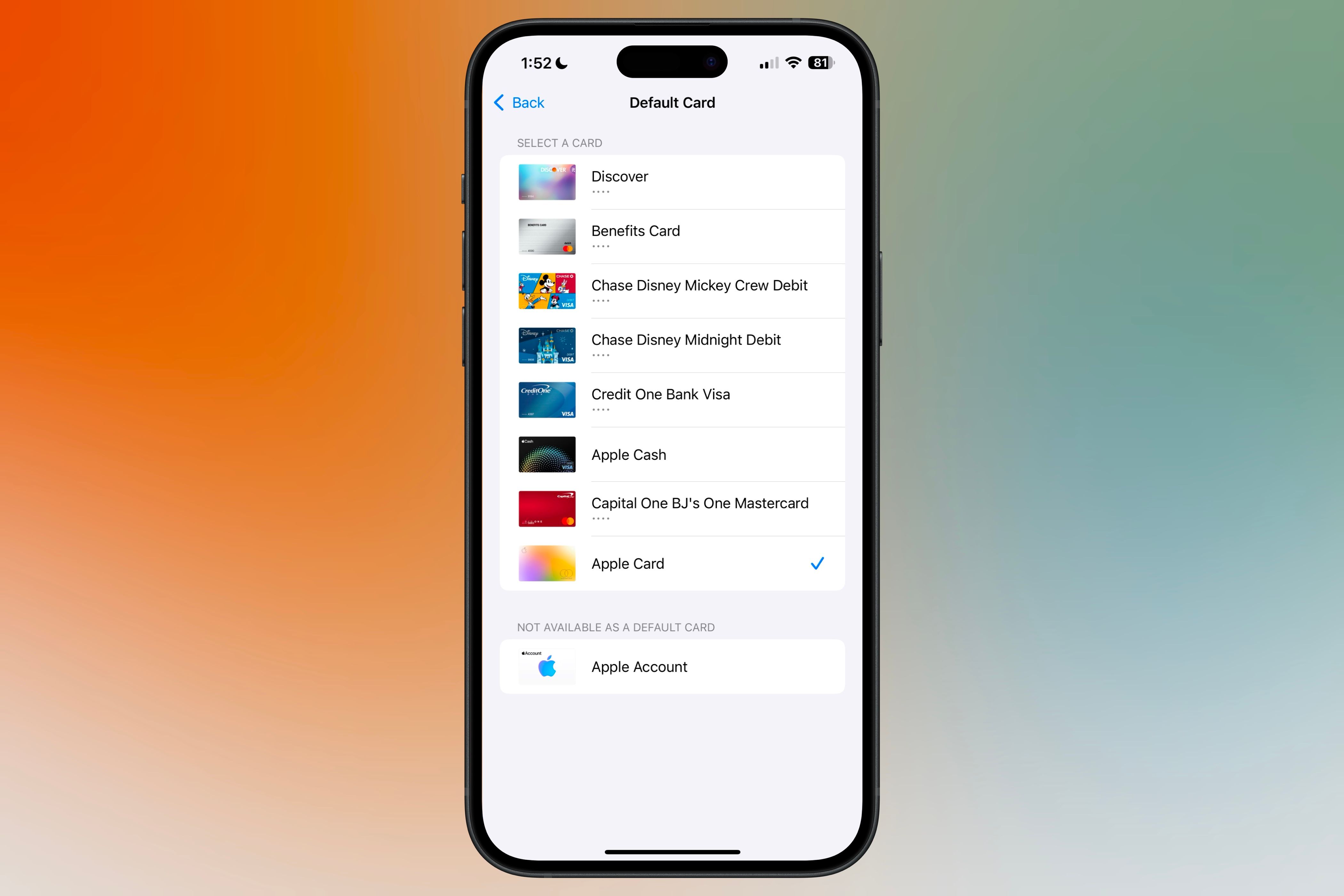
Описание изображения: Экран настроек с выбором карты по умолчанию для быстрых платежей.
Если вы платите чаще одной картой, установите её по умолчанию — это ускорит оплату при двойном нажатии кнопки питания.
Способы задать карту по умолчанию:
- Через «Настройки»: откройте приложение «Настройки» → «Wallet и Apple Pay» → секция «Параметры транзакций» → «Карта по умолчанию», затем выберите нужную карту.
- Через Wallet: перетащите карту в нижнюю часть стека (появится подсказка о назначении карты по умолчанию). Если вы переместите текущую дефолтную карту вверх, следующая карта в очереди станет новой по умолчанию.
Совет: проверяйте карту по умолчанию перед большим шопингом или арендой автомобиля — неправильная карта может привести к задержкам или отказу при оплате.
Автоматическое появление пропусков и билетов на экране блокировки
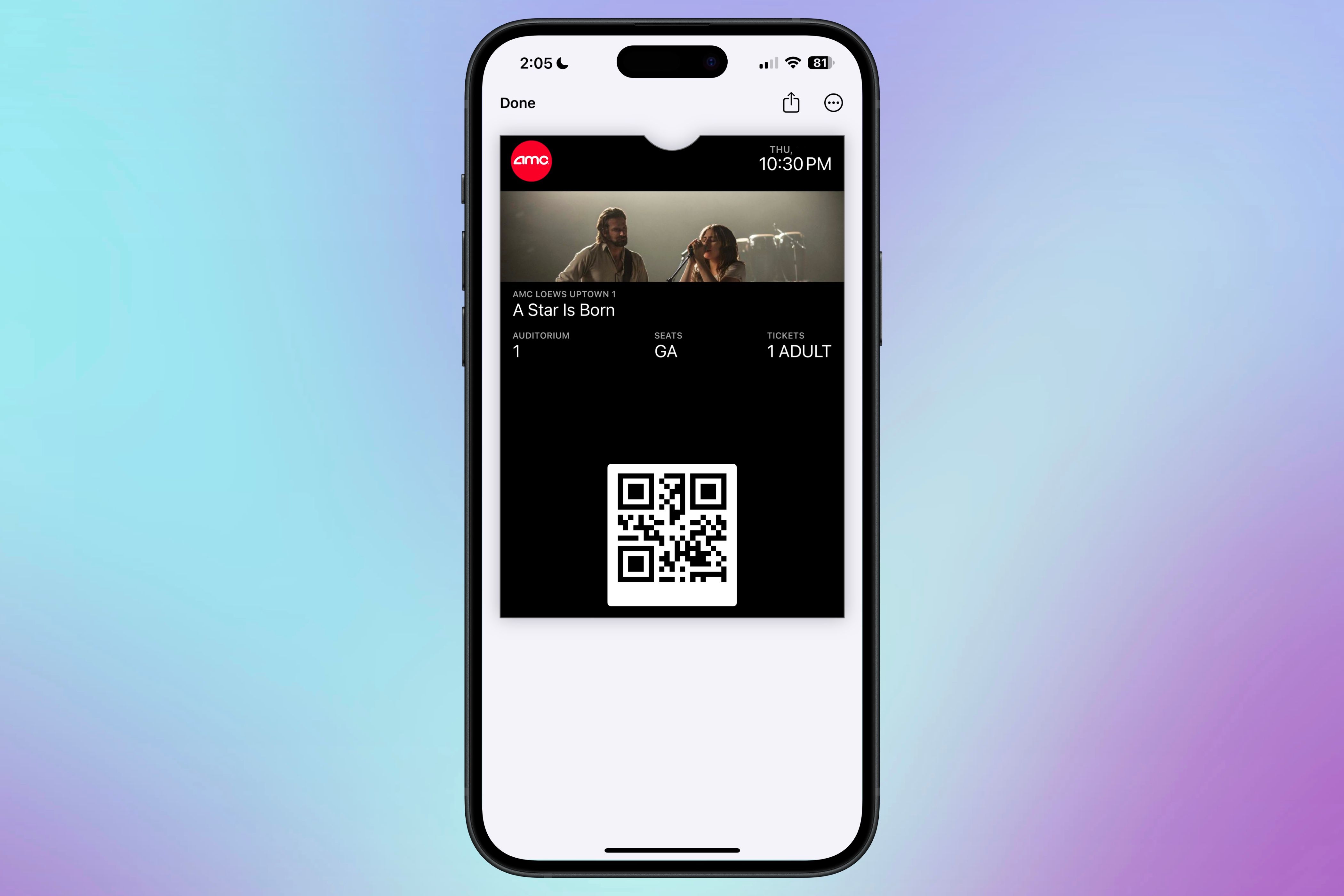
Описание изображения: Мобильный билет на фильм отображается в Wallet и появляется на экране блокировки по геолокации и времени.
Пропуски и билеты могут автоматически появляться на экране блокировки на основе времени, даты и местоположения. Это удобно для посадки на поезд, входа в кино или использования карты лояльности в магазине.
Как включить показ на экране блокировки:
- Откройте Wallet и выберите нужный пропуск.
- Нажмите три точки в правом верхнем углу → «Уведомления» → включите «Показывать на экране блокировки».
Примеры использования:
- Когда вы подходите к кинотеатру, билет появится автоматически.
- В супермаркете при оплате бонусная карта появится для сканирования.
Отключение: выполните те же шаги и выключите «Показывать на экране блокировки».
Группировка похожих пропусков — обходные пути и приложения
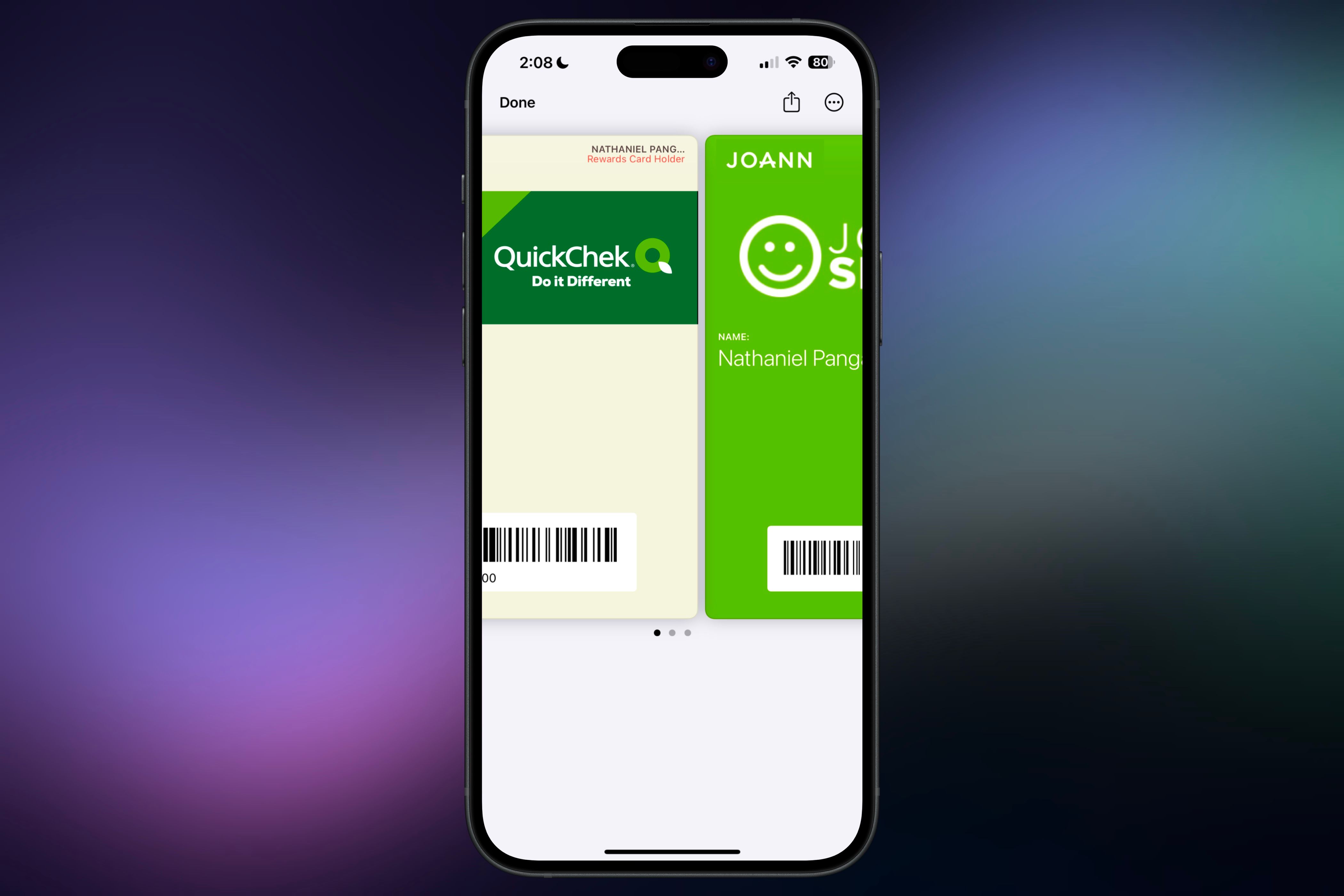
Описание изображения: Скриншот приложения, показывающий сгруппированные цифровые пропуска с метками категорий.
Нативно Wallet не поддерживает создание папок или групп внутри себя. Чтобы упорядочить множество пропусков, используйте сторонние приложения.
Популярные подходы:
- Pass2U и аналогичные приложения: позволяют создавать собственные пропуска, импортировать их в Wallet и группировать по категориям. Ограничение: можно группировать только те пропуска, которые вы создали в приложении, а не все существующие, импортированные из других сервисов.
- Логическая группировка: держите в Wallet только активные и часто используемые карты; устаревшие — удаляйте. Для редких карт используйте скриншоты или отдельные приложения эмитента.
- Использование ярлыков и наименований: при создании персональных пропусков присваивайте понятные названия — это ускорит поиск.
Ограничения и риски сторонних приложений:
- Приложения от третьих сторон могут потребовать доступ к данным или создавать дополнительные риски конфиденциальности. Читайте политику конфиденциальности и отзывы перед импортом всех карт.
Альтернативные подходы и когда они не сработают
Когда обходные решения помогают:
- Pass2U удобен для кастомизации и группировки созданных пропусков.
- Использование родных приложений магазинов оставляет полную функциональность (начисление бонусов, синхронизация покупок).
Когда обходные решения не подходят:
- Если вам нужны пропуска, которые приходят только из официальных приложений (например, авиакомпания), создать идентичный пропуск в стороннем приложении не получится — он не будет синхронизироваться с аккаунтом перевозчика.
- Для цифровых ID и водительских удостоверений сторонние решения не заменят официальную цифровую версию.
Безопасность и конфиденциальность
Wallet хранит данные в защищённом хранилище устройства и использует токены для платежей, а не реальные номера карт. Тем не менее соблюдайте базовые правила безопасности:
- Настройте блокировку экрана (Face ID/Touch ID или код).
- Отключайте показ на экране блокировки для пропусков, которые вы не хотите видеть публично.
- При потере телефона используйте «Локатор» (Find My) и удалённое управление, чтобы стереть устройство или временно деактивировать карты.
- Не устанавливайте сомнительные приложения и внимательно читайте разрешения.
Примечание по GDPR/локальной защите данных: если вы используете сторонние сервисы для хранения пропусков, проверьте, где хранятся данные и какие у приложения гарантии удаления данных по запросу.
SOP — пошаговый план по упорядочиванию Wallet (Playbook)
- Резервная проверка
- Убедитесь, что на устройстве настроен трёхуровневый доступ (код + биометрия).
- Очистка
- Удалите старые и неиспользуемые карты и пропуска.
- Импорт
- Добавьте карты, которые вы используете ежедневно: проездную, основную кредитную карту, карту магазина.
- Расстановка приоритетов
- Перетащите наиболее важные карты в верхнюю часть соответствующей секции.
- Настройка дефолтной карты
- Через «Настройки» → «Wallet и Apple Pay» → «Карта по умолчанию».
- Уведомления и автоматическое появление
- Для билетов и пропусков включите «Показывать на экране блокировки», только для тех, где это безопасно.
- Группировка и кастомизация
- Если нужно — создайте кастомные пропуска в Pass2U и импортируйте их в Wallet для логической группировки.
- Проверка и практика
- Проверьте оплату на тестовой кассе или в приложении, убедитесь, что карта по умолчанию работает.
Чек-листы по ролям
Чек-лист для путешественника:
- Основная кредитная карта по умолчанию.
- Проездные билеты/посадочные талоны включены и настроены на показ на экране блокировки.
- Сохранённые страховки/медкарты (если нужны) в отдельной папке или приложении.
Чек-лист для консультанта/офисного работника:
- Корпоративная карта и личная карта разделены визуально.
- Карты лояльности магазинов отключены от появления на блокировке в рабочее время.
Чек-лист для семейного организатора:
- Карты и пропуска членов семьи собраны в одно приложение эмитента или в Pass2U (при согласии членов).
- Доступ к билетам на мероприятия централизован и обновлён.
Критерии приёмки
Чтобы считать Wallet «организованным», проверьте:
- Ваши три самых используемых карты доступны в течение двух свайпов или меньше.
- Билеты и пропуска автоматически появляются на экране блокировки в нужное время и место.
- Удалены все устаревшие или дублирующие карты.
- Установлены и работают уведомления там, где это полезно, и отключены там, где это нарушает приватность.
Мини-методология: как оценить текущую «плотность» Wallet
- Откройте Wallet и посчитайте элементы.
- Разделите по категориям: платежи, ключи, пропуска, лояльность.
- Оцените частоту использования (ежедневно, еженедельно, редко).
- Удалите или перенесите редко используемые элементы в архив/скриншоты.
Шаблон именования и тегов для кастомных пропусков
- Магазин — Имя_карты (например: “Пятёрочка — Карта лояльности”)
- Проезд — Маршрут/Тип (например: “Метро — Проездной”)
- Мероприятие — Дата (например: “Концерт_Фев_2026”)
Поддерживайте единый шаблон — это ускоряет поиск и группировку.
Частые ошибки и как их избежать
- Оставлять все карты «как есть»: периодически чистите Wallet.
- Давать одинаковые имена пропускам: используйте уникальные, понятные подписи.
- Игнорировать уведомления безопасности: включайте блокировку и удалённое управление.
Маленькая галерея крайних случаев
- Если у вас сотни пропусков: разбейте их на активные/архив и храните редко используемые на облаке эмитента или в отдельном зашифрованном документе.
- Если приложение эмитента не поддерживает Wallet: экспортируйте штрихкод как изображение или используйте официальный QR/баркод в приложении.
Краткая глоссарий — 1 строка для каждого термина
- Wallet: системное приложение Apple для хранения цифровых карт и пропусков.
- Apple Pay: платёжная система Apple, использующая данные из Wallet.
- Пропуск: цифровая карточка внутри Wallet (билет, купон, карта лояльности).
- Пин/код устройства: защитный код, необходимый для доступа к Wallet при отключенной биометрии.
Короткое объявление для команды или семьи (100–200 слов)
Мы упорядочили наш цифровой Wallet на iPhone: удалены устаревшие карты, настроено автоматическое появление билетов на экране блокировки и выбрана карта по умолчанию для быстрых платежей. Если у вас есть общие билеты или семейные карты, пожалуйста, подтвердите, хотите ли вы, чтобы они были доступны в общем доступе (через семейный аккаунт) или оставались личными. Для группировки используем Pass2U только после согласования и проверки конфиденциальности. Если понадобится помощь — отправьте список карт, которые вы использовали в последние 3 месяца, и я помогу переставить их по приоритету.
Резюме
- Регулярная чистка Wallet экономит время и снижает риск ошибок при оплате.
- Перетащите часто используемые карты на видное место и настройте карту по умолчанию.
- Включайте появление пропусков на экране блокировки выборочно — только для тех, где это удобно и безопасно.
Если хотите, могу прислать короткий чек-лист в формате печатного листа или подготовить инструкции для вашей команды/семьи.

Похожие материалы

Несколько аккаунтов Skype: Multi Skype Launcher

Журнал для работы: повысить продуктивность

Персональные звуки уведомлений на Android

Скачивание шоу Hulu для офлайн‑просмотра

Microsoft Start: персонализированная новостная лента
