
Как организовать коллекцию комиксов в ComicRack
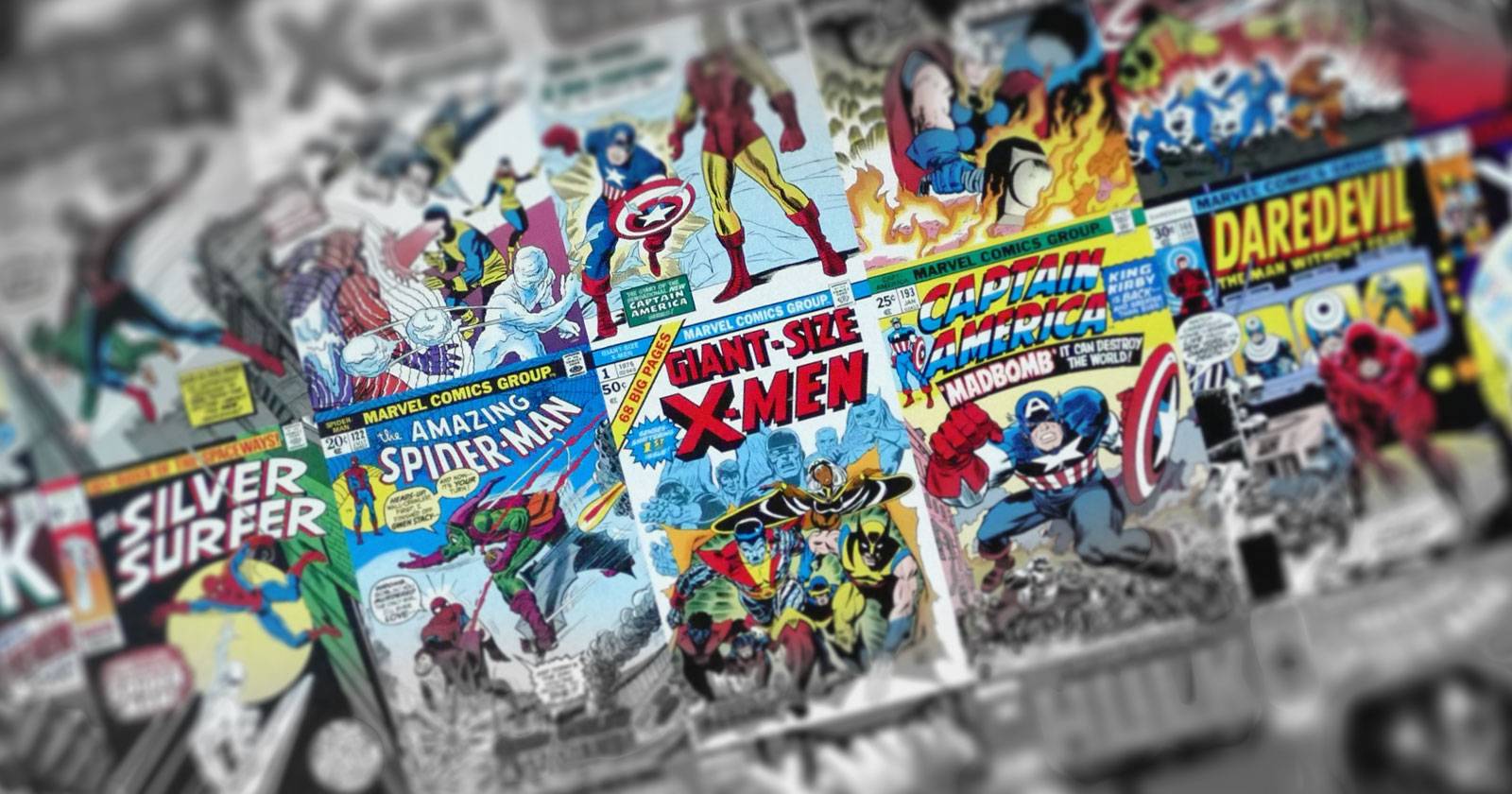
ComicRack — это приложение, которое изначально создано для чтения цифровых комиксов, но также отлично подходит для управления и структурирования большой коллекции. В частности оно удобно, если у вас много файлов в форматах .cbr и .cbz и вы хотите быстро находить нужные выпуски, заполнять метаданные и поддерживать порядок.
Ниже — подробная инструкция по организации библиотеки в ComicRack: как добавить файлы, как отсортировать и отфильтровать коллекцию, как автоматически подтянуть информацию из интернета и как автоматизировать повторы с помощью Smart Lists. Включены практические рекомендации, чеклисты и варианты решения типичных проблем.
Начало работы и требования
Коротко о совместимости и инструментах. ComicRack лучше всего использовать на Windows — настольная версия имеет самые мощные инструменты управления библиотекой. Приложения для Android и iOS предназначены в основном для чтения и синхронизации, но не заменяют десктоп для массовой организации.
Поддерживаемые форматы: .cbr и .cbz (архивы с изображениями). ComicRack читает их по умолчанию.
Важно: сохраняйте оригинальные файлы .cbr/.cbz в структуре папок на диске. ComicRack индексирует и читает их, но не всегда изменяет оригинал так, как вы ожидаете. Всегда делайте резервную копию перед массовыми операциями с метаданными.
Как добавить комиксы в библиотеку
- Скачайте и установите ComicRack для Windows. Мобильные приложения пригодятся для чтения на ходу, но организация лучше на десктопе.
- Подготовьте папку(ы) на жёстком диске, куда вы поместите все .cbr/.cbz. Можно использовать подпапки по издателям, сериям или событиям.
- В ComicRack нажмите в меню «File» → «Add Folder to Library…». Выберите корневую папку с комиксами и подтвердите «OK».
- Программа просканирует папку и добавит найденные комиксы в библиотеку. При большом количестве файлов процесс может занять время.
Совет: если у вас уже есть логическая структура папок, добавьте корневый каталог. Если комиксы разбросаны по разным дискам, повторите процедуру для каждого пути.
Как обновлять библиотеку при добавлении новых файлов
Если вы положили в одну из библиотечных папок новые файлы, не нужно добавлять их вручную по одному. В меню «File» выберите «Scan Book Folders», чтобы автоматически просканировать все подключённые пути и добавить новые выпуски.
Важно: «Scan Book Folders» индексирует новые и обновлённые файлы, но не изменяет существующие метаданные без вашего подтверждения.
Просмотр, поиск и сортировка коллекции
Когда комиксы добавлены, вы сможете просматривать их в трёх основных режимах: библиотека, папки и список. Каждый режим полезен для своей цели.
Поиск
Поиск находится в правом верхнем углу «Browser Window» — поле с иконкой лупы. Введите название серии, имя автора или ключевое слово. Результаты появятся в основном окне браузера. Двойной клик по заголовку откроет выпуск в окне чтения.
Подсказка: используйте точные фразы для авторов и серий, а также пробуйте сочетания (например, часть названия + номер). Поиск работает по индексированным полям метаданных.
Сортировка
В Library view вы видите обложки. Рядом есть иконка с A–Z и стрелкой — это меню сортировки. Вы можете сортировать по:
- дате добавления,
- дате последнего чтения,
- названию,
- издателю,
- другим полям метаданных.
Ещё есть иконка «стопки» (stack) — она группирует выпуски одной серии под общей обложкой. Иконка «список с стрелкой» позволяет группировать по издателю, серии или другим полям.
Практическое правило: для быстрой навигации используйте группировку по серии и сортировку по номеру внутри серии.
Просмотр по папкам
Если вы предпочитаете работать с привычной файловой структурой, переключитесь в Folder view в верхней части Browser Window. Там вы увидите структуру, похожую на проводник Windows, и сможете открывать комиксы прямо из папок.
Фильтрация коллекции
В центральной части Browser Window расположены три колонки фильтров. В них можно отобразить издателей, жанры, серии, авторов и другие критерии. Выбирая значения в колонках, вы сузите видимые в библиотеке выпуски.
Пример: чтобы найти работы конкретного художника — в выпадающем меню одной из колонок выберите «Inker» (или другое поле), затем в списке найдите нужное имя и кликните по нему. Список в Browser будет содержать только найденные выпуски.
Фильтры можно комбинировать. Например: персонаж = Batman и писатель = Bob Kane.
Совет: если количество возможных значений очень велико, в колонке есть поле ввода для быстрого поиска значения.
Теги и заполнение метаданных с помощью Comic Vine Scraper
Чем полнее метаданные у файлов, тем удобнее их искать и группировать. Полезные поля:
- Название серии
- Номер выпуска
- Дата публикации
- Издатель
- Автор(ы), художник(и), чернила(и)
- Краткая аннотация (синопсис)
- Теги (жанр, персонажи, события)
Если ваши файлы не имеют метаданных, используйте плагин Comic Vine Scraper. Он автоматически подбирает информацию из базы Comic Vine и заполняет поля.
Как работать со Scraper:
- Установите плагин Comic Vine Scraper с GitHub (следуйте инструкциям автора плагина).
- В ComicRack появится иконка зелёной звезды в правой части тулбара Browser Window.
- Выделите выпуск или группу выпусков в библиотеке и нажмите на зелёную звезду.
- Подтвердите скачивание метаданных («Start Scraping…»), дождитесь выбора совпадения и нажмите «OK».
- Проверьте данные: правой кнопкой мыши по обложке → «Info…» → вкладка «Details».
Важно: плагин предлагает варианты совпадений. Всегда проверяйте выбранную запись перед применением, особенно для сборников и переизданий.
Безопасность и права: Scraper загружает данные из внешнего сервиса. Используйте его в соответствии с правилами сервиса и лицензией вашего ПО.
Smart Lists — автоматические подборки
Smart Lists — это динамические списки, которые обновляются автоматически в соответствии с заданными условиями. Это удобно для избранного, событий (event runs), недавно добавленного и т. п.
Как создать Smart List:
- В Browser Window щёлкните правой кнопкой и выберите «New Smart List».
- Введите имя списка.
- Установите критерии (например: Title is Batman; или Writer is Jonathan Hickman AND Series contains Avengers).
- Сохраните список.
Примеры полезных Smart Lists:
- Favorites — рейтинг >= 4★
- Reading Queue — флаг «To Read» и не прочитано
- Event — Series contains «Civil War» или Title contains «Secret Invasion»
- Recent — Recently Added / Recently Read
Совет: комбинируйте условия и используйте отрицания (NOT) для гибкой логики.
Практическое руководство: стандартная операция (SOP)
Ниже — упрощённый рабочий процесс для импорта, скапания и индексирования новой партии комиксов.
SOP — Импорт новой партии комиксов:
- Сделайте резервную копию новой папки (копируйте на внешний диск или в облако).
- Переместите файлы в заранее продуманную папку (по издателю/сериe).
- В ComicRack: File → Add Folder to Library… или если папка уже добавлена — File → Scan Book Folders.
- Дождитесь завершения сканирования.
- Фильтром или поиском найдите недавно добавленные файлы.
- Запустите Comic Vine Scraper для новых файлов. Проверьте совпадения и примените метаданные.
- Проверьте и при необходимости исправьте поля вручную (название, номер, дата).
- Добавьте теги и выставьте рейтинг.
- Обновите Smart Lists и убедитесь, что новые выпуски попали в нужные автоматические подборки.
- Сделайте резервную копию каталога метаданных (экспорт или поддержание копии базы данных ComicRack).
Критерии приёмки
- Все новые файлы добавлены в библиотеку и видимы в Browse.
- Ключевые поля (Title, Issue, Series, Publisher) заполнены корректно.
- Smart Lists, зависящие от новых данных, обновились.
- Резервная копия выполнена.
Чеклист для разных ролей
Коллектор:
- Структура папок по издателям и годам
- Файлы с оригинальными обложками
- Рейтинг и пометка «Rare» для коллекционных выпусков
- Регулярный экспорт базы данных
Повседневный читатель:
- Smart List «To Read» или «Reading Queue»
- Сортировка по недавним и рекомендованным
- Быстрый доступ к мобильной библиотеке через экспорт/синхронизацию
Архивариус/оцифровщик:
- Стандартизированное именование файлов (см. ниже)
- Полная проверка поля «Дата публикации» и «Издатель»
- Лог изменений метаданных
Рекомендации по именованию и хранению файлов
Унифицируйте имена файлов, чтобы облегчить автоматическое сопоставление:
- Формат: Series Name — 000 — Issue Title.ext
- Пример: Batman — 050 — The Night of the Owls.cbr
Используйте нулевое заполнение номера (001, 002 …), чтобы файлы сортировались правильно в файловой системе.
Храните резервные копии: минимум одна локальная и одна удалённая (облачная или внешний диск).
Советы по синхронизации с мобильными устройствами
ComicRack на Android/iOS ориентирован на чтение. Для синхронизации:
- Экспортируйте выбранные серии в отдельную папку и синхронизируйте её с мобильным устройством через облако или USB.
- Перед перемещением на мобильное устройство убедитесь, что метаданные корректны, иначе поиск и фильтрация на мобильных клиентах будут ограничены.
Когда ComicRack не подходит и альтернативы
Counterexamples / когда инструмент не лучший выбор:
- Если вы работаете в macOS — ComicRack нативно для Windows; macOS-пользователю лучше искать альтернативы.
- Если вам нужна веб-ориентированная командная работа и централизованная облачная библиотека — лучше использовать облачные сервисы.
Альтернативные подходы:
- Calibre с плагинами для комиксов (универсальный менеджер электронных книг).
- Специализированные облачные сервисы и сайты-читатели (подходят для совместного доступа и хранения).
Вариант принятия решения — локально или онлайн
flowchart TD
  A[Где вы чаще читаете?] -->|Дома на ПК| B[Используйте ComicRack 'Windows']
  A -->|На мобильных устройствах| C[Рассмотрите мобильные ридеры + синхронизацию]
  B --> D{Вам важны метаданные?}
  D -->|Да| E[Используйте Comic Vine Scraper и Smart Lists]
  D -->|Нет| F[Храните файлы с понятными именами и сортируйте по папкам]
  C --> G{Нужен доступ с нескольких устройств?}
  G -->|Да| H[Рассмотрите облачные сервисы или Calibre + облако]
  G -->|Нет| I[Экспорт в папку и перенос на устройство]
Устранение неисправностей и распространённые ошибки
Проблема: ComicRack не видит новые файлы
- Решение: Проверьте путь папки → File → Scan Book Folders. Убедитесь, что расширения .cbr/.cbz корректны.
Проблема: Scraper не находит совпадения
- Решение: Проверьте точность названий и метаданных. Попробуйте поиск вручную в Comic Vine и сопоставьте результаты.
Проблема: Неправильные даты или номера
- Решение: Откройте Info… → Details и исправьте поля вручную. Иногда для переизданий требуется корректировать поля вручную.
Совместимость и миграция
Совместимость:
- Платформы: лучше всего на Windows. Мобильные приложения доступны для Android и iOS.
- Форматы: .cbr, .cbz — основные. При наличии других форматов конвертируйте их в поддерживаемые архивы.
Миграция с других менеджеров:
- Экспортируйте метаданные из старого менеджера (если доступно) и импортируйте в ComicRack. При отсутствии экспорта — используйте Comic Vine Scraper для повторного заполнения данных.
Безопасность и приватность
ComicRack хранит метаданные локально. Если вы используете плагин, который запрашивает внешние сервисы, убедитесь, что вы понимаете политику сервиса (например, Comic Vine). Для приватных коллекций избегайте публичного шеринга метаданных без необходимости.
Принципы организации — простые эвристики
- Делайте резервные копии до массовых изменений.
- Стандартизируйте имена и шаблоны папок.
- Автоматизируйте: Smart Lists, сканирование и Scraper экономят много времени.
- Поддерживайте метаданные: они окупаются при поиске и группировке.
Факт-бокс — ключевые понятия
- Форматы: .cbr / .cbz — архивы с изображениями.
- Основное рабочее место: Windows (настольное приложение).
- Автоматизация: Comic Vine Scraper и Smart Lists.
Планы развития вашей коллекции
Небольшая дорожная карта на год:
- Месяц 1: централизуйте все файлы в нескольких папках и выполните первый импорт.
- Месяц 2: пропишите правила именования и заполните метаданные для 50% ключевых серий.
- Месяц 3–6: автоматизируйте Smart Lists и настройте регулярное сканирование.
- Месяц 6–12: полностью перенесите метаданные и выполните резервирование базы данных.
Краткое резюме
ComicRack остаётся мощным и гибким вариантом для управления локальной коллекцией комиксов. Он особенно полезен при больших библиотеках, где важна точная индексация и автоматизация. Используйте Comic Vine Scraper для качественных метаданных, Smart Lists для автоматических подборок, а стандартные SOP и чеклисты — для безопасной и предсказуемой работы с вашей коллекцией.
Важно: всегда делайте резервные копии перед применением массовых изменений метаданных.
Ключевые ресурсы и следующий шаг
- Скачать ComicRack для Windows — используйте официальный сайт разработчика.
- Установить Comic Vine Scraper с GitHub и следовать инструкциям по установке.
- Сделать первую резервную копию и импортировать одну тестовую папку.
Спасибо за чтение. Если хотите, могу подготовить шаблон именования файлов в формате таблицы CSV или готовый чеклист для печати, подходящий под вашу коллекцию.

Похожие материалы

Несколько аккаунтов Skype: Multi Skype Launcher

Журнал для работы: повысить продуктивность

Персональные звуки уведомлений на Android

Скачивание шоу Hulu для офлайн‑просмотра

Microsoft Start: персонализированная новостная лента
