
Теги в GIMP: организация кистей и ресурсов

Что такое теги в GIMP?
Теги — это пользовательские фильтры для ресурсов GIMP. Под ресурсами понимаются кисти, градиенты, шрифты, палитры и другие элементы интерфейса, у которых есть поле поиска/фильтра в диалоге. Тег — простая метка (строка), которую вы назначаете элементу, чтобы потом быстро отфильтровать список.
Определение: тег — короткое слово или фраза, которую можно назначить элементу для группировки и поиска.
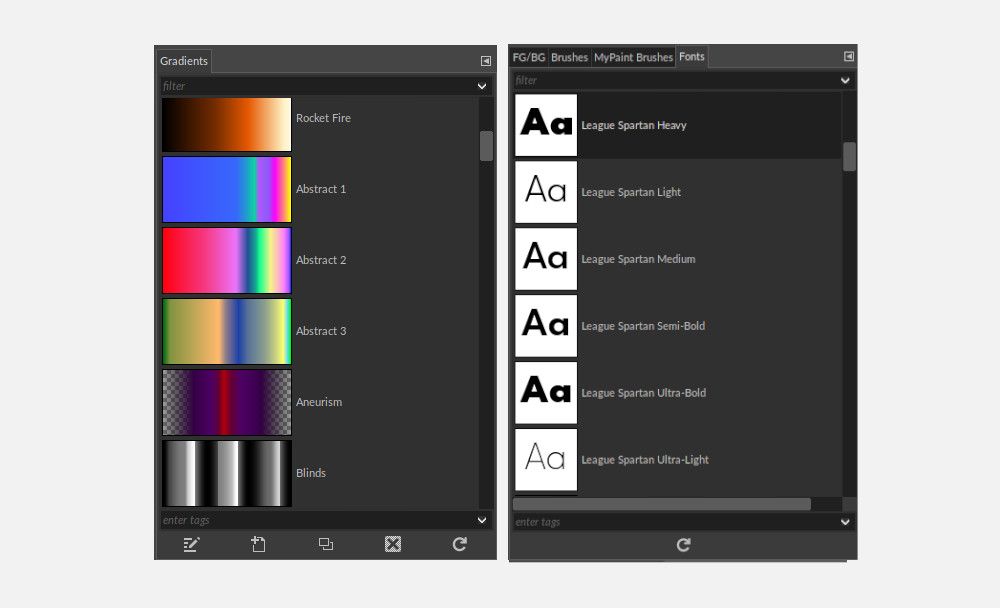
Важно: поведение фильтра не равно «или» — оно «и». Если вы выбрали несколько тегов, GIMP покажет только элементы, у которых есть все выбранные теги одновременно.
Почему теги полезны
- Структурируют большие коллекции кистей и шрифтов.
- Ускоряют поиск подходящего ресурса в сложных проектах.
- Поддерживают рабочие шаблоны (наборы кистей для скетчинга, ретуши и т.д.).
- Работают одинаково во многих диалогах GIMP.
Начнём: как назначить теги (примеры на кистях)
Если у вас не открыта панель кистей, включите её через «Windows > Dockable Dialogs > Brushes».
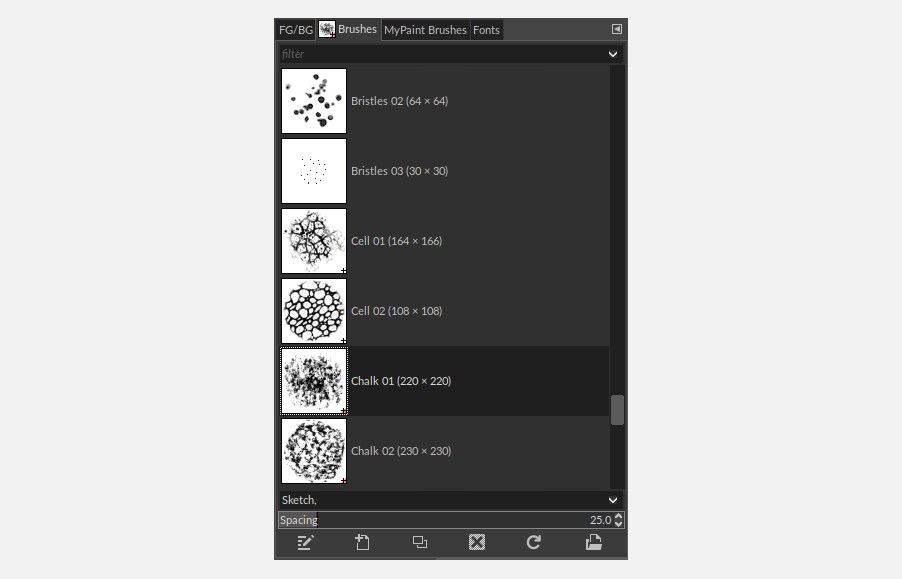
- Откройте диалог Brushes (Кисти).
- Выберите кисть и посмотрите на метки внизу — там отображается список её тегов.
- Нажмите на стрелку справа от меток, чтобы открыть список доступных тегов.
Назначение существующего тега
- Найдите кисть «Chalk 01 (220 x 220)».
- Откройте список тегов: она уже помечена как Sketch.
- Добавьте теги Splatters и Fun кликом по ним.
- Уберите Sketch, если он мешает.
Если всё сделано верно, в метке отобразятся «Fun, Splatters».
Создание и назначение нового тега
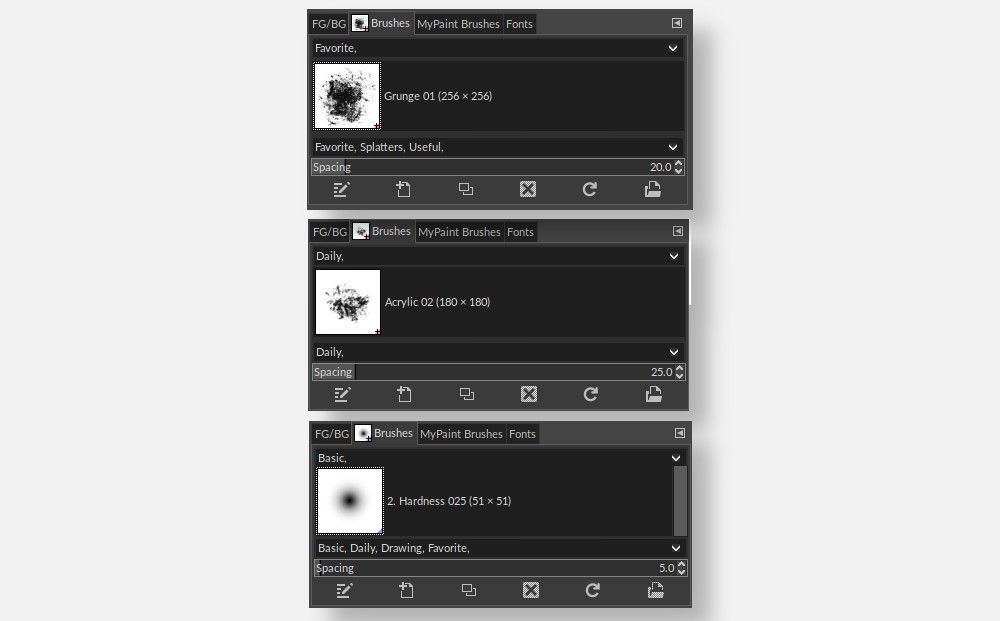
- Выберите три кисти для примера.
- На первой кисти кликните рядом с существующим тегом, чтобы поставить курсор.
- Введите через запятую: Favorite, Daily, Drawing и нажмите Enter. Кисть получит новые теги.
- На второй кисти добавьте только Daily и удалите прежний тег.
- На третьей — добавьте Favorite и введите новый тег Useful.
Фильтрация по тегам
Фильтр находится в верхней части любого диалога с поддержкой тегов. Вы можете выбирать теги из выпадающего списка или печатать их вручную через запятую.
Пример последовательности:
- Введите favorite в поле — появятся кисти с этим тегом (первая и третья из примера).
- Снимите Favorite и выберите Daily — появятся первая и вторая.
- Выберите одновременно Favorite и Daily — останется только первая кисть.
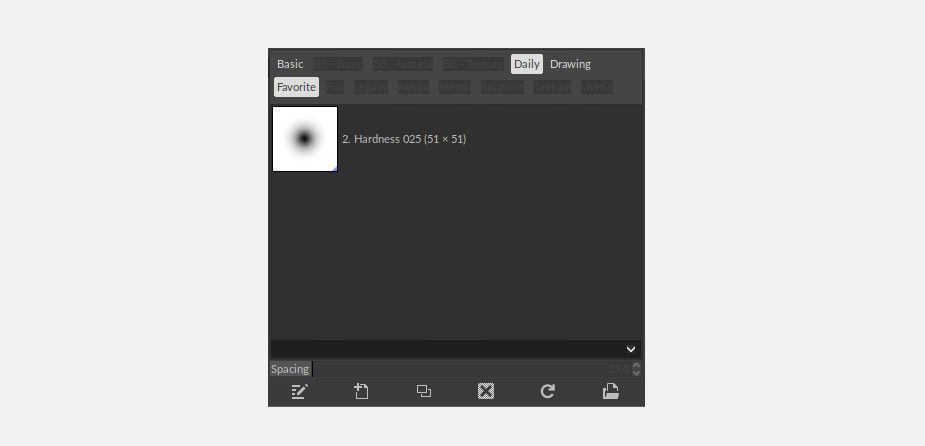
Примечание: система строгая — она показывает элементы с ВСЕМИ выбранными тегами. Это отличает её от поиска «или» и помогает быстро свести список к одному нужному варианту.
Когда теги работают плохо — ограничения и обходы
- Большая неоднородная коллекция: если у вас тысячи кистей с разными стилями, теги помогают, но их потребуется поддерживать вручную.
- Разные названия одного и того же понятия: «sketch» и «sketching» не эквивалентны — стандартизируйте словарь тегов.
- Нет иерархий: теги не поддерживают вложенность, поэтому сложные категории нужно моделировать через комбинации тегов.
- Переименование и миграция: при обновлении байнари-паков/плагинов теги могут сбрасываться — храните резервную карту соответствия.
Обходные пути:
- Используйте согласованный набор ключевых слов (см. «Словарь тегов» ниже).
- Комбинируйте теги с соглашением по префиксам: e.g. ui-, txt-, brush-.
- Дублируйте группу кистей в отдельную папку и давайте им однородные имена — это поможет при восстановлении.
Альтернативы тегам и когда их использовать
- Папки на уровне ОС: удобно для обмена и резервного копирования, но не дают быстрого фильтра в интерфейсе GIMP.
- Нейминг (префиксы в названиях): работает офлайн и совместим со всеми версиями, но визуально «засоряет» список.
- Внешний менеджер ресурсов (скрипты/плагины): предоставляют дополнительные возможности (например, метаданные, рейтинги), но требуют установки и поддержки.
Когда выбирать альтернативу: если вы регулярно обмениваетесь ресурсами с коллегами, лучше хранить структуру в папках и использовать именование + README. Если задача — быстрый ежедневный выбор инструментов, теги в GIMP удобнее.
Практическая методика внедрения тегов (шаблон)
- Определите цели: нужны ли теги для быстрого поиска, для разных этапов работ или для обмена с командой.
- Согласуйте словарь: 10–25 основных тегов на старте (см. Словарь тегов).
- Префиксы для ролей: designer:, retouch:, sketch: — по необходимости.
- Назначьте теги первым 50–100 наиболее используемым ресурсам.
- Введите правило: при добавлении новых кистей сразу назначать 1–3 тега.
- Ревизия раз в квартал: убирайте дубли и унифицируйте.
Роль‑ориентированные чек‑листы
Для разных пользователей полезны разные наборы тегов и правил.
Дизайнер интерфейсов
- Обязательные теги: ui, icon, low-res, vectorlike
- Правило: использовать префикс ui: для компонентов
- Раз в месяц обновлять коллекцию библиотек
Ретушёр / фотограф
- Обязательные теги: soft, hard, texture, dodge-burn
- Хранить отдельную папку для «финишных» кистей
- Поддерживать 10–20 рабочих кистей с тэгами favorite
Иллюстратор / концепт‑художник
- Обязательные теги: sketch, ink, texture, splatter
- Создавать наборы по стилю (grunge:, watercolor:)
- Использовать комбинации тегов для быстрых наборов (e.g. sketch + ink)
Хоббист / новичок
- Начать с простых тегов: Favorite, Daily, Useful
- Не создавать более 10 пользовательских тегов в первые 2 недели
- Экспортировать список любимых кистей в заметку
Ментальные модели для работы с тегами
- Модель «контекст»: мыслите о теге как о контексте использования, а не о форме (например, «ретушь», а не «мягкая кисть»).
- Модель «комбинация»: теги — это фильтр пересечения; думайте о них как о множестве требований.
- Модель «папка vs. тег»: папка — для хранения и обмена, тег — для быстрого выбора в рабочем процессе.
Критерии приёмки (как понять, что система тегов работает)
- Вы тратите не более 10 секунд на выбор нужной кисти в большинстве задач.
- Новые ресурсы получают теги при добавлении по установленным правилам.
- Коллеги или соратники могут понять ваш словарь тегов без долгой инструкции.
Словарь тегов (одно‑строчные определения)
- Favorite — ваши рабочие «любимые» ресурсы.
- Daily — ресурсы для повседневного использования.
- Drawing — кисти для набросков и линеров.
- Sketch — быстрые карандашные кисти.
- Splatters — брызги и пятна.
- Texture — текстурные кисти/градиенты.
- Useful — универсальные и многозадачные ресурсы.
- Legacy — старые ресурсы, которые всё ещё можно использовать.
Быстрые шаблоны и примеры использования
- Набор для скетча: tags = sketch, drawing, favorite
- Набор для финиша фотографии: tags = retouch, soft, favorite
- Поиск текстуры + пятен: tags = texture, splatters
Примеры ошибок и как их избежать
- Ошибка: создание множества синонимичных тегов (sketch, sketching). Решение: выбрать каноническую форму и массово переименовать.
- Ошибка: полагаться только на теги для резервного копирования. Решение: хранить структуру и основные наборы в папках.
Маленький чек‑лист по внедрению сейчас
- Откройте Brushes и просмотрите первые 50 элементов.
- Назначьте тег Favorite для 10 самых нужных кистей.
- Добавьте 5 тегов, которые будете использовать чаще всего.
- Пропишите словарь тегов в заметке проекта.
Заключение
Теги в GIMP — недооценённый, но мощный инструмент организации ресурсов. При правильном подходе они сокращают время поиска, упрощают поддержание коллекций и делают рабочий процесс более предсказуемым. Начните с малого: 10–25 согласованных тегов, выделите любимые ресурсы и постепенно расширяйте систему.
Внимание: теги в GIMP работают как логическое «и» — планируйте комбинации заранее.

Похожие материалы

Несколько аккаунтов Skype: Multi Skype Launcher

Журнал для работы: повысить продуктивность

Персональные звуки уведомлений на Android

Скачивание шоу Hulu для офлайн‑просмотра

Microsoft Start: персонализированная новостная лента
