
Организация главного экрана Android для продуктивности
- Используйте папки и метки, чтобы уменьшить визуальный шум и сократить число свайпов.
- Приложения типа Folder Organizer, Quick Settings и SmartBar помогают держать важные ярлыки под рукой.
- Настройте главный экран под роль (работа, путешествия, общение) и используйте чеклисты для быстрой ревизии.
Быстрые ссылки
- Использование папок для организации приложений
- Попробуйте Folder Organizer
- Как минимизировать количество свайпов
Введение
Много приложений — это хорошо, пока иконки не начинают загромождать главный экран и не мешают работать. В этой статье переведены и адаптированы практические приёмы по оптимизации рабочего пространства на Android: создание папок, использование приложения Folder Organizer, размещение нужных ярлыков в системных кнопках и меню. Также описаны альтернативные подходы, возможные проблемы и готовые чеклисты для разных ролей.
Важно: этот материал ориентирован на классические Android-устройства с лаунчером, поддерживающим папки и возможность ставить ярлыки в нижнюю панель и системные меню. Для фирменных оболочек и новых жестов шаги могут немного отличаться.
Использование папок для организации приложений
Большинство Android-устройств имеют от 3 до 7 рабочих экранов, но это всё равно может быть мало, если приложений много. Папки позволяют группировать ярлыки по контексту и быстро получать доступ к нужным приложениям.
Как создать папку на главном экране — краткая инструкция:
- Нажмите и удерживайте пустую область главного экрана в течение пары секунд.
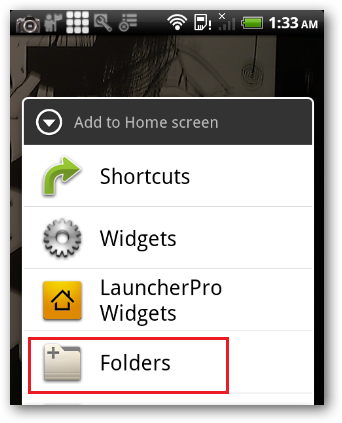
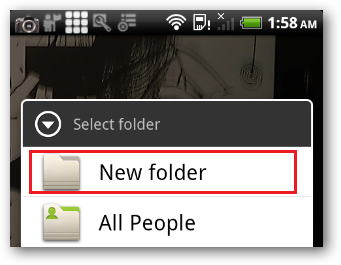
- В появившемся меню выберите пункт «Создать папку» или «Папки» (название может отличаться в зависимости от лаунчера).
- На экране появится пустая папка. Нажмите на заголовок папки и удерживайте, чтобы переименовать её.
- Перетащите подходящие приложения в папку.
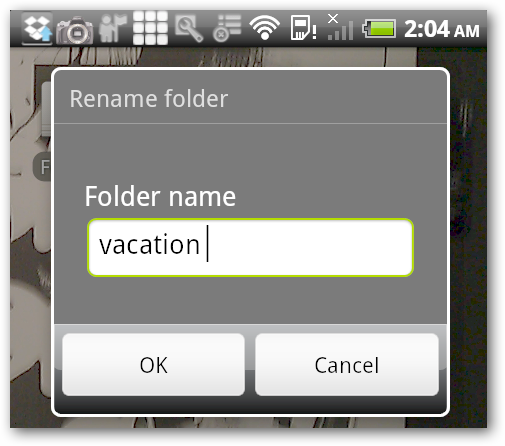
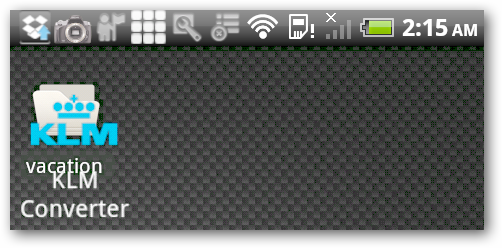
Пример: папка «Отпуск» собирает навигационные и полезные в поездках утилиты — карты, конвертер валют, приложения для бронирования и локального транспорта. Это наглядно и экономит место на основном экране.
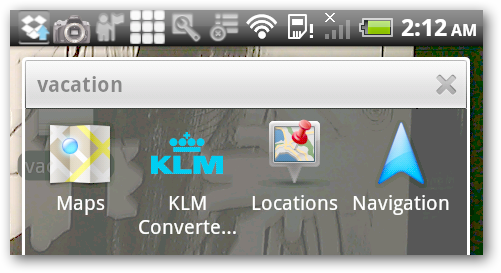
Советы по работе с папками:
- Дайте папкам короткие понятные названия: «Работа», «Соцсети», «Путешествия», «Офис», «Инструменты».
- Не перегружайте папку: 6–12 приложений на папку — удобный диапазон для быстрого поиска.
- Ставьте наиболее используемые приложения в док-панель (нижняя панель) — они всегда под рукой.
Попробуйте Folder Organizer
Если создавать папки вручную неудобно, используйте Folder Organizer — приложение, которое группирует ярлыки по меткам (labels). Одно приложение можно пометить несколькими метками: таким образом одна и та же программа может появляться в разных контекстах.
Установка и базовая настройка:
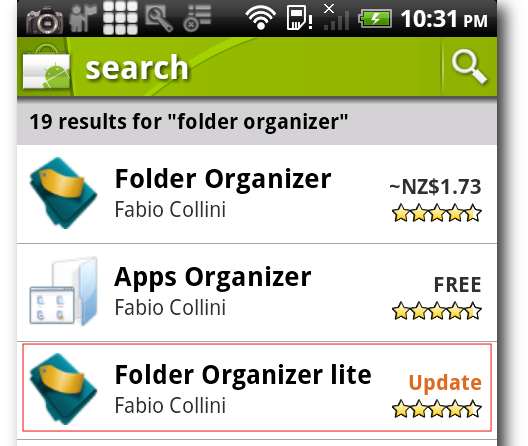
- Откройте Google Play и найдите «Folder Organizer». Существуют бесплатная (lite) и платная версии. Бесплатной версии часто достаточно для управления ярлыками.
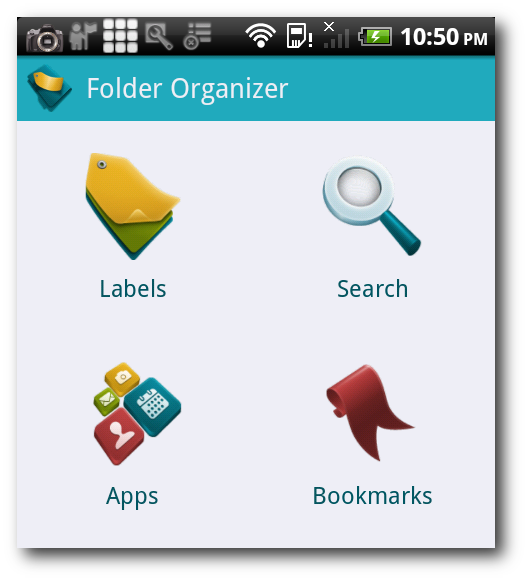
- Запустите Folder Organizer. По умолчанию приложение уже может присвоить метки некоторым программам (например, «Игры» для Angry Birds).
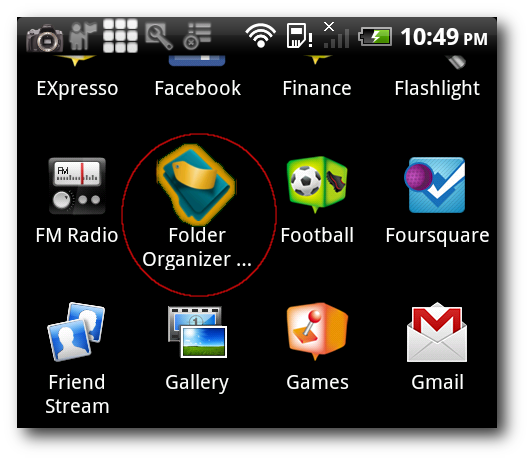
- Откройте экран приложения Folder Organizer для назначения собственных меток.
Шаги создания своей метки и назначения приложений:
- Нажмите на иконку “Метки” (Labels).
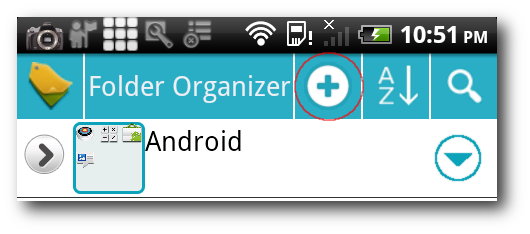
- Нажмите значок «плюс», чтобы добавить новую метку.
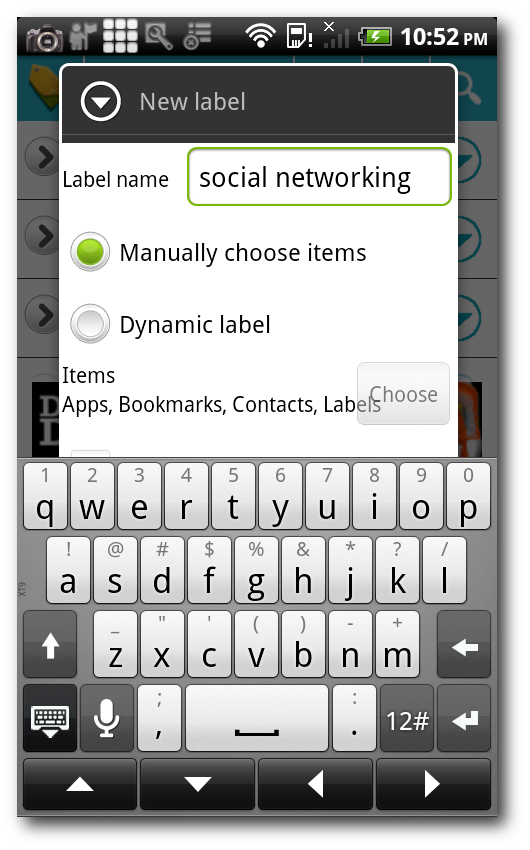
- Дайте метке имя — например, «Социальные сети» и добавьте туда Facebook, Twitter, TweetDeck и другие.
- Через стрелку меню откройте пункт «Items» и выберите «Apps», чтобы пометить нужные приложения.
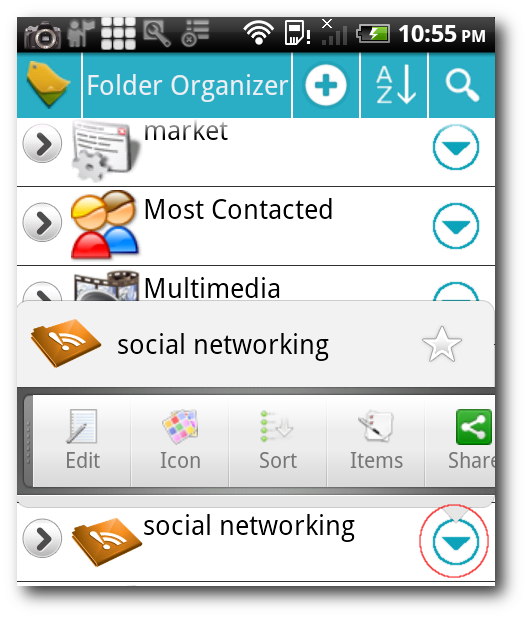
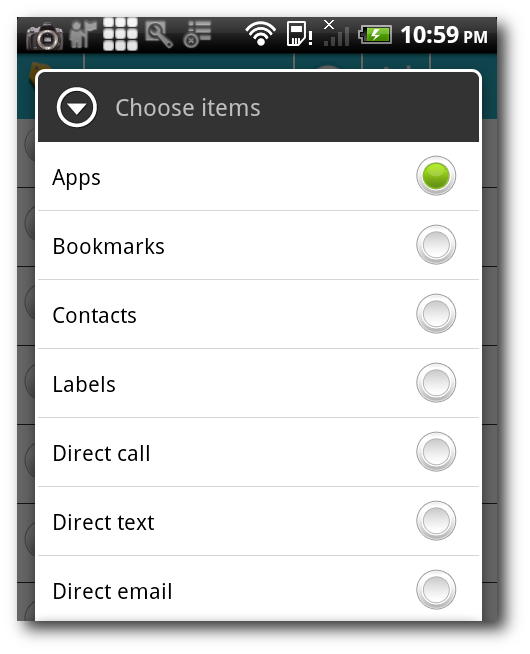
После назначения меток вы получите виртуальные папки, которые можно разместить на главном экране или в доке. Это удобнее, чем создавать десятки реальных папок вручную.
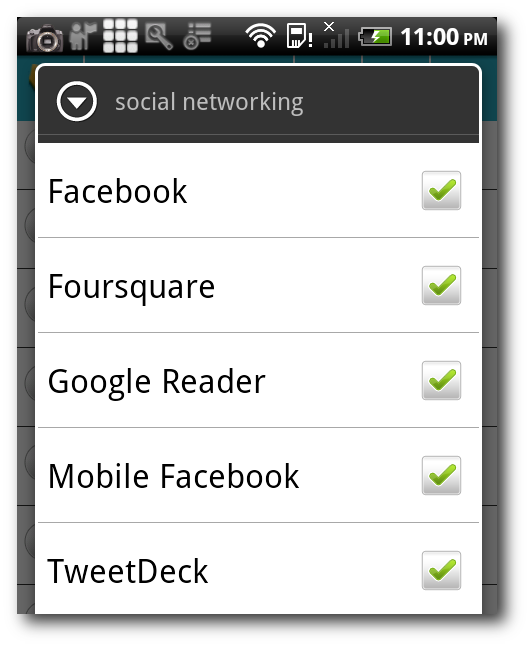
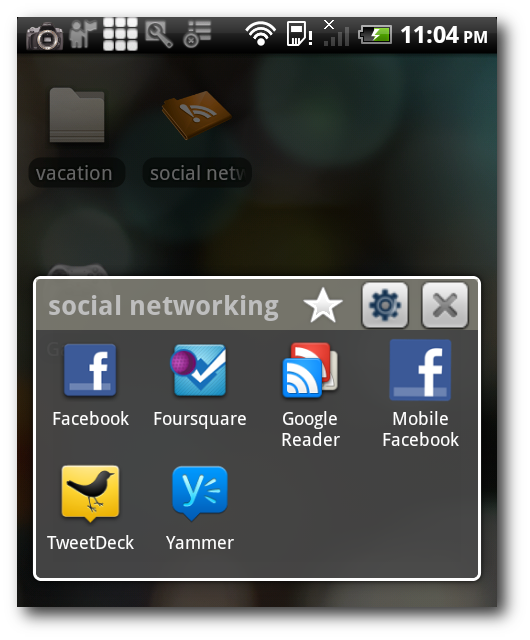
Преимущества меток:
- Одна и та же утилита может присутствовать в разных метках.
- Быстрая перекомпоновка наборов приложений без ручного перетаскивания.
- Упрощает переход между контекстами (работа/отпуск/личное).
Ограничения:
- Некоторые лаунчеры не полностью совместимы с внешними менеджерами меток.
- В бесплатных версиях функционал может быть ограничен.
Минимизация необходимости свайпать между экранами
Цель: доступ к часто используемым ярлыкам с минимальным количеством свайпов и нажатий. Если главный экран заполнен, есть альтернативные места для ярлыков: кнопка «Поиск», меню и выпадающая панель.
Приложение Quick Settings
Quick Settings позволяет привязать системные ярлыки к долгому нажатию на кнопку «Поиск», обеспечивая быстрый доступ к настройкам.
Пример настройки:
- Найдите Quick Settings в Google Play и установите.
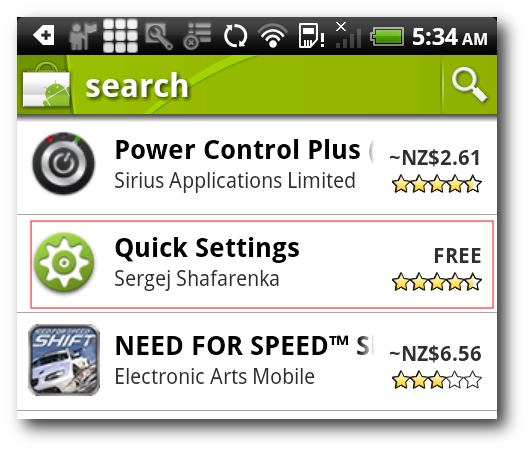
- Удерживайте кнопку «Поиск» несколько секунд, чтобы открыть Quick Settings.
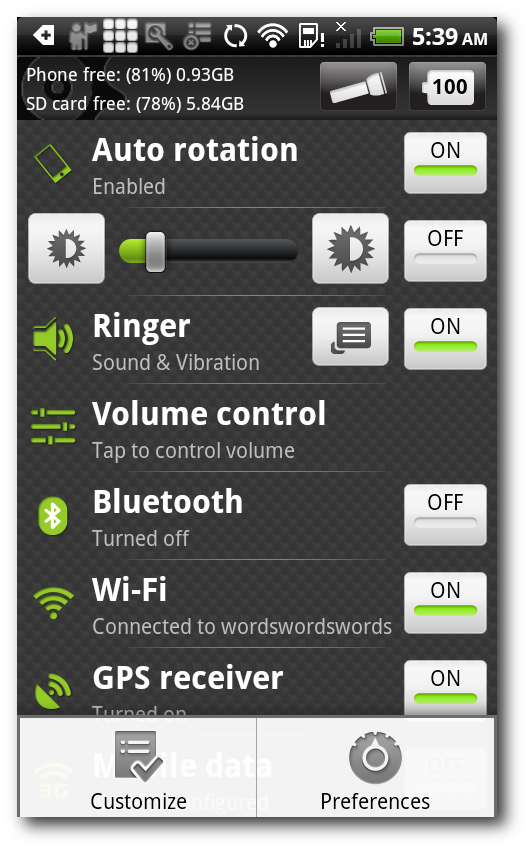
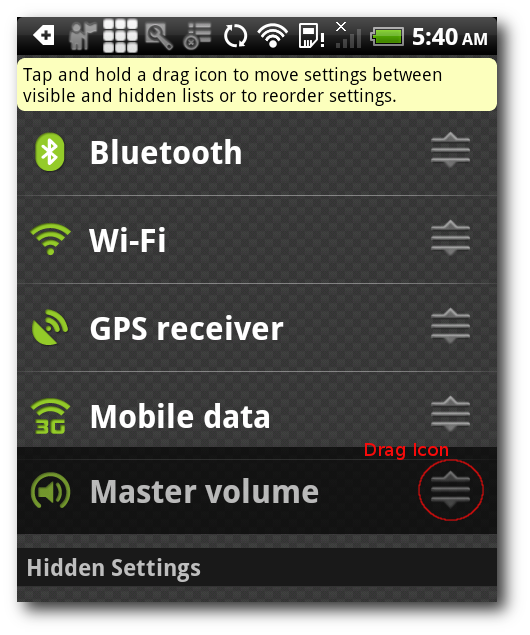
- Через пункт «Настроить»/Customize перетащите нужные ярлыки в главное окно Quick Settings.
Панель меню и SmartBar
SmartBar добавляет полезные утилиты в панель меню и предоставляет быстрый доступ из любого приложения.
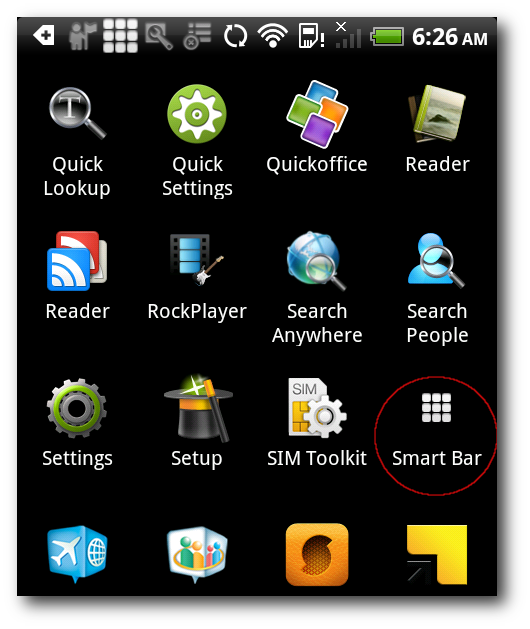
- Установите SmartBar из маркета.
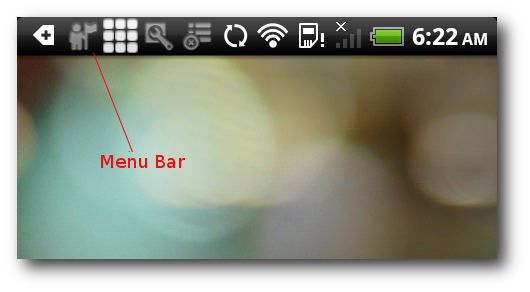
- Откройте SmartBar из списка приложений и настройте его через меню «SmartBar Settings».
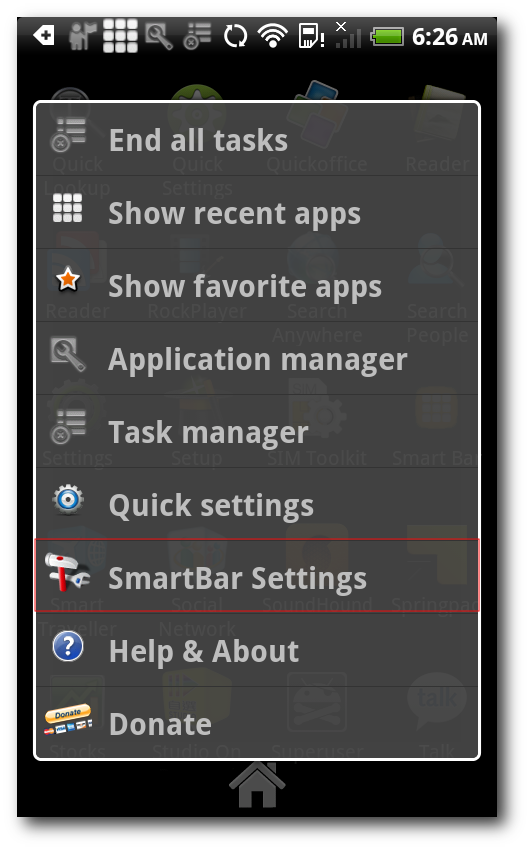
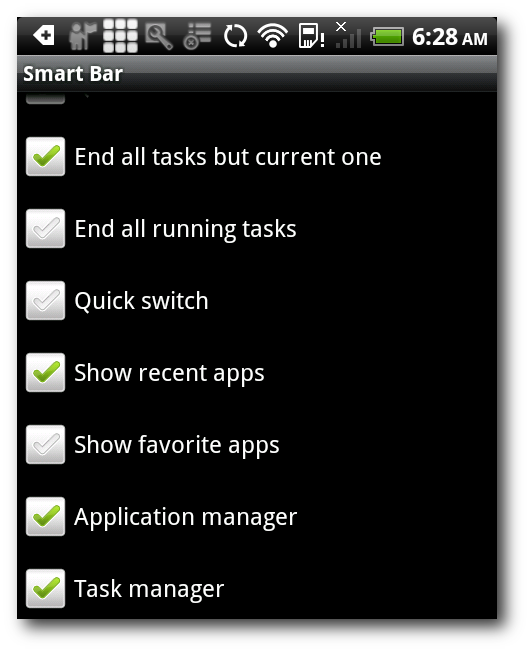
После настройки вы сможете свайпнуть вниз панель и увидеть часто используемые утилиты, например менеджер задач, резервное копирование приложений или быстрый запуск последних приложений.
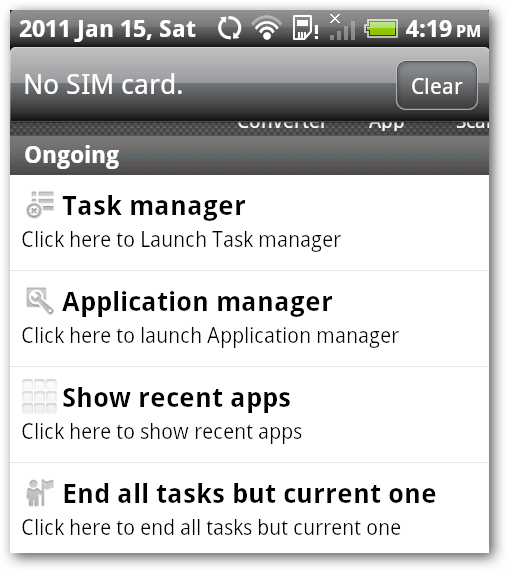
Коротко о полезных утилитах:
- Task Manager — список запущенных приложений и объём ОЗУ, который они используют.
- Application Manager — резервное копирование, восстановление и удаление приложений.
- Show Recent Apps — быстрый доступ к последним 12 приложениям.
- End all tasks but current one — завершает фоновые процессы, освобождая память.
Ментальные модели и эвристики для организации экрана
- Правило 5–9: держите 5–9 наиболее важных ярлыков на видном месте. Это ограничение соответствует ограниченной способности внимания и упрощает выбор.
- Контекстная группировка: группируйте приложения по сценарию использования (работа, commute, путешествия, развлечения).
- Частота × Важность: расставляйте ярлыки, учитывая не только частоту использования, но и критичность (например, банковское приложение может использоваться реже, но должно быть доступно быстро).
- Минимизация кликов: любая оптимизация, которая уменьшает среднее число нажатий до нужного приложения, стоит своих усилий.
Когда такие методы не работают
- Если вы используете жестовый лаунчер без традиционной кнопки «Поиск», приложения типа Quick Settings могут быть бесполезны.
- Слишком много вложенных папок усложняет навигацию и замедляет поиск. В этом случае лучше сократить уровни вложенности.
- При частой смене набора используемых приложений постоянная перекомпоновка может отнимать больше времени, чем выигрыш от оптимизации.
Альтернативные подходы
- Сторонние лаунчеры (Nova Launcher, Action Launcher): дают расширенные возможности для жестов, сеток и папок.
- Виджеты: для некоторых сценариев виджет даёт больше пользы, чем просто ярлык (календарь, заметки, быстрые действия).
- Разделение профилей: используйте отдельные рабочие столы или профили пользователей для личных и рабочих задач.
Ролевые чеклисты
Чеклист для путешественника:
- Папка «Отпуск» с картами и офлайн-навигатором
- Конвертер валют
- Приложения для бронирования и билетов
- Переводчик и офлайн-словари
Чеклист для офисного пользователя:
- Папка «Работа» с почтой, мессенджером и офисными приложениями
- Быстрый доступ к календарю и заметкам
- Утилиты для VPN и удалённого доступа
Чеклист для пользователя соцсетей:
- Папка «Соцсети» с основными приложениями
- Подумайте о виджетах для быстрых обновлений
- Ограничьте уведомления для снижения когнитивной нагрузки
Мини-методология: как привести экран в порядок за 30 минут
- Очистка (5 минут): удалите или переместите редко используемые ярлыки в папку «Архив».
- Группировка (10 минут): создайте 4–6 основных папок по контексту и перетащите туда приложения.
- Фокус (5 минут): выделите 5–9 ключевых ярлыков на главный экран и в док-панель.
- Настройка доступа (5 минут): установите Quick Settings или SmartBar для часто используемых системных функций.
- Проверка (5 минут): протестируйте, сколько касаний требуется, чтобы открыть 5 самых важных приложений; при необходимости скорректируйте.
Шаблон для ревизии главного экрана
- Название профиля: __
- Основные контексты: __
- Ярлыки в доке: __
- Количество папок: __
- Список 5–9 ключевых приложений: __
- Используемые вспомогательные утилиты: Folder Organizer / Quick Settings / SmartBar / Другие: __
Критерии приёмки
- Для каждой важной задачи требуется не более двух касаний от главного экрана.
- Основные приложения доступны из док-панели или верхней панели в любой момент.
- Папки подписаны понятными именами и содержат логичную группу приложений.
Маленький глоссарий
- Док-панель — нижняя строка ярлыков, доступная с любого рабочего стола.
- Лаунчер — приложение, которое управляет главным экраном и меню приложений.
- Виджет — элемент интерфейса с интерактивной информацией прямо на рабочем столе.
Итоги
Папки, метки и вспомогательные утилиты делают главный экран Android намного удобнее. Главное — применить принципы: контекст, частота использования и минимум действий для запуска нужной задачи. Попробуйте предложенные чеклисты и 30‑минутную методологию, чтобы быстро получить видимый эффект.
Важно: если вы сильно экспериментируете с лаунчером и сторонними утилитами, храните резервную копию настроек или снимок экрана до изменений, чтобы при необходимости быстро вернуться к старой конфигурации.
Если у вас есть свои приёмы и сценарии — поделитесь ими в комментариях, чтобы другие читатели могли их опробовать.

Похожие материалы

Несколько аккаунтов Skype: Multi Skype Launcher

Журнал для работы: повысить продуктивность

Персональные звуки уведомлений на Android

Скачивание шоу Hulu для офлайн‑просмотра

Microsoft Start: персонализированная новостная лента
