
Как эффективно сочетать SSD и HDD в одном ПК
Введение
Твердотельный накопитель (SSD) заметно ускоряет работу компьютера по сравнению с механическим жёстким диском (HDD), потому что в SSD нет движущихся частей и данные читаются/записываются из флеш-памяти. Это сокращает время загрузки операционной системы, открытие приложений, загрузку игр и копирование файлов.
Проблема в том, что SSD дороже по цене за гигабайт. Часто у вас есть небольшой быстрый SSD и вместительный HDD — как правильно распределить данные между ними, чтобы получить максимум производительности и вместимости? В этой статье — практическое руководство, чек-листы, методики и подсказки для разных сценариев использования.
Краткие определения
- SSD — твердотельный накопитель, работает быстро, чувствителен к заполнению диска.
- HDD — механический жёсткий диск, медленнее, зато дешевле и больше по объёму.
- TRIM — команда, помогающая SSD управлять освобождённым пространством и поддерживать производительность.
- M.2/NVMe — интерфейсы для современных SSD, быстрее SATA SSD.
Почему стоит использовать SSD как загрузочный диск
Наиболее заметный эффект от SSD даёт размещение на нём операционной системы. Если Windows установлен на SSD, загрузка, выключение, обновления и запуск приложений будут происходить существенно быстрее. Даже небольшой SSD часто называют «boot drive» (загрузочный диск), потому что его главная роль — ускорять систему.
Небольшой примечательный факт из текущих требований Windows 10: начиная с версии 1903 системе требуется минимум 32 ГБ пространства, но на практике нужно оставить дополнительный запас для обновлений и рабочего кэша. Некоторые приёмы позволяют уменьшить занимаемый системой объём (например, отключение гибернации), но важно не перегружать диск до предела — OS и обновления страдают при отсутствии свободного места.
Выбор приложений для SSD
Какие программы ставить на SSD, а какие — на HDD:
- Первостепенные кандидаты для SSD: сама ОС, браузер, офисные приложения, редакторы, IDE — то, что вы запускаете часто.
- Баланс производительности и размера: тяжёлые программы (видеоредакторы, крупные IDE) ощутимо выигрывают от SSD, но занимают много места — оцените, что важнее: скорость или объём.
- Игры: если хотите минимальные времена загрузки, ставьте на SSD игры, в которые играете регулярно. Большие AAA-проекты можно держать на HDD, если вы их реже запускаете.
Правило приоритетов: ставьте на SSD то, что вы используете часто и что критично к задержкам.
Куда помещать файлы: практические рекомендации
Большие файлы мультимедиа, архивы и резервные копии вполне подходят для HDD — их загрузка оттуда обычно не критична. Документы, изображения и загрузки можно хранить на HDD, если вы не открываете их каждую минуту.
Рекомендации по настройке загрузок в браузере (чтобы случайно не засорять SSD):
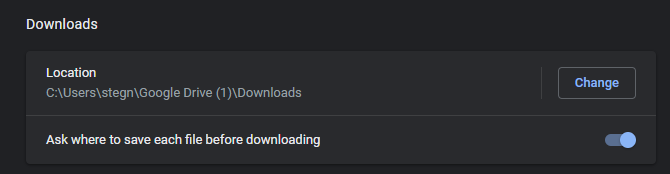
- В Chrome: откройте меню → Settings.
- Раскройте Advanced внизу → Downloads.
- Нажмите Change и укажите папку на HDD или включите Ask where to save each file before downloading.
Если вы часто работаете с большим количеством фото/видео, сделайте на HDD отдельную структуру папок: /Games, /Media, /Projects, /Backups и т. п. Это упростит навигацию и бэкап.
Организация второго диска: структура и установки
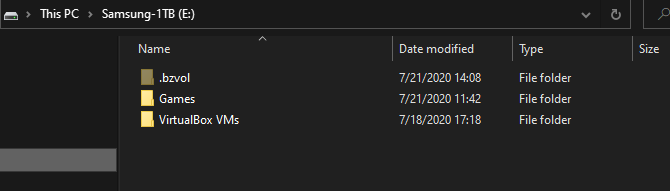
Откройте Проводник → Этот компьютер, чтобы увидеть диски. При установленной Windows на SSD, стандартные папки останутся на нём. Для второго диска создайте корневые папки, которые отражают типы данных:
- Games — для игр, которые ставите на HDD;
- Program Files (или Program Files (x86)) — только для портативных приложений или когда инсталлятор позволяет выбрать путь;
- Media — фотографии, видео, музыка;
- Projects — рабочие проекты;
- Backups — образ системы и архивы.
При установке программ всегда обращайте внимание на путь установки: многие инсталляторы позволяют поменять его с C:\Program Files на D:\Program Files (или на каталог Games). Если программа не даёт менять путь, придётся деинсталлировать и искать портативный аналог или переносить вручную (обычно не рекомендуется).
Использование библиотек Windows
Если ваши файлы рассеяны между дисками, используйте библиотеки — они собирают разные папки в одно логическое представление:
- В Проводнике включите меню View → Navigation pane → Show libraries.
- В левой панели появится Libraries с коллекциями: Documents, Pictures и др.
- Правый клик по библиотеке → Properties → Add, чтобы включить папки с HDD.
- Укажите Set save location, если хотите по умолчанию сохранять в конкретную папку библиотеки.
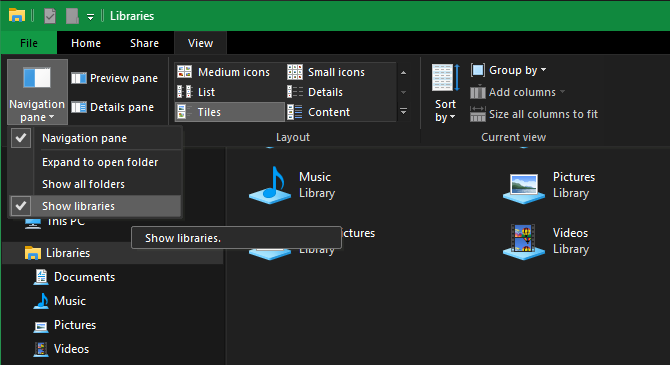
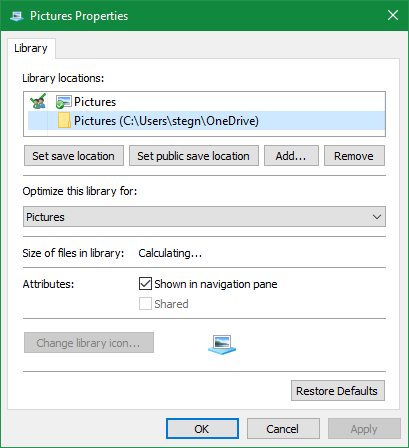
Библиотеки упрощают работу: в одном представлении вы видите файлы из разных физических мест.
Перемещение пользовательских папок (Documents, Pictures и т. п.)
Если вы хотите, чтобы стандартные папки пользователя располагались на HDD (без изменения работы приложений):
- Откройте C:\Users\<Имя_пользователя> и правый клик на Documents (или Pictures).
- Выберите Properties → вкладка Location.
- Нажмите Move и укажите новую папку на HDD.
- Подтвердите перенос всех файлов.
Это гарантирует, что приложения, сохраняющие в «Документы», будут писать на HDD без дополнительных настроек.
Перенос файлов вручную
Для документов, фото и медиа: выделите файлы, Ctrl+X → перейдите на HDD → Ctrl+V. Для программ такой перенос обычно не работает: они зависят от реестра и системных путей. Лучше удалить и переустановить программу с указанием нового пути или искать портативную версию.
Управление свободным местом на SSD со временем
Даже если вы разумно распределили данные изначально, со временем SSD может заполниться из-за нескольких причин:
- Файлы в AppData и ProgramData: многие программы сохраняют настройки и кэш в этих папках на системном диске.
- Корзина: файлы в корзине остаются на загрузочном диске, пока корзина не очищена.
- Обновления Windows и инсталляторы: временные файлы и резервные копии обновлений занимают место.
Инструменты и действия для поддержания чистоты:
- Встроенный Storage Sense и Disk Cleanup (Очистка диска) для удаления временных файлов;
- Деинсталляция неиспользуемых программ;
- TreeSize Free или WinDirStat для визуального анализа, какие папки занимают больше всего места;
- Перенос пользовательских папок на HDD.
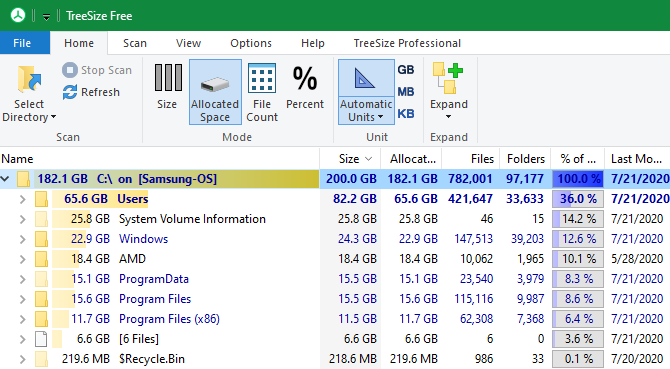
Регулярная проверка (раз в месяц или квартал) поможет обнаружить неожиданные накопления.
Поддержание производительности SSD
Несколько технических рекомендаций для SSD:
- Убедитесь, что TRIM включён: в Windows выполните команду в PowerShell или CMD с правами администратора:
fsutil behavior query DisableDeleteNotify
Результат «DisableDeleteNotify = 0» означает, что TRIM включён. - Для SATA SSD включите режим AHCI в BIOS/UEFI для лучшей поддержки функций SSD. Для NVMe никаких дополнительных драйверов обычно не требуется, но убедитесь в наличии актуального драйвера.
- Не используйте дефрагментацию для SSD — это не нужно и сокращает ресурс устройства; Windows сама пропускает дефрагментацию на SSD.
- Оставляйте свободное место: SSD работает лучше, если не заполнен полностью.
Миграция системы и клонирование диска — проверенный план
Если вы переносите систему с HDD на SSD или меняете SSD, придерживайтесь простого SOP:
- Сделайте полный бэкап важных данных (резервное копирование на внешний диск или облако).
- Очистите систему: удалите временные файлы, деинсталлируйте ненужные приложения для уменьшения клона.
- Подготовьте SSD: подключите его к системе, отформатируйте при необходимости.
- Используйте инструмент клонирования (Clonezilla, производитель SSD утилита, или коммерческие решения).
- После клонирования отключите старый диск и загрузитесь с SSD, проверьте корректность загрузки и работоспособность программ.
- При необходимости назначьте старому диску роль хранилища и форматируйте его под данные.
Важная деталь: при переходе на другой носитель Windows может попросить реактивацию в редких случаях крупной смены оборудования — имейте под рукой данные для входа в учётную запись Microsoft или ключ продукта.
Решение для разных ролей: чек-листы
Чек-лист для геймера:
- Установите ОС и любимый лаунчер на SSD.
- Поставьте 1–3 наиболее часто играемых игр на SSD.
- Остальные игры перенесите на HDD.
- Регулярно чистьте кеш лаунчеров (Steam/EPIC) и удаляйте ненужные моды.
Чек-лист для контент-мейкера (фото/видео):
- ОС и рабочие программы (Lightroom, Premiere) — на SSD.
- Исходные материалы и архивы — на HDD.
- Проекты текущих съёмок по возможности храните на SSD для быстрой работы, затем архивация на HDD/RAID.
- План резервного копирования: локально и в облако.
Чек-лист для разработчика:
- IDE и часто используемые инструменты — на SSD.
- Репозитории с большими бинарными файлами или тестовыми наборами — на HDD.
- Сборки и артефакты — переносите на HDD после релиза.
Ментальные модели и эвристики
Несколько простых правил, которые помогают быстро принимать решения:
- Частота × Чувствительность: если вы часто обращаетесь к файлу и скорость имеет значение — SSD; если редко — HDD.
- Размер × Важность: большие по объёму и не критичные по скорости — HDD; маленькие и критичные по скорости — SSD.
- Рабочая корзина: временные файлы и кеш должны храниться там, где быстрее — чаще на SSD, но очищаться регулярно.
Дерево решений (Mermaid)
flowchart TD
  A[Новый файл или программа?] --> B{Размер > 20 ГБ?}
  B -- Да --> C{Будете ли вы запускать часто?}
  B -- Нет --> D[Поставить на SSD]
  C -- Да --> D
  C -- Нет --> E[Поставить на HDD]
  D --> F[Оставить на SSD]
  E --> G[Оставить на HDD]
Этапы тестирования и критерии приёмки
Критерии успешной конфигурации после разделения SSD/HDD:
- Система загружается стабильно с SSD и приложения запускаются быстрее, чем до изменений.
- На SSD остаётся свободный буфер для обновлений и кэша.
- Важно: файлы, перемещённые на HDD, доступны и корректно открываются при необходимости.
Минимальные тесты:
- Запустите ОС и замерьте субъективную скорость загрузки.
- Откройте основные приложения и проверьте, что они запускаются корректно.
- Проверьте доступ к большим файлам на HDD и запустите одну из игр/проекта, перенесённых на HDD.
Примеры удачных макетов разделения данных
- Малый SSD (128–256 ГБ) + большой HDD: SSD — только ОС и браузер, рабочие приложения; HDD — медиа и игры.
- Средний SSD (512 ГБ) + большой HDD: SSD — ОС, игры, проекты высокого приоритета; HDD — архивы и редко используемые игры.
- NVMe SSD для системы и активных проектов + SATA HDD для бэкапов и медиа.
Выбор зависит от бюджета и задач. Если часто работаете с видео, выгоднее вложиться в более ёмкий/быстрый SSD.
Советы по безопасности и резервному копированию
- Не храните единственную копию важных данных только на одном диске — делайте регулярные резервные копии на внешний диск или в облако.
- Для конфиденциальных данных используйте шифрование контейнеров или встроенное шифрование BitLocker.
- При списании или продаже HDD/SSD выполняйте безопасное удаление: для HDD — многократная перезапись, для SSD используйте средства secure erase производителя.
Частые проблемы и их решения
Проблема: SSD быстро заполняется.
Решение: проверьте AppData, ProgramData и корзину; используйте TreeSize или WinDirStat для поиска «тяжёлых» папок; перенесите пользовательские папки на HDD.
Проблема: программа не запускается после переноса на HDD.
Решение: удалите и переустановите программу, указав путь на HDD, или установите портативную версию.
Проблема: медленная загрузка с SSD после клонирования.
Решение: убедитесь, что SSD подключён к правильному порту, включён режим AHCI и TRIM активен; проверьте порядок загрузки в BIOS/UEFI.
Совместимость и нюансы апгрейда
- M.2 NVMe SSD требует соответствующего слота на материнской плате; если его нет — используйте 2.5” SATA SSD.
- Проверяйте ограничения по длине и высоте для ноутбуков: некоторые модели поддерживают лишь определённые форм-факторы.
- В BIOS после установки нового диска проверьте режим контроллера (AHCI для SATA SSD).
Когда такой подход не сработает
- Если у вас огромные рабочие наборы данных (например, для профессиональной обработки 8K-видео), лучше инвестировать в большой быстрый SSD или локальную систему хранения (RAID/ NAS) — простое разделение SSD/HDD может оказаться узким местом.
- Если приложения активно используют файлы, расположенные на HDD, и чувствительны к задержкам, перенос на HDD ухудшит опыт.
Итог и рекомендации
- SSD — это приоритет для операционной системы и часто используемых приложений.
- HDD — для больших медиафайлов, архивов и резервных копий.
- Организуйте второй диск заранее: структура папок, библиотеки Windows, перенос пользовательских папок.
- Регулярно проверяйте заполнение SSD, включите TRIM и используйте инструменты анализа диска.
- Имейте SOP для миграции и резервного копирования; при клонировании действуйте по этапам: бэкап → клонирование → проверка.
Если планируете апгрейд: сначала решите, какие данные критичны по скорости, и от этого отталкивайтесь при выборе ёмкости SSD. Со временем, когда бюджет позволит, расширьте SSD, чтобы уменьшить количество компромиссов между скоростью и объёмом данных.
Краткое резюме:
- Поместите Windows и часто используемые приложения на SSD.
- Храните большие и редко используемые файлы на HDD.
- Используйте библиотеки и изменение расположения стандартных папок для удобства.
- Регулярно чистите SSD, следите за TRIM и делайте бэкапы.

Похожие материалы

Несколько аккаунтов Skype: Multi Skype Launcher

Журнал для работы: повысить продуктивность

Персональные звуки уведомлений на Android

Скачивание шоу Hulu для офлайн‑просмотра

Microsoft Start: персонализированная новостная лента
