
Как организовать приложения на странице «Приложения» в Chrome
Введение
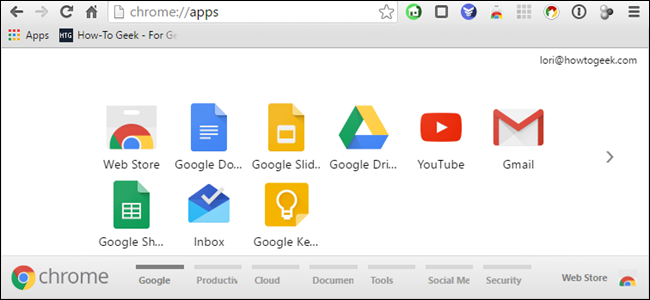
Google Chrome Web Apps — это веб‑сайты, оптимизированные для работы в Chrome и устанавливаемые из Интернет‑магазина Chrome. После установки веб‑приложения его значок появляется на странице «Приложения» в браузере. Все значки можно упорядочить и распределить по страницам, чтобы быстро находить нужные программы и сайты.
Изменения в настольном лаунчере Chrome означают, что многие пользователи будут чаще пользоваться именно страницей «Приложения» в браузере. Ниже — подробная инструкция и набор практических советов по оптимизации этой страницы.
Основные действия
Как открыть страницу «Приложения»
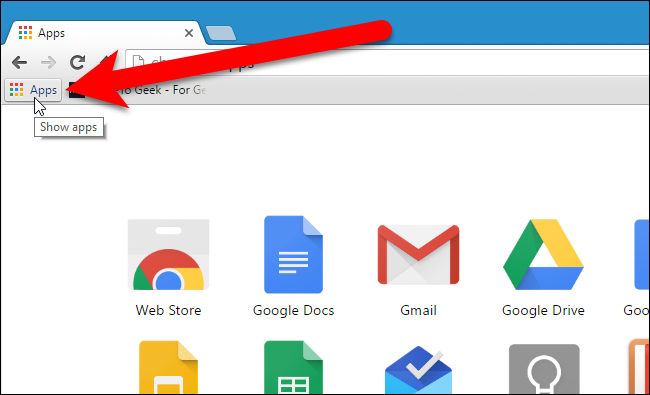
- На панели закладок слева ищите значок «Приложения». Если значок не виден, щёлкните правой кнопкой по панели закладок и выберите «Показать ярлык “Приложения”».
Важно: если сама панель закладок скрыта, откройте меню Chrome (в правом верхнем углу) → Закладки → Показать панель закладок.
Открытие страницы Приложения
Нажмите на ярлык «Приложения» на панели закладок, чтобы открыть страницу «Приложения» в текущей вкладке.
Перемещение значков в пределах страницы
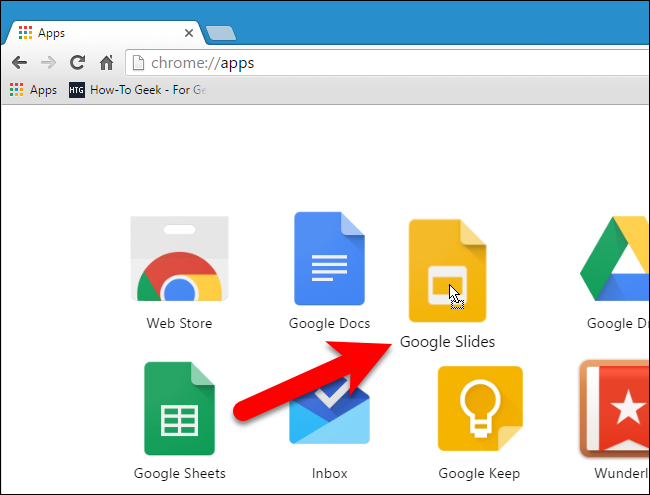
Чтобы переставить значок на странице, просто нажмите на него и перетащите в нужное место. Это позволяет располагать значки по частоте использования, тематике или приоритету.
Перемещение значка на другую страницу
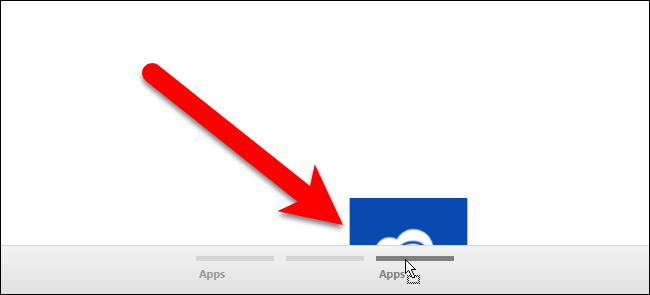
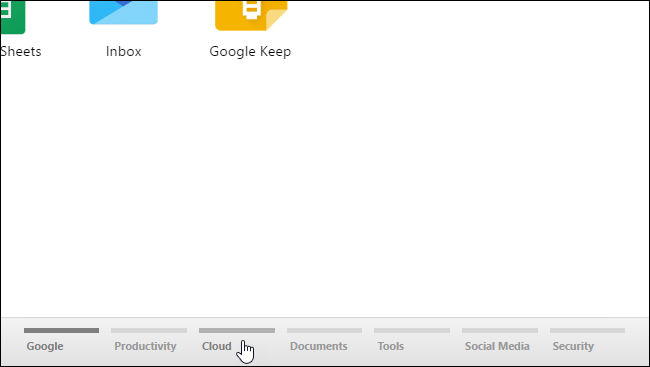
Чтобы переместить значок на другую страницу, перетащите его в панель навигации внизу окна Chrome, где показаны горизонтальные полосы и подпись «Apps» (или «Приложения») под левой полосой. При перетаскивании справа появится новая полоса — это новая страница, на которую можно поместить значок.
Переименование страницы
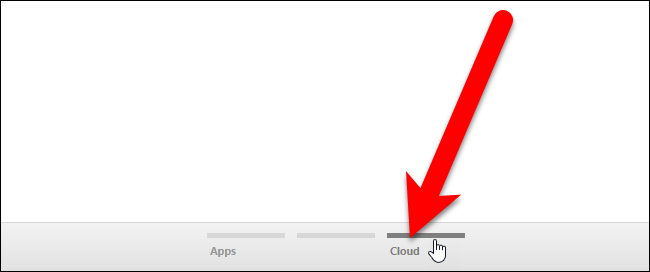
Дважды кликните по названию страницы или по пустому месту под горизонтальной полосой, чтобы начать редактирование имени. Введите новое имя и нажмите Enter.
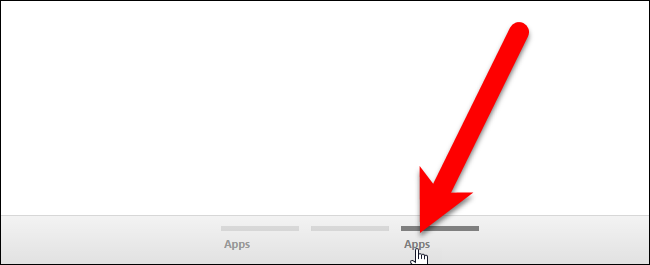
Выделенная область имени страницы позволяет ввести новое название.
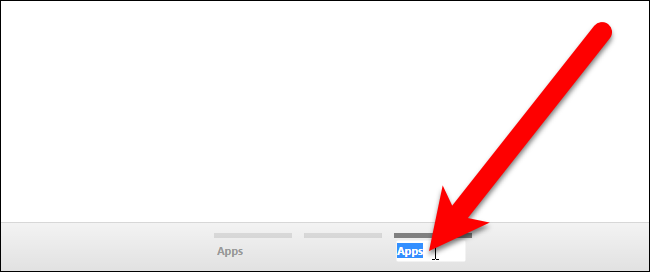
Введите новое имя и подтвердите клавишей Enter.
Удаление страницы
Количество видимых страниц зависит от ширины окна Chrome. Удалить страницу напрямую нельзя, но пустые страницы автоматически удаляются при следующем запуске браузера. Чтобы удалить страницу, переместите все значки с неё и перезапустите Chrome.
Добавление сайта в страницу Приложения
Вы можете сохранить любой сайт в виде значка на странице «Приложения»: откройте сайт, нажмите меню Chrome (три точки в правом верхнем углу) → Дополнительные инструменты → Добавить на рабочий стол.
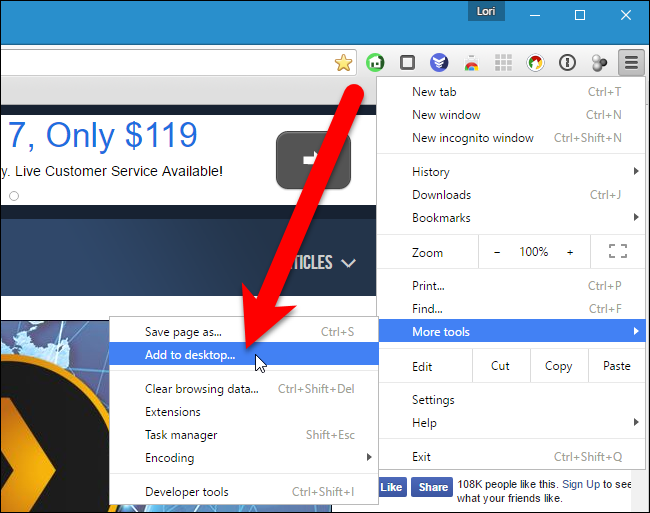
В диалоге «Добавить на рабочий стол» адрес сайта уже указан. Если хотите, чтобы сайт открывался в отдельном окне (без панели адреса), отметьте «Открывать как окно».
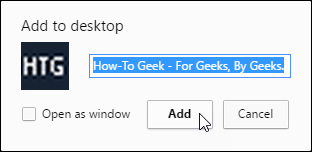
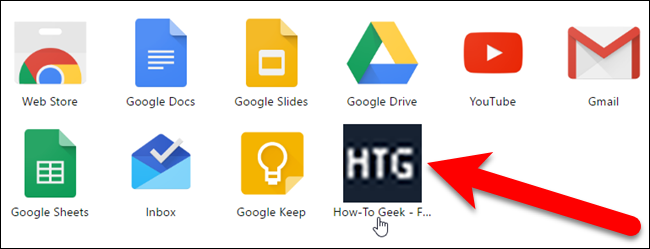
После добавления значок сайта появится на первой странице и его можно переместить по своему усмотрению.
Удаление веб‑приложения или сайта из Chrome
Чтобы удалить значок приложения или сайта, перетащите его в панель внизу — там появится зона «Удалить из Chrome». Наведите значок на эту зону: появится иконка корзины. Отпустите кнопку мыши — значок будет удалён. Действие выполняется без дополнительного подтверждения.
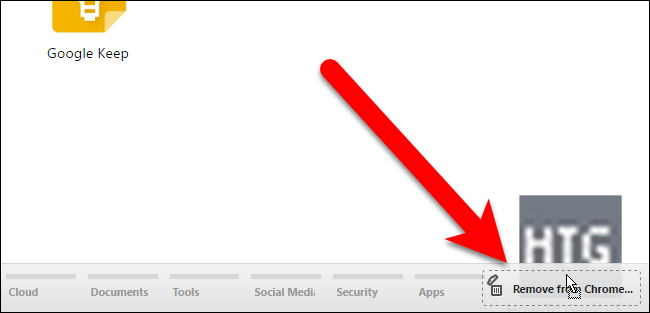
Если удалить значок сайта, созданный как ярлык рабочего стола, то соответствующая ярлык на рабочем столе Windows также удалится. Но можно просто удалить ярлык с рабочего стола вручную, не трогая страницу «Приложения» — сайт останется в браузере.
Советы и приёмы для удобной организации
- Сортируйте по темам: создайте страницы «Работа», «Учёба», «Медиа», «Инструменты» и т. п.
- Часто используемые оставляйте на первой странице для быстрого доступа.
- Используйте короткие понятные имена страниц — 1–2 слова.
- Группируйте сайты и веб‑приложения вместе, если они относятся к одной задаче (например, «Коммуникации» — почта, чат, CRM).
- Если экран невелик, уменьшите число значков на строку в окне, чтобы поместилось больше страниц.
Пасс‑фейлы и когда это не сработает
- Если веб‑приложение не установлено корректно (например, сайт не поддерживает PWA), появится просто ярлык, но функциональность «как приложение» может быть ограничена.
- Корпоративные политиками администратор может запретить установку приложений или изменение панели клиента. В таком случае некоторые опции будут недоступны.
- На мобильной версии Chrome описанный интерфейс страницы «Приложения» отсутствует — инструкции применимы только к настольной версии.
Альтернативные подходы
- Закладки в папках: если вы предпочитаете не использовать страницу «Приложения», создайте папки на панели закладок (например, «Работа» → «Входящие», «Задачи»).
- Расширения‑органайзеры: существуют расширения Chrome, которые дают расширенную организацию и поиск по приложениям/закладкам.
- Менеджеры приложений в ОС: храните часто используемые веб‑приложения в виде отдельных окон/значков вне браузера, если предпочитаете системный лаунчер.
Пошаговый план (SOP) для организации страницы «Приложения»
- Просмотрите все значки на первой странице.
- Решите структуру (названия страниц): например «Работа», «Личное», «Проекты», «Сайты». Составьте список имён.
- Перенесите часто используемые на первую страницу.
- Перетаскивайте остальные значки по категориям.
- Переименуйте страницы по списку имен.
- Уберите все значки со старых страниц, чтобы они удалились при перезапуске Chrome.
- Перезапустите Chrome и проверьте финальную структуру.
Ролевые чеклисты
Для администратора IT:
- Проверить политики управления Chrome (GPO/админ‑панель) перед массовым изменением.
- Подготовить инструкцию для сотрудников со стандартной структурой страниц.
Для продвинутого пользователя:
- Категоризировать приложения и сайты по рабочему процессу.
- Настроить отдельную страницу для временных проектов и удалять по завершении.
Для рядового пользователя:
- Оставить 6–12 значков на первой странице для быстрого доступа.
- Создать одну страницу «Сайты» для часто посещаемых порталов.
Ментальные модели и эвристики
- Правило 2‑х секунд: значки, к которым вы обращаетесь чаще, должны быть доступны за 2 клика или менее.
- Правило трёх категорий: держите не более трёх уровней контекста — ежедневные задачи, проекты, справочные ресурсы.
- Минимизация когнитивной нагрузки: используйте короткие имена и последовательную сортировку для быстрого визуального поиска.
Мермайд‑диаграмма для выбора подхода
flowchart TD
  A[Нужно быстро получить доступ?] -->|Да| B[Оставить на первой странице]
  A -->|Нет| C[Категоризировать]
  C --> D{Это сайт или PWA?}
  D -->|Сайт| E[Добавить как ярлык и поместить в страницу 'Сайты']
  D -->|PWA| F[Оставить как приложение и поместить в тематическую страницу]
Риски и меры предосторожности
- Риск: случайное удаление значка без подтверждения. Мера: перед удалением убедитесь, что ярлык можно восстановить через сайт или заново добавить.
- Риск: потеря ярлыка на рабочем столе при удалении из Chrome. Мера: если нужен только ярлык на рабочем столе — создайте его вручную из меню ОС.
- Конфиденциальность: установленные приложения получают права в пределах браузера; проверяйте разрешения и доверяйте ресурсам перед установкой.
Критерии приёмки
- Страница «Приложения» содержит логичные имена страниц и не более 12–18 значков на страницу для удобного просмотра.
- Часто используемые приложения находятся на первой странице.
- Пустые страницы исчезли после перезапуска Chrome.
- Пользователи или администратор подтвердили удобство структуры в течение одной рабочей недели.
Краткий глоссарий
- Chrome Web App — веб‑сайт, установленный в Chrome и представляемый в виде значка на странице «Приложения».
- PWA — прогрессивное веб‑приложение, которое может работать как отдельное приложение.
- Ярлык — иконка сайта или приложения, размещаемая в интерфейсе браузера или на рабочем столе.
Краткое резюме
Организация страницы «Приложения» упрощает доступ к веб‑приложениям и часто используемым сайтам. Перетаскивание, создание страниц и их переименование позволяют настроить рабочее пространство под ваш рабочий процесс. Используйте предложенные чеклисты и правила, чтобы привести интерфейс в порядок и уменьшить время на поиск нужных инструментов.

Похожие материалы

Несколько аккаунтов Skype: Multi Skype Launcher

Журнал для работы: повысить продуктивность

Персональные звуки уведомлений на Android

Скачивание шоу Hulu для офлайн‑просмотра

Microsoft Start: персонализированная новостная лента
