
Организация списка «Все приложения» в Windows 8
Быстрые ссылки
Удалить ярлык
Организовать ярлыки десктопных приложений
Добавить собственные ярлыки
Удаление приложений из Магазина
Применение изменений
Windows 8 вынужденно показывает список программ в виде плоского списка «Все приложения». Многие приложения сохраняют в папках меню «Пуск» лишние ярлыки — ссылки на справку, сайты, деинсталляторы. Это засоряет ваш список.
В Windows 8.1 появилась возможность открывать список «Все приложения» прямо через кнопку «Пуск», поэтому хорошо организованный список станет удобнее. Список формируется на основе ярлыков в классических папках меню «Пуск».
Удалить ярлык
Чтобы удалить ярлык из списка «Все приложения», щёлкните по нему правой кнопкой мыши и в появившейся панели выберите Открыть расположение файла.
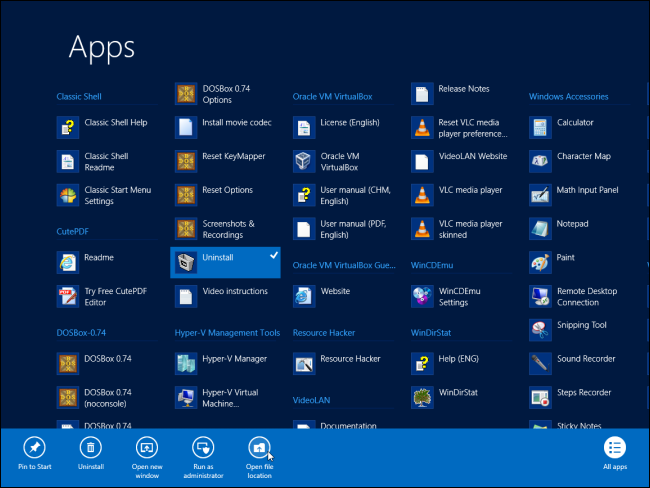
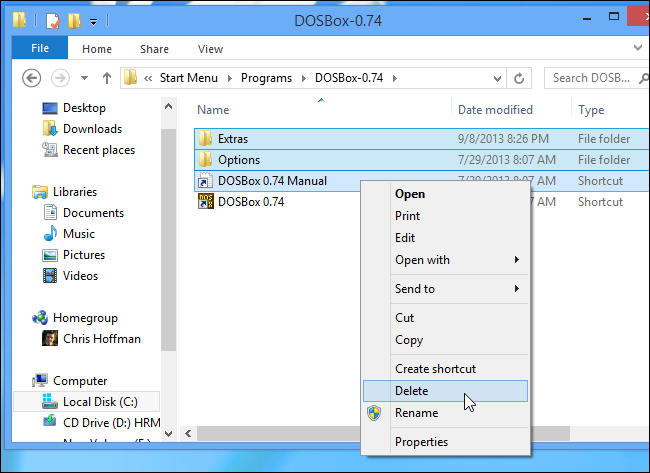
Windows откроет ту папку меню «Пуск», где хранится ярлык. Удаляйте ярлыки как обычные файлы — это удалит их из списка приложений.
Windows берёт ярлыки из двух папок: одна общесистемная, вторая — для конкретного пользователя. Если ярлык находится в системной папке меню «Пуск», при удалении появится запрос контроля учётных записей (UAC). Удаление из системной папки удалит ярлык для всех пользователей компьютера.
Когда вы вернётесь на экран «Пуск», удалённые ярлыки исчезнут из списка. Повторите процесс для других ненужных пунктов, чтобы сделать список короче и чище.
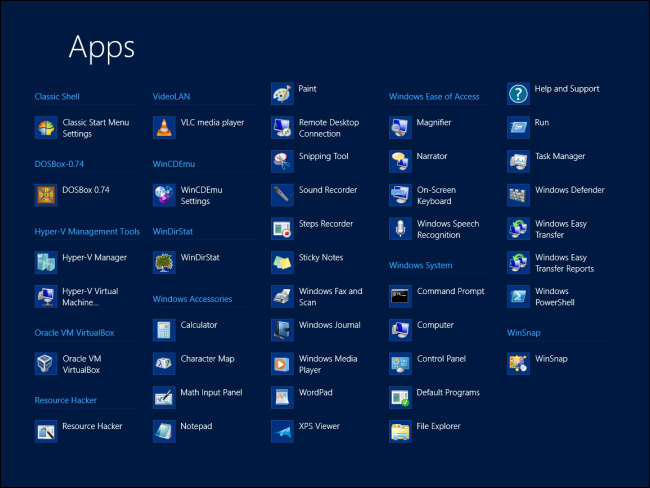
Совет: смело удаляйте ярлыки на веб-страницы, справку и деинсталляторы, если вы ими не пользуетесь.
Обычно для обычных приложений можно щёлкнуть правой кнопкой в списке «Все приложения» и выбрать Удалить, чтобы деинсталлировать программу. Если пункт Удалить недоступен, воспользуйтесь классической Панелью управления для удаления.
Организовать ярлыки десктопных приложений
Поскольку Windows хранит ярлыки в двух местах, нужно редактировать обе папки для полной организации меню «Пуск».
Открыть нужную папку проще всего: щёлкните правой кнопкой по любому ярлыку в списке «Все приложения» и выберите Открыть расположение файла. Эти две папки находятся также по адресам:
C:\ProgramData\Microsoft\Windows\Start Menu\Programs C:\Users\NAME\AppData\Roaming\Microsoft\Windows\Start Menu\Programs
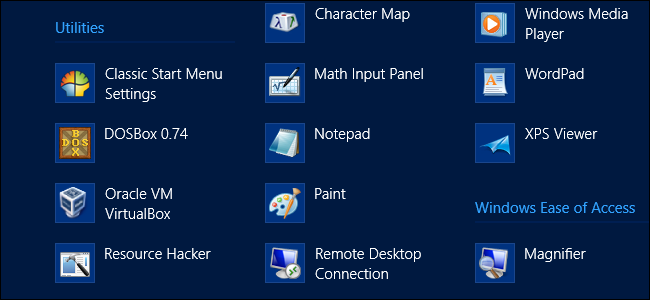
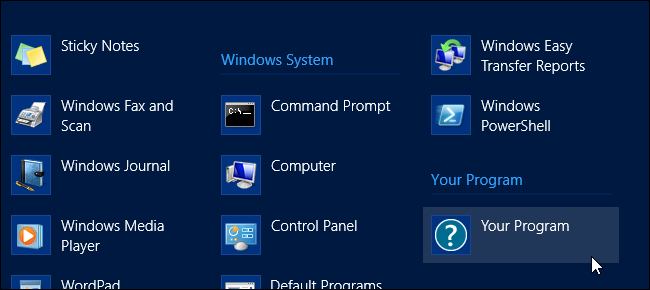
Управляйте этими папками как обычной файловой структурой. К примеру, чтобы собрать все утилиты в одну группу, создайте папку Utilities (Утилиты), переместите туда нужные ярлыки и удалите их из текущих мест.
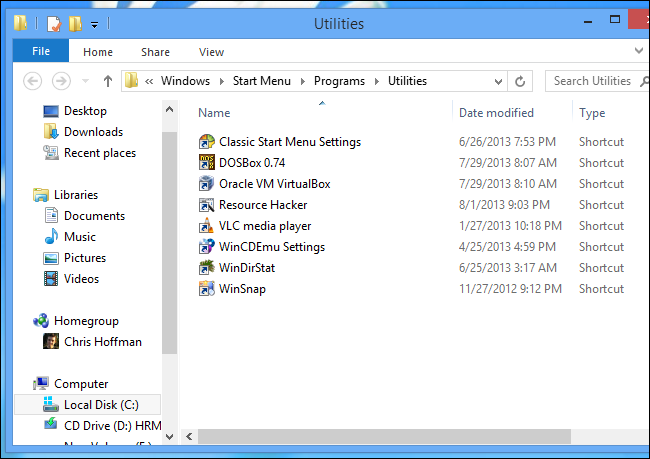
Ярлыки внутри папки будут группироваться под заголовком с названием папки.
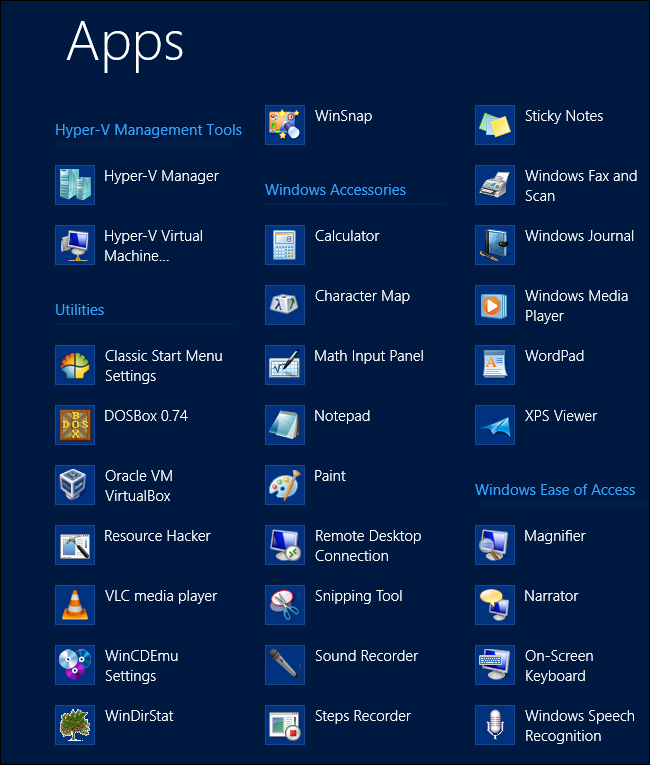
Если поместить ярлыки в корневую папку меню «Пуск», они будут смешаны с установленными современными приложениями.
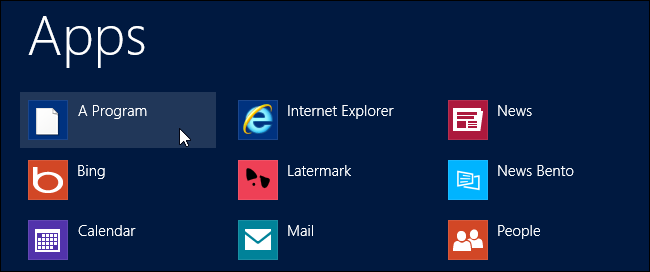
Ярлыки можно переименовывать, как обычные файлы. Просто щёлкните правой кнопкой по ярлыку, выберите Переименовать — и новое имя отобразится в списке.
Добавить собственные ярлыки
Добавить ярлык для портативного приложения или любой программы, которая не создала свой ярлык в меню «Пуск», очень просто.
- Откройте список «Все приложения», щёлкните правой кнопкой по любому ярлыку и выберите Открыть расположение файла.
- В открывшейся папке нажмите правой кнопкой на .exe-файл программы и выберите Копировать.
- В папке меню «Пуск» щёлкните правой кнопкой и выберите Вставить ярлык. Появится ярлык на запуск .exe.
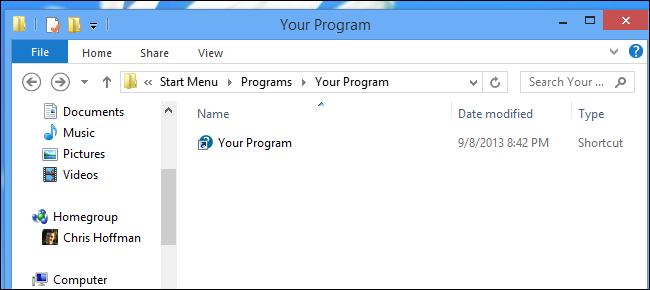
Поместите ярлык в любую подпапку, чтобы он попал в нужную группу. Тогда он будет отображён как обычное приложение рабочего стола.
Удаление приложений из Магазина
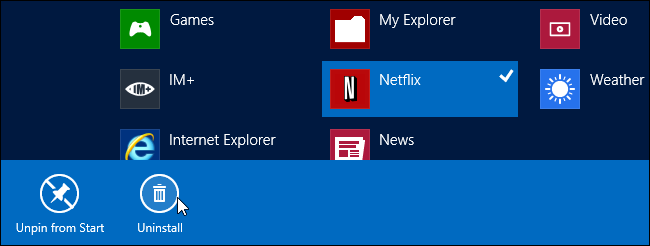
Список «Все приложения» также отображает установленные приложения из Магазина Windows (Modern/Store apps). Удалить их из списка нельзя иначе, чем полностью деинсталлировать приложение.
Чтобы удалить Modern‑приложение, щёлкните по нему правой кнопкой и выберите Удалить.
Применение изменений
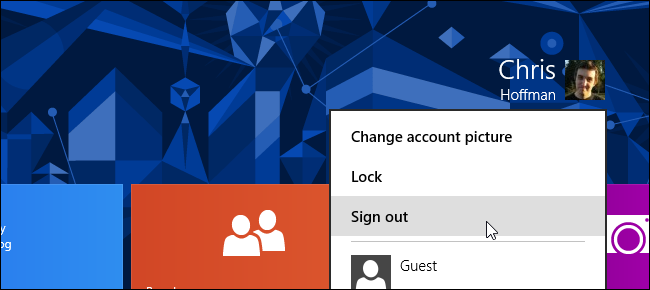
Иногда изменения отображаются сразу, но иногда — нет. Перезапуск процесса Explorer.exe не всегда помогает. Если ярлык не исчез или не появился, выйдите из учётной записи и войдите снова — обычно это принудительно обновляет список.
Важно: при дальнейшем установлении программ вам придётся периодически повторять очистку — разработчики по-прежнему могут добавлять лишние ярлыки.
Пошаговое руководство для пользователя
- Откройте «Все приложения» на экране «Пуск».
- Правой кнопкой кликните по ненужному ярлыку → Открыть расположение файла.
- В открытой папке удалите или переместите ярлык в нужную папку.
- При необходимости переименуйте ярлык.
- Выйдите из системы и зайдите снова, если изменение не отобразилось.
Пошаговое руководство для администратора
- Проверьте обе папки меню «Пуск» (системную и пользовательскую).
- Очистите системную папку осторожно: удаление повлияет на всех пользователей.
- Создайте стандартную структуру папок (например: Утилиты, Офис, Графика) и распространяйте по ней рекомендуемые ярлыки.
- При массовых изменениях используйте сценарии развертывания или групповые политики для копирования подготовленной структуры в папки пользователей.
Контрольный чеклист пользователя
- Удалил(а) лишние ярлыки на веб-страницы и справку
- Сгруппировал(а) ярлыки по папкам
- Переименовал(а) непонятные ярлыки
- Перезашёл(ла) в систему при необходимости
Контрольный чеклист администратора
- Проверил(а) системную папку меню «Пуск» на нежелательные ярлыки
- Создал(а) стандартную структуру папок для организации
- Подготовил(а) инструкцию для пользователей
- Рассмотрел(а) применение групповых политик для массового обновления
Критерии приёмки
- Список «Все приложения» не содержит очевидных ссылок на справку или деинсталляторы.
- Приложения одного типа собраны в тематические группы.
- Изменения видны после повторного входа в учётную запись.
Когда это не поможет
- Если приложение постоянно воссоздаёт свои ярлыки при запуске установщика или обновления — удаление вручную будет временным.
- Современные (Store) приложения нельзя скрыть без удаления.
- Если у вас нет прав администратора, вы не сможете изменить ярлыки в системной папке.
Альтернативные подходы
- Установить заменитель меню «Пуск» (например, Open‑Shell или StartIsBack) для более гибкого управления и поиска. Это полностью обходит необходимость ручной чистки, но вводит сторонний компонент.
- Настроить учётные записи пользователей с ограниченными правами, чтобы предотвратить распределение нежелательных ярлыков между пользователями.
- Автоматизировать развёртывание структуры ярлыков через скрипты при развёртывании образа системы.
Методология быстрой очистки (мини‑метод)
- Быстрая фильтрация: удалите все ярлыки, которые вы не узнаёте или не открываете.
- Группировка: создайте 4–6 категорий и разложите по ним ярлыки.
- Проверка: выйдите и войдите в систему, убедитесь, что всё отображается корректно.
- Поддержка: раз в месяц повторяйте процедуру или добавьте её в чеклист установки ПО.
Тестовые сценарии и критерии приёмки
- Тест 1: Удалить веб‑ярлык → ярлык должен исчезнуть из списка «Все приложения» после выхода и нового входа.
- Тест 2: Добавить ярлык .exe в папку пользователя → ярлык должен появиться в соответствующей категории.
- Тест 3: Переместить ярлык в подпапку → заголовок группы должен появиться в списке приложений.
Совместимость и советы по миграции
- На Windows 8.1 список «Все приложения» доступен напрямую через кнопку «Пуск» — та же логика ярлыков сохраняется.
- При миграции на более поздние версии Windows (10/11) некоторые сторонние утилиты могут потребовать обновления; структура ярлыков остаётся совместимой.
Глоссарий (в одну строку)
- Ярлык — файл, указывающий на исполняемый файл или ресурс; отображается в списке «Все приложения».
Риски и рекомендации
- Риск: удаление системных ярлыков повлияет на всех пользователей. Рекомендация: перед изменением системной папки создайте резервную копию.
- Риск: приложения могут восстанавливать свои ярлыки после обновления. Рекомендация: при крупных развертываниях автоматизировать проверку и исправление ярлыков.
Краткое резюме
Организация списка «Все приложения» в Windows 8 — это работа с ярлыками в двух папках меню «Пуск». Удаляйте ненужные ярлыки, группируйте приложения по папкам и добавляйте свои ярлыки через Открыть расположение файла. Если изменения не отображаются мгновенно, выйдите и войдите в систему.
В конце: как и раньше, поддерживайте порядок по мере установки нового ПО — это снизит количество лишних ярлыков и сделает ваш список «Все приложения» удобнее.

Похожие материалы

RDP: полный гид по настройке и безопасности

Android как клавиатура и трекпад для Windows

Советы и приёмы для работы с PDF

Calibration в Lightroom Classic: как и когда использовать

Отключить Siri Suggestions на iPhone
