
Как организовать Команды на iPhone и iPad в папки
Зачем группировать команды в папки
Организация сокращает время поиска и упрощает работу виджетов. По умолчанию виджет «Команды» показывает все команды, что приводит к прокрутке и путанице. Если выделить особую папку для виджетов или создать по папке на каждую инстанцию виджета, вы получите быстрый доступ к нужным командам непосредственно с домашнего экрана.
Важно: функция папок и связанная настройка виджетов доступны на iPhone и iPad с iOS 14 / iPadOS 14 и выше.
Кому это пригодится
- Повседневным пользователям, которые хотят убрать лишние команды с главного экрана.
- Продвинутым пользователям, создающим десятки автоматизаций.
- Тем, кто использует разные наборы команд для работы и личных задач.
Шаг 1 — Создаём новую папку в приложении «Команды»
- Откройте приложение «Команды» на iPhone или iPad.
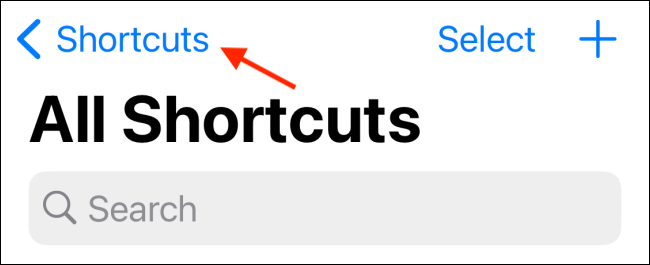
- На iPhone выберите вкладку «Мои команды», затем в верхней части экрана нажмите кнопку «Команды» со стрелкой назад (Back).
- Появится экран с типами команд и секцией «Папки». Нажмите значок «Новая папка» в правом верхнем углу.
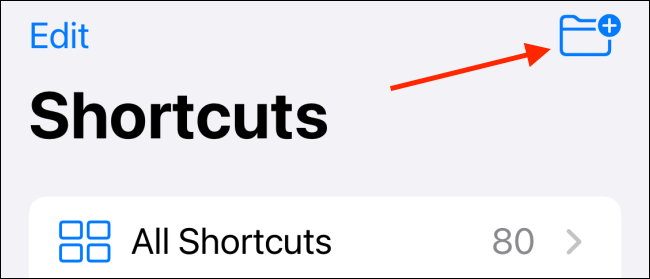
- На iPad значок «Новая папка» находится внизу левой боковой панели.

- Задайте имя папки, выберите иконку и нажмите «Добавить».

Папка появится внизу секции «Папки». Нажмите её, чтобы открыть.

Шаг 2 — Перенос команд в папку
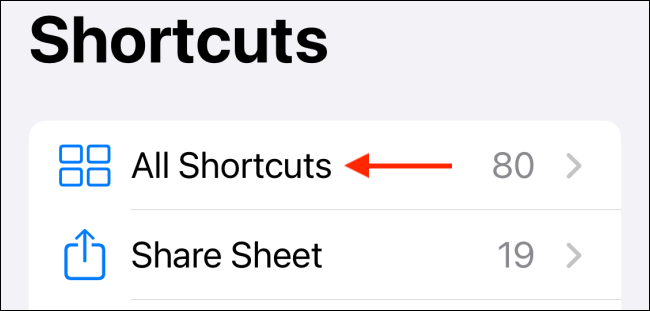
- Выберите «Все команды», чтобы увидеть библиотеку команд.
- Нажмите «Выбрать» в правом верхнем углу экрана.
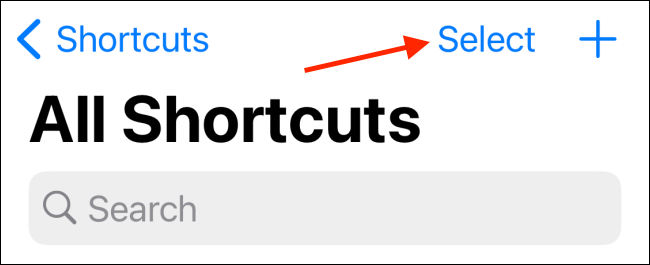
- Отметьте нужные команды, затем нажмите «Переместить».
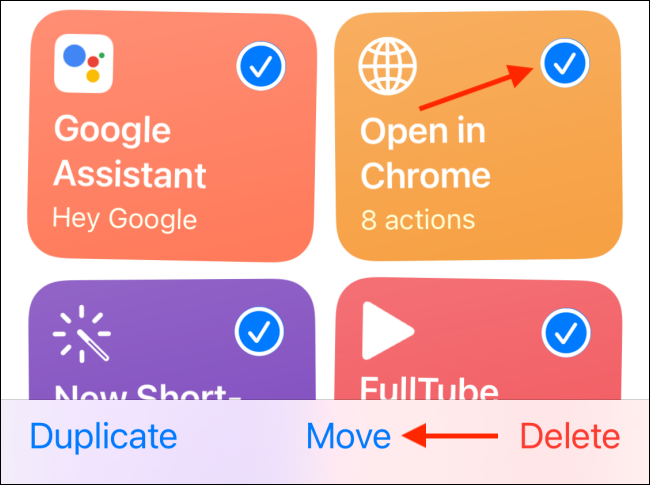
- Выберите папку, в которую хотите переместить команды.
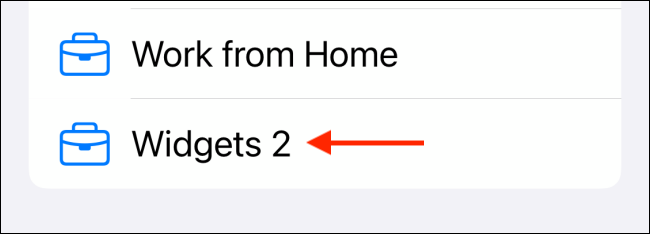
Команды мгновенно переместятся в указанную папку. Раздел «Все команды» продолжит показывать папки внизу страницы.
Шаг 3 — Настройка виджета «Команды» для папки
- На домашнем экране зажмите пустое место, чтобы войти в режим редактирования.
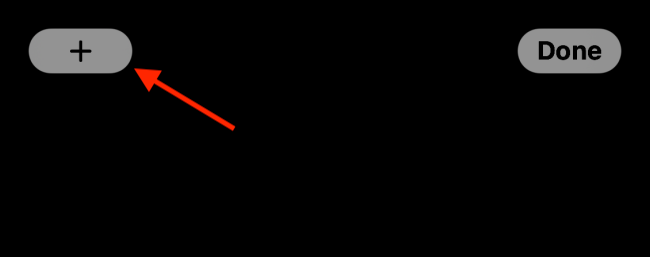
- Нажмите кнопку «+» в левом верхнем углу.
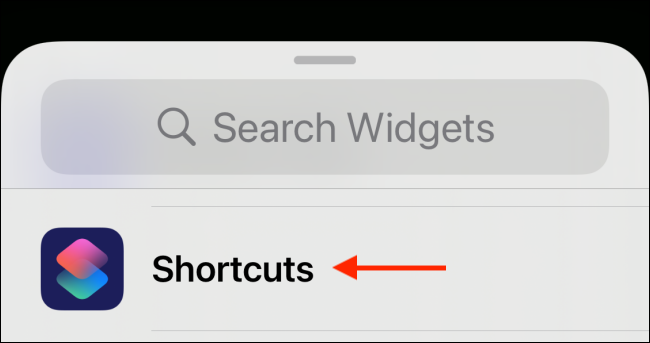
- В списке виджетов найдите приложение «Команды».
- Выберите размер виджета: маленький показывает 1 команду, средний — 4, большой — 8. Нажмите «Добавить виджет».
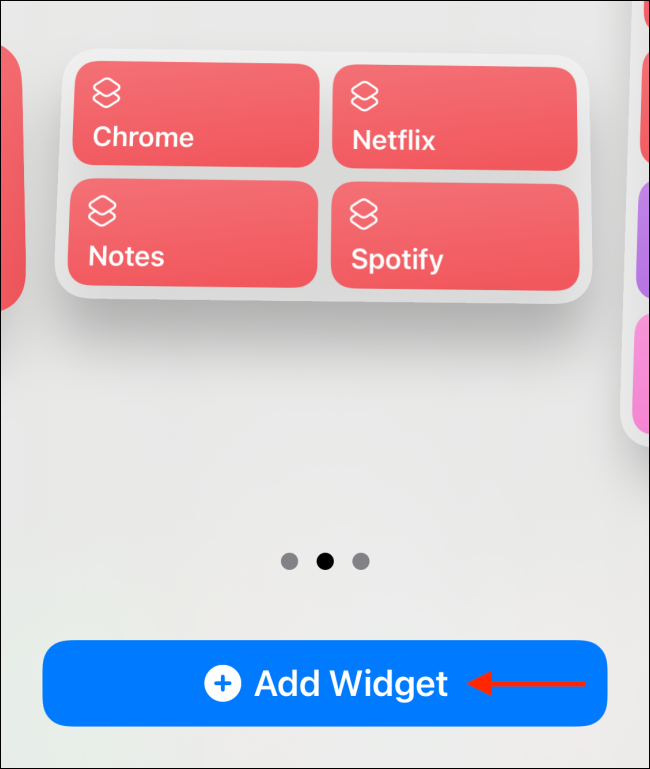
- Находясь в режиме настройки, тапните по виджету → выберите «Редактировать виджет» или просто тапните на него в режиме редактирования.
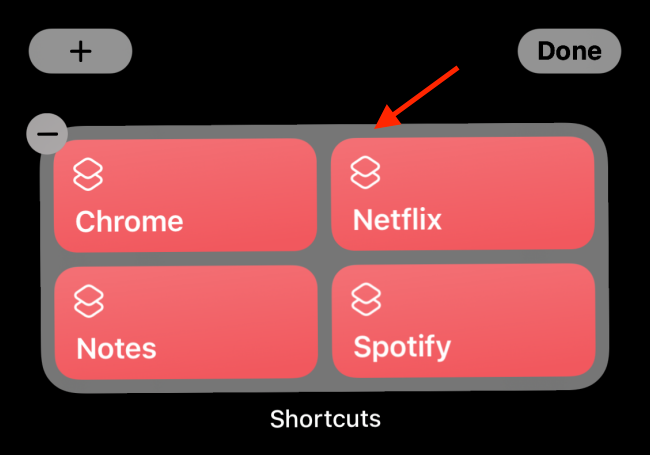
- Нажмите опцию «Папка», затем укажите созданную ранее папку.
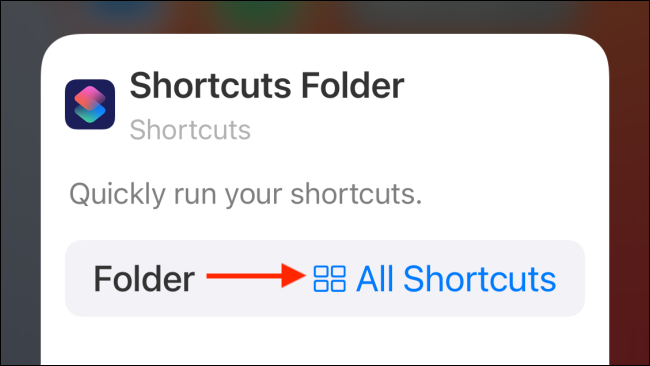
- Выберите нужную папку для этого виджета.

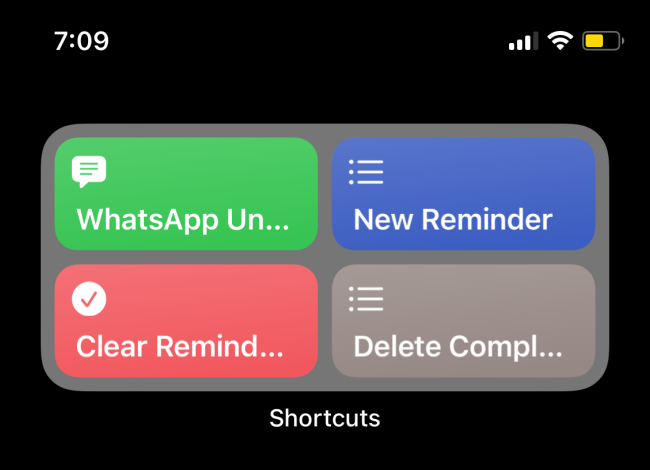
Теперь виджет будет показывать только команды из выбранной папки.
Стратегии организации и рекомендации
- Папка для виджета: создайте отдельную папку с самыми используемыми командами для домашнего экрана.
- По роли: создайте папки «Работа», «Дом», «Путешествия», «Автоматизация». Это ускорит поиск.
- По частоте: храните часто используемые команды вверху списка папки.
- По контексту: делайте папки для места, времени или триггера (например, «Утро», «В дороге»).
- Разделяйте сложные автоматизации и одноразовые скрипты в разные папки, чтобы не мешать рабочим ярлыкам.
Совет по наименованию и иконкам
Краткие имена и понятные иконки помогают быстрее ориентироваться. Используйте префиксы, если нужно сортировать по приоритету:
- 1_Ежедневные
- 2_Работа
- 3_Личное
Иконки выбирайте по смыслу: дом, чемодан, будильник и т. п.
Когда этот метод не подходит (противопоказания)
- Если вы используете очень мало команд (менее 5), создание папок может быть излишним.
- Если вам важен список всех команд на одной странице без переключения, папки добавят шаги.
Альтернативный подход: теги и поиск
Приложение «Команды» поддерживает быстрый поиск по названию. Вместо папок можно:
- Использовать уникальные префиксы в названии и затем фильтровать через поиск.
- Хранить «частые» команды в самом начале списка и реже используемые — в папке.
Быстрое руководство (SOP) — шаги в 6 строк
- Откройте «Команды» → Мои команды.
- Нажмите «Команды» (Back) → Новая папка → Добавить.
- Мои команды → Все команды → Выбрать.
- Отметьте → Переместить → Укажите папку.
- Домашний экран → + → Выберите виджет «Команды».
- Редактировать виджет → Папка → Выберите нужную.
Чеклист по ролям
- Для новичка: создайте 2 папки — «Частые» и «Редкие».
- Для продвинутого пользователя: создайте папки по сценариям (работа, авто, здоровье).
- Для администратора iPhone в компании: стандартизируйте имена и опубликуйте лист рекомендаций.
Критерии приёмки
- В виджете отображаются только команды из выбранной папки.
- Быстрое выполнение (тап с домашнего экрана запускает нужную команду).
- Структура папок логична для владельца и воспроизводима для коллег.
Устранение неполадок
- Виджет показывает старые команды: перезапустите устройство и/или удалите и добавьте виджет заново.
- Команды не видны в папке: проверьте, не включена ли фильтрация в интерфейсе «Команды».
- Сброс настроек виджета требуется после обновления iOS — переустановите виджет.
Ментальные модели и эвристики
- Правило 5/20: если в библиотеке меньше 5 команд — папки не нужны; если больше 20 — папки необходимы.
- Папки как «рабочие пространства»: одна папка — одна цель.
Короткий глоссарий
- Команды: приложение Shortcuts (локализовано как «Команды»).
- Виджет: элемент домашнего экрана, показывающий команды из выбранной папки.
Итог и рекомендации
Организация команд в папки даёт четкую структуру и ускоряет доступ с домашнего экрана. Рекомендую начать с 2–3 папок и адаптировать структуру по мере использования. Если вы активно используете виджеты, заведите отдельную папку для каждого виджета.
Узнайте больше о приложении «Команды» в нашем подробном руководстве.
Связанные материалы: Что такое команды на iPhone и как их использовать?

Похожие материалы

Несколько аккаунтов Skype: Multi Skype Launcher

Журнал для работы: повысить продуктивность

Персональные звуки уведомлений на Android

Скачивание шоу Hulu для офлайн‑просмотра

Microsoft Start: персонализированная новостная лента
