
Организация заметок в Microsoft OneNote — полное руководство

Кратко: В статье показано, как структурировать блокноты, разделы и страницы в OneNote. Вы научитесь группировать разделы, работать с метками, вставлять ссылки и применять шаблоны для быстрой навигации и поиска.
Этот материал подходит как начинающим, так и опытным пользователям. Здесь собраны практические приёмы, рабочие шаблоны и чек-листы для студентов, менеджеров и фрилансеров. Прочитайте разделы «Критерии приёмки» и «Мини-методика», чтобы быстро внедрить систему в течение одного часа.
Почему важно правильно организовать OneNote
OneNote — не просто приложение для заметок. Это среда, в которой можно хранить списки, встраивать файлы и готовить документы для работы, учёбы и личных проектов. Без структуры содержимое быстро разрастается, и вы теряете время на поиск нужной информации. Правильная организация экономит время, снижает когнитивную нагрузку и делает информацию доступной любому со-редактору в команде.
Важно: организация должна соответствовать вашим целям — учебе, проектам, ежедневным задачам. Ниже — пошаговое руководство и готовые шаблоны.
1. Иерархия OneNote: блокноты, разделы, страницы

OneNote имеет трёхуровневую иерархию:
- Блокноты — верхний уровень. Примеры: «Работа», «Учёба», «Дом». Блокнот — это файл, который содержит все разделы и страницы.
- Разделы — разделители внутри блокнота. Пример в блокноте «Учёба»: «Химия», «Психология», «Математика».
- Страницы — отдельные заметки внутри раздела: конспекты, списки задач, планы.
Представляйте это как реальную многоразовую тетрадь с вкладками: блокнот = тетрадь, раздел = вкладка, страница = лист.
2. Группы разделов: когда и как их использовать
Группы разделов позволяют объединять связанные разделы внутри одного блокнота. Это экономит время и уменьшает количество блокнотов.
Когда полезны группы разделов
- Семестры или модули в учебе: Semester 1, Semester 2 и т. п.
- Крупные направления в работе: IT-проекты, Клиентские проекты, Внутренние процессы.
- Длинные проекты, где есть много разделов (план, исследования, заметки встреч, результаты).
Примеры:
- Блокнот «Учёба» → Группа разделов «Семестр 1» → Разделы «Психология», «Математика».
- Блокнот «Проекты» → Группа разделов «IT-проекты» → Разделы «Редизайн сайта», «Новая CRM».
Как создать группу разделов
- Щёлкните правой кнопкой мыши по строке вкладок разделов.
- Выберите «Новая группа разделов».
- Дайте группе понятное имя.
- Перетащите существующие разделы в группу или создайте новые внутри неё.
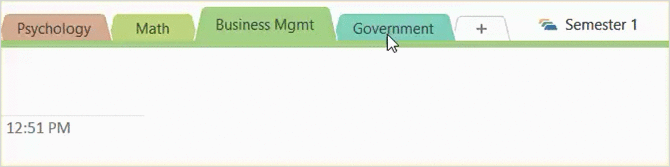
Совет: используйте группы разделов для логического сжатия структуры, а не для хаоса. Если группа содержит менее 2–3 разделов и не планируется рост, вероятно, группа не нужна.
3. Метки (теги): быстрый доступ и гибкий поиск
Теги помогают маркировать элементы на странице и обеспечивают удобный поиск по ключевым задачам и идеям.
Где найти метки и как применить
- Откройте вкладку «Главная» на ленте и найдите секцию «Метки».
- Нажмите стрелку, чтобы увидеть список встроенных меток: приоритеты, «Ответить», «Идея», «Книга для прочтения» и т. д.
- Выберите метку и примените её к тексту или отдельной строке.
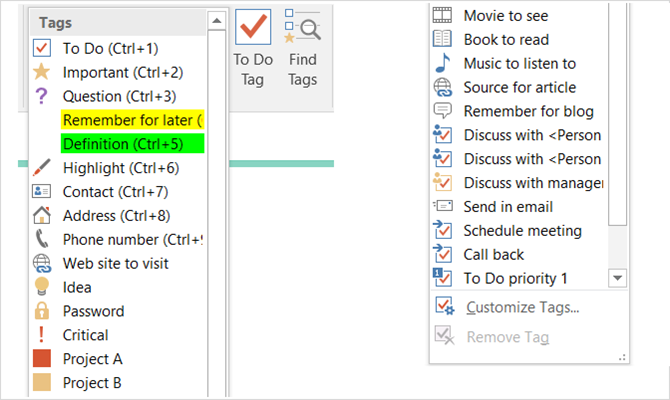
Пример использования:
- Студент: метки «Срочно», «Домашнее задание», «Вопрос преподавателю».
- Менеджер: метки «Назначить», «Запланировать встречу», «Требуется проверка».
Поиск и сводка меток
- Нажмите «Найти метки» в секции «Метки».
- Откроется «Сводка меток» со всеми пометками и группировкой по блокноту/разделу/странице.
- Клик по записи в сводке перенесёт вас на соответствующую страницу.
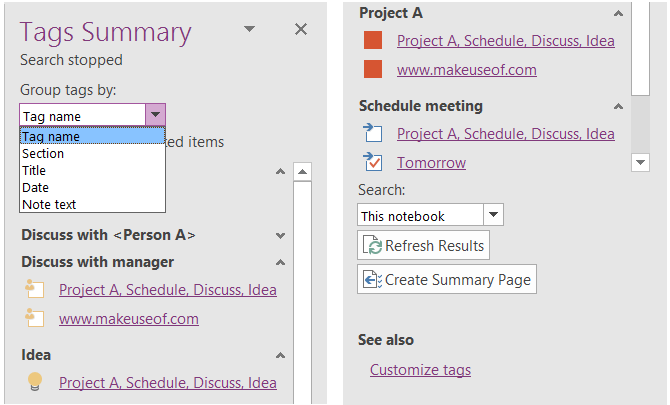
Вложенные и множественные метки
OneNote позволяет добавлять несколько меток к одному фрагменту. Это удобно, когда элемент принадлежит нескольким категориям.
- Пометив строку «Подготовить отчет» метками «Проект A» + «Срочно» + «Обсудить с руководством», вы сможете находить её по любой комбинации.
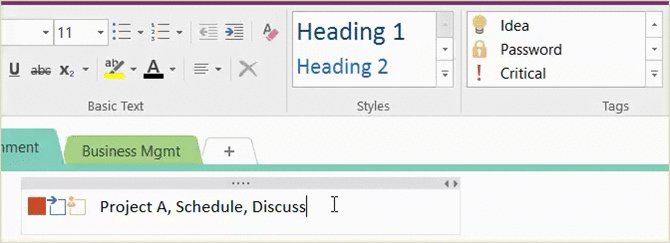
Кастомизация меток
Чтобы создать или изменить метки, выберите «Настроить метки» внизу списка меток или в окне «Сводка меток». Создавайте метки с понятными названиями и короткими значками.
4. Ссылки внутри OneNote и внешние ссылки
OneNote позволяет вставлять внешние URL, ссылаться на файлы на компьютере и связывать страницы/разделы/блокноты между собой.
Зачем делать внутренние ссылки
- Быстрая навигация между связанными заметками (например, связать домашнее задание с лекционными заметками).
- Создание оглавления или дорожной карты проекта в виде связанного набора страниц.
- Перенаправление из задач к подробному описанию или к файлу с результатами.
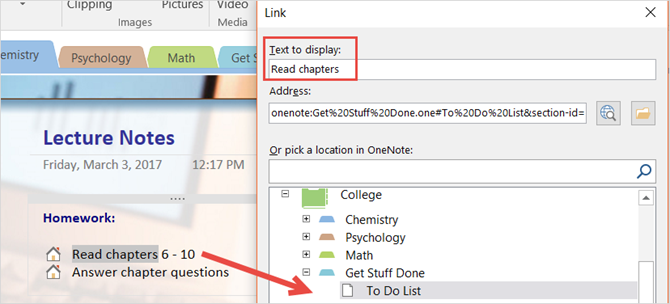
Как создать ссылку
- Выделите текст, который хотите сделать ссылкой.
- На вкладке «Вставка» выберите «Ссылка» или щёлкните правой кнопкой и выберите «Ссылка».
- В открывшемся окне выберите: веб-сайт, файл на компьютере, существующая страница в блокнотах.
- Нажмите «ОК».
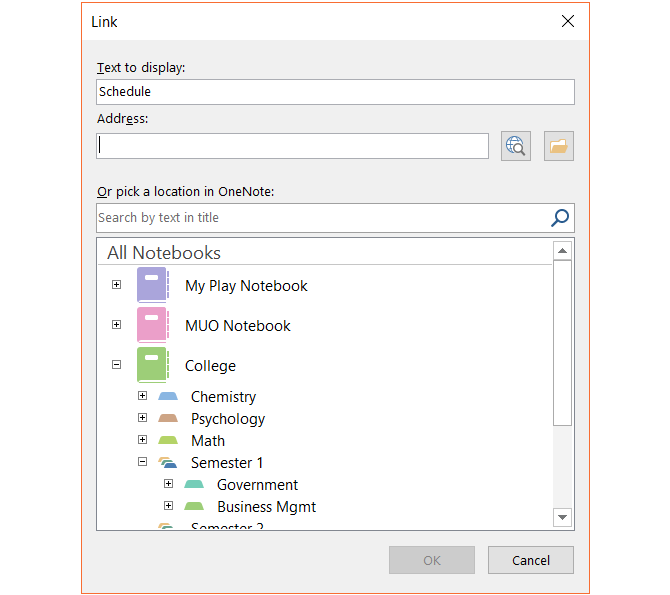
Совет: при создании дорожной карты проекта начните с «главной страницы проекта», куда поместите ссылки на все ключевые артефакты.
5. Дополнительные способы организации и полезные инструменты
- Раскраска блокнотов и разделов (цветовые метки) — помогает находить нужный блокнот быстрее.
- Субстраницы — создавайте дочерние страницы для вложенной структуры (как заголовки и подзаголовки в документе).
- Совместный доступ — поделитесь блокнотом с командой для совместной работы.
- Синхронизация с Outlook — задачи и напоминания можно связать с календарём и списками задач.
- Поиск по ключевым словам — используйте глобальный поиск для поиска по всем блокнотам.
- Встроенные шаблоны — сохраните формат страниц (еженедельный план, шаблон итогов встреч, чек-лист) и применяйте повторно.
6. Быстрый старт: мини-методика (30–60 минут)
- Создайте 2–4 блокнота: «Работа», «Учёба», «Личное», «Архив».
- В каждом блокноте создайте 3–5 ключевых разделов по темам.
- Для проектов создайте группу разделов (если нужно).
- Добавьте по одной странице-шаблону: ежедневник, план проекта, страница встреч.
- Настройте 6–8 меток, которые будете использовать всегда («Срочно», «Высокий приоритет», «Назначить», «Идея»).
- Создайте главную страницу-оглавление и вставьте внутренние ссылки на ключевые разделы.
Результат: через 60 минут у вас будет рабочая структура, которую легко развивать.
7. Ролевые чек-листы: кто как организует OneNote
Студент:
- Блокнот «Учёба» → Группы разделов по семестрам.
- Разделы по предметам.
- Страницы: лекции, вопросы, подготовка к экзамену.
- Метки: «Дом. задание», «Повторить», «Экзамен».
Менеджер/руководитель проекта:
- Блокнот «Проекты» → Группы разделов по клиентам/направлениям.
- Разделы: «План», «Встречи», «Риски», «Результаты».
- Главная страница проекта с внутренними ссылками.
- Метки для задач, решений и блокеров.
Фрилансер/исполнитель:
- Блокнот «Клиенты» → Раздел на клиента, страницы для каждого заказа.
- Шаблоны для брифов и актов.
- Метки: «Оплачено», «В процессе», «Требует правки».
8. Шаблоны и чек-листы (готовые тексты для копирования)
Шаблон: страница для встречи
- Название встречи:
- Дата:
- Участники:
- Повестка:
- Точка 1
- Точка 2
- Решения и поручения (с метками и ответственными):
Шаблон: страница проекта
- Название проекта:
- Цель:
- Ключевые даты:
- Контакты:
- Ресурсы/файлы (ссылки):
- Риски и мерыпре (с метками):
Таблица структуры блокнота (пример):
- Блокнот: «Проекты»
- Группа разделов: «IT»
- Раздел: «Редизайн сайта»
- Страница: «План»
- Страница: «Встречи»
- Подстраница: «Контент»
- Раздел: «Редизайн сайта»
- Группа разделов: «IT»
Используйте эти шаблоны как основу и адаптируйте под свою работу.
9. Когда система OneNote даёт сбои — ограничения и подводные камни
- Механика становится тяжёлой при избыточной глубине: слишком много уровней групп и подстраниц усложняет навигацию.
- Если вы не используете метки и внутренние ссылки, поиск по блокноту занимает больше времени.
- При большом количестве вложенных материалов синхронизация может занимать больше времени, особенно при медленном интернете.
- Совместная работа без правила именования страниц/разделов ведёт к конфликтам и путанице.
Что делать:
- Установите простые правила именования (пример: ГГГГ-MM-ДДПроектТема).
- Архивируйте старые блокноты вместо того, чтобы держать всё в рабочем блокноте.
- Ограничьте глубину (рекомендуемо не больше 3 уровней вложенности для повседневной работы).
10. Альтернативы и когда рассмотреть их
OneNote отлично подходит для свободного формата и быстрой рукописной работы. Однако рассмотрите альтернативы, если вам нужны:
- Жёсткая иерархия с лёгким переносом задач — попробуйте Notion или платные системы управления проектами.
- Простые списки и лёгкая синхронизация на macOS — OmniOutliner или Bear.
- Если нужен структурированный архив с мощным поиском и тегированием — Evernote.
Каждое приложение имеет свои преимущества; выбор зависит от стиля работы и требований к коллаборации.
11. Модель мышления: как думать о заметках
- «Звено-узел» — каждая страница должна быть узлом, с понятными входами (ссылками) и выходами (задачами/файлами).
- «Минимализм метаданных» — используйте 4–8 меток в каждой рабочей области; больше — вредно.
- «Периодическая чистка» — раз в месяц просматривайте и архивируйте устаревшие страницы.
12. Критерии приёмки: как понять, что блокнот хорошо организован
- Навигация занимает не более 30–60 секунд для нужной информации.
- Есть главная страница-оглавление с 5–10 ключевыми ссылками.
- Используются метки для приоритетов и фильтрации задач.
- Команда понимает стандарт именования и структуру.
13. Приватность и безопасность
- OneNote хранит данные в облаке Microsoft (OneDrive или SharePoint). Проверьте настройки общего доступа перед поделением блокнота.
- Длячастных заметок используйте шифрование секции (если доступно в вашей версии OneNote).
- При работе с персональными данными соблюдайте локальные требования по защите данных (например, GDPR/Закон о персональных данных).
- Не прикрепляйте конфиденциальные документы без контроля версий и доступа.
Важно: если вы работаете с чувствительной информацией клиента, храните её в защищённых репозиториях и давайте доступ только по необходимости.
14. Краткий глоссарий (1 строка)
- Блокнот — основной файл OneNote.
- Раздел — вкладка внутри блокнота.
- Группа разделов — коллекция разделов внутри одного блокнота.
- Страница — отдельная заметка.
- Метка (тег) — ярлык для фильтрации и поиска.
15. Социальный предпросмотр и короткое объявление
OG Title: Организация заметок в OneNote — быстро и наглядно
OG Description: Примените группы разделов, метки и ссылки, чтобы превратить заметки в управляемую систему. Шаблоны и чек-листы внутри.
Короткое объявление (100–200 слов): Превратите беспорядочные заметки в рабочую систему с помощью OneNote. В нашем руководстве — как правильно структурировать блокноты, создавать группы разделов, использовать метки и внутренние ссылки. Получите готовые шаблоны страниц, ролевая чек-листы для студентов и менеджеров, а также советы по безопасности и синхронизации. Начните с мини-методики на 30–60 минут и сразу увидите эффект: меньше времени на поиск, больше — на выполнение задач.
Заключение и призыв к действию
Когда вы комбинируете группы разделов, метки и внутренние ссылки, простые заметки превращаются в мощную систему управления знаниями. Попробуйте предложенную мини-методику и шаблоны: настройка займёт до часа, а выигрыш во времени и ясности останется надолго.
Важно: делитесь своими приёмами — какие метки и структуры работают в вашей практике? Оставьте комментарий или опишите свой сценарий использования.
Полезные ресурсы
- Официальная справка Microsoft OneNote — начните с раздела по работе с метками и синхронизацией.
- Списки шаблонов: создайте собственные шаблоны страницы и сохраняйте для повторного использования.

Похожие материалы

Несколько аккаунтов Skype: Multi Skype Launcher

Журнал для работы: повысить продуктивность

Персональные звуки уведомлений на Android

Скачивание шоу Hulu для офлайн‑просмотра

Microsoft Start: персонализированная новостная лента
