
Группы на Nintendo Switch: создание и управление библиотекой
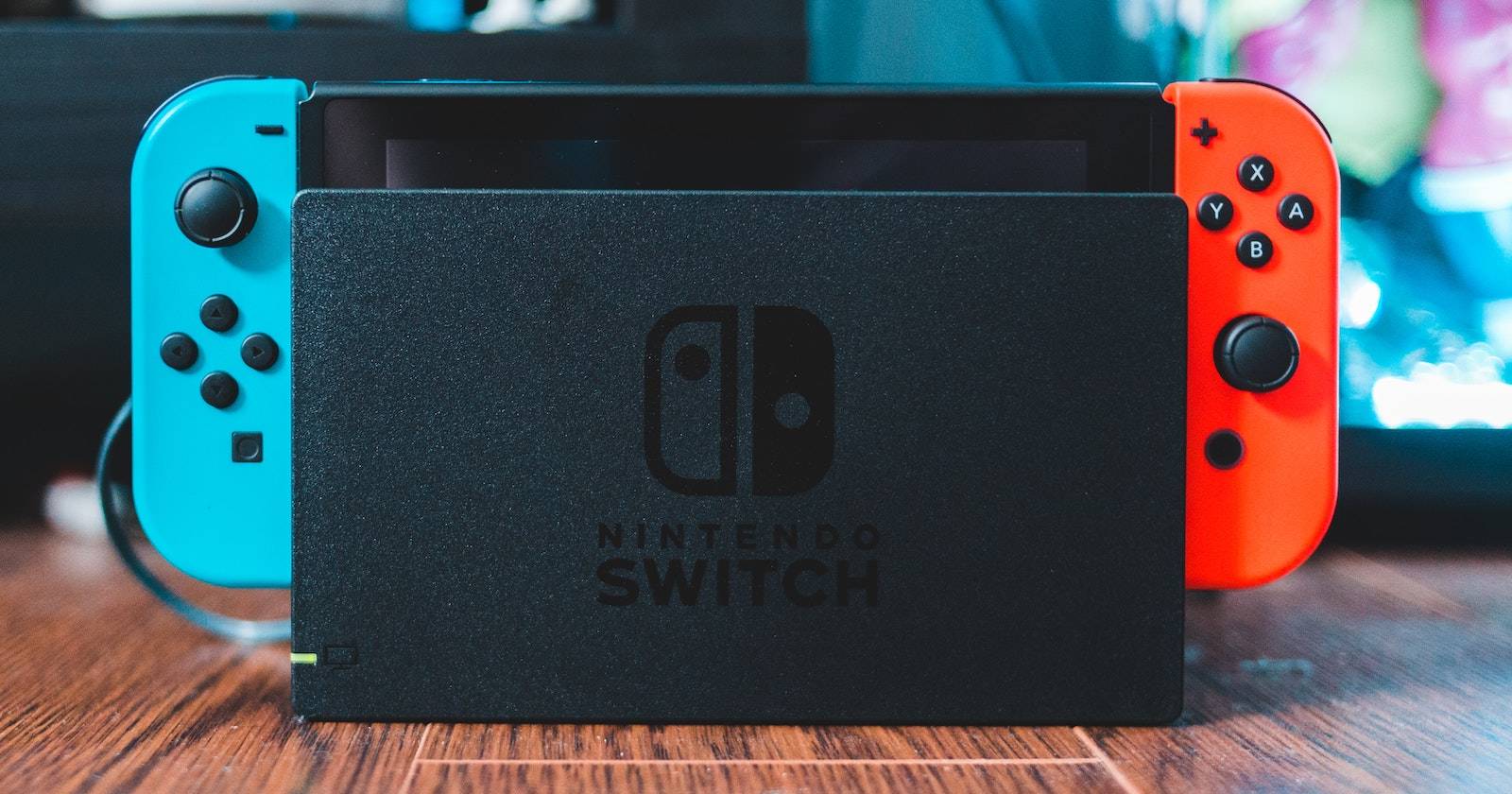
Что такое группы
Группы — это новая система организации игр в Nintendo Switch. Формально они ближе к тегам, чем к традиционным папкам, потому что одну и ту же игру можно поместить в несколько групп. Группы появляются только на странице Всё ПО; их нельзя закрепить на главном экране.
Ключевые особенности:
- Одна игра может принадлежать нескольким группам.
- Группы видны только на странице «Всё ПО» и не отображаются на главном экране.
- Функциональность базовая: нет автоматических фильтров, облачных меток или сортировки по прогрессу.
Важно: это минимальный инструмент организации. Он полезен, но не заменяет полноценную библиотеку с метаданными.
Как создать группу на Nintendo Switch
Следуйте этому простому пошаговому руководству.
- Обновите прошивку до версии 14.0.0 или новее.
- С главного экрана откройте страницу Всё ПО: нажмите влево от самого левого значка или пролистайте вправо до конца, затем нажмите A.
- Нажмите кнопку L, чтобы открыть экран Групп.
- Если у вас ещё нет групп, выберите Create Group или нажмите + для создания новой группы.
- Отметьте игры, которые хотите добавить, нажимая A. Можно выбрать любое количество игр, даже ничего не выбирать — позже можно добавить ещё.
- Нажмите + для продолжения, введите имя группы и снова подтвердите нажатием +.
- Новая группа появится на главной странице Групп.
Как управлять группами
Экран Групп отображает группы в сетке слева направо, сверху вниз. Порядок фиксирован, но вы можете изменить положение группы в сетке.
Перемещение группы:
- Перейдите на экран Групп и нажмите Y.
- Выберите группу клавишей A.
- Переместите её с помощью крестовины или левого стика и снова нажмите A, чтобы подтвердить.
Изменение состава группы:
- На экране Групп выберите нужную группу и нажмите R для редактирования.
- Выберите Add/Remove Software и подтвердите A.
- Переключайте игры клавишей A, чтобы добавить или убрать их из группы.
Переименование группы:
- Выберите группу и нажмите R.
- Выберите Rename Group и подтвердите A.
- Введите новое имя и подтвердите +.
Идеи для групп и ментальные модели
Выберите модель, которая отражает ваш способ мышления о коллекции игр. Вот рабочие примеры:
- Статус игры: играю, не начато, пройдено.
- Жанры: платформеры, RPG, файтинги.
- Формат: физические картриджи, цифровые загрузки.
- Тип игры: одиночные, локальный кооператив, онлайн-мультиплеер.
- Настрой/время: короткие сессии, долгие кампании, вечерние игры.
- Приоритет: «играть сейчас», «хотелось бы», «на доигровке».
Ментальные модели помогают быстрее принимать решения при добавлении новой игры в группу.
Методика организации библиотеки — пошаговый план
- Проведите инвентаризацию: на странице «Всё ПО» быстро пройдитесь по списку и помечайте.
- Создайте 3–6 основных групп по выбранной ментальной модели.
- Распределите игры: сначала добавьте самые очевидные примеры для каждой группы.
- Выделите одну группу «Играть сейчас» и обновляйте её по мере желания.
- Каждые 1–2 месяца перебирайте группы и убирайте устаревшие метки.
Критерий успеха: вы находите нужную игру за 3 шага на экране «Всё ПО».
Роли и чек-листы для разных пользователей
Коллекционер
- Создать группы: По изданию, Редкие, Физические.
- Проверить: все физические картриджи помечены.
- Поддерживать: добавлять новые поступления раз в месяц.
Игрок-одиночка
- Создать группы: Одиночные, Длинные кампании, Быстрые сессии.
- Проверить: главы/продолжения не дублируются.
- Поддерживать: обновлять «Играть сейчас» перед выходными.
Кооперативный игрок
- Создать группы: Кооператив, Couch co-op, Партнёрские игры.
- Проверить: настройки мультиплеера у каждой игры.
- Поддерживать: добавлять примечания (вне системы Switch) о предпочтениях партнёра.
Родитель
- Создать группы: Детские, Подростковые, Ограниченные по времени игры.
- Проверить: возрастные отметки и время игры.
- Поддерживать: обновлять группы по мере взросления детей.
Когда группы не помогут и альтернативы
Ограничения:
- Нельзя отображать группы на главном экране.
- Нет автоматической синхронизации с прогрессом или облаком.
- Нет фильтров по времени игры, дате покупки или достижениям.
Что делать, если Groups недостаточны:
- Используйте поиск на странице «Всё ПО» для быстрой навигации.
- Ведите внешнюю таблицу (например, в Google Sheets) с метаданными и заметками.
- Для коллекционеров: храните фотографии коробок/серийных номеров вне консоли.
Критерии приёмки для успешной группы
- Группа отображается на странице «Всё ПО».
- В неё можно добавить как минимум одну игру.
- Игра может находиться одновременно в нескольких группах.
- Переименование и добавление/удаление игр работают без ошибок.
Шаблон заметок и быстрый чек-лист для создания группы
Шаблон имени группы: [Категория] — [Краткое пояснение]
Пример: “RPG — длинные кампании” или “Кооператив — вечера”.
Чек-лист:
- Обновить прошивку до 14.0.0+
- Открыть «Всё ПО»
- Создать базовые 3–5 групп
- Добавить 10 наиболее часто играемых проектов
- Пометить одну группу «Играть сейчас”
Короткое объявление
Nintendo добавила базовую поддержку групп в обновлении прошивки 14.0.0. Новая функция позволяет создавать группы (практически теги) для удобной организации библиотеки. Группы видны на странице «Всё ПО», позволяют размещать игру в нескольких группах и помогают быстрее находить нужные проекты без установки сторонних инструментов.
Краткое резюме
Группы на Nintendo Switch — простой и полезный инструмент для управления библиотекой. Он особенно пригодится владельцам большой цифровой коллекции. Функция базовая, но эффективная: создайте несколько групп, придерживайтесь выбранной ментальной модели и периодически обновляйте метки.
Важно: обновите консоль, чтобы получить доступ к функции.
Заметки
- Функция распространяется через официальное обновление прошивки.
- Если хотите более продвинутых возможностей (фильтры, синхронизация прогресса), используйте внешние инструменты для ведения каталога.
Дополнительные ресурсы
- Обновление прошивки Nintendo Switch (проверяйте через системные настройки).

Похожие материалы

Несколько аккаунтов Skype: Multi Skype Launcher

Журнал для работы: повысить продуктивность

Персональные звуки уведомлений на Android

Скачивание шоу Hulu для офлайн‑просмотра

Microsoft Start: персонализированная новостная лента
