
Группы на Nintendo Switch: как организовать игры
Что такое группы
Группы — это версия папок для Nintendo Switch, введённая в обновлении v14.0.0. По сути это больше метки, чем классические папки: одну игру можно поместить сразу в несколько групп. Главное отличие от ожидаемой «папочной» модели — группы отображаются только на странице «Всё ПО», а не на главном экране.
Важно: Группы дают минимальный набор функций — Nintendo реализовала базовую организацию без интеграции на главный экран или автоматической сортировки по времени игры.
Краткая справка по терминам
- Группа — пользовательская коллекция игр (аналог метки). Она видна на странице «Всё ПО».
- Страница «Всё ПО» — место в интерфейсе Switch, где показана вся установленная и приобретённая библиотека.
Как создать группу на Nintendo Switch
Следуйте шагам ниже, чтобы быстро создать первую группу и добавить игры:
- С главного экрана откройте страницу Всё ПО. Для этого либо нажмите влево от самой левой иконки, либо прокрутите всю страницу вправо и нажмите A.
- Нажмите L, чтобы открыть экран групп.
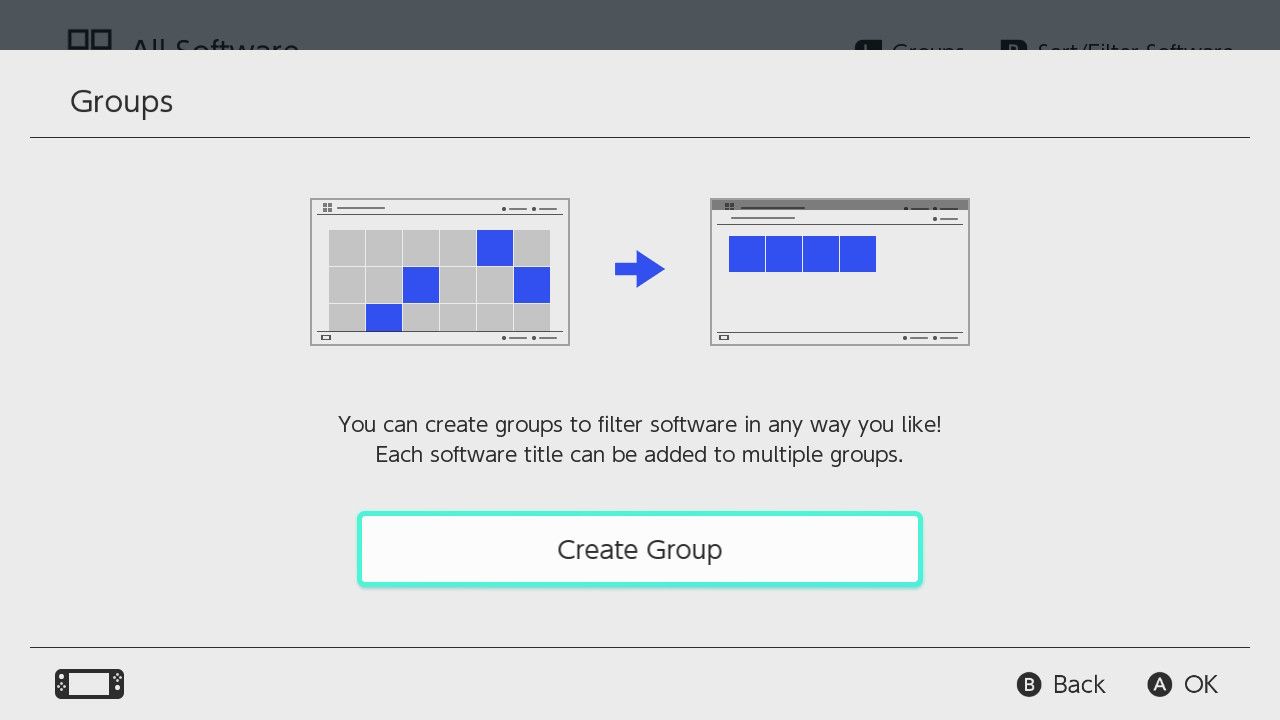
- Выберите Создать группу (или нажмите +), если создаёте новую группу.
- Отметьте игры, которые хотите добавить, нажимая A. На этом шаге можно выбрать сколько угодно игр — даже ноль; дополнить набор можно позже.
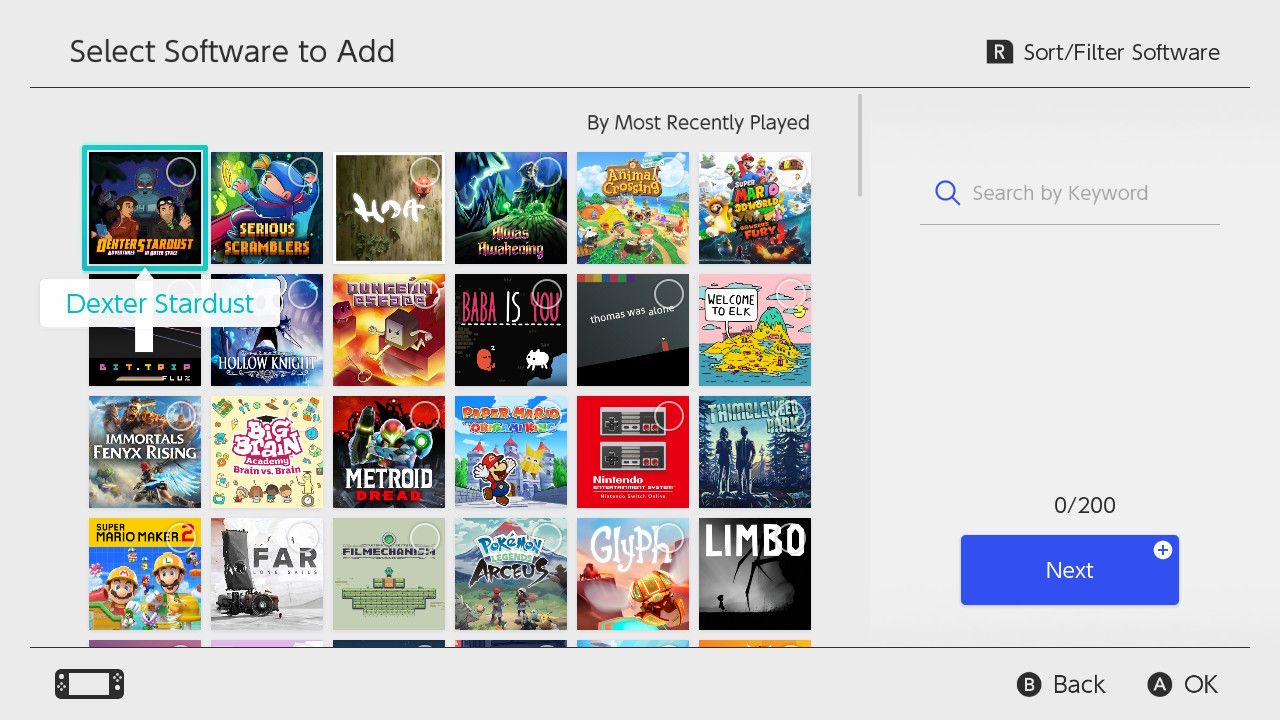
- Нажмите +, введите название группы и подтвердите нажатием +.
- Новая группа появится на главном экране Групп.
Теперь вы можете быстро находить наборы игр по смыслу или статусу.
Как управлять группами
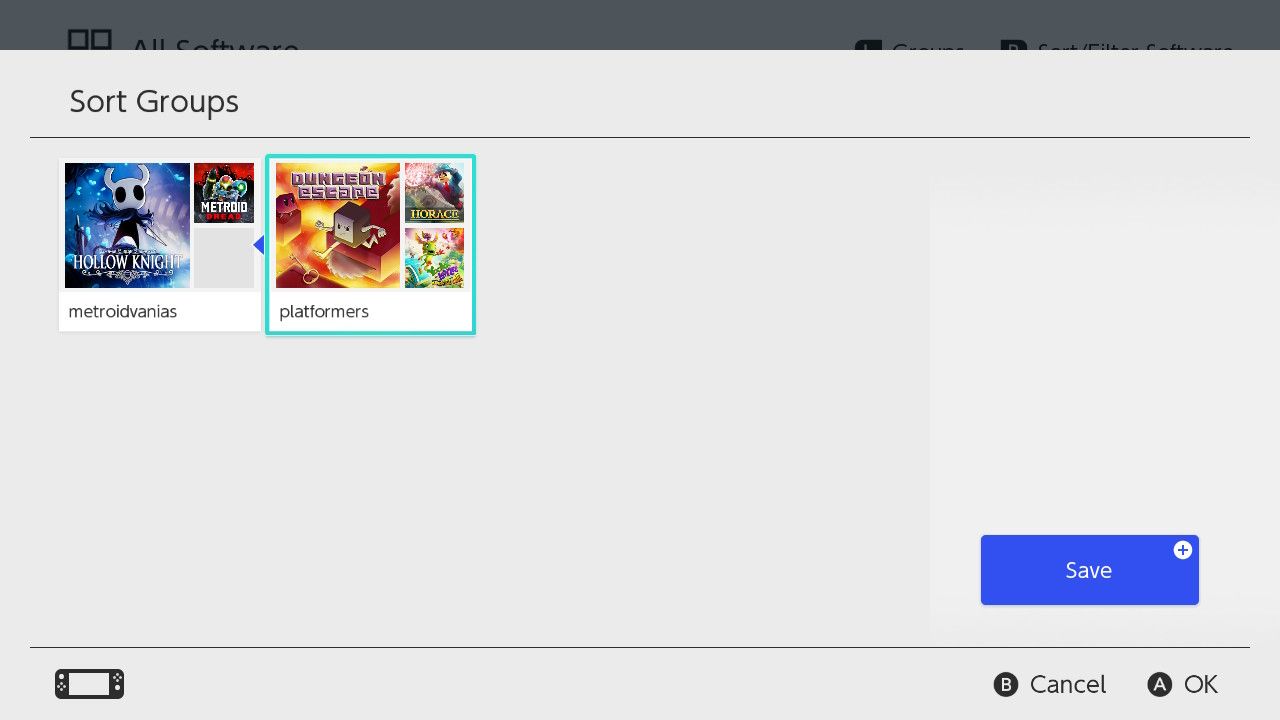
Экран Групп показывает коллекции в сетке слева направо, сверху вниз. Порядок отображения можно изменить вручную.
Изменение порядка групп:
- Откройте экран Группы и нажмите Y.
- Выберите группу, которую хотите переместить, нажмите A, передвиньте её с помощью крестовины или левого стика, затем подтвердите нажатием A.
Добавление или удаление игр из группы:
- Выберите группу на экране Группы и нажмите R, чтобы перейти в режим редактирования.
- Выберите Добавить/удалить ПО и помечайте игры кнопкой A для включения или исключения.
Переименование группы:
- На экране Группы выберите группу и нажмите R.
- Выберите Переименовать группу, введите новое имя и подтвердите +.
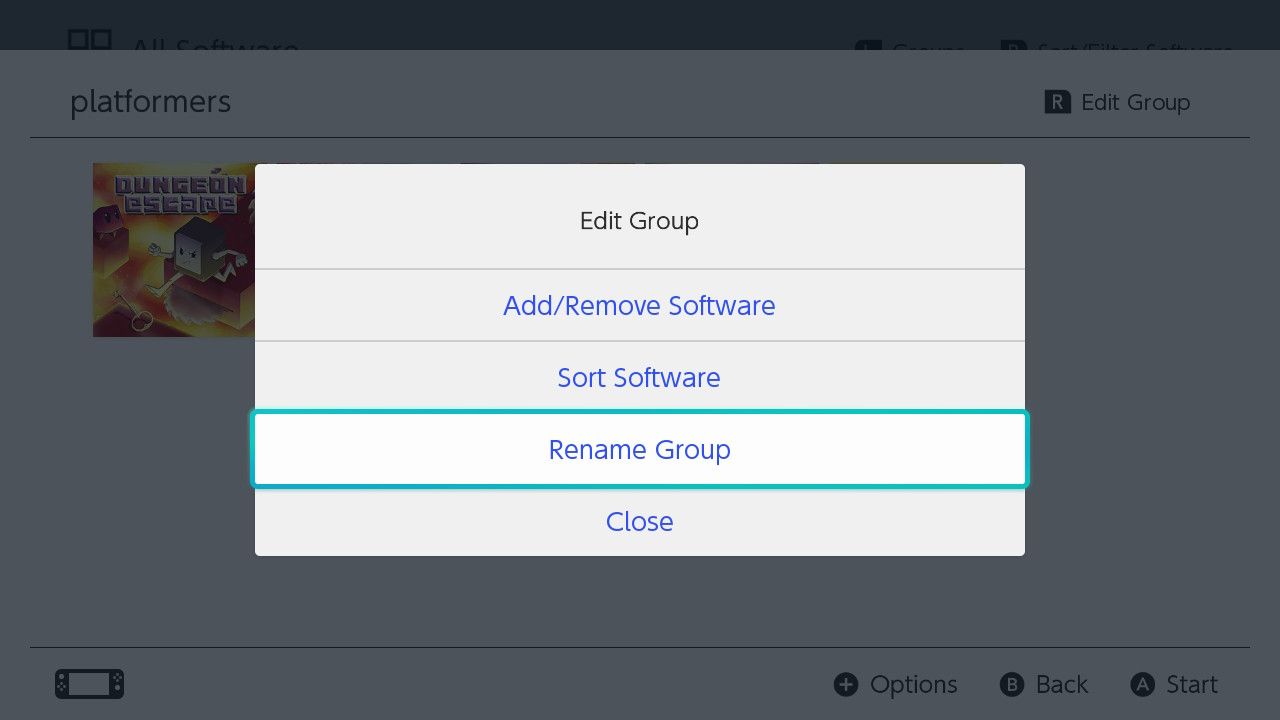
Совет: размещайте наиболее часто используемые группы в начале сетки — чтобы добираться до них было быстрее.
Идеи для групп: примеры и шаблоны
Ниже — подборка практических схем организации. Выберите одну или сочетайте несколько.
- По статусу: «Не начато», «В процессе», «Завершено».
- По жанру: «Платформеры», «RPG», «Файтинги».
- По формату: «Физические», «Цифровые».
- По типу игры: «Соло», «Кооператив (диван)», «Онлайн».
- По продолжительности: «Короткие» (меньше 10 ч), «Средние», «Долгие» (серии).
- По приоритету: «Срочно», «На перспективу», «Архив».
Пример комбинации: создайте группу «Кооператив — диван», а игры из неё добавьте также в «Не начато»/«В процессе» по мере прохождения.
Методика планирования групп (мини-методология)
- Оцените библиотеку: пройдитесь по играм и выделите 5–8 логичных категорий.
- Начните с 4–6 основных групп, чтобы не дробить коллекцию.
- Пройдите по каждой игре и добавьте в одну или несколько групп (быстрая проверка 5–10 минут).
- Через неделю понаблюдайте: какие группы используются, какие пустуют. Корректируйте.
Эта итеративная методика помогает избежать избыточной структуры и сохраняет гибкость.
Чек-листы по ролям
Коллекционер
- Создать группы: «Коллекция», «Физические», «Редкие»
- Отметить игры по состоянию (комплектность/бумажки)
- Переименовать группы с годом покупки при необходимости
Казуальный игрок
- Создать группы: «Быстрые сессии», «На вечер», «Релакс»
- Добавлять новые игры в «Попробовать» и переносить туда, где игрались
Кооперативный игрок
- Создать группы: «Кооператив диван», «Онлайн командные», «Пазлы для двоих»
- Фильтровать по совместимости контроллеров и поддержке локального мультиплеера
Используйте чек-листы как шаблон и адаптируйте под свои привычки.
Когда группы не подойдут и альтернативные варианты
Ограничения и ситуации, когда группы не решат задачу:
- Нельзя показывать группы на главном экране — если вы хотите прямой доступ из Home, групп будет недостаточно.
- Нет умной автоматической фильтрации по времени игры или достижениям.
- Локальная сортировка: если вы хотите разные представления для разных пользователей, Switch не поддерживает профили групп на одном профиле.
Альтернативы:
- Использовать систему «Избранное» (если доступна) или сортировку по дате установки.
- Вести внешнюю таблицу (например, Google Sheets) с подробными метками и ссылками на eShop/скриншоты.
Быстрая диаграмма принятия решения
flowchart TD
  A[У вас большая библиотека?] -->|Да| B{Хотите метки или папки?}
  A -->|Нет| C[Минимальная организация: создания 2–3 групп]
  B -->|Метки| D[Используйте группы, добавляйте игры в несколько коллекций]
  B -->|Папки| E[Группы не полноценные папки — подумайте о внешней системе]
Потенциальные проблемы и рекомендации по их решению
- Проблема: группы видны только на «Всё ПО». Решение: поместите наиболее важные игры в начало главного экрана вручную, а для остальных используйте группы.
- Проблема: слишком много мелких групп. Решение: объедините похожие группы через месяц использования.
- Проблема: забываете, куда добавляли игру. Решение: заведите правило: каждая новая игра сначала помещается в группу «Нужно попробовать».
Итоги
Группы в обновлении v14.0.0 — простой, но полезный инструмент для организации библиотек Switch. Они не заменят продвинутый менеджер, но особенно полезны владельцам больших цифровых коллекций. Начните с небольшой структуры, протестируйте в деле и корректируйте по мере использования.
Важно: обновите консоль до v14.0.0 или выше, чтобы получить эту функциональность.
Факт-бокс
- Функция: Группы (введены в v14.0.0)
- Видимость: только на странице «Всё ПО»
- Особенность: игры могут находиться в нескольких группах одновременно
Короткое руководство для быстрого старта
- Откройте «Всё ПО» → нажмите L → Создать группу.
- Выберите игры → подтвердите → задайте имя группы.
- Управляйте группами через Y (перемещение) и R (редактирование).
Подпись: Используйте группы как гибкие метки — не бойтесь экспериментировать и объединять подходы.

Похожие материалы

Несколько аккаунтов Skype: Multi Skype Launcher

Журнал для работы: повысить продуктивность

Персональные звуки уведомлений на Android

Скачивание шоу Hulu для офлайн‑просмотра

Microsoft Start: персонализированная новостная лента
