
Как упорядочить приложения на Android TV (Android 6.0 и новее)
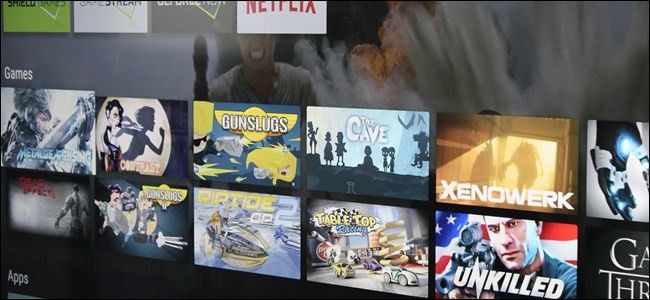
Android TV — это заметный шаг вперёд по сравнению с простым Chromecast, но до версии Marshmallow (Android 6.0) Google не предоставлял способа менять расположение приложений на домашнем экране. Сейчас, когда Android TV 6.0 и новее доступен на многих медиаприставках, можно легко расставить приложения в удобном порядке.
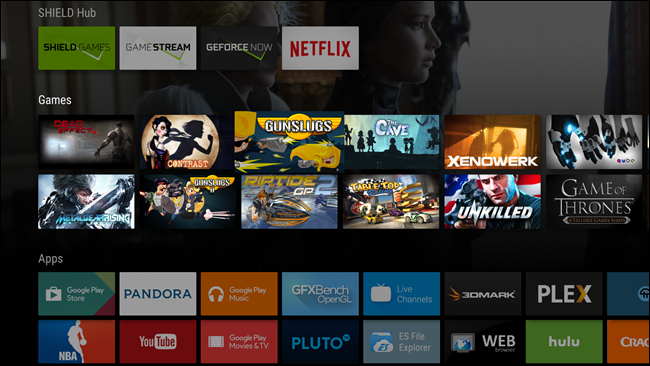
Важно: перед началом учтите, что иконки нельзя перемещать между категориями. Игры останутся в разделе «Игры», приложения — в разделе «Приложения» и т.д. Некоторые производители добавляют собственные секции (например, SHIELD Hub на NVIDIA SHIELD), которые могут быть недоступны для редактирования.
Что нужно подготовить
- Пульт Android TV с рабочей кнопкой «Выбрать».
- Устройство с Android TV версии 6.0 или новее.
- Немного свободного времени и место на диване.
Определение: Leanback Launcher — лаунчер (оболочка) Android TV, который управляет внешним видом домашнего экрана.
Пошаговое руководство
- Навигацией на пульте перейдите к секции домашнего экрана, которую хотите упорядочить.
- Выделите иконку, которую хотите переместить.
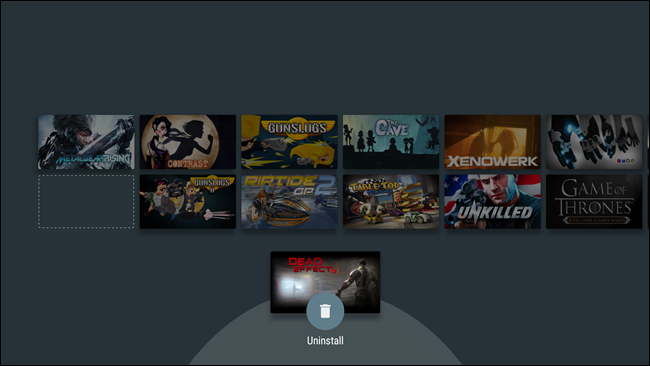
- Зажмите кнопку «Выбрать» на пульте и держите: фон станет серым, а отображаться будет только редактируемая секция.
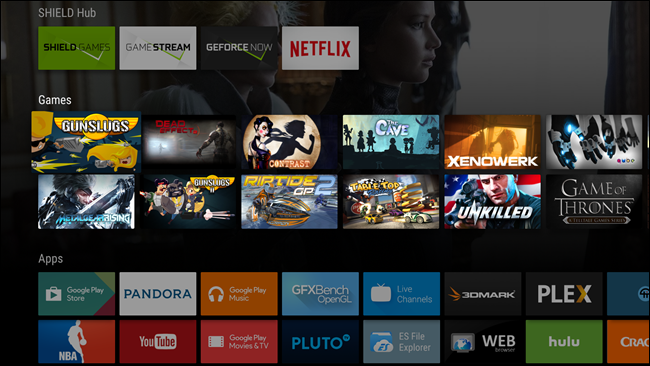
- Используйте стрелки на пульте, чтобы переместить иконку на нужное место.
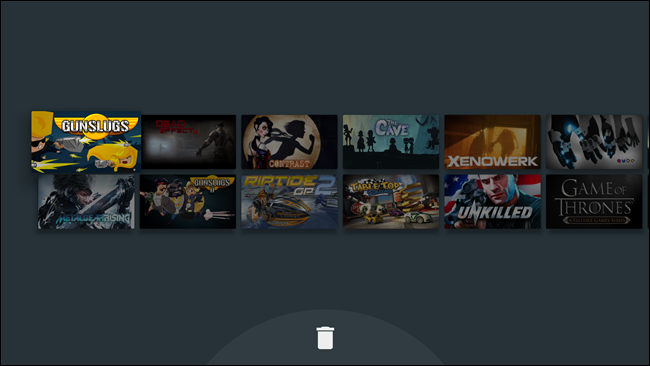
- Чтобы «опустить» иконку, ещё раз нажмите кнопку «Выбрать».
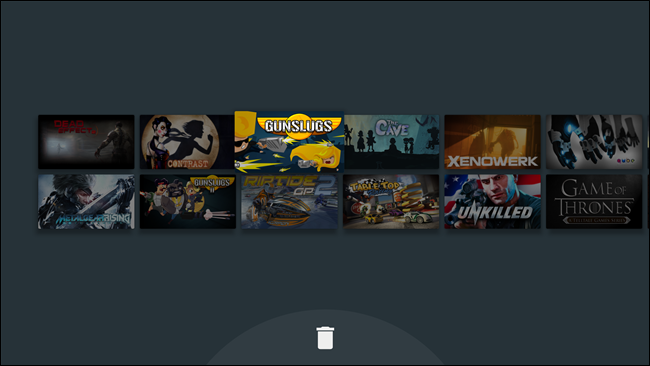
- Для перемещения другой иконки повторите процесс.
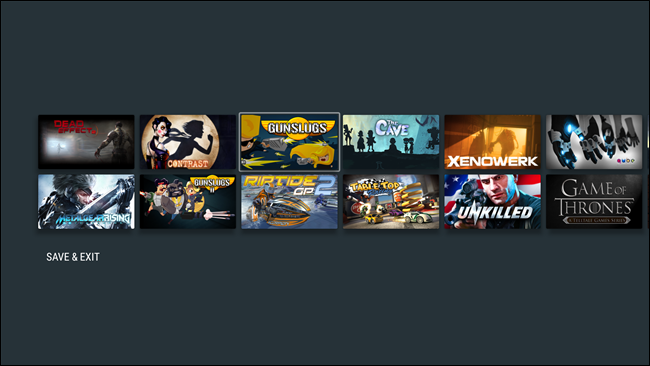
Примечание: Чтобы удалить приложение, перетащите иконку вниз к значку корзины внизу экрана и подтвердите удаление.
- После всех изменений выберите «Сохранить и выйти», либо просто нажмите кнопку «Назад» на пульте. Убедитесь, что вы «опустили» текущую иконку перед выходом, иначе изменения не сохранятся.
Ограничения и исключения
- Нельзя перемещать приложения между категориями (Игры, Приложения и т. д.).
- Пользовательские секции от производителя могут быть заблокированы для редактирования.
- На старых версиях Android TV (меньше 6.0) функция отсутствует.
- Некоторые пульты (например, Bluetooth-пульты с нестандартной разметкой кнопок) могут не поддерживать длительное нажатие или корректную передачу «Выбрать».
Важно: если изменения не сохраняются, проверьте версию Android TV и нет ли у лаунчера ограничений от производителя.
Когда это не сработает
- Устройство использует сторонний лаунчер, который не поддерживает перетаскивание иконок.
- Права администратора у профиля ограничены (например, режим гостя или корпоративная настройка).
- На кастомных прошивках/устройствах с модифицированным интерфейсом разработчики удалили или отключили функцию редактирования.
Альтернативные подходы
- Установить сторонний лаунчер для Android TV, который поддерживает гибкую сортировку (учтите совместимость с пультом и производительскими секциями).
- Использовать приложение-менеджер через ADB для скрытия или установки приложений (для опытных пользователей).
- На NVIDIA SHIELD изучите настройки SHIELD Hub: иногда она предлагает свои инструменты сортировки.
Полезные советы и приёмы
- Начните с главной пары строк: поместите самые используемые приложения в первую строку.
- Группируйте по назначению: потоковое видео, новости, игры.
- Периодически пересматривайте порядок — предпочтения меняются.
Чек-лист для быстрого контроля
- Выделил и удержал кнопку «Выбрать».
- Переместил и «опустил» иконку кнопкой «Выбрать».
- Для удаления перетащил к корзине.
- Сохранил изменения или нажал «Назад» после опускания иконки.
Чек-лист для администратора сети
- Проверить версию Android TV у всех устройств в сети.
- Удостовериться, что пользователи не ограничены режимом гостя.
- При необходимости подготовить инструкцию для сотрудников по безопасности удалённого доступа.
Краткая методология
- Оцените: какие приложения нужны на виду. 2. Приоритезируйте: поместите ключевые приложения в первую строку. 3. Действуйте: перемещайте и тестируйте удобство навигации. 4. Корректируйте: если что-то не работает, проверьте ограничения лаунчера.
Контроль качества и критерии приёмки
- Все перемещённые иконки отображаются в новом порядке после перезагрузки.
- Нельзя случайно удалить приложение без подтверждения.
- Пользовательский интерфейс остаётся отзывчивым при навигации.
Мини-словник
- Лаунчер — оболочка, управляющая домашним экраном Android TV.
- SHIELD Hub — фирменный раздел NVIDIA SHIELD с подборками игр и приложений.
- Leanback Launcher — стандартный лаунчер Android TV.
Заключение
Хотя сортировка иконок на Android TV — простая вещь, многие пользователи не знают о ней из‑за отсутствия функции в ранних версиях. Теперь, когда Android TV поддерживает перетаскивание иконок, вы можете навести порядок на домашнем экране и сократить время доступа к любимым приложениям.
Важно: если вы собираетесь массово менять конфигурации на нескольких устройствах, сначала протестируйте процесс на одном, чтобы убедиться в совместимости с конкретной моделью пульта и лаунчера.
Короткие рекомендации для соцсетей: Упорядочьте приложения на Android TV: выделите и удержите иконку, переместите стрелками и нажмите «Выбрать», чтобы поместить. Очистите домашний экран за пару минут.

Похожие материалы

Несколько аккаунтов Skype: Multi Skype Launcher

Журнал для работы: повысить продуктивность

Персональные звуки уведомлений на Android

Скачивание шоу Hulu для офлайн‑просмотра

Microsoft Start: персонализированная новостная лента
