
Организация и добавление ярлыков в список Все приложения Windows 10
Быстрые ссылки
- Организация и настройка существующих ярлыков
- Добавление собственных ярлыков
Windows 10 использует систему, отличную от классического «All Programs» в Windows 7. Нельзя просто перетаскивать элементы прямо в список «Все приложения» или правой кнопкой мыши открывать «Все программы» и выбирать «Обзор». Вместо этого нужно работать с папками, в которых хранятся ярлыки, или использовать Проводник для изменения существующих ссылок.
Используйте приёмы, описанные ниже, чтобы добавить собственные ярлыки в меню Пуск или удалить ненужные. Например, можно очистить меню от лишних папок или сгруппировать настольные приложения в тематические папки.
Организация и настройка существующих ярлыков
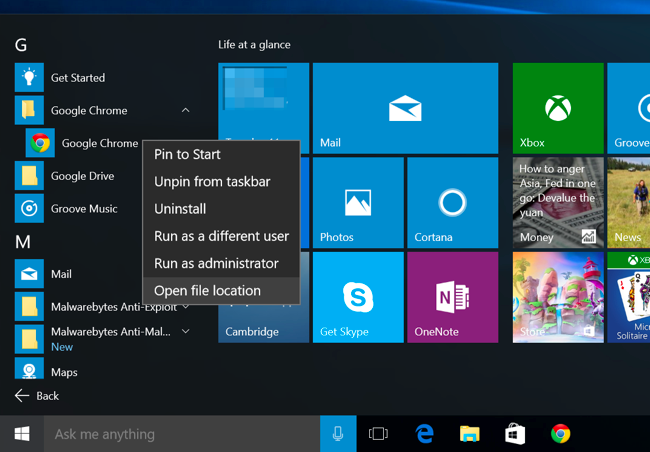
Чтобы изменить, упорядочить или переместить существующий ярлык приложения, откройте список «Все приложения», найдите нужный ярлык, нажмите по нему правой кнопкой мыши и выберите «Открыть расположение файла».
Важно: вы не сможете так поступить с универсальным приложением из Microsoft Store. Для удаления ярлыка универсального приложения его нужно удалить целиком — в контекстном меню выбрать «Удалить», что приведёт к удалению всего приложения. Для удаления ярлыков предустановленных системных приложений потребуются дополнительные приёмы, описанные ниже.
Нельзя правой кнопкой мыши открыть папку в списке «Все приложения» — требуется правый клик по конкретному ярлыку настольного приложения.
После выбора пункта откроется окно Проводника с выделенным ярлыком. Внесите нужные изменения — они сразу отразятся в списке «Все приложения».
Например, можно:
- Переименовать ярлык: правый клик → Переименовать, ввести новое имя.
- Изменить свойства ярлыка: правый клик → Свойства, изменить параметры запуска или значок.
- Удалить ярлык: правый клик → Удалить — полезно для ссылок типа «ссылка на веб‑сайт», которые некоторые программы ставят в меню.
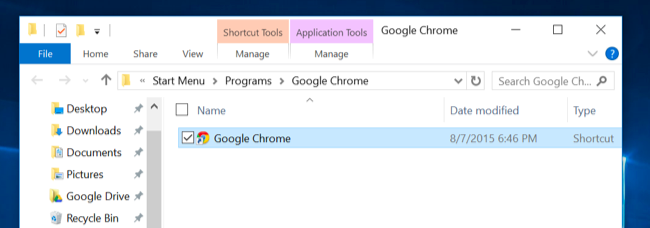
Если вы хотите переместить ярлык из папки на верхний уровень списка «Все приложения», выберите ярлык, нажмите «Вырезать» (Ctrl+X) и в Проводнике нажмите стрелку вверх рядом с адресной строкой, чтобы перейти на уровень выше. Вставьте ярлык (Ctrl+V) — он появится в верхнем каталоге и в списке «Все приложения».
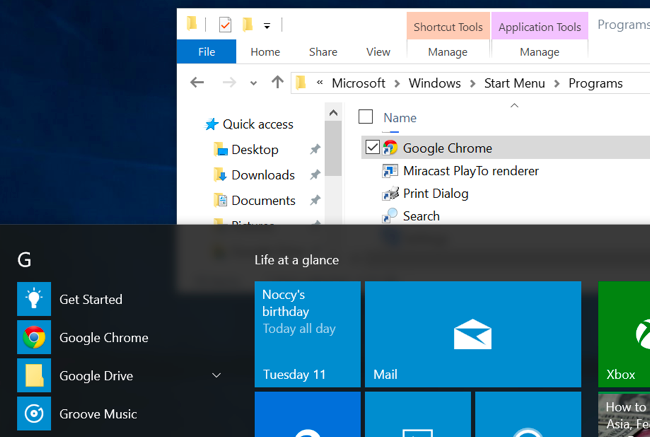
Повторяйте процесс, чтобы привести список в порядок: перемещайте приложения из ненужных папок в главный каталог либо формируйте логические папки, например «Игры», «Офис», «Утилиты».
Если ярлык не находится в этой папке, снова в списке «Все приложения» нажмите правой кнопкой по ярлыку и выберите «Открыть расположение файла». Windows хранит ярлыки в двух отдельных папках, поэтому проверяйте оба места.
Создание папок в этих каталогах позволяет объединять связанные приложения: если переместить игровые ярлыки в папку «Игры», они будут отображаться под этой папкой в списке «Все приложения», что упрощает навигацию.
Добавление собственных ярлыков
Добавить ярлыки настольных приложений в «Все приложения» тоже просто: достаточно создать ярлык в правильной системной папке. Это те же папки, которые открываются при выборе «Открыть расположение файла».
Доступ к ним можно получить, вставив следующие адреса в окно Проводника, в строку поиска меню Пуск или в диалог «Выполнить». Эти папки по умолчанию скрыты, поэтому вручную туда добираться сложнее без отображения скрытых файлов.
Папка меню Пуск для текущего пользователя:
%appdata%\Microsoft\Windows\Start Menu\Programs
Папка меню Пуск для всех пользователей:
C:\ProgramData\Microsoft\Windows\Start Menu\Programs
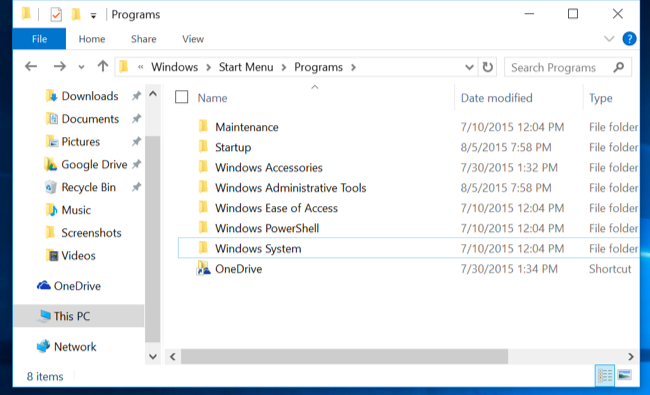
Создайте здесь любые ярлыки: например, правый клик по .exe‑файлу, выбрать «Копировать», перейти в одну из указанных папок и правым кликом выбрать «Вставить ярлык». Переименуйте ярлык как захотите — он появится в меню Пуск.
Это полезно для переносимых программ и приложений, которые не добавляют ярлыки автоматически.
Обратите внимание: в отличие от старых версий Windows, простое копирование .exe‑файла в папку меню Пуск не работает. Windows 10 игнорирует исполняемые файлы, помещённые напрямую в эту папку; система отображает только ярлыки (файлы с расширением .lnk). Поэтому держите .exe в рабочем месте и кладите в папку только ярлык на него.
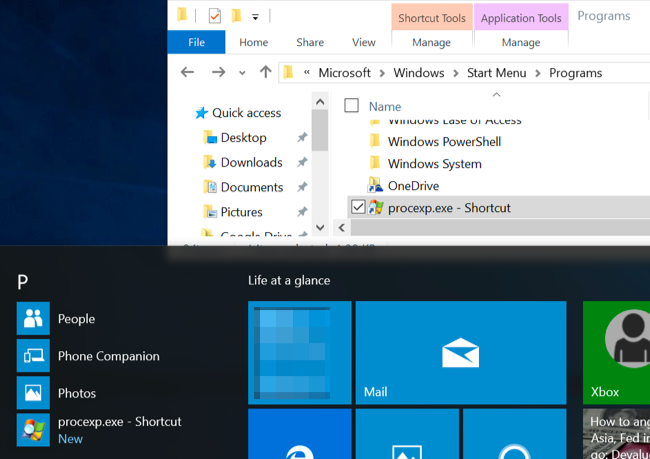
Как это работает под капотом
Меню Пуск Windows 10 управляется службой, которая сканирует указанные папки и формирует список «Все приложения». В большинстве случаев это прозрачно для пользователя: изменения в папках сразу отображаются.
Важный факт: в ранней версии Windows 10 наблюдалось ограничение на количество записей, которое система могла корректно обрабатывать. Ars Technica отметила, что первоначальная версия могла корректно работать примерно с 500 записями в базе ярлыков; при превышении этой величины новые ярлыки перестали отображаться. Microsoft может исправить это в обновлениях, но стоит учитывать, что чрезмерное добавление сотен или тысяч ярлыков может вызвать неожиданные проблемы.
Когда приём не работает
- Универсальные приложения из Microsoft Store нельзя редактировать через папки меню Пуск. Их можно удалить только как приложение.
- Если вы скопировали .exe прямо в папку меню Пуск, Windows не покажет его — система отображает только .lnk‑ярлыки.
- Некоторые корпоративные политики или профили пользователей (например, в доменной среде) могут переназначать или скрывать папки меню Пуск.
- При большом количестве ярлыков возможны ограничения в индексации или баги, упомянутые выше.
Альтернативные подходы
- Использовать сторонний лаунчер или программу для управления меню Пуск, если стандартные возможности не подходят. Такой софт может предоставить теги и более гибкую фильтрацию.
- Использовать групповые политики и скрипты развертывания при необходимости массового управления ярлыками для нескольких пользователей.
- Для portable‑программ создать централизованную папку с ярлыками и добавить её в процессы резервного копирования.
Факт‑бокс
- Папки, которые нужно редактировать: %appdata%\Microsoft\Windows\Start Menu\Programs и C:\ProgramData\Microsoft\Windows\Start Menu\Programs
- Windows отображает только ярлыки (.lnk), а не исполняемые файлы (.exe), если они помещены напрямую в папку меню Пуск
- Ограничение в ~500 записей наблюдалось в ранних сборках Windows 10 (ссылка в исходном материале)
Мини‑методология: быстрый рабочий цикл для чистки меню Пуск
- Откройте «Все приложения» и найдите первый подозрительный ярлык.
- Правый клик → «Открыть расположение файла».
- В Проводнике переименуйте/переместите/удалите ярлык по необходимости.
- Если нужно добавить новые ярлыки, создайте .lnk в одной из системных папок.
- Перезагрузите проводник или выйдите и войдите в систему, если изменения не отобразились.
Чек‑лист для ролей
Пользователь:
- Проверить ярлыки в %appdata%\Microsoft\Windows\Start Menu\Programs
- Создать ярлыки для часто используемых портативных программ
- Группировать приложения в тематические папки для удобства
Администратор:
- Проверить политику групп и перенаправление профилей, влияющее на меню Пуск
- Использовать скрипты для массового добавления/удаления ярлыков в C:\ProgramData…
- Оценить риски при развертывании сотен ярлыков (возможные ограничения индексации)
Критерии приёмки
- Новый ярлык отображается в списке «Все приложения» после создания .lnk в соответствующей папке
- Универсальные приложения управляются отдельно и не затрагиваются изменениями .lnk
- Папки с ярлыками имеют логичную структуру и не содержат дублирующих ссылок
Рекомендации по совместимости и миграции
- При миграции профилей с Windows 7 на Windows 10 преобразуйте любые прямые копии .exe в .lnk, чтобы сохранить видимость в меню Пуск.
- При централизованном управлении используйте C:\ProgramData… для общих ярлыков, а %appdata% для пользовательских настроек.
- Всегда проверяйте, не блокирует ли антивирус или политика создание ярлыков в указанной папке.
Итог
Организация списка «Все приложения» в Windows 10 сводится к правке файловых папок, где хранятся ярлыки. Понимание того, что система отображает только .lnk и что универсальные приложения управляются отдельно, решает большинство задач по очистке и кастомизации меню. Для массовых изменений рассмотрите сценарии с групповой политикой или скриптами.
Важно: прежде чем удалять предустановленные системные приложения, убедитесь, что это не нарушит работу других компонентов системы.
Краткое резюме: используйте «Открыть расположение файла» для доступа к ярлыкам, редактируйте .lnk в двух стандартных папках и помните про ограничения для универсальных приложений и возможный предел количества записей.

Похожие материалы

Несколько аккаунтов Skype: Multi Skype Launcher

Журнал для работы: повысить продуктивность

Персональные звуки уведомлений на Android

Скачивание шоу Hulu для офлайн‑просмотра

Microsoft Start: персонализированная новостная лента
