
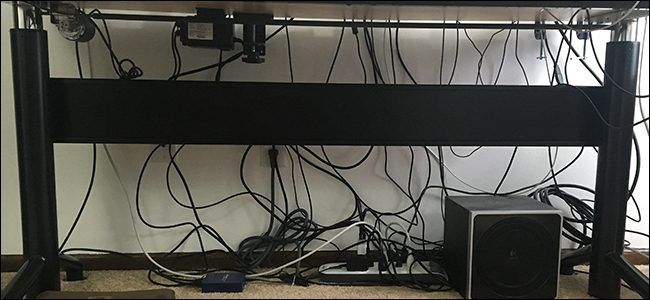
Как привести в порядок провода под столом
Быстрая навигация
- Шаг первый: отключите всё
- Шаг второй: закрепите сетевой фильтр под столом или на стене
- Шаг третий: уберите лишнюю длину и подключите устройства
- Шаг четвёртый: пометьте кабели (по желанию)
- Выберите систему, которая подходит вам
Если вы устали от свалки проводов под рабочей поверхностью, этот пошаговый план поможет навести порядок. Ниже — понятная методика, советы по инструментам, проверенные подходы и варианты для разных сценариев.
Шаг первый: отключите всё
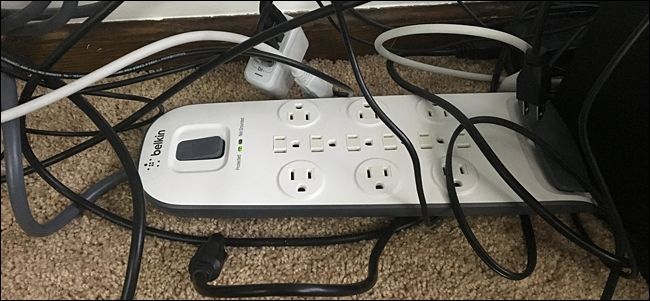
Начните с полного обесточивания. Отключите устройства от розеток и вытащите вилки из сетевого фильтра. Разделите кабели, чтобы видеть, с какими вы имеете дело.
- Работайте по одному устройству, подпишите или фотографируйте расположение разъёмов, если боитесь запутаться.
- Если не хотите убирать всё полностью, достаточно вынуть вилки из фильтра и отделить кабели между собой.
Важно: перед любой работой с электричеством убедитесь, что руки и инструменты сухие.
Шаг второй: закрепите сетевой фильтр под столом или на стене
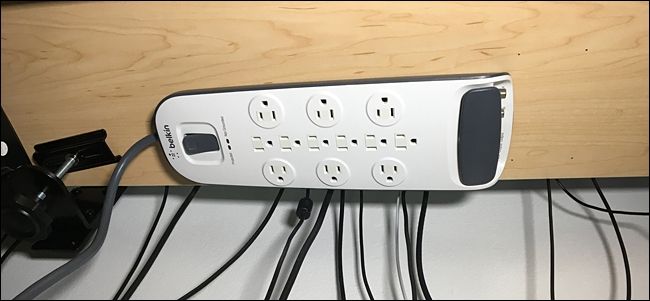
Найдите центральную точку, куда будут сходиться все кабели. Это уменьшит длину видимых подвесов и упростит маршрутизацию.
- Для подъёмного стола лучший вариант — прикрутить фильтр к нижней стороне столешницы. Тогда фильтр будет «идти» вместе с механизмом и кабели не будут натягиваться при изменении высоты.
- Для обычного стола можно закрепить фильтр на стене или на задней панели тумбы.
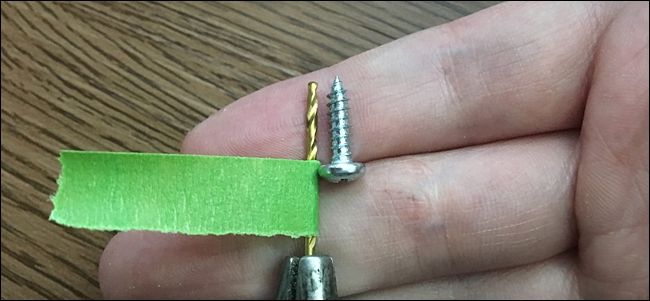
Если стол тонкий, используйте короткие винты и пометьте глубину дрели малярным скотчем, чтобы не пройти насквозь.
Как крепить:
- Измерьте расстояние между отверстиями на корпусе фильтра.
- Перенесите разметку на поверхность и просверлите направляющие отверстия (при необходимости).
- Вкрутите винты так, чтобы их шляпки немного выступали; затем наденьте фильтр и прижмите винты, чтобы он сел плотно.
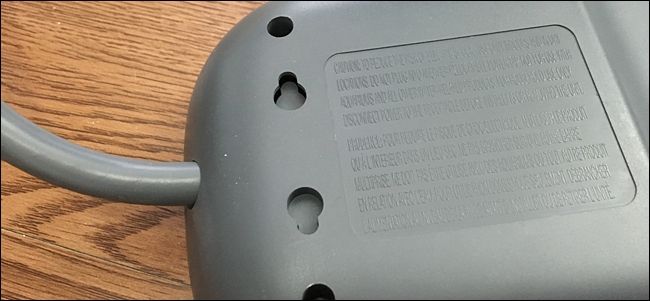
Если поверхность стены или мебели не позволяет напрямую вкрутить винты, используйте крепления на скобах или монтажный набор с дюбелями.
Шаг третий: уберите лишнюю длину и подключите устройства
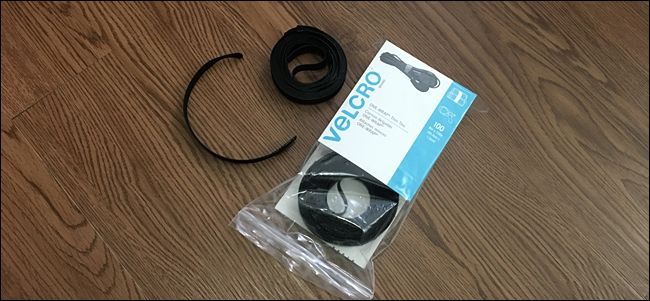
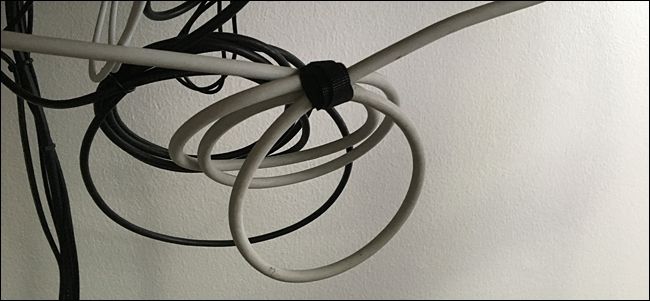
Сократите визуальный шум — соберите лишнюю длину, чтобы кабели не болтались.
Варианты фиксации:
- Липучки (велкро). Многоразовые, щадящие для кабелей, легко переставлять.
- Пластиковые стяжки. Быстрый и дешёвый вариант, но менее гибкий при изменениях.
- Кабельные трубки или рукава. Скрывают несколько шнуров в одном аккуратном жгуте.
- Пластиковые клипсы и каналы. Позволяют провести кабель по заданному маршруту и закрепить на поверхности.
Советы по аккуратному укладыванию:
- Собирайте лишнюю длину в петли с диаметром не менее 5–7 см, чтобы не перегибать кабель питания или видео/сетевые кабели.
- Разделяйте силовые кабели и кабели передачи данных, чтобы минимизировать наводки.
- Работайте с естественной группировкой: питание с питанием, периферия с периферией.
Шаг четвёртый: пометьте кабели (по желанию)
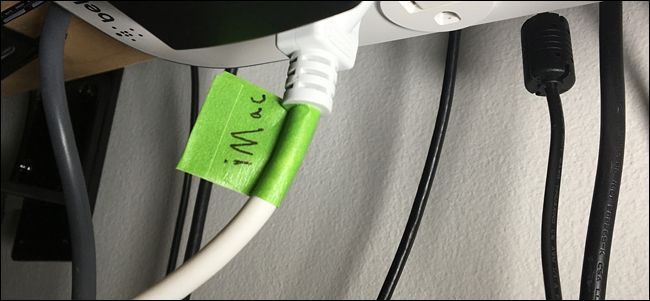
Если вы часто переподключаете устройства, маркировка сэкономит время. Простая и надёжная метка — кусочек малярной ленты и чёрный маркер.
Альтернативы маркировке:
- Цветные термоусадочные трубки для постоянных подписей.
- Наклейки с текстом.
- Нумерация на обеих сторонах кабеля и соответствующая таблица в блокноте или на стене.
Выберите систему, которая подходит вам
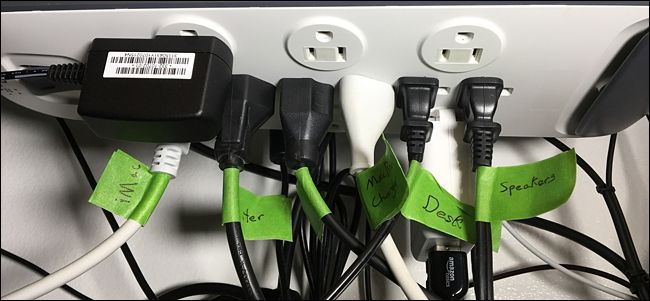
Нет единственного правильного решения. Можно купить подстольный лоток и просто сложить провода туда — это быстро и аккуратно. Но если вы хотите полную видимость и минимум спутываний, лучше разделять пути для разных типов кабелей и фиксировать их жёстче.
Когда описанный метод не сработает
- Если у вас короткие стационарные провода и отсутствие пространства под столом — решение с монтажом фильтра не даст ощутимого улучшения.
- Если стол используется несколькими людьми с разной периферией (лаб среды, шоурумы), постоянная фиксация может мешать регулярной перенастройке.
Набор инструментов и материалов — шпаргалка
- Малярная лента или белая изолента
- Маркер Sharpie или перманентный маркер
- Липучки (велкро) разной длины
- Пластиковые стяжки (стандартные и с быстросбросом)
- Клипсы для кабелей и самоклеящиеся держатели
- Кабельные каналы или гибкие рукава
- Сетевой фильтр с отверстиями для крепления
- Отвёртка, дрель и короткие шурупы
- Ножницы и кусачки для стяжек
Рекомендации по безопасности и риск-матрица
| Риск | Вероятность | Влияние | Митигирование |
|---|---|---|---|
| Просверлить стол насквозь | Средняя | Средняя | Отметить глубину дрели скотчем, использовать короткие винты |
| Переутомление кабеля при подъёме стола | Низкая | Высокая | Крепить фильтр на движущуюся часть или оставлять запас длины |
| Перегрев фильтра при укладывании кабелей | Низкая | Средняя | Не перекрывать вентиляционные отверстия фильтра, не складывать силовые кабели в тугие пучки |
| Повреждение кабеля при слишком маленькой петле | Средняя | Средняя | Соблюдать радиус изгиба, не перегибать кабели |
Важно: не пренебрегайте вентиляцией у трансформаторов и адаптеров. Сложенные в тугой жгут блоки питания могут нагреваться сильнее.
Чек-листы по ролям
Для домашнего офиса:
- Отключить всё
- Закрепить фильтр под столом в правой/левой зоне по удобству
- Собрать длинные кабели липучками
- Подписать кабели мыши, клавиатуры, монитора
Для геймера:
- Оставить гибкость вокруг игровых консолей и ПК
- Использовать рукав или канал для кабелей от ПК к розетке
- Зафиксировать кабели мониторов, наушников и подзарядки контроллера
Для техподдержки/IT-профессионала:
- Маркировать оба конца кабелей по месту назначения
- Использовать цветовую кодировку для сетевых и силовых линий
- Поддерживать схему подключения в цифровом виде (фото и список)
Методика быстрой проверки результата
Критерии приёмки:
- Нет свисающих кабелей ниже линии колен
- Фильтр не находится на полу и надёжно закреплён
- Кабели сгруппированы по типу и не пересекаются с движущимися частями
- Маркировка читаема и соотносится с документацией
Тесты:
- Поднять/опустить стол (если регулируется) и проверить натяжение кабелей.
- Отключить и подключить одно устройство — убедиться, что легко найти нужный шнур.
- Оставить кабели в покое на 48 часов и проверить, не распустились ли пучки.
Альтернативные подходы
- Использовать настенные розетки прямо за столом и минимизировать длину видимых кабелей.
- Монтаж кабель-канала по задней стенке столешницы для полностью скрытого прохода.
- Переход на беспроводные периферийные устройства где это допустимо (мышь, клавиатура, гарнитура).
Быстрая карта решений (диаграмма)
flowchart TD
  A[Начало: много кабелей под столом] --> B{Регулируется стол по высоте?}
  B -- Да --> C[Закрепить фильтр на подвижной части стола]
  B -- Нет --> D[Закрепить фильтр на стене или задней панели]
  C --> E{Много устройств с разными типами кабелей?}
  D --> E
  E -- Да --> F[Разделить силовые и сигнальные линии, использовать рукав+клипсы]
  E -- Нет --> G[Использовать лоток или подстольный короб]
  F --> H[Маркировать кабели]
  G --> H
  H --> I[Проверка безопасности и приёмка]
Часто задаваемые вопросы
Q: Нужно ли отключать всё полностью?
A: Лучше отключить всё от сети, чтобы безопасно группировать и маркировать кабели. Частичная распайка возможна, но повышает риск ошибки.
Q: Что выбрать — липучки или стяжки?
A: Для гибкости и частых изменений — липучки. Для постоянной фиксации — пластиковые стяжки.
Глоссарий в одну строку
- Кабель-менеджмент: набор практик и аксессуаров для упорядочивания кабелей.
- Сетевой фильтр: устройство с несколькими розетками и защитой от перенапряжения.
- Рукав (сплит-рукав): гибкая оболочка для объединения нескольких кабелей.
Короткая сводка
- Отключите всё и разложите кабели.
- Закрепите сетевой фильтр в удобном и безопасном месте.
- Сократите лишнюю длину и закрепите кабели так, чтобы они не мешали.
- Подпишите кабели и проверьте систему на движущихся частях.
Воспользуйтесь этой инструкцией как стартовой точкой и адаптируйте шаги под свой рабочий стол и привычки.

Похожие материалы

Несколько аккаунтов Skype: Multi Skype Launcher

Журнал для работы: повысить продуктивность

Персональные звуки уведомлений на Android

Скачивание шоу Hulu для офлайн‑просмотра

Microsoft Start: персонализированная новостная лента
