
Assistant.to — умное планирование встреч прямо из письма
TL;DR
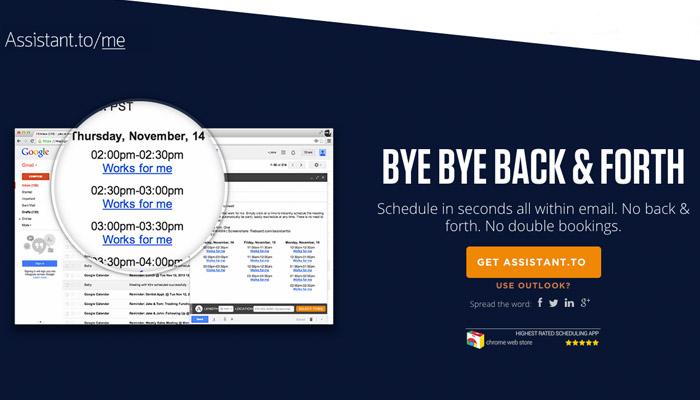
Assistant.to — бесплатный плагин для Chrome, который позволяет предлагать временные слоты и закреплять встречи прямо в теле письма. Он синхронизируется с Google и Outlook-календарями, учитывает часовые пояса и экономит время при согласовании встреч.
Зачем это пригодится
Удобно, когда нужно быстро согласовать время звонка или встречи с клиентом, коллегой или командой в другой часовой зоне. Вместо нескольких писем и перекладывания времени вы вставляете в письмо набор опций, а получатель одним кликом подтверждает подходящий вариант.
Как активировать Assistant.to в вашей почте
- Откройте страницу Assistant.to и нажмите кнопку ‘Get Assistant.to’ на сайте плагина.
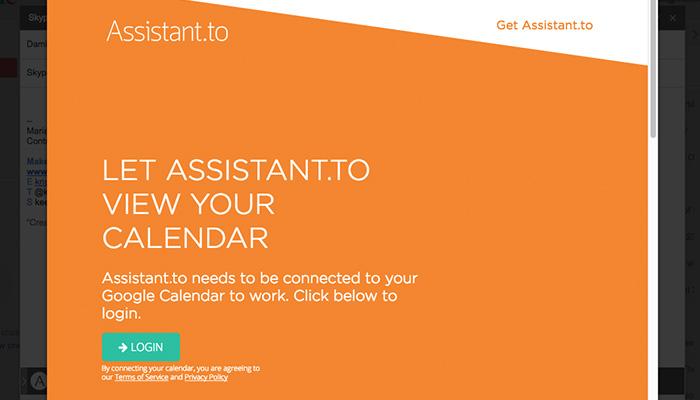
- Установите расширение в Google Chrome и дайте разрешения на доступ к календарю (Google или Outlook).
- Откройте Gmail в том же профиле Chrome, где установлен плагин.
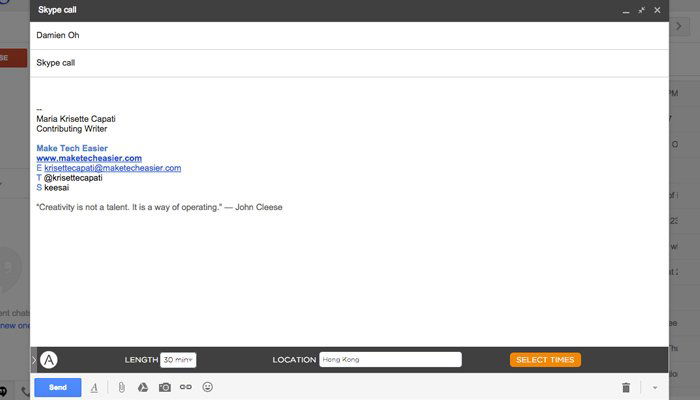
- При создании нового письма в окне составления должна появиться кнопка ‘A’ — именно через неё вы будете вставлять слоты.
После установки и авторизации интерфейс плагина интегрируется в окно создания письма и получает доступ к выбранному календарю.
Семь основных функций Assistant.to, которые стоит знать
1. Быстрый доступ
При написании письма нажмите на кнопку ‘A’ внизу окна создания письма, чтобы открыть панель выбора времени и дополнительных параметров.
2. 10 доступных длительностей
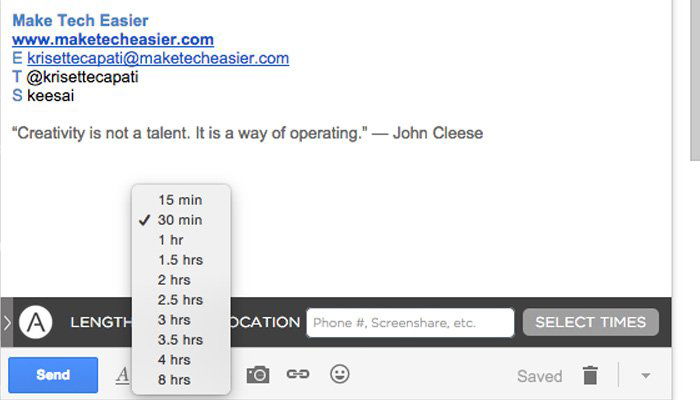
Вы можете выбрать заранее заданные интервалы длительности — от 15 минут до 8 часов. Плагин запоминает часто используемые настройки, чтобы в следующий раз всё выбиралось ещё быстрее.
3. Простая панель редактирования
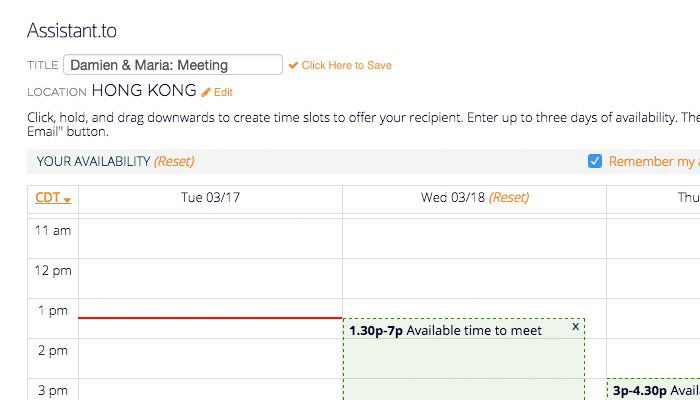
Задайте заголовок встречи, место и, при необходимости, дополнительные заметки. Интерфейс минималистичен и ориентирован на скорость, а элементы управления понятны даже без инструкции.
4. Перетаскивание и выделение
Вы можете кликнуть по таблице с доступными слотами, зажать и протянуть, чтобы выбрать несколько опций. Нажав ‘Insert to Email’, вы вставите набор доступных интервалов прямо в тело письма.
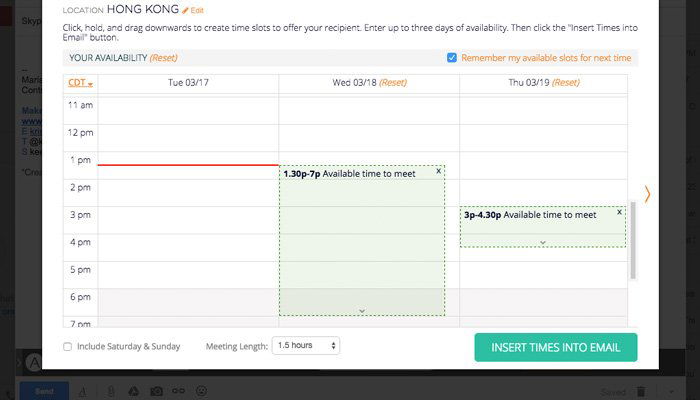
5. Чувствительность к часовым поясам
Получатель увидит опции в своём часовом поясе при переходе по ссылке ‘View in my Time Zone’, поэтому не придётся вручную рассчитывать разницу во времени.
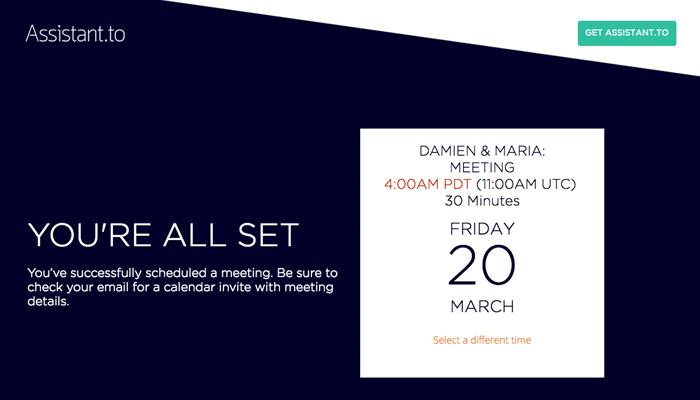
6. Email‑уведомления и напоминания
Плагин отправляет уведомления о выбранной встрече и изменениях в расписании — это уменьшает риск двойного бронирования и забытых переговоров.
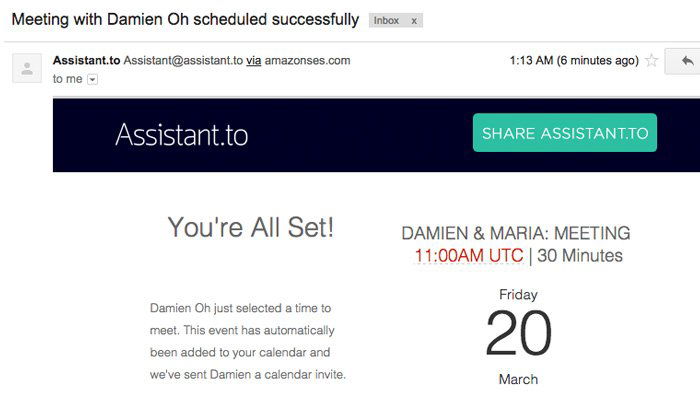
7. Подтверждение в один клик
Получатель подтверждает наиболее подходящий вариант ссылкой ‘Works for me’. После подтверждения плагин автоматически исключает занятые слоты и учитывает выходные дни по умолчанию.
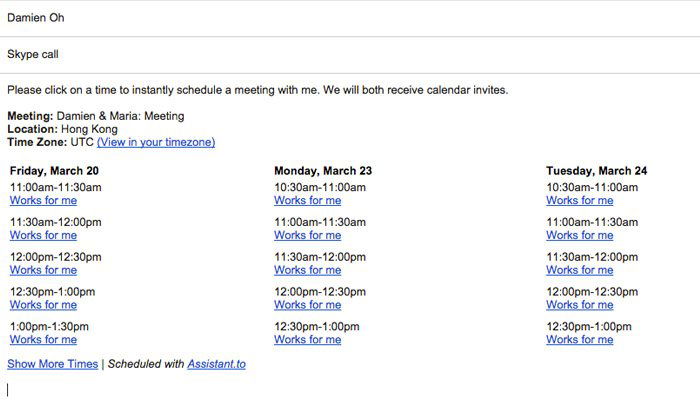
Пошаговая методика: от установки до первой встречи
- Установите расширение в Chrome и авторизуйтесь под нужным аккаунтом Google или Outlook.
- Проверьте, что в Gmail видно кнопку ‘A’ при создании письма.
- Откройте календарь и убедитесь, что плагин видит ваши занятости.
- В письме нажмите ‘A’, выберите длительность, отмечайте слоты нажатием и перетаскиванием.
- Нажмите ‘Insert to Email’ и отправьте письмо. Получатель увидит ссылки и подтвердит наиболее удобный вариант.
- После подтверждения событие автоматически попадёт в ваш календарь и календарь получателя.
Ограничения и когда это может не сработать
- Assistant.to работает только в браузере Google Chrome. Другие браузеры не поддерживаются.
- Плагин может не корректно переключать активный календарь, если вы используете несколько Gmail-профилей в одном браузере. В этом случае нужно выйти и войти под нужным пользователем.
- Не все корпоративные политики безопасности позволяют подключать сторонние расширения к рабочим календарям.
- Если у получателя корпоративный фильтр удаляет внешние ссылки или блокирует скрипты, подтверждение может не пройти в один клик.
Альтернативы и сравнение в одном абзаце
Если вам нужен кросс‑браузерный инструмент или встроенная корпоративная интеграция, обратите внимание на Calendly, Microsoft FindTime и встроенные функции Google Calendar. Calendly предлагает более гибкие правила доступности и интеграции, а FindTime лучше работает в экосистеме Microsoft 365.
Подходящие сценарии и когда стоит выбрать другой инструмент
- Выбирайте Assistant.to, если вы часто согласуете быстрые 15–60 минут звонки из Gmail и хотите максимально упростить переписку.
- Выбирайте Calendly или нативные решения, если вам нужны сложные правила доступности, несколько комнат/ресурсов, привязка к оплате встреч или поддержка других браузеров.
Чек-лист для ролей
- Менеджер по продажам: подключите Google Calendar, заранее настройте типичные длительности и подпись в письме.
- Офис-менеджер: проверьте корпоративные политики безопасности и согласуйте установку расширения.
- Исполнитель/разработчик: протестируйте сценарии с несколькими аккаунтами и убедитесь, что webhooks/календари синхронизируются.
Критерии приёмки
- Плагин виден в окне создания письма и открывает панель расписаний.
- При вставке слотов в тело письма получатель видит опции в своём часовом поясе.
- Подтверждение ‘Works for me’ создаёт событие в календарях обоих участников.
План отката и меры предосторожности
- Если плагин создаёт дубликаты встреч, временно отключите расширение и вручную удалите лишние события из календаря.
- Для нескольких аккаунтов используйте отдельные профили Chrome, чтобы не смешивать календари.
Шаблон письма с вставленным набором слотов
Здравствуйте,
Предлагаю созвониться, чтобы обсудить детали. Ниже — несколько вариантов времени, выберите подходящий и подтвердите.
[здесь плагин вставит интерактивные слоты]
Спасибо,
[Ваше имя]
Заключение
Assistant.to упрощает процесс согласования встреч прямо в письме, экономит переписку и снижает риск накладок по времени. Для команд, активно работающих через Gmail и Chrome, это быстрый способ повысить эффективность. Если вам нужна более продвинутая логика доступности или поддержка других браузеров, изучите альтернативы.
Важно: перед установкой проверьте корпоративные правила безопасности и используйте отдельные профили Chrome для разных аккаунтов, чтобы не перепутать календари.
Краткое резюме
- Ускоряет согласование встреч прямо в письме.
- Работает с Google и Outlook-календарями через Chrome.
- Подходит для быстрых звонков и встреч, имеет ограничения при мультиаккаунтах.

Похожие материалы

Несколько аккаунтов Skype: Multi Skype Launcher

Журнал для работы: повысить продуктивность

Персональные звуки уведомлений на Android

Скачивание шоу Hulu для офлайн‑просмотра

Microsoft Start: персонализированная новостная лента
