
Как заказать печать фотографий на Shutterfly
Зачем использовать Shutterfly
Shutterfly — популярный сервис для печати фотографий и изготовления сувениров с фото. Он удобен тем, что по умолчанию предлагает подключение к Google Photos, Instagram и Facebook, что экономит время при подготовке заказов. Подходит для печати стандартных отпечатков, холстов, футболок, чашек, магнитов, фотоальбомов и подарков.
Важно: для оформления заказа потребуется бесплатный аккаунт Shutterfly. Часто сервис предлагает бонусы для новых пользователей.
Быстрый план действий
- Зарегистрируйтесь на Shutterfly или войдите в аккаунт.
- Подготовьте фотографии: скачайте из Google Photos или соберите файлы на компьютере/смартфоне.
- Загрузите фото в раздел Мои фотографии или добавьте их прямо при создании проекта.
- Выберите формат печати, шаблон и оформление.
- Проверьте качество изображений, выберите доставку или самовывоз и оплатите заказ.
Загрузка фото из Google Photos
- Откройте Google Photos и войдите в аккаунт Google.
- На главной странице выберите раздел Альбомы, чтобы сузить выбор нужных снимков
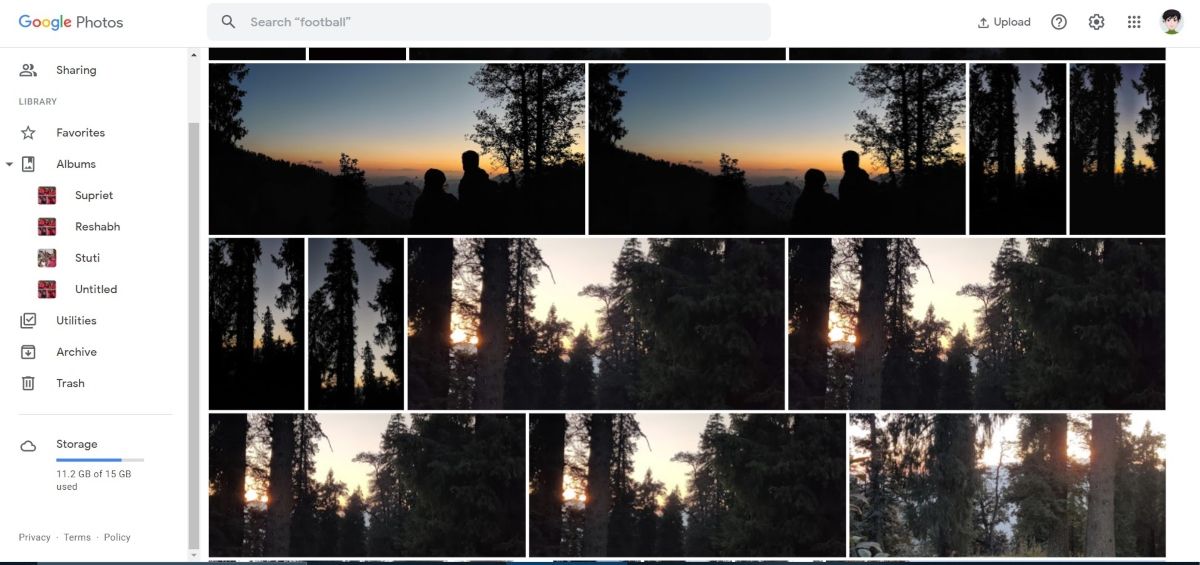
- Выделите все фотографии, которые хотите распечатать, и нажмите Сохранить или Загрузить на компьютер.
- Загруженные фото обычно окажутся в виде zip-архива. Распакуйте его простым двойным щелчком.
- Оставьте папку с изображениями открытой — так будет удобнее загружать файлы в Shutterfly.
- Перейдите на сайт Shutterfly и войдите в аккаунт или зарегистрируйтесь.
Совет: если не хотите пользоваться сторонним сервисом, Google Photos предлагает собственные варианты печати через сервисы печати Google.
Загрузка фото с компьютера
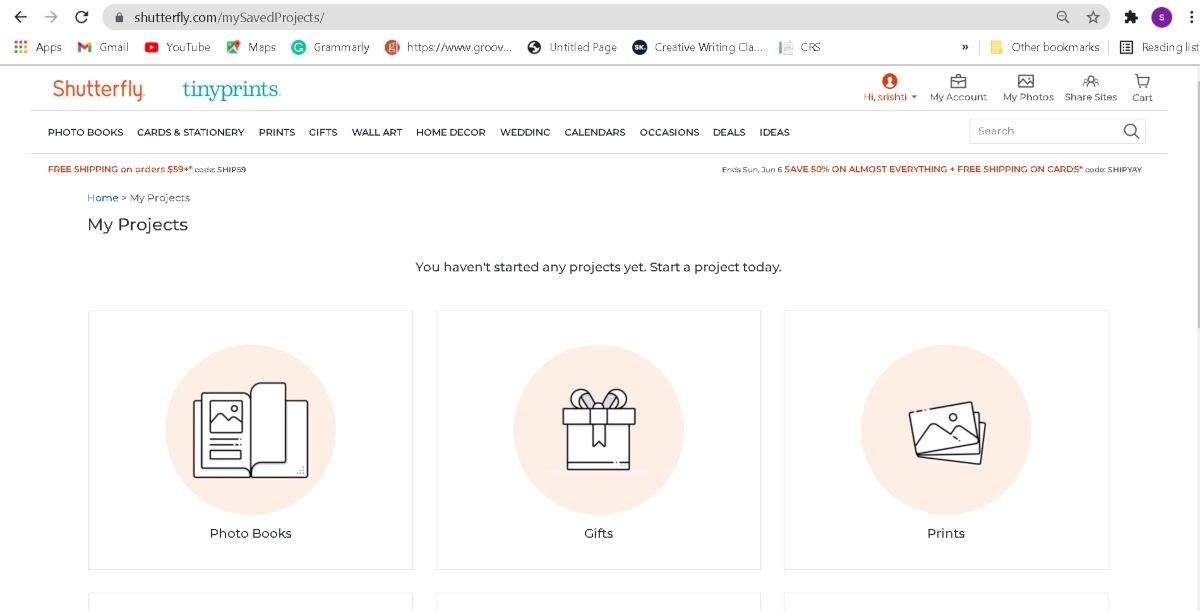
- На сайте Shutterfly откройте раздел Мои фотографии в правом верхнем углу.
- Нажмите кнопку Загрузить в верхнем правом углу страницы

- В выпадающем меню выберите My Computer или перетащите файлы мышью на страницу.
- Shutterfly также позволяет загружать напрямую из Google Photos, Instagram и Facebook через то же меню.
Примечание: если вы работаете с большим объёмом фото, загружайте изображения партиями по удобному признаку: событие, дата или человек.
Загрузка фото из социальных сетей
Процесс похож на Google Photos. При выборе опции загрузки подключите Instagram или Facebook. Подключение занимает несколько кликов и обычно запрашивает разрешение на доступ к вашим изображениям.
Важно: при подключении социальных сетей обратите внимание на настройки приватности и доступ приложений к вашим данным. Подробности ниже.
Загрузка при создании проекта
Если нужно быстро собрать подарок или альбом, можно сразу выбрать шаблон проекта и добавлять фото по ходу работы. Выберите тип продукта, шаблон и нажмите Добавить фотографии.
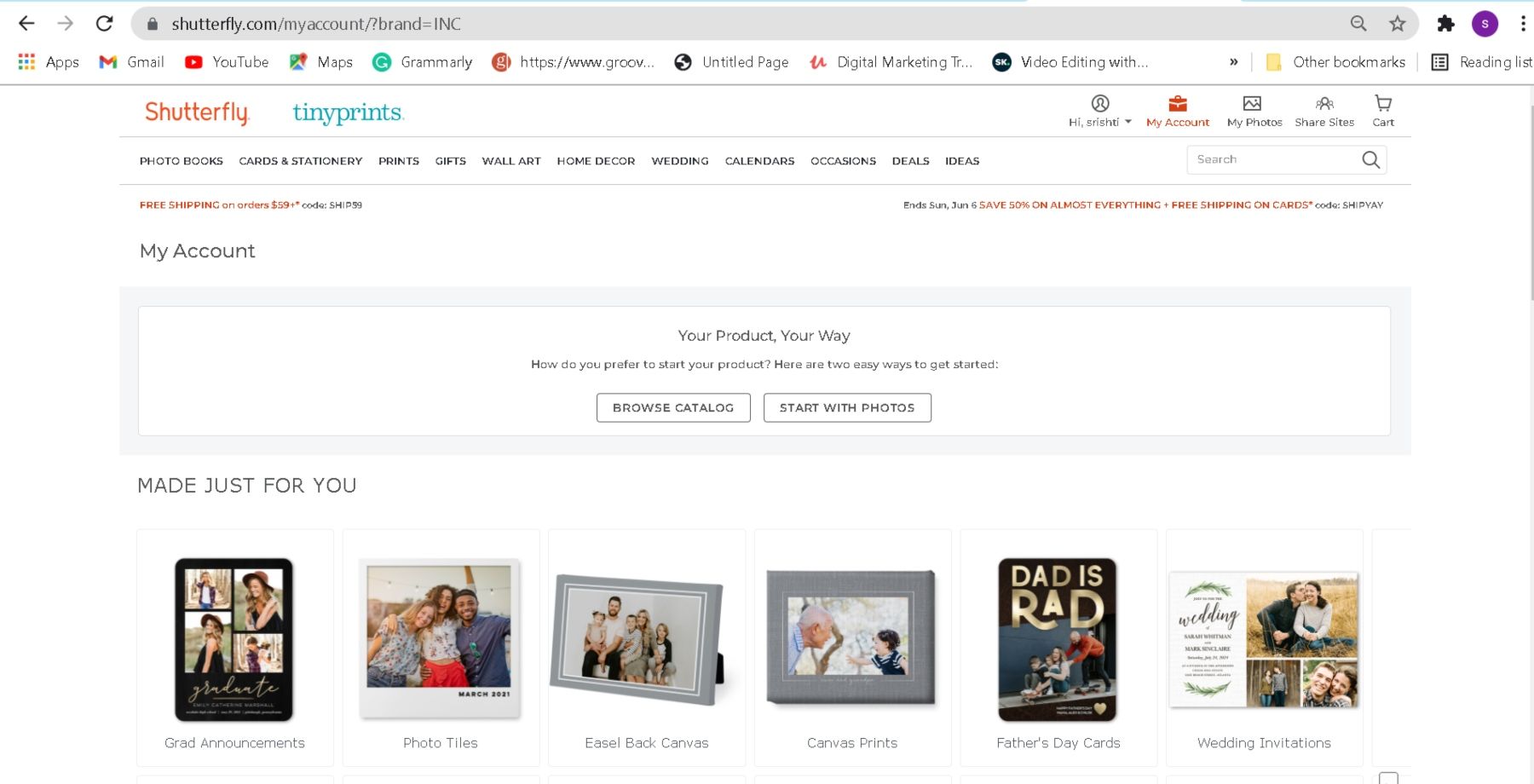
Обычно удобнее сначала выбрать тип печати, затем шаблон, а уже после этого размещать снимки и настраивать дизайн.
Оформление заказа печати
- После загрузки фото отметьте те, которые хотите распечатать
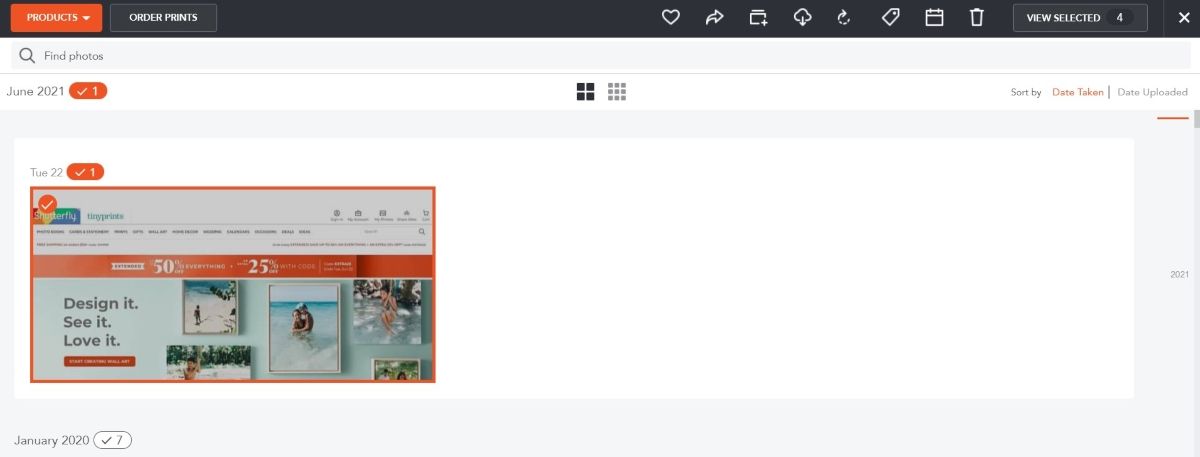
- Нажмите Заказать отпечатки или начните оформление конкретного продукта.
- Выберите формат, размеры, обрезку и дополнительные опции (матовая или глянцевая бумага, рамка, рамка на холсте и т.д.)
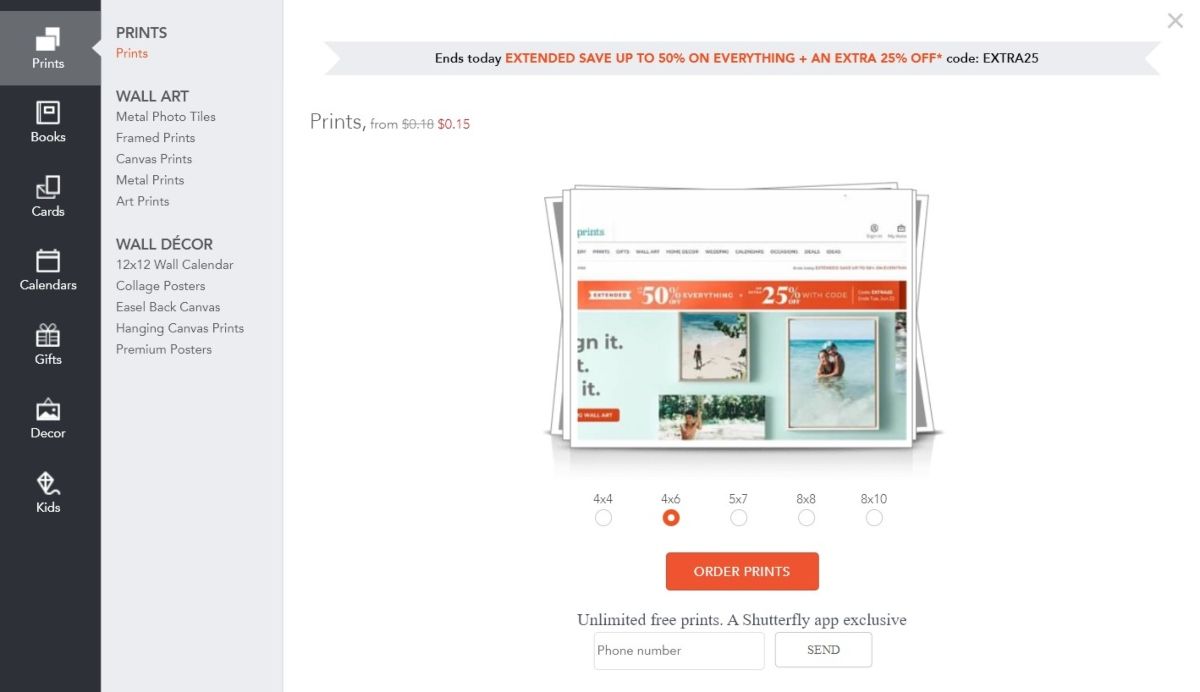
Критерии приёмки: проверьте разрешение и соотношение сторон каждого изображения перед отправкой на печать. В интерфейсе Shutterfly часто отображается предупреждение о низком разрешении.
Выбор способа получения и оплата
Выберите доставку по адресу или самовывоз из ближайшего партнёрского магазина. За доставку обычно взимается невысокая плата. Далее укажите платёжные данные и подтвердите заказ.
Совет: изучите доступные купоны и акции перед оплатой — они часто доступны для новых и постоянных клиентов.
Использование мобильного приложения Shutterfly
- Скачайте приложение Shutterfly из App Store или Play Store и откройте его.
- Перейдите в раздел Фото. По умолчанию приложение показывает локальные фотографии с устройства.
- Чтобы загрузить фото из Google Photos, Instagram или Facebook, откройте вкладку Магазин или используйте опцию Добавить фото в проект.
Загрузка через приложение удобна, когда все снимки уже на телефоне. Для больших коллекций лучше работать с десктопа.
Скачать приложение: Shutterfly для Android и iOS (бесплатно)
Советы по качеству и подготовке фотографий
- Проверяйте разрешение: для отпечатков 10x15 см достаточно 1500×1000 пикселей, для больших форматов нужен больший размер.
- Сохраняйте изображения в исходном качестве, без сильной компрессии.
- Обрезка: убедитесь, что важные элементы не окажутся за пределами обрезаемой области.
- Цветопередача: имейте в виду, что цвета на экране и в печати могут отличаться. Если важна точность, закажите пробный отпечаток.
Когда печать может не подойти
- Если у вас старые фото с низким разрешением, результат будет нерезким.
- Массовые печати лучше заказывать пакетами и заранее — при срочном заказе возможны дополнительные сборы.
- Если требуется профессиональная цветокоррекция, доверяйте специализированной фотолаборатории.
Альтернативы Shutterfly
- Печать через Google Photos или локальные фотосалоны.
- Другие онлайн-сервисы печати с локальной доставкой: удобны для быстрой печати и личного контакта с лабораторией.
Чеклист перед отправкой заказа
- Проверил разрешение всех файлов
- Установил правильный формат и соотношение сторон
- Проверил орфографию на шаблоне (при добавлении текста)
- Выбрал способ получения (доставка или самовывоз)
- Применил доступные промокоды и проверил итоговую стоимость
Рольовые чеклисты
- Для мобильного пользователя: выбрать фото в Галерее, открыть приложение, подключить Google Photos/Instagram, использовать шаблон, подтвердить заказ.
- Для пользователя с десктопа: подготовить папку, распаковать ZIP, загрузить в Мои фотографии, выбрать продукты, проверить качество, оплатить.
Приватность и передача данных
Важно: при подключении Google Photos, Instagram или Facebook вы даёте разрешение на доступ к вашим изображениям. Проверьте следующие моменты:
- Какие права запрашивает приложение или сайт
- Можно ли отключить обмен данными после использования
- Политику конфиденциальности Shutterfly и партнёрских сервисов
Если обработка персональных данных актуальна для вас, обратите внимание на требования местного законодательства по защите данных и при необходимости воспользуйтесь локальными сервисами.
Минимальная методология проверки качества перед печатью
- Откройте каждую фотографию и оцените резкость и шумы.
- Проверьте размеры в пикселях и соотношение сторон под выбранный формат.
- Корректируйте обрезку и положение на шаблоне.
- Закажите пробный отпечаток для важных проектов.
flowchart TD
  A[Начало] --> B{Где хранятся фото?}
  B -->|Google Photos| C[Загрузить из Google Photos]
  B -->|Смартфон| D[Открыть приложение Shutterfly]
  B -->|Компьютер| E[Загрузить с компьютера]
  C --> F[Выбрать продукт]
  D --> F
  E --> F
  F --> G{Проверка качества}
  G -->|ОК| H[Оплатить и выбрать доставку]
  G -->|Проблемы| I[Исправить фото и повторить]
  H --> J[Получить заказ]
Часто задаваемые вопросы
Можно ли печатать прямо из Google Photos без скачивания
Да, Shutterfly позволяет подключаться к Google Photos и импортировать изображения напрямую через окно загрузки. В некоторых случаях удобнее скачать архив и загрузить файлы вручную.
Как долго идут отпечатки
Время зависит от типа продукта и способа доставки. Самовывоз обычно быстрее, стандартная доставка займет несколько рабочих дней. Для срочных заказов уточняйте сроки при оформлении.
Могу ли я вернуть заказ если фото не понравились
Политика возврата зависит от типа продукта. Для дефектных печатей и ошибок со стороны сервиса обычно предусмотрена компенсация или повторная печать. Ознакомьтесь с правилами возврата на сайте Shutterfly.
Итог
Shutterfly — удобный инструмент для тех, кто хочет быстро заказать печать фотографий и сувениров из разных источников: телефона, компьютера, Google Photos и соцсетей. Следуйте чеклистам и рекомендациям по качеству, чтобы получить аккуратные отпечатки. Для чувствительных данных учитывайте настройки приватности и при необходимости выбирайте локальные альтернативы.
Важно: всегда проверяйте предварительный просмотр и разрешение изображений перед оплатой.

Похожие материалы

Несколько аккаунтов Skype: Multi Skype Launcher

Журнал для работы: повысить продуктивность

Персональные звуки уведомлений на Android

Скачивание шоу Hulu для офлайн‑просмотра

Microsoft Start: персонализированная новостная лента
